


Açılır formlar, potansiyel müşterileri yakalamak, dönüşümleri artırmak ve web sitesi ziyaretçilerini etkileşim kurmak için güçlü bir araç olabilir. Ziyaretçiler bir bağlantıya veya resme tıkladığında açılır pencereler göstererek işleri bir adım öteye taşıyabilirsiniz.
Bu, e-posta listenizi büyütmenin kanıtlanmış bir yoludur. Bir kullanıcı tarafından alınan bir eylemle başladığı için daha etkilidir. Popüler siteler, daha fazla abone almak için bir kayıt teşviki sunmak üzere bunu sıklıkla kullanır.
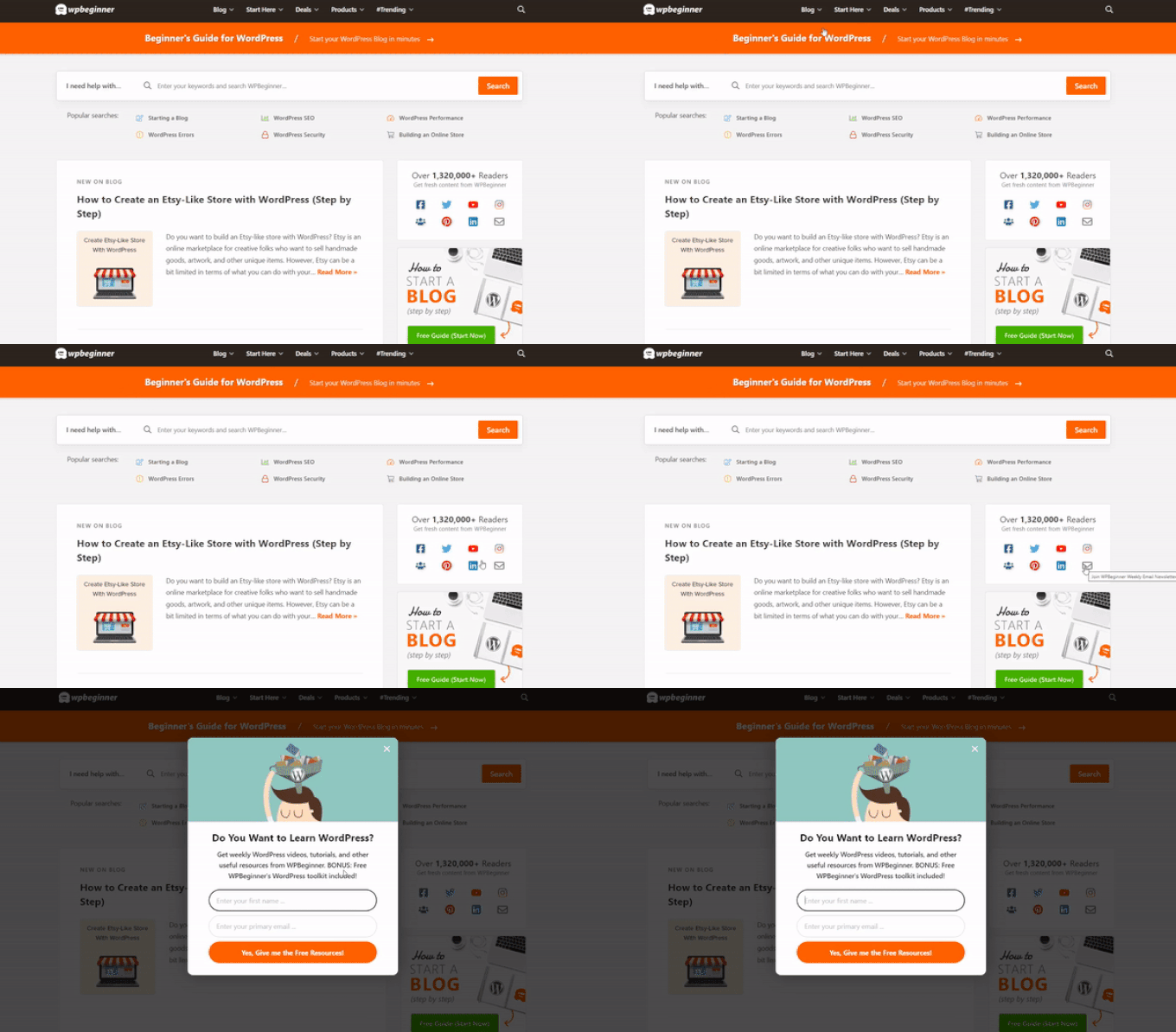
WPBeginner'da biz de e-posta adreslerini toplamak için bu tekniği kullanıyoruz. Örneğin, sağdaki paneldeki zar simgesine tıklarsanız, bültenimize kaydolmak için bir pop-up formu göreceksiniz.
Bu makalede, bir bağlantıya veya resme tıklandığında bir WordPress açılır penceresinin nasıl açılacağını adım adım göstereceğiz.
'Tıklandığında' Açılan Pencere Formu Nedir?
Tıklandığında açılan popup formları, kullanıcının WordPress web sitenizdeki bir bağlantıya, düğmeye veya resme tıkladığında açılan ışık kutusu popup'larıdır.
Normalde, açılır pencereler bir kullanıcı geldiğinde veya ayrılmak üzereyken web sitelerinde görünür. Tıklandığında açılan pencere formları kullanıcı etkileşimiyle tetiklenir.
Ayrıca WPBeginner'da e-posta listemizi büyütmek için tıklandığında açılan popup'ları kullanıyoruz. Örneğin, bir kullanıcı kenar çubuğundaki e-posta simgesine tıkladığında, tüm sosyal simgelerin yanında bir popup görünecektir.
Tıklama Üzerine Açılır Formlar Neden Bu Kadar Etkili?
Tıklandığında açılan form, güçlü Zeigarnik etkisini kullandığı için etkilidir. Bu, kullanıcıların kendileri bir eyleme başlayanların onu tamamlama olasılığının daha yüksek olduğunu belirten psikolojik bir ilkedir.
Birisi açılır pencerenizi tetiklemek için bir bağlantıya veya düğmeye tıkladığında, zaten ilgi göstermişlerdir. Form açılır penceresi göründüğünde, onu kullanma olasılıkları daha yüksek olacaktır.
Örneğin, bir potansiyel müşteri mıknatısı sunmak için tıklandığında açılan bir popup kullanabilirsiniz. Bu, kullanıcıların e-posta adresleri karşılığında alabilecekleri, e-kitap veya PDF dosyası gibi ücretsiz indirilebilir bir kaynak olabilir.
Ancak, web sitenizde tıklandığında açılan popup'ları kullanmanın başka yolları da vardır. Örneğin, kullanıcılardan bir kupon kodu talep etmelerini, bir ürün hakkında daha fazla bilgi edinmelerini, anket doldurmalarını ve daha fazlasını isteyebilirsiniz.
Daha fazla bilgi edinmek için, popup psikolojisini kullanarak kaydolmaları %250 artırma kılavuzumuza bakın.
Bununla birlikte, web siteniz için tıklamayla açılan bir lightbox açılır penceresini nasıl kolayca yapacağınıza bir göz atalım.
WordPress'te Tıklama Üzerine Açılır Pencere Oluşturma
Tıklandığında açılan bir popup oluşturmanın en kolay yolu OptinMonster kullanmaktır. En iyi WordPress popup eklentisi ve potansiyel müşteri oluşturma yazılımıdır.
Daha fazla bilgi için, eksiksiz OptinMonster incelememize bakın.
Öncelikle bir OptinMonster hesabı için kaydolmanız gerekecektir. Pro hesabına (veya daha üstüne) ihtiyacınız olacak çünkü tıklamayla açılan pencereler oluşturmanıza olanak tanıyan MonsterLinks™ özelliğini içerir.
Başlamak için OptinMonster web sitesini ziyaret edin ve ‘Şimdi OptinMonster Al’ düğmesine tıklayın.

Ardından, OptinMonster eklentisini WordPress web sitenize yükleyip etkinleştirmeniz gerekir. Yardım için, bir WordPress eklentisinin nasıl kurulacağına dair adım adım kılavuzumuza bakın.
Bu, OptinMonster hesabınızı WordPress sitenize bağlamanıza olanak tanır.
Eklentiyi etkinleştirdikten sonra hesabınızı bağlamanız gerekecektir. WordPress kontrol panelinizde otomatik olarak Karşılama sayfasına yönlendirilmelisiniz.
'Mevcut Hesabınızı Bağlayın' düğmesine tıklayın.

Bundan sonra yeni bir pencere açılacaktır.
Sitenizi OptinMonster'a eklemek için 'WordPress'e Bağlan' düğmesine tıklayabilirsiniz.

OptinMonster hesabınızı WordPress sitenize bağladıktan sonra, tıklamayla açılan pencerenizi oluşturabilirsiniz.
WordPress kontrol panelinizden OptinMonster » Kampanyalar'a gidin ve ‘İlk Kampanyanızı Oluşturun’ düğmesine tıklayın.

Ardından, OptinMonster sizden şablonları veya oyun kitaplarını seçmenizi isteyecektir.
'Şablonlar' seçeneğini seçip özelleştirmek için önceden oluşturulmuş bir kampanya şablonu seçebilirsiniz. Diğer yandan, 'Oyun Kitapları' seçeneği, önde gelen markalardan ilham alan kullanıma hazır kampanyalar seçmenizi sağlar.

Bu eğitim için ‘Şablonlar’ seçeneğini kullanacağız.
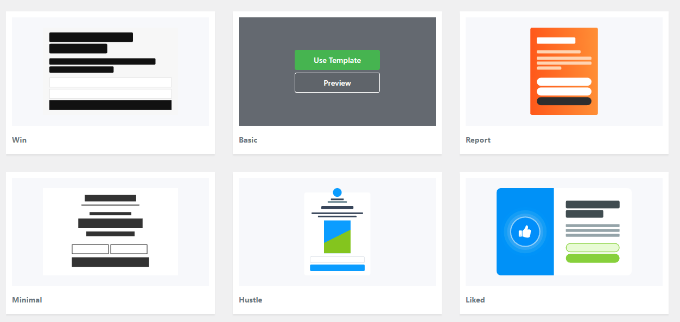
Ardından, bir kampanya türü ve şablonu seçmeniz gerekecek.
Kampanya Türü zaten Açılan Pencere olarak ayarlanmış olmalıdır. Değilse, seçmek için Açılan Pencere'ye tıklayın. Ardından, bir kampanya şablonu seçmeniz gerekecektir.

Şablonu daha sonra değiştirebileceksiniz. Bu eğitim için 'Temel' şablonunu kullanacağız.
İmlecinizi şablonun üzerine getirin ve ‘Şablonu Kullan’ düğmesine tıklayın.
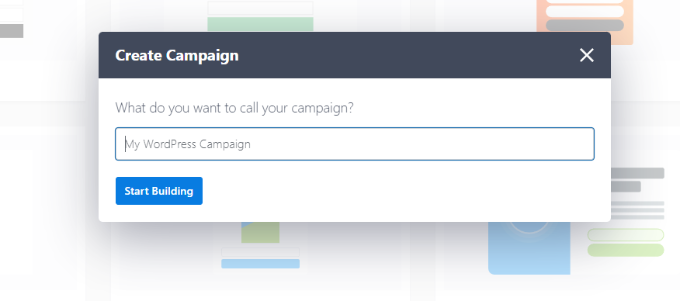
Şimdi, kampanyanız için bir ad girmeniz istenecektir. Bu sadece sizin içindir. Endişelenmeyin, kullanıcılar bunu görmeyecek.
Açılır pencerenizi oluşturmak için bir ad girip 'Oluşturmaya Başla'ya tıklamanız yeterlidir.
OptinMonster, şablonu sürükle-bırak kampanya oluşturucusunda otomatik olarak yükleyecektir.
Varsayılan metni düzenleyebilir ve şablonunuza öğeler ekleyebilir veya kaldırabilirsiniz. Sadece sol menüden blokları sürükleyip şablona bırakın.

Formdaki herhangi bir öğeyi üzerine tıklayıp soldaki menü seçeneklerini kullanarak kaldırabilirsiniz. Örneğin, formdan 'Ad' alanını kaldıracağız.
Öncelikle, ekranın altındaki 'Optin' sekmesine tıklamanız gerekecek. Ardından, seçmek için alana tıklayın ve sol sütunda, kaldırma seçeneği de dahil olmak üzere mevcut seçenekleri göreceksiniz.
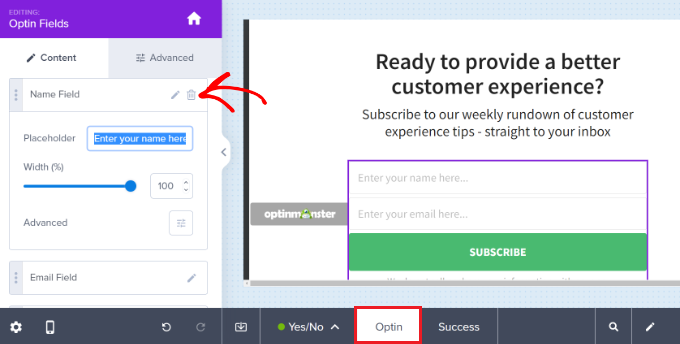
Açılır pencereyi tasarladıktan sonraki adım, form doldurulduktan sonra insanların gördüğü Başarı görünümünü tasarlamaktır.
Basitçe ekranın üst kısmındaki 'Başarı' görünümüne geçin.
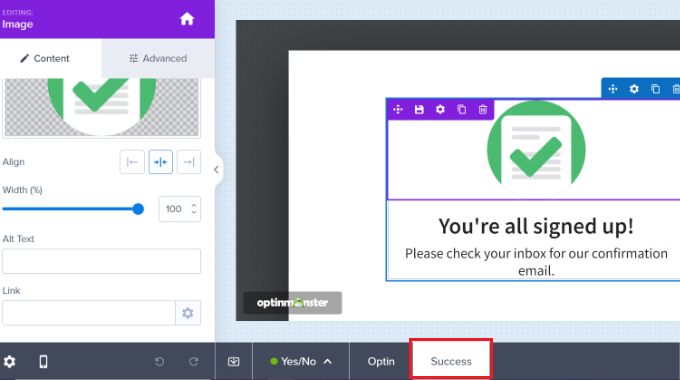
Başarı görünümünü, kayıt görünümünü düzenlediğiniz gibi düzenleyebilirsiniz. Örneğin, metni değiştirmek veya bir potansiyel müşteri mıknatısı indirme bağlantısı eklemek isteyebilirsiniz.
Popup'ınızı E-posta Listenize Bağlama
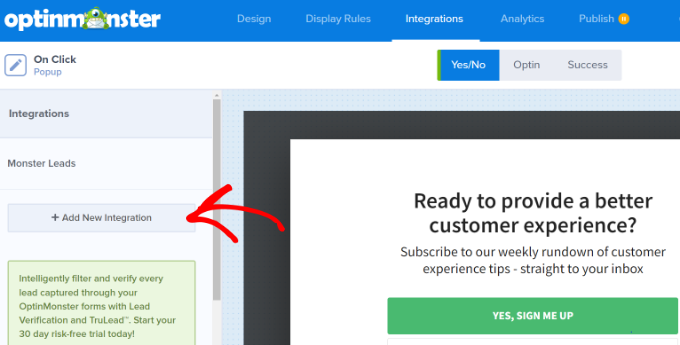
Popup'ınızdan memnun kaldığınızda, ekranın üst kısmındaki Entegrasyonlar sekmesine tıklayın. İnsanları e-posta listenize ekleyebilmeniz için OptinMonster'ı e-posta pazarlama hizmetinize bağlamanız gerekecektir.
Bir e-posta pazarlama hizmetine mi ihtiyacınız var veya kullandığınız hizmeti değiştirmek mi istiyorsunuz? Constant Contact'ı öneririz. Yalnızca WPBeginner okuyucularına özel %20 indirim için bu bağlantıya tıklayın.
Buradan, ekranın sol tarafındaki ‘+ Yeni Entegrasyon Ekle’ düğmesine tıklayın.
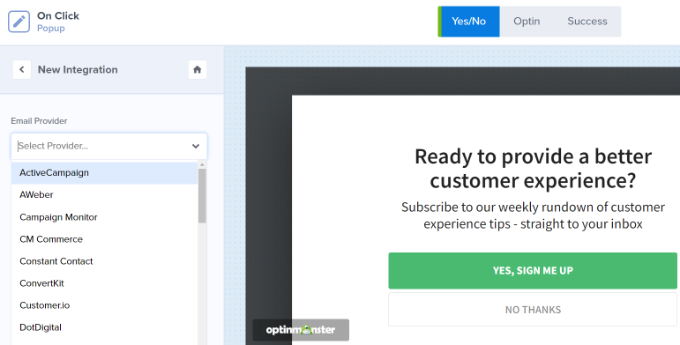
Ardından, açılır listeden e-posta sağlayıcınızı seçebilirsiniz.
Buradan, OptinMonster'a bağlamak için talimatları izlemeniz yeterlidir.
Açılan Pencerenizi Tıklandığında Görünecek Şekilde Ayarlama
Şimdi, kullanıcının bir bağlantıya tıkladığında açılır pencerenizin görünmesi için yapılandırmanız gerekiyor.
Ekranın üst kısmındaki Görüntüleme Kuralları sekmesine tıklayın.

OptinMonster’ın varsayılan görüntüleme kuralı ‘sayfada geçirilen süre’dir. Bu, varsayılan açılır pencerenin, kullanıcının o sayfaya belirli bir süre baktıktan sonra görüneceği anlamına gelir.
Ancak, açılır menüye tıklayıp bunun yerine 'MonsterLink™' (Tıklandığında)' seçeneğini seçebilirsiniz.
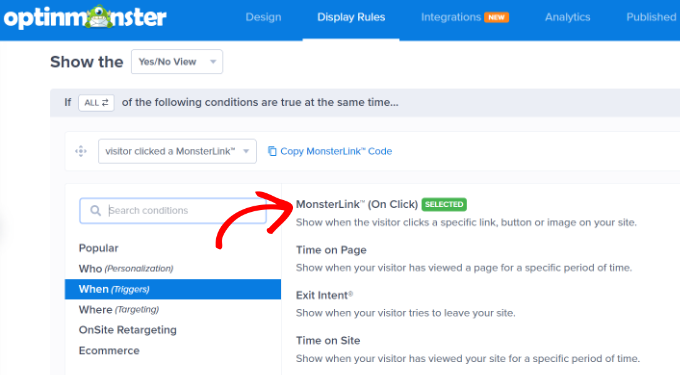
Bundan sonra, MonsterLink™'inizi görüntüleme kurallarında görmelisiniz.
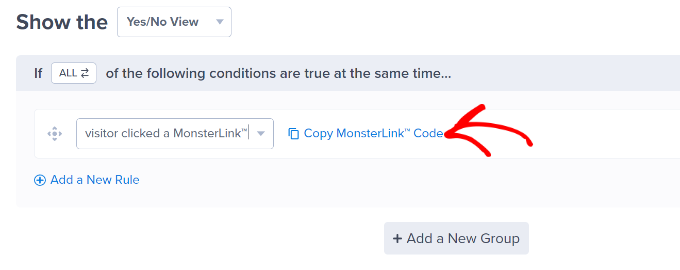
MonsterLink™ Kodunuzu kopyalamak için bağlantıya tıklayabilirsiniz. Birazdan buna ihtiyacınız olacak.
Tıklamayla Açılan Pencerenizi Yayına Alma
Ardından, sayfanın üst kısmındaki ‘Yayınlandı’ sekmesine gidebilir ve kampanyanızın durumunu ‘Taslak’tan ‘Yayınla’ya değiştirebilirsiniz.
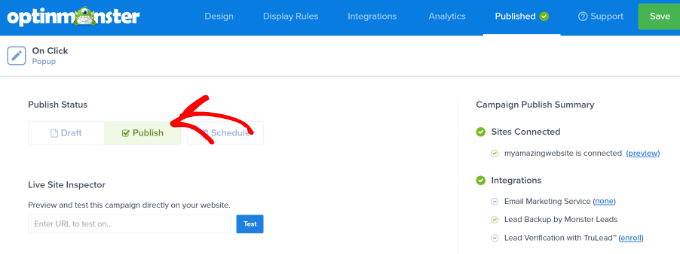
Bunu yaptıktan sonra, ekranın üst kısmındaki 'Kaydet' düğmesine tıklayın ve kampanya oluşturucuyu kapatın.
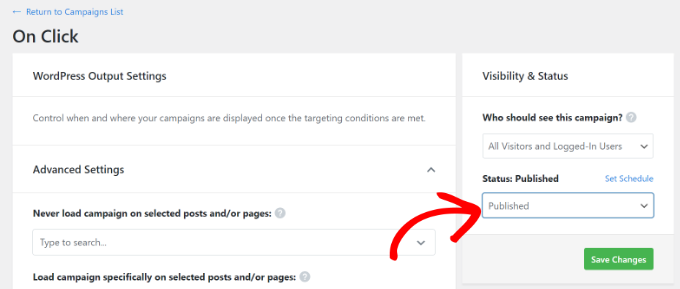
Ardından, kampanyanız için 'WordPress Çıktı Ayarları'nı göreceksiniz. 'Durum' açılır menüsüne tıklayıp 'Beklemede'den 'Yayınlandı'ya değiştirebilirsiniz. Bu bittiğinde, 'Değişiklikleri Kaydet' düğmesine tıklayın.
MonsterLink'inizi WordPress Sitenize Ekleme
Şimdi, özel MonsterLink™'i sitenize eklemeniz gerekiyor. Bunu daha önce kopyalamadıysanız, kampanyanızın 'Görüntüleme Kuralları' ayarlarına geri dönerek alabilirsiniz.
Öncelikle, yeni bir yazı veya sayfa oluşturmanız veya bağlantıyı eklemek istediğiniz yazıyı düzenlemeniz gerekecektir.
MonsterLink™, HTML kodudur, bu nedenle özel bir HTML bloğuna yapıştırmanız gerekir.
WordPress içerik düzenleyicisindeyken, Özel HTML bloğu eklemek için (+) düğmesine tıklayın.
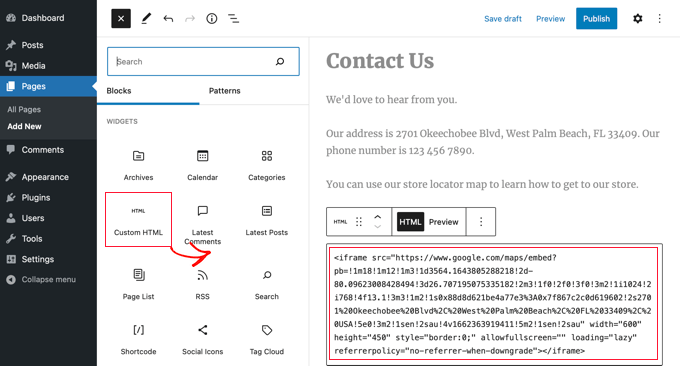
Şimdi, MonsterLink™'inizi o bloğa kopyalayın. Şuna benzemelidir:
<a href="https://app.monstercampaigns.com/c/mcqdabfqzia6zdiosiz0/" target="_blank" rel="noopener noreferrer">Subscribe Now!</a>
Bağlantınız için kullanmak istediğiniz metin ne olursa olsun 'Şimdi Abone Ol!' kelimelerini değiştirebilirsiniz.

Bağlantıyı yerleştirdikten sonra, çalıştığından emin olmak için sayfanızı veya gönderinizi önizleyebilirsiniz.
İşte bağlantımızın çalışırkenki hali. Kurşun mıknatısıstan yararlanmaya yardımcı olmak için metne bazı stil eklediğimizi ve daha büyük metinli bir kutu oluşturduğumuzu unutmayın:
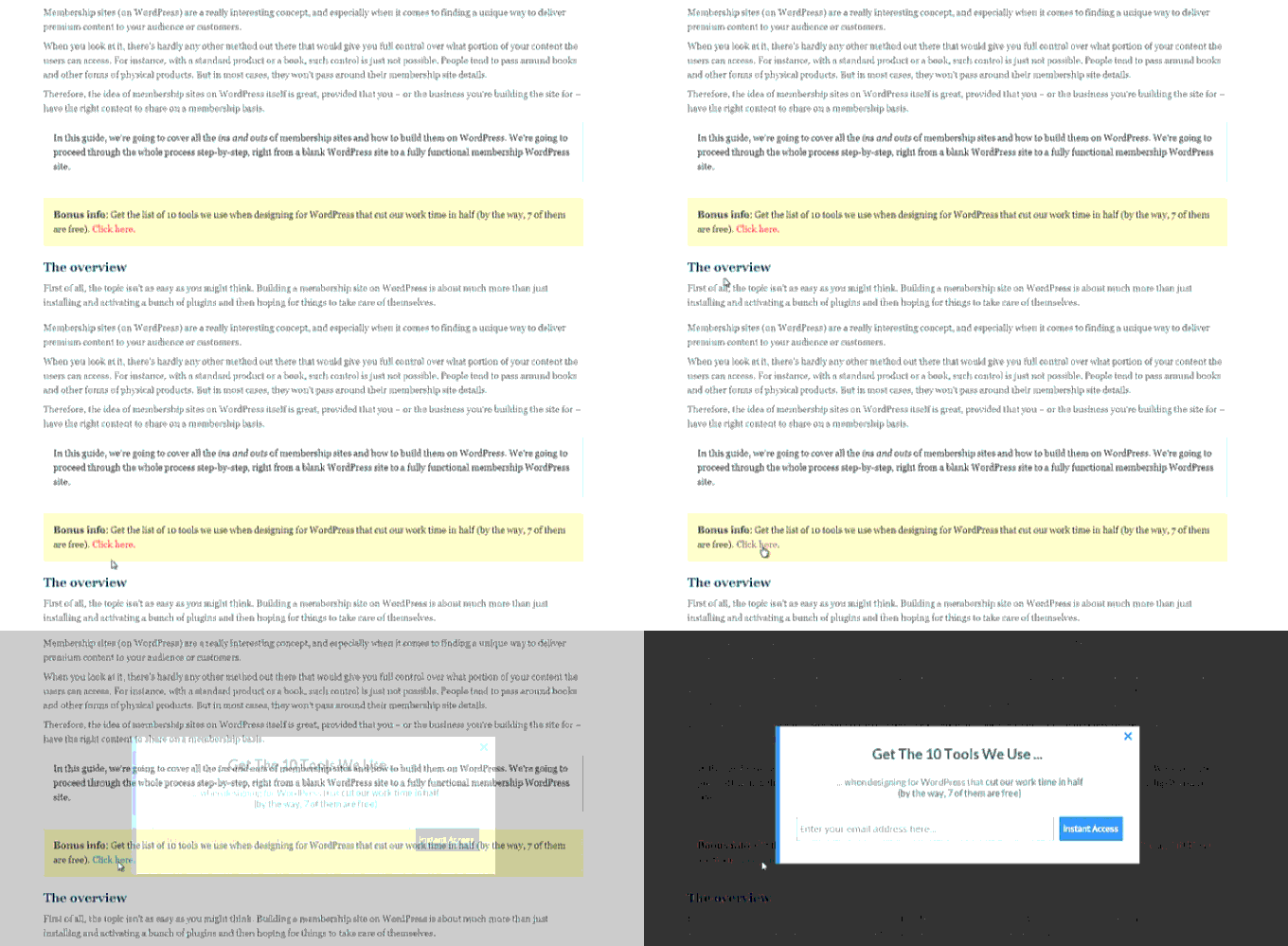
İpucu: MonsterLinks™ ile yalnızca metin bağlantılarıyla sınırlı değilsiniz. MonsterLink'i web sitenizdeki harekete geçirici mesaj düğmeleri, resimler, banner'lar veya gezinme menüleriyle de kullanabilirsiniz.
Video Eğitim
Umarız bu öğretici, bir WordPress popup formunu tıklamayla nasıl tetikleyeceğinizi öğrenmenize yardımcı olmuştur. Ayrıca, bir WooCommerce popup'ını satışları artırmak için nasıl oluşturacağınıza dair öğreticimizi ve en iyi WordPress banner eklentilerini de görmek isteyebilirsiniz.
Bu makaleyi beğendiyseniz, lütfen WordPress video eğitimleri için YouTube Kanalımıza abone olun. Bizi ayrıca Twitter ve Facebook'ta da bulabilirsiniz.




Dennis Muthomi
Bu tıklama açılır pencere makalesini çok sevdim!
MonsterLinks bölümü süper yardımcı oldu. Bunu kendi WordPress sitemde uyguladım ve listemi çılgınca büyütüyor.
Ekleyeceğim bir diğer ipucu da MonsterLink'iniz için farklı tetikleyici kelimeler veya ifadeler denemektir.
Sadece "Abone Ol" yerine "Ücretsiz Rehberinizi Alın" gibi eylem odaklı dil kullanmanın dönüşüm oranımı büyük ölçüde artırdığını gördüm.
Detaylı rehber için teşekkürler!
Judith
Makale için teşekkürler! Belirli bir Harici URL'den de bir açılır pencere tetiklemek mümkün mü? Yani, insanların belirli bir açılır pencere zaten açık olarak web siteme gelmelerini sağlayacak bir şeyi URL'ye eklemek anlamına mı geliyor? Bu nasıl yapılabilir?
WPBeginner Desteği
Sanırım istediğiniz şeyi kapsadığı için makaleye tekrar göz atmak isteyebilirsiniz.
Yönetici