


Ziyaretçileri WordPress sitenizde tutmak için hız çok önemlidir. Deneyimlerimize göre, büyük medya dosyaları genellikle web sitesi performansının sessiz katilidir, bant genişliğini tüketir ve yükleme sürelerini yavaşlatır.
On yılı aşkın süredir yüksek trafikli siteleri yönetiyoruz ve medyanın yükünü hafifletmenin oldukça etkili bir çözüm olduğunu gördük. Ağır dosyaları özel depolamaya taşıyarak anında hızı artırabilir ve sunucu yükünü azaltabilirsiniz.
WPBeginner'da medya dağıtımımızı yönetmek için bir İçerik Dağıtım Ağı (CDN) kullanıyoruz. Bu, sayfalarımızın dünya çapındaki okuyucular için hızlı yüklenmesini sağlar.
Bu kılavuzda, WordPress medyasının yükünü hafifletmek ve web sitenizin hızını iyileştirmek için kullandığımız kanıtlanmış yöntemleri paylaşacağız.
WordPress Medyasını Boşaltmak Web Sitesi Hızını Nasıl İyileştirir
WordPress medyalarını boşaltmayı, yer açmak için evinizden ağır kutuları çıkarmak gibi düşünün. Tüm resimlerinizi, videolarınızı, PDF'lerinizi ve diğer büyük dosyalarınızı barındırma sunucunuza sıkıştırmak yerine, bunları özellikle medya sunumu için tasarlanmış harici sunucularda saklarsınız.
Birisi sitenizi ziyaret ettiğinde şunlar olur: web sunucunuz artık bu büyük medya dosyalarını sunmak için mücadele etmez. Bunun yerine, web sitenizin temel içeriğini ve işlevselliğini yüklemeye odaklanabilir. Sayfalar önemli ölçüde daha hızlı yüklenir ve ziyaretçileriniz daha sorunsuz bir deneyim yaşar.
WordPress sitelerini yönetme deneyimimizde, medya boşaltmanın fark edilir hız iyileştirmeleri sağladığını sürekli olarak gördük. Barındırma sunucunuz daha rahat nefes alır, bant genişliği kullanımınız düşer ve siteniz daha yavaşlamadan daha fazla ziyaretçiyi kaldırabilir.
Medyanızı boşaltmanın birkaç etkili yolu vardır:
- Amazon S3 veya Google Cloud Storage gibi Bulut depolama hizmetleri, dosyalarınızı güçlü harici sunucularda depolar
- İçerik Dağıtım Ağları (CDN'ler) medyanızın kopyalarını yıldırım hızında teslimat için küresel sunucu ağlarına dağıtır.
- YouTube veya Vimeo gibi Video platformları, video içeriğinizi yönetir ve siz de bunları sitenize gömersiniz.
WPBeginner'da Cloudflare CDN kullanıyoruz. Medya dosyalarımız dünya çapında birden çok sunucuda otomatik olarak saklanır, bu da yükleme sürelerini önemli ölçüde azaltır ve ziyaretçiler için konumlarından bağımsız olarak WordPress performansını iyileştirir.
Medya boşaltmanın kapsamlı bir hız optimizasyon stratejisinin bir parçası olarak en iyi şekilde çalıştığını unutmayın. Maksimum etki için bunu hızlı barındırma, düzenli WordPress bakımı ve diğer performans teknikleriyle birleştirmeyi öneririz.
Başlamaya hazır mısınız? WordPress medyanızı boşaltmanın ve site hızınızı artırmanın en etkili yöntemlerini inceleyelim:
- WordPress Medyasını Envira CDN Kullanarak Boşaltın (En Kolay ve Önerilen)
- WordPress Medyasını WP Offload Media (Ücretsiz) Kullanarak Boşaltın
- WordPress Medyasını WP Media Folder (Premium) Kullanarak Boşaltın
- WordPress Videolarını Bir Akış Hizmeti Kullanarak Aktarın
- WordPress Medyasını Cloudflare CDN Kullanarak Boşaltın
- Bonus: Daha İyi Performans İçin Medyalarınızı Yüklemeden Önce Optimize Edin
- WordPress Medyasını Boşaltma Hakkında Sıkça Sorulan Sorular
- Ek Kaynaklar
WordPress Medyasını Envira CDN Kullanarak Boşaltın (En Kolay ve Önerilen)
Medyanızı boşaltmanın en başlangıç dostu yolu için en iyi önerimiz Envira CDN'dir.
Birçok yöntem bulut depolama ayarlama veya nameserver ayarlarını yapılandırma gibi karmaşık teknik adımlar gerektirirken, Envira CDN tüm süreci inanılmaz derecede basitleştirir.
Görüntülerinizi teknik beceri gerektirmeden, tek bir tıklamayla WordPress kontrol panelinizden doğrudan küresel bir ağa aktarır.
Bu güçlü CDN eklentisi, popüler Envira Gallery eklentisinin arkasındaki ekip tarafından oluşturuldu. Ancak, yalnızca Envira galerilerinde kullanılanları değil, Medya Kitaplığınızdaki tüm resimleri optimize ederek her WordPress sitesi için çalışacak şekilde tasarlanmıştır.
Envira CDN Eklentisini Kurma
İlk olarak, Envira Gallery web sitesini ziyaret etmeniz, menüden ‘Envira CDN’e tıklamanız ve ‘Envira CDN’i Şimdi Al’ düğmesine basmanız gerekir.
Buradan, ihtiyaçlarınıza uygun bir plan seçin ve satın alma işlemini tamamlayın.
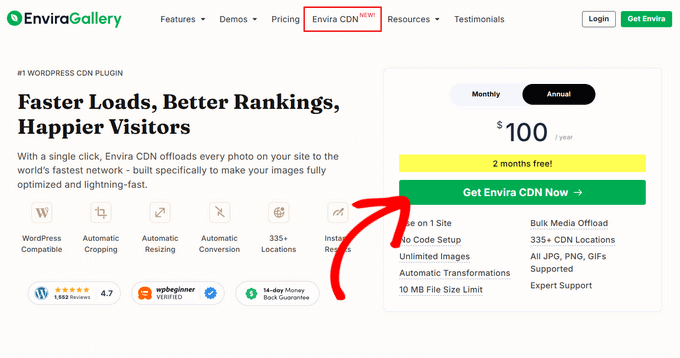
Satın alma işleminiz tamamlandıktan sonra, eklenti dosyasını indirebilir ve hesap alanınızdan lisans anahtarını alabilirsiniz.
Ardından, Envira CDN eklentisini WordPress sitenize yüklemeniz ve etkinleştirmeniz gerekir. Yardım isterseniz, bir WordPress eklentisinin nasıl kurulacağına dair kılavuzumuza bakın.
CDN'yi ve Görüntüleri Boşaltmayı Etkinleştirme
Etkinleştirmenin ardından, WordPress kontrol panelinizdeki Envira CDN sayfasına gidin. Oradayken ‘Lisans’ sekmesine tıklayın.
Ardından, lisans anahtarınızı kutuya ekleyin ve ‘Anahtarı Doğrula’ düğmesine basın.
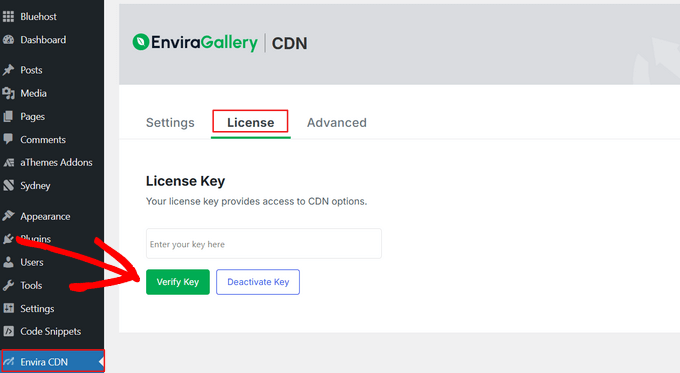
Lisans anahtarınız doğrulandıktan sonra, resimlerinizi boşaltmak ve site hızınızı iyileştirmek için Envira CDN'yi kurabilirsiniz.
Bunu yapmak için 'Ayarlar' sekmesine tıklayın ve 'CDN'yi Etkinleştir' düğmesini AÇIK konuma getirin.
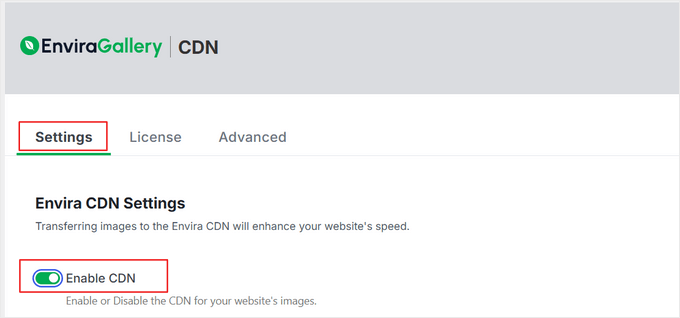
Ardından, ‘Toplu Görüntü Boşaltma’ düğmesi görünecektir.
WordPress Medya Kütüphanesindeki mevcut tüm resimleri CDN'ye aktarmak için bu düğmeye tıklamanız gerekecektir.
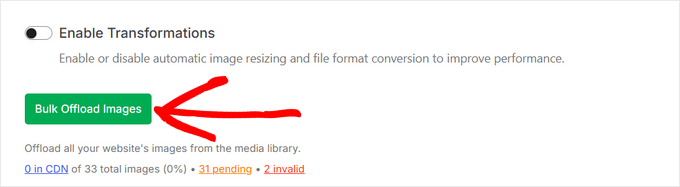
Lütfen bu işlemin tamamlanmasının, özellikle de büyük bir medya kitaplığınız varsa, birkaç dakika sürebileceğini unutmayın.
İşte bu kadar! Envira CDN artık tamamen aktif. Mevcut tüm resimleriniz aktarıldı ve yüklediğiniz tüm yeni medya, Envira'nın 335'ten fazla konumdan oluşan hızlı küresel ağından otomatik olarak sunulacaktır.
WordPress Medyasını WP Offload Media (Ücretsiz) Kullanarak Boşaltın
WP Offload Media, resimlerinizi, videolarınızı, belgelerinizi ve diğer medyanızı seçtiğiniz bulut depolama sağlayıcınıza otomatik olarak kopyalayan popüler ve ücretsiz bir WordPress bulut depolama eklentisidir.
Eklentinin ücretsiz sürümü Amazon S3 ile çalışır. Google Cloud Storage veya DigitalOcean Spaces gibi diğer sağlayıcıları kullanmak isterseniz, premium sürüme ihtiyacınız olacaktır. Bulut depolama hesabınızı dikkatlice oluşturmanız ve yapılandırmanız, eklentiyi kurmanız, etkinleştirmeniz ve ayarlamanız gerekecektir.
Not: Eklentinin ücretsiz sürümü yalnızca yüklediğiniz *yeni* medya dosyalarının yükünü hafifletecektir. Mevcut medya kitaplığınızın yükünü hafifletmek istiyorsanız, Pro sürümüne yükseltmeniz gerekecektir.
Bulut Depolama Hesabınızı Kurma
Henüz mevcut bir bulut depolama hizmetiniz yoksa, ilk işiniz birini seçmek ve bir hesap için kaydolmaktır.
WP Offload Media web sitesi, farklı bulut depolama seçeneklerini kullanmaya nasıl başlayacağınız konusunda yardımcı belgeler sunar. Bu eğitimde, WordPress medya dosyalarınızı Amazon S3 bulut depolamasına nasıl boşaltacağınızı göstereceğiz.
Ücretsiz bir hesap için Amazon Web Services web sitesinde kaydolabilirsiniz. Hesap ücretsiz olsa da, kurulum sırasında kredi kartı bilgilerinizi girmeniz gerekecektir.
Alternatif olarak, zaten bir hesabınız varsa, 'Mevcut bir AWS hesabına giriş yap' düğmesine tıklayın ve giriş bilgilerinizi girin.
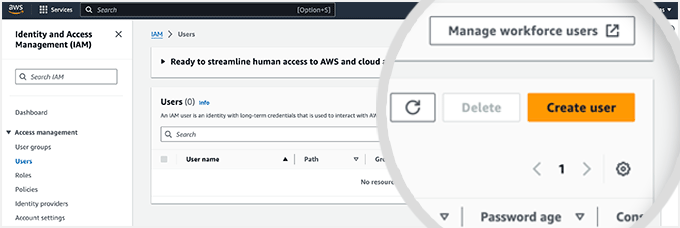
Ardından, erişim anahtarlarını almak için bir Kullanıcı ayarlamanız gerekecektir. Amazon Web Services Kullanıcıları sayfasını açmanız ve ardından ‘Kullanıcı oluştur’ düğmesine tıklamanız gerekir.
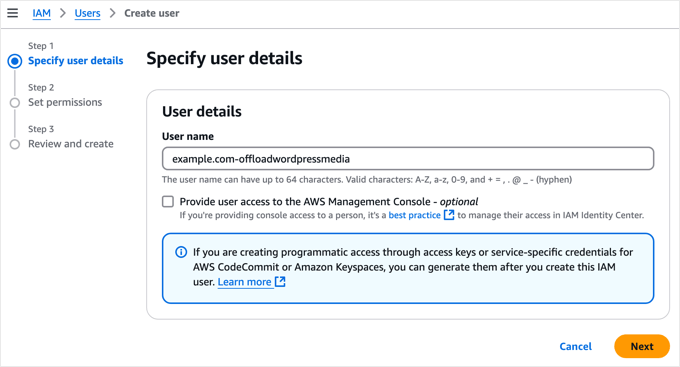
Sonraki ekranda kullanıcı ayrıntılarını belirtebilirsiniz. Kullanıcı alanına bir ad ekleyin. alanadınız-offloadwordpressmedia biçimini kullanmanızı öneririz.
Faydası, gelecekte diğer web siteleri için ek kullanıcılar oluşturursanız, bu kullanıcı adının hesabın hangi web sitesi için olduğunu ve amacını görmenize yardımcı olmasıdır.
'Kullanıcıya AWS Yönetim Konsolu'na erişim sağla' kutusunu işaretlemediğinizden emin olun ve devam etmek için 'İleri' düğmesine tıklayın.
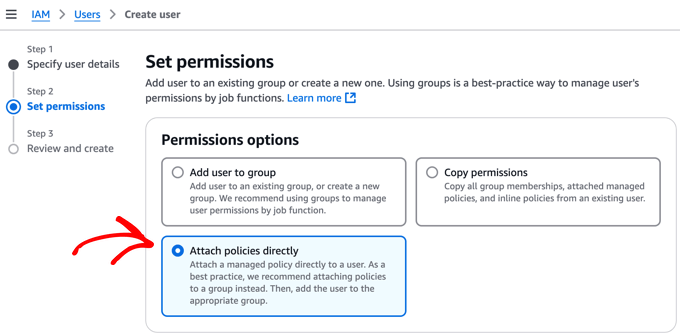
Ardından, bu yeni kullanıcıya Amazon S3 depolama alanına erişim izni vermeniz ve WordPress medya dosyalarınızı boşaltmanız gerekir.
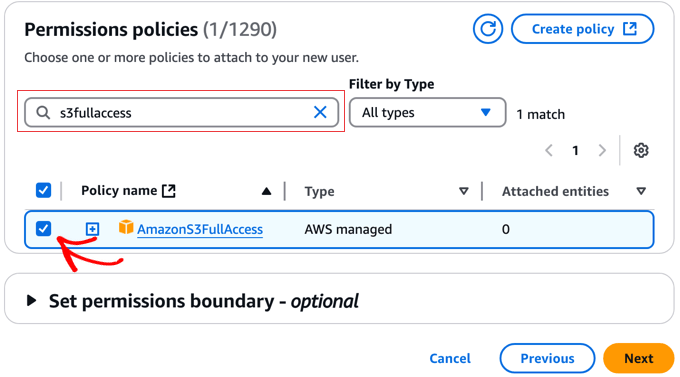
Sayfanın en üstünde, ‘Politikaları doğrudan ekle’ seçeneğini belirleyin. Bu, tek tek seçebileceğiniz izin politikalarının bir listesini gösterecektir.
Artık, arama kutusuna ’s3fullaccess’ yazarak politika listesini filtreleyebilirsiniz.
Bu, ‘AmazonS3FullAccess’ ilke adını kolayca kontrol etmenizi sağlayacaktır. Bunu yaptıktan sonra devam etmek için ‘İleri’ düğmesine tıklamanız yeterlidir.
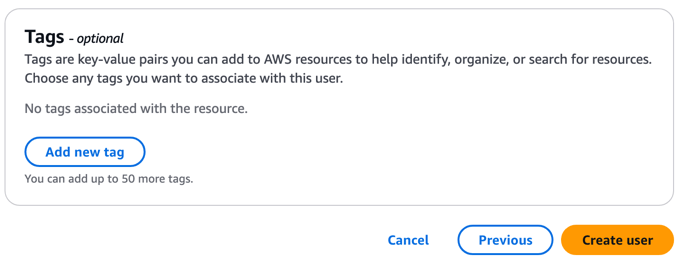
Sonraki sayfa isteğe bağlı etiketler eklemenize olanak tanır. Çoğu web sitesi için bu gerekli değildir. Ancak, zaten çok sayıda AWS kullanıcısı ayarladıysanız, bunları yönetmek için bir etiket sistemi oluşturmuş olabilirsiniz.
Şimdi, yeni kullanıcıyı oluşturmayı bitirmek için sadece ‘Kullanıcı oluştur’ düğmesine tıklayabilirsiniz.
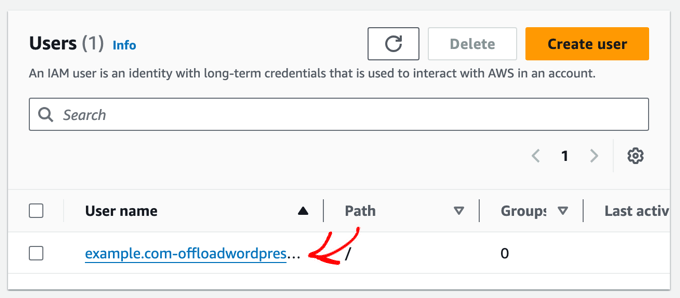
Ardından, yeni kullanıcı için erişim anahtarları oluşturmanız gerekir.
Başlamak için yeni kullanıcı adına tıklamanız yeterlidir.
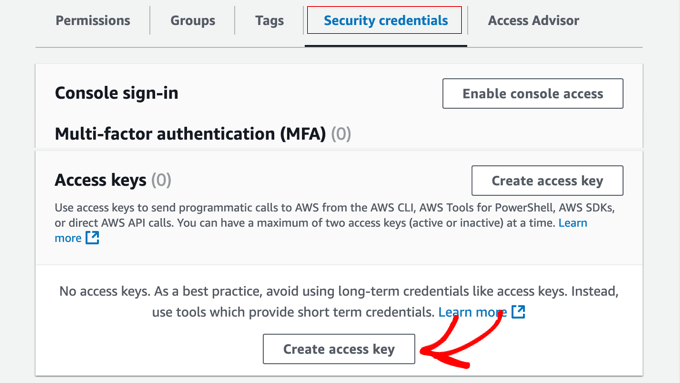
Şimdi, ‘Güvenlik kimlik bilgileri’ sekmesine tıklamanız ve sayfanın ‘Erişim anahtarları’ bölümüne aşağı kaydırmanız gerekir.
Oradayken, 'Erişim anahtarı oluştur' düğmesine tıklamanız gerekir.
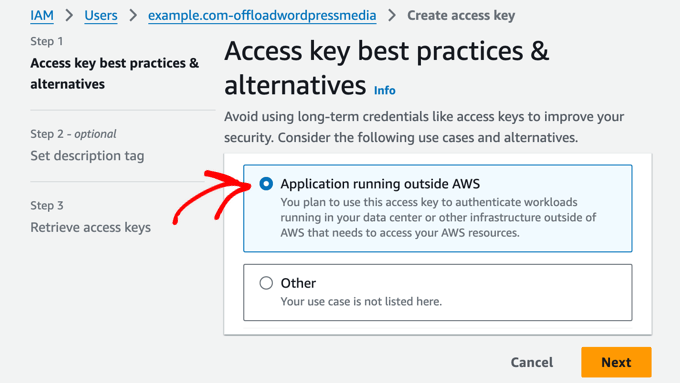
Bu, ‘Erişim anahtarı en iyi uygulamaları ve alternatifleri’ sayfasını açacaktır.
'AWS dışı çalışan uygulama' seçeneğini tıklayın ve ardından 'İleri' düğmesine tıklayın.
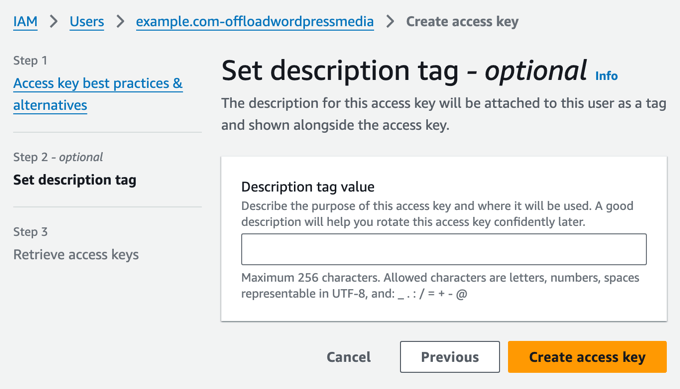
Sonraki sayfa isteğe bağlı bir açıklama etiketi ayarlamanıza olanak tanır. Bu eğitim için bu alanı boş bırakacağız.
İşiniz bittiğinde, ‘Erişim anahtarı oluştur’ düğmesine tıklayın.
Kullanıcının güvenlik kimlik bilgilerini göreceksiniz. Bunlar, bir Erişim Anahtarı Kimliği ve Gizli Erişim Anahtarından oluşur.
Amazon bunları tekrar göstermeyecektir, bu nedenle .csv dosyasını hemen indirip güvenli bir yere saklamalısınız.
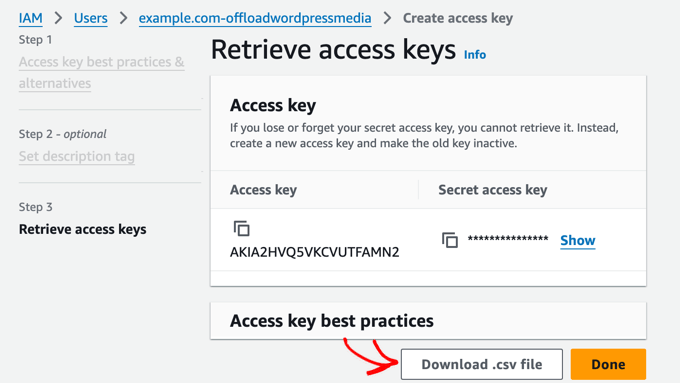
Not: Erişim anahtarlarınızı dikkatli bir şekilde saklamanız önemlidir. Onları kaybederseniz, yenisini oluşturmak için yukarıdaki adımları tekrar uygulamanız gerekecektir.
Şimdi, WP Offload Media eklentisinin medya dosyalarınızı Amazon S3 depolama alanına boşaltmak için kullanabilmesi amacıyla AWS erişim anahtarlarınızı WordPress sitenize eklemeniz gerekecek.
Bunu yapmanın en güvenli yolu, bunları WordPress wp-config.php dosyanıza eklemektir. Bu dosyayı güvenli bir şekilde nasıl değiştireceğinizi öğrenmek için WordPress'te wp-config.php'nin nasıl düzenleneceğine dair kılavuzumuza bakın.
Şimdi, aşağıdaki kod parçasını kopyalamanız gerekiyor:
define( 'AS3CF_SETTINGS', serialize( array(
	    'provider' => 'aws',
	    'access-key-id' => '********************',
	    'secret-access-key' => '**************************************',
	) ) );
Bu, wp-config.php dosyanıza yapıştırılmalıdır.
Aşağıdaki iki satır arasındaki kod parçasını kopyaladığınızdan emin olun, aksi takdirde WP Offload Media onu okuyamaz.
/* Add any custom values between this line and the "stop editing" line. */


/* That's all, stop editing! Happy publishing. */
Son olarak, daha önce indirdiğiniz .csv dosyasında bulunan erişim anahtarı kimliğini ve gizli erişim anahtarını yıldız işaretleriyle değiştirmeniz gerekir.
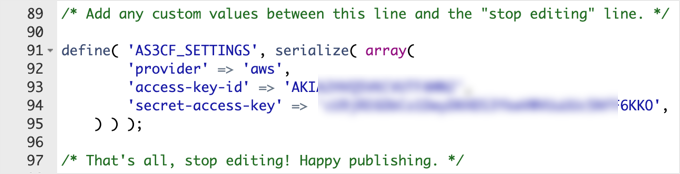
Ayarlarınızı saklamak için wp-config.php dosyasını kaydetmeyi unutmayın.
WP Offload Media Eklentisini Yükleme
Sonraki adım, ücretsiz WP Offload Media Lite eklentisini yüklemek ve etkinleştirmektir. Yardım isterseniz, lütfen bir WordPress eklentisinin nasıl kurulacağına dair başlangıç kılavuzumuza bakın.
Etkinleştirdikten sonra, eklentiyi yapılandırmak için WordPress kontrol panelinizdeki Ayarlar » WP Çevrimdışı Medya sayfasına gitmeniz gerekir.
‘Yeni Bir Kova Oluştur’ seçeneğini seçtiğinizden ve kovaya media.example.com gibi bir ad verdiğinizden emin olun. Ayrıca, dünyanın WordPress ziyaretçilerinizin çoğuna en yakın olan bölgesini de seçebilirsiniz.
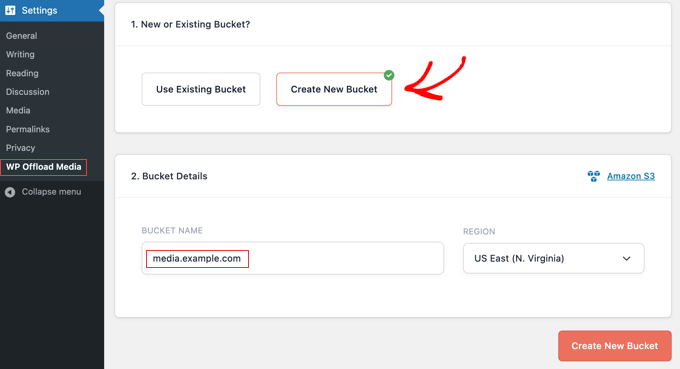
Bunu yaptıktan sonra, ekranın altındaki 'Yeni Kova Oluştur' düğmesine tıklayın.
Tebrikler, WP Offload Media artık önerilen ayarları kullanarak yeni yüklenen medyaları Amazon S3 bulut depolama alanına boşaltmak üzere ayarlandı.
Mevcut medya dosyalarınızın da boşaltılmasını istiyorsanız, eklentinin ücretli sürümünde bunu yapabileceğiniz bir seçenek bulacaksınız.
WordPress Medyasını WP Media Folder (Premium) Kullanarak Boşaltın
WP Media Folder, WordPress medya kütüphanesini yönetmenize ve düzenlemenize ve harici bulut depolama hizmetleriyle senkronize etmenize yardımcı olan premium bir eklentidir.
WP Media Folder Cloud eklentisini kullanarak Google Drive ve OneDrive gibi bulut depolama hizmetleriyle entegre olur. Bu, WordPress Medya Kitaplığınızda belirli dosyaları web sunucunuz yerine bulut depolama hizmetine yükleme seçeneği sunacaktır.
Medya dosyalarınızı klasörlere ayırmanız veya özel resim galerileri oluşturmanız gerekiyorsa WP Media Folders iyi bir seçenektir. Ayrıca diğer bazı yöntemlere göre kurulumu daha kolaydır.
Bu eklentiyi kapsamlı bir şekilde test ettik ve özellikle fotoğraf portföyleri ve dijital sanat galerileri gibi çok sayıda medya dosyasına sahip WordPress blogları için harika bir çözüm olduğunu gördük. Detaylı WP Media Folder incelememizde daha fazla bilgi edinebilirsiniz.
Bu eğitimde, WP Media Folder eklentisini kullanarak WordPress medyalarını Google Drive'a nasıl boşaltacağımıza bakacağız.
WP Media Folder Eklentisini Yükleme
Öncelikle WP Media Folder eklentisini satın almanız gerekir. Bu işlemin bir parçası olarak bir JoomUnited hesabı oluşturmanız gerekecektir. Oluşturduğunuz kullanıcı adını ve şifreyi not alın çünkü bu eğitimde daha sonra ihtiyacınız olacaktır.
Şimdi, WP Media Folder eklentisini kurmalı ve etkinleştirmelisiniz. Daha fazla ayrıntı için, WordPress eklentisi nasıl kurulur hakkındaki adım adım kılavuzumuza bakın.
Etkinleştirmenin ardından, kurulum sihirbazı otomatik olarak başlayacaktır. Başlamak için ‘Ortam kontrolüne devam et’ düğmesine tıklayın.
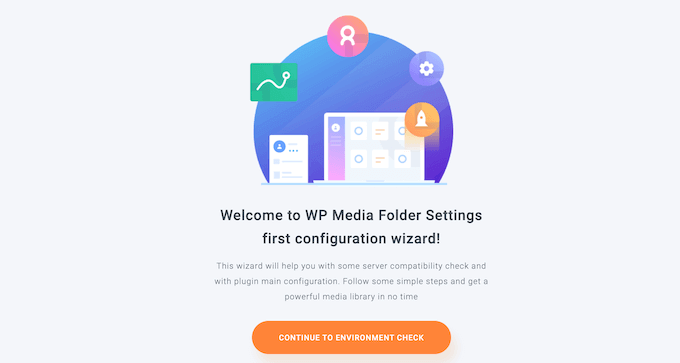
WP Media Folder, eklentinin doğru çalışacağından emin olmak için PHP sürümünüz, uzantılarınız ve ayarlarınız dahil olmak üzere WordPress ortamınızı kontrol etmek için birkaç dakika harcayacaktır.
Her öğede yeşil bir onay işareti varsa, sihirbazı bir sonraki adıma taşımak için 'Devam Et' düğmesine tıklayabilirsiniz. Aksi takdirde, hosting sağlayıcınızla iletişime geçmeli ve sorunları gidermelerini istemelisiniz.
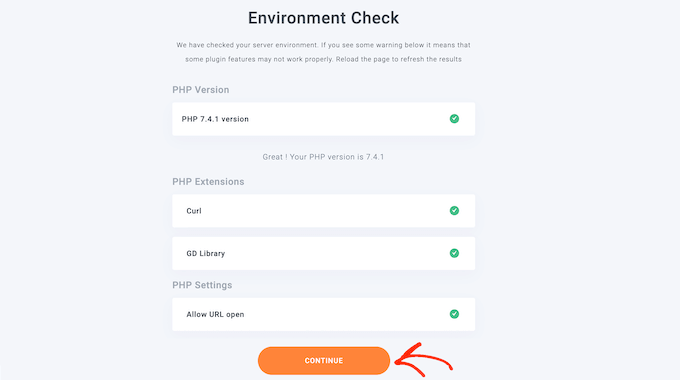
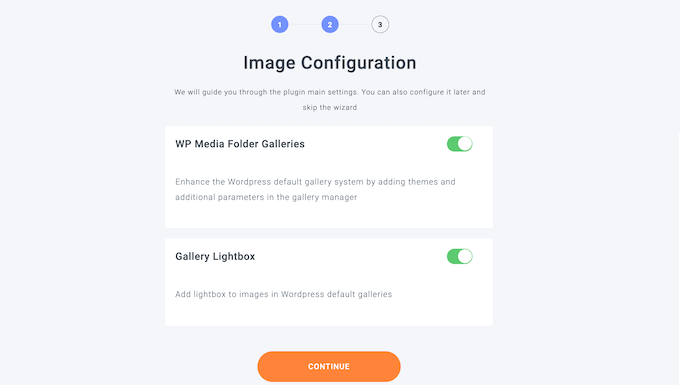
Sonraki sayfada, WP Media Folder'ın galeri ve lightbox özelliklerini kullanıp kullanmayacağını seçebilirsiniz. Bu özellikler, WordPress Medya Kitaplığı içinden klasörler oluşturmanıza, düzenlemenize ve silmenize olanak tanır.
Bu çoğu web sitesi için kullanışlıdır, bu nedenle bu seçenekleri etkin bırakmanızı ve ardından 'Devam' düğmesine tıklamanızı öneririz.
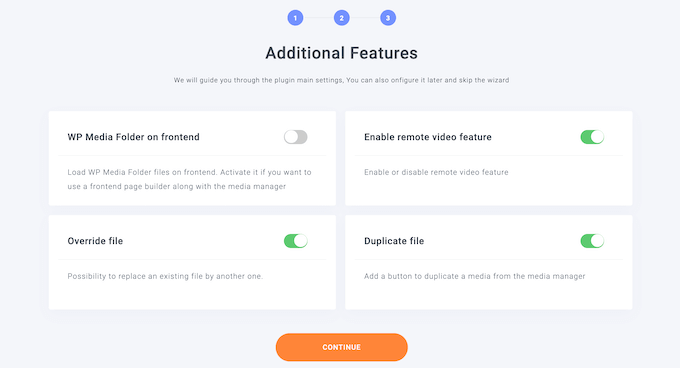
Sonraki adımda bazı ek WP Media Folder özellikleri listelenir.
Çoğu WordPress web sitesi için varsayılan ayarlar iyi çalışır. Kullanmak istediğiniz ek özellikleri etkinleştirin ve ardından ‘Devam Et’ düğmesine tıklayın.
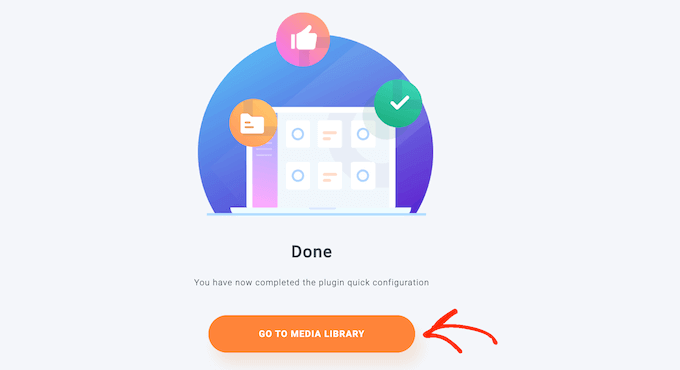
Birkaç dakika bekledikten sonra bir başarı mesajı göreceksiniz.
'Medya Kütüphanesine Git' düğmesine tıklayarak kurulum sihirbazını tamamlayabilirsiniz.
WP Media Folder Cloud Eklentisini Yükleme
Şimdi, medya dosyalarınızı Google Drive'a aktarmak için WP Media Folder Cloud eklentisini kurmalı ve etkinleştirmelisiniz. Bunu, bir WordPress eklentisi kurma şeklinizle aynı şekilde yapabilirsiniz.
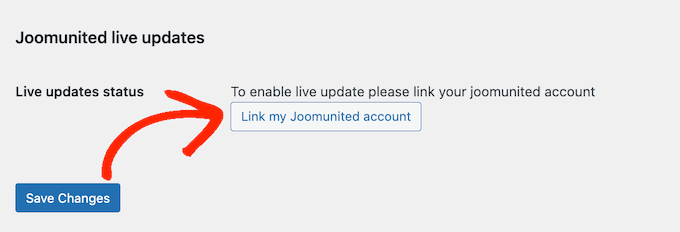
Ardından, Google Drive'ı WordPress medya kitaplığınıza bağlamak için Ayarlar » Genel bölümüne gidin. 'Joomunited canlı güncellemeler' bölümüne gidin ve 'Joomunited hesabımı bağla' düğmesine tıklayın.
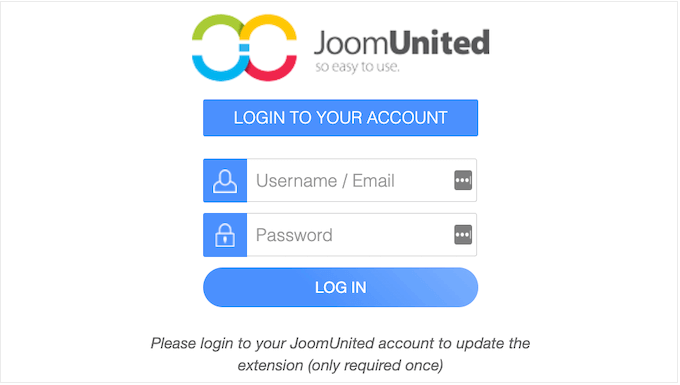
Görünen açılır pencerede JoomUnited kullanıcı adınızı ve şifrenizi yazın ve ardından ‘Giriş Yap’ düğmesine tıklayın.
Bunun, WP Media Folder eklentisini daha önce satın aldığınızda kullandığınız e-posta adresi ve şifre olduğunu unutmayın.
Artık Google Drive'ı web sitenize bağlamaya hazırsınız, böylece WordPress medya dosyalarınızı boşaltabilirsiniz.
Başlamak için Ayarlar » WP Media Folder bölümüne gidin.
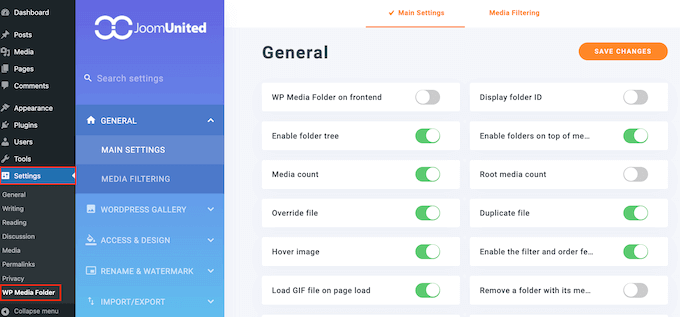
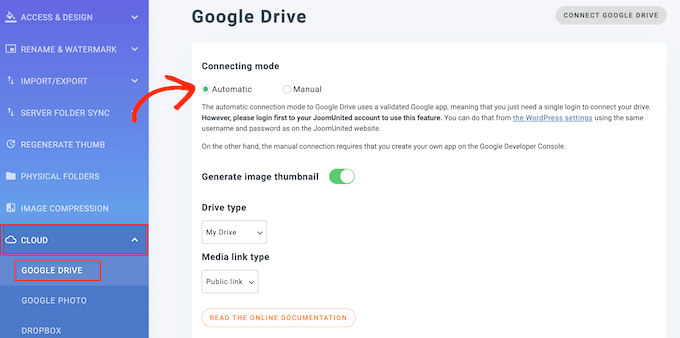
Sol bölmedeki menüyü kullanarak Cloud » Google Drive yoluna gidin.
Google Drive'a bağlanmak için ‘Otomatik’ seçeneğini belirlemeniz ve ardından ekranın sağ üst köşesindeki ‘Google Drive'ı Bağla’ düğmesine tıklamanız gerekir. Kullanmak istediğiniz Google hesabına giriş yapmanız istenecektir.
Tebrikler, Google Drive artık WordPress web sitenize bağlandı. WordPress medya kitaplığı dosyalarınız web sunucunuzda kalırken, medya dosyalarını depolamak için ikinci bir konum olarak Google Drive'a oradan kolayca erişebilirsiniz.
Google Drive'dan gönderilerinize ve sayfalarınıza medya dosyaları eklediğinizde, bunlar Google Drive'dan sunulacaktır. Bu, web barındırma planınızdaki depolama alanından tasarruf etmek ve sitenizi düzenli tutmak için harika bir yoldur.
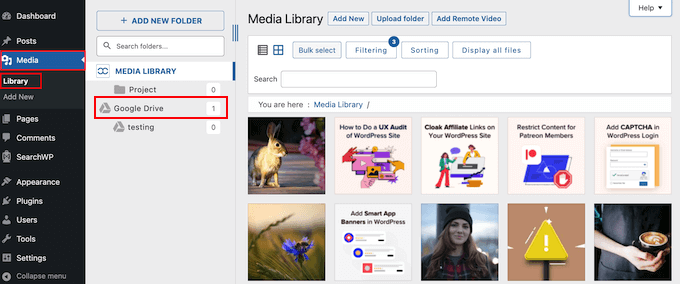
Bunu nasıl yapacağınızı ve Google Drive resimlerinizi düzenlemek için WP Media Folder'ı nasıl kullanacağınızı, Google Drive'ı WordPress medya kitaplığınıza nasıl bağlayacağınız hakkındaki kılavuzumuzda öğrenebilirsiniz.
WordPress Videolarını Bir Akış Hizmeti Kullanarak Aktarın
Deneyimlerimize göre, videolar çok fazla depolama alanı ve bant genişliği kaplar. Bu, videoları WordPress'te veya bulut depolamada saklamayı pahalı ve yavaş hale getirir.
Bu nedenle, videoları WordPress Medya Kitaplığınıza yüklememenizi, bunun yerine çevrimiçi video içeriği izlemeye optimize edilmiş bir video akış hizmeti kullanmanızı her zaman öneririz.
Bir videoyu YouTube veya Vimeo gibi yayın hizmetlerine yüklediğinizde, daha iyi bir web deneyimi için her videoyu işlerler. Ardından, izleyiciler videonuzu HD olarak veya daha az veri kullanmak için daha düşük çözünürlüklerde izlemeyi seçebilirler.
Bu video hizmetleri, bir kullanıcının cihazını ve internet bağlantısını otomatik olarak algılar ve her kullanıcı için en iyi kalitede videoyu oynatır.
Video yayın hizmetine yüklendikten sonra, ziyaretçilerinizin web sitenizde görüntüleyebilmeleri için kolayca WordPress'e yerleştirebilirsiniz.
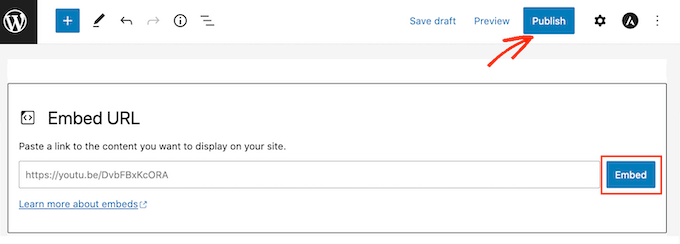
Ayrıca, web sitenizden haberi olmayan diğer kullanıcılar videonuzu yayın hizmetinde keşfedebilir. Bu, web sitenize daha fazla trafik getirebilir.
Örneğin, kendi WPBeginner YouTube kanalımız 1 milyondan fazla aboneye sahip ve her hafta on binlerce yeni izlenme alıyor.
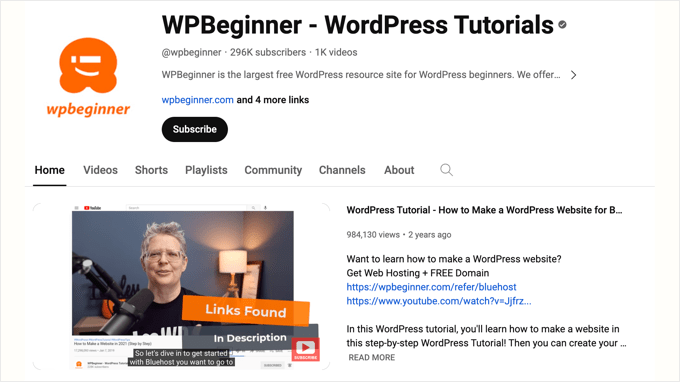
Bu konu hakkında daha fazla bilgi için, neden asla bir videoyu WordPress'e yüklememeniz gerektiği hakkındaki kılavuzumuza bakın.
WordPress Medyasını Cloudflare CDN Kullanarak Boşaltın
WordPress medya dosyalarınızı boşaltmanın bir başka yolu da bir İçerik Dağıtım Ağı veya CDN kullanmaktır. WPBeginner'da kullandığımız yöntem budur.
CDN'ler, web sitenizin medya dosyalarının geçici bir kopyasını küresel sunucu ağında depolar. Bu, dosyaları orijinal barındırma sunucunuzdan kaldırmasa da (bu nedenle depolama alanı tasarrufu sağlamaz), sunucunuzun kullandığı bant genişliğini önemli ölçüde azaltır ve ziyaretçiler için yükleme sürelerini hızlandırır.
Bu çözüm, dünyanın dört bir yanında okuyucularımız olduğu için WPBeginner'da bizim için iyi çalışıyor. CDN olarak Cloudflare kullanıyoruz, ancak seçebileceğiniz birçok başka kaliteli WordPress CDN hizmeti bulunmaktadır.
Cloudflare Hesabı Oluşturma
Başlamak için Cloudflare web sitesini ziyaret etmeniz ve 'Kayıt Ol' düğmesine tıklamanız yeterlidir.
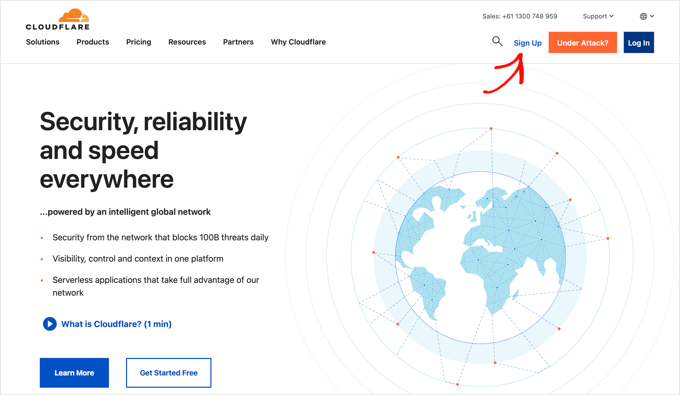
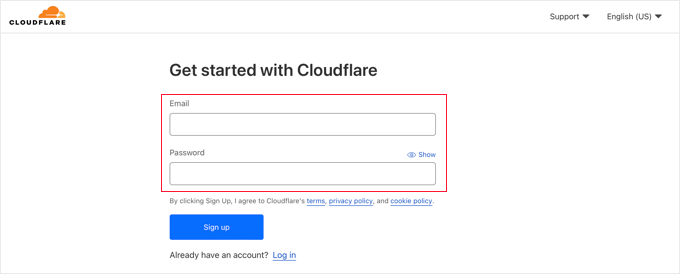
Bu, e-posta adresinizi girerek ve bir şifre seçerek bir Cloudflare hesabı oluşturabileceğiniz yeni bir sayfa açacaktır.
Bu bilgileri girdikten sonra devam etmek için ‘Kaydol’ düğmesine tıklayın.
Bunu yaptıktan sonra, hesabınızın başarıyla kurulduğunu onaylayan 'Cloudflare'ı seçtiğiniz için teşekkür ederiz' mesajını göreceksiniz.
Artık ‘Bir web sitesi veya uygulama ekleyin’ etiketli düğmeye tıklayarak web sitenizi Cloudflare'a ekleyebilirsiniz.

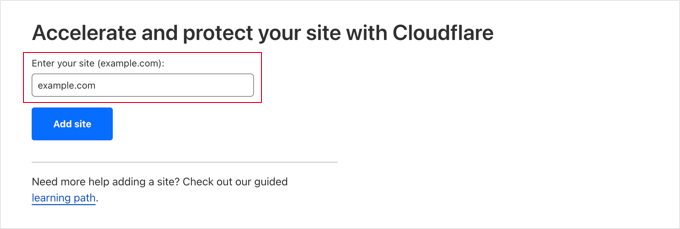
Sonraki sayfada, web sitenizi 'Sitenizi girin' alanına yazabilirsiniz.
Sitenizin alan adını, örneğin example.com gibi, ek karakterler girmenize gerek yok.
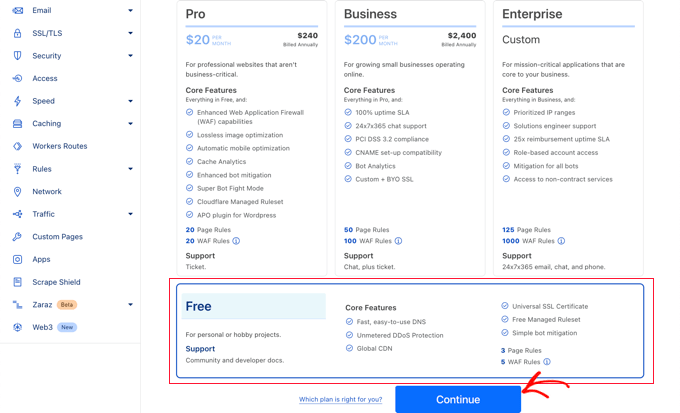
Sonraki ekranda Cloudflare'ın sunduğu farklı planlar listelenir. Bir plan seçtikten sonra ‘Devam et’ düğmesine tıklayın.
Bu eğitim için ücretsiz planı kullanacağız.
Şimdi Cloudflare, web sitenizin DNS kayıtlarını listeleyecektir. Sitenizin performansını artırmak için Cloudflare'dan geçirilmesi gerekenlerin hangileri olduğunu seçmeniz gerekir.
Birincil alan adınızın (örneğin, example.com) aktif olduğundan ve turuncu bir bulut gösterdiğinden emin olmak için geçiş yapın.
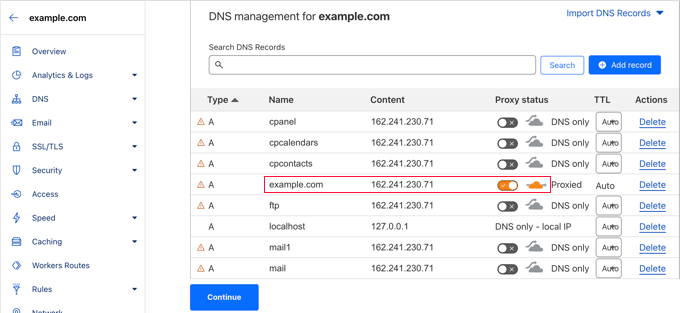
Cloudflare'dan geçirmek istediğiniz DNS kayıtlarını etkinleştirdikten sonra, altta bulunan 'Devam Et' düğmesine tıkladığınızdan emin olun.
Web Sitenizin İsim Sunucularını Güncelleme
Şimdi, bir sonraki adımda Cloudflare size isim sunucularınızı güncellemeniz gerektiğini bildirecektir.
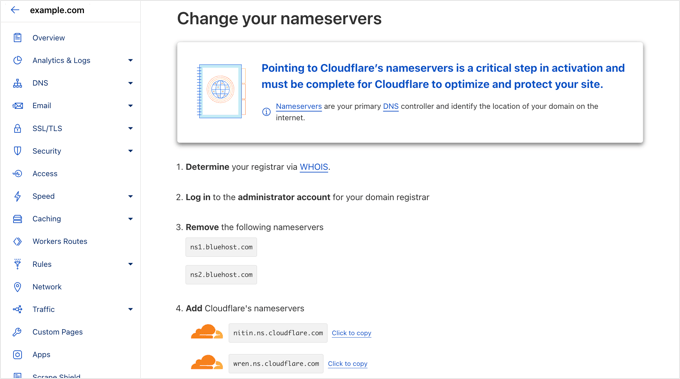
Bunu, alan adı kayıt kuruluşunuzun hesabını ziyaret ederek yapabilirsiniz, örneğin Network Solutions gibi. Veya Bluehost veya başka bir web barındırma sağlayıcısı tarafından size ücretsiz bir alan adı sağlandıysa, barındırma hesabınıza giriş yapmanız gerekecektir.
Bluehost ile bunu nasıl yapacağımızı adım adım inceleyelim. Farklı bir barındırma sağlayıcısı veya alan adı kayıt kuruluşu kullanıyorsanız, adımlar benzer olacaktır ve onlara yardım için ulaşabilir veya çevrimiçi belgelerine bakabilirsiniz.
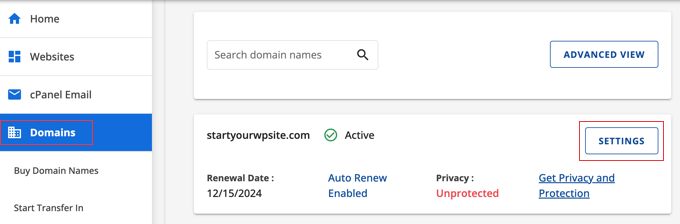
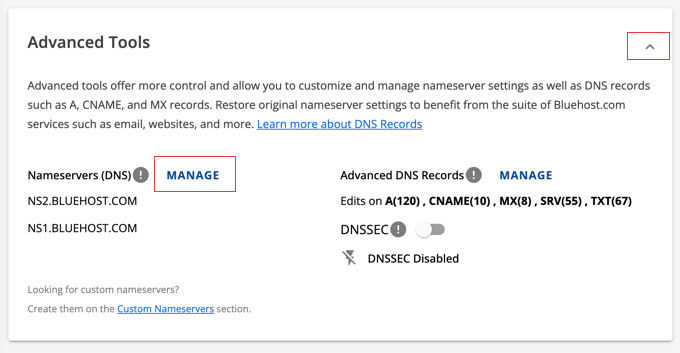
Hesabınıza Bluehost giriş yapmanız ve ardından kontrol panelindeki 'Alan Adları' bölümüne gitmeniz gerekir. Ardından, alan adınızın yanındaki 'Ayarlar' düğmesine tıklayın.
Bir sonraki sayfada, 'Gelişmiş Araçlar' bölümüne gidin ve ekranın sağındaki oka tıklayarak bölümü genişletin. Alan adlarınız da dahil olmak üzere web sitenizin DNS ayarlarını göreceksiniz.
Şimdi ‘Nameservers (DNS)’ yanındaki ‘Manage’ (Yönet) düğmesine tıklamalısınız.
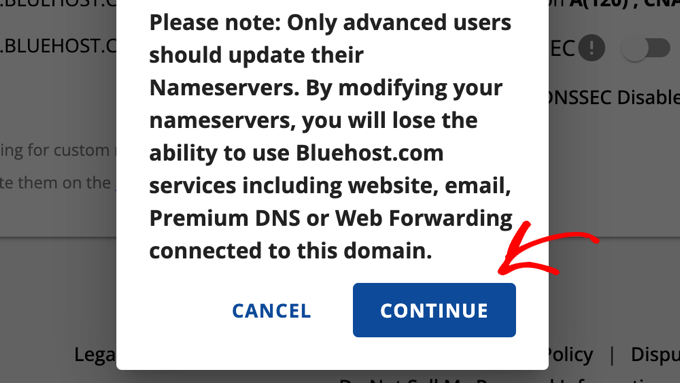
İsim sunucularını yalnızca ileri düzey kullanıcıların güncellemesi gerektiğine dair bir uyarı görünecektir.
Mesajı onaylamak ve devam etmek için 'Devam Et' düğmesine tıklamanız yeterlidir.
Şimdi, Cloudflare'ın yukarıda sağladığı 1. İsim Sunucusu ve 2. İsim Sunucusu ayarlarını dikkatlice girebilirsiniz.
Bunu yaptıktan sonra, yeni ayarları kaydetmek için 'Kaydet' düğmesine tıklayın.

Not: İsim sunucularını değiştirmek internet genelinde yayılmak için biraz zaman alabilir. Bu süre zarfında, web siteniz bazı kullanıcılar tarafından erişilemez hale gelebilir.
Alan adı sunucularınızı güncellediğinize göre, Cloudflare kurulum sayfasına geri dönebilirsiniz.
Oraya ulaştığınızda, ‘Bitti, isim sunucularını kontrol et’ etiketli mavi düğmeye tıklayarak kurulumu tamamlayabilirsiniz.
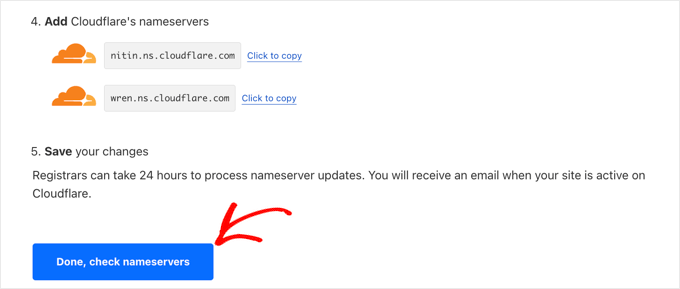
İsim sunucularınızın kontrol edilmesi ve Cloudflare'ın etkinleştirilmesi için birkaç dakika beklemeniz gerekecektir.
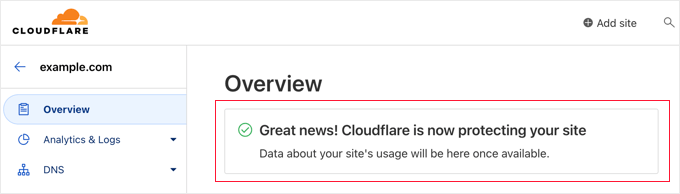
Etkinleştirildikten sonra Cloudflare kontrol panelinizde başarı mesajını göreceksiniz.
Cloudflare'ı Yapılandırma
Web sitesi performansınızı iyileştirmek için Cloudflare'ı yapılandırmak isteyeceksiniz. Neyse ki, Hızlı Başlangıç Kılavuzu otomatik olarak açılacak ve sizi ayarlar boyunca yönlendirecektir.
Daha fazla bilgi edinmek için lütfen WordPress'te Cloudflare Ücretsiz CDN nasıl kurulur hakkındaki eğitimimizi izleyin.
Bonus: Daha İyi Performans İçin Medyalarınızı Yüklemeden Önce Optimize Edin
Medya dosyalarınızı boşaltmadan önce, daha fazla hız iyileştirmesi elde etmek için onları optimize ettiğinizden ve sıkıştırdığınızdan emin olmak isteyeceksiniz.
Kalite kaybı olmadan boyutlarını küçülterek WordPress resimlerini otomatik olarak optimize etmek için EWWW Image Optimizer gibi eklentiler kullanabilirsiniz. Bu, boşaltılması gereken veri miktarını en aza indirecektir.

Optimize edilmiş bir resim, kalite kaybı olmadan orijinalinden %80'e kadar daha küçük olabilir. Yukarıdaki örnekte, resim %52 daha küçüktür.
Ayrıntılı talimatlar için, kalite kaybı olmadan web performansı için resimleri nasıl optimize edilir kılavuzumuza bakın.
WordPress Medyasını Boşaltma Hakkında Sıkça Sorulan Sorular
WordPress medyalarını boşaltma hakkında en sık sorulan soruların bazı hızlı yanıtları aşağıdadır.
WordPress medyayı “boşaltmak” tam olarak ne anlama geliyor?
Medya kitaplığınızı boşaltmak, resimlerinizi, videolarınızı ve diğer medya dosyalarınızı web sitenizin ana barındırma sunucusu yerine bulut depolama hizmeti gibi ayrı bir sunucuda depolamak anlamına gelir.
WordPress medyalarımı neden başka bir yere taşımalıyım?
Boşaltma, web sunucunuzun yükünü azaltır, bu da daha hızlı sayfa yükleme süreleri, iyileştirilmiş web sitesi performansı ve daha iyi bir kullanıcı deneyimi sağlar. Ayrıca sitenizin ölçeklenebilirliğini artırabilir ve barındırma maliyetlerini düşürebilir.
Medyayı boşaltmanın en yaygın yolları nelerdir?
En popüler yöntemler arasında Amazon S3 veya Google Cloud Storage gibi bulut depolama hizmetlerini kullanmak ve İçerik Dağıtım Ağı (CDN) kullanmak yer alır.
Medya boşaltma için bulut depolama ve CDN arasındaki fark nedir?
Bulut depolama, medya dosyalarınızı farklı bir sunucuya taşır. Diğer yandan, bir CDN, konumlarına göre kullanıcılara daha hızlı sunmak için medya dosyalarınızın kopyalarını dünya çapında birden çok sunucuda oluşturur. En iyi sonuçları elde etmek için genellikle bu çözümleri birleştirebilirsiniz.
Medyayı boşaltmak için teknik becerilere ihtiyacım var mı?
Bazı teknik bilgi yardımcı olabilse de, birçok eklenti süreci basitleştirerek her beceri seviyesindeki kullanıcıların medyalarını kolayca aktarmasını sağlar.
Mevcut resim bağlantılarımı boşaltma bozar mı?
Doğru yapıldığında, aktarım resim bağlantılarınızı bozmamalıdır. Bazı eklentiler, resimlerin düzgün görüntülenmeye devam etmesi için resim URL'lerini otomatik olarak yeniden yazar. Diğer eklentiler yalnızca yeni yüklenen resimleri aktarır ve mevcut resimlerinizi hiç etkilemez.
Büyük video dosyalarına ne demeli? Onları da mı aktarmalıyım?
Büyük video dosyaları için, doğrudan yüklemek yerine YouTube veya Vimeo gibi bir video akış platformu kullanmanız ve videoları web sitenize yerleştirmeniz genellikle önerilir.
Boşaltma web sitemin SEO'sunu iyileştirecek mi?
Evet, boşaltma, Google gibi arama motorları için bir sıralama faktörü olan web sitesi hızını artırarak dolaylı olarak SEO'yu iyileştirebilir.
Web sitemi hızlandırmak için yapmam gereken tek şey aktarım mı?
Boşaltma, önemli bir optimizasyon stratejisidir, ancak WordPress önbellekleme ve hızlı bir web barındırıcısı seçme gibi diğer performans iyileştirmeleriyle birleştirildiğinde en etkilidir.
Ek Kaynaklar
Bu öğreticinin WordPress medyalarını boşaltarak web sitesi hızını nasıl iyileştireceğinizi öğrenmenize yardımcı olduğunu umuyoruz. Ayrıca bu ek kaynakları da görmek isteyebilirsiniz:
- Kaliteyi Kaybetmeden Web Performansı İçin Resimleri Nasıl Optimize Edersiniz
- En İyi WordPress CDN Hizmetleri (Karşılaştırıldı)
- WordPress Hızını ve Performansını Artırmak İçin Nihai Rehber
- Web Sitenizi Hızlandırmak İçin En İyi WordPress Önbellekleme Eklentileri
- WordPress'te Resimleri Tembel Yükleme (Lazy Load) Nasıl Yapılır
Bu makaleyi beğendiyseniz, lütfen WordPress video eğitimleri için YouTube Kanalımıza abone olun. Bizi ayrıca Twitter ve Facebook'ta da bulabilirsiniz.





Bir sorunuz veya öneriniz mi var? Tartışmayı başlatmak için lütfen bir yorum bırakın.