


Bir geliştirici kiralamadan WordPress'te modern tek sayfalık bir web sitesi oluşturmak ister misiniz?
Tek sayfalık web siteleri, ilgi çekici, mobil uyumlu olmaları ve ziyaretçileri harekete geçmeye yönlendirmeleri nedeniyle açılış sayfaları, portföyler ve küçük işletme siteleri için mükemmeldir.
Ancak doğru yaklaşımla, onu oluşturmak sinir bozucu olabilir. Yavaş yükleme sürelerine, zayıf mobil uyumluluğa yol açabilir ve ziyaretçileri sitenizden uzaklaştıran kafa karıştırıcı bir kullanıcı deneyimi yaratabilir.
Bu adım adım kılavuzda, yeni başlıyor olsanız bile WordPress'te profesyonel bir tek sayfalık web sitesini tam olarak nasıl oluşturacağınızı göstereceğiz.
Neden Tek Sayfalık Bir Web Sitesi Oluşturulur?
Çoğu işletme ve kuruluşun bir web sitesine ihtiyacı vardır. Şahsen iş yapsanız bile, bir web sitesi yeni insanların markanızı keşfetmelerine ve ardından sonraki adımları atmalarına yardımcı olur. Bu, randevu talep etmekten iletişim bilgilerinizi almaya veya fiziksel mağazanıza bir gezi planlamaya kadar her şey olabilir.
Ancak, tam bir blog veya web sitesi oluşturmak gerçek bir baş ağrısı olabilir. Birden çok sayfayı tasarlamak ve tüm bu içeriği sonsuza dek güncel tutmak için zamanınız, bütçeniz veya uzmanlığınız olmayabilir.
Tek sayfalık bir web sitesi çok daha az talepkar bir seçenektir.
Ayrıca, bazen çok sayfalı bir web sitesine bile ihtiyacınız olmaz. Fiziksel bir mağazanız veya işletmeniz varsa, web siteniz yalnızca dijital bir kartvizit görevi görebilir. İnsanların sizi Google'da bulmasına yardımcı olabilir ve telefon numaranız ve çalışma saatleriniz gibi temel bilgileri onlara verebilir.
Bu durumda, tek sayfalık bir işletme web sitesi hedeflerinize daha kısa sürede ve daha az çabayla ulaşmanıza yardımcı olur.
Ayrıca, tek sayfalık siteleri çevrimiçi portföyleri veya biyografik bağlantı sayfaları olarak kullanan birçok serbest çalışan ve girişimciyle çalıştık.

Tek sayfalık web siteleri ayrıca konferanslar veya çalıştaylar gibi kısa süreli etkinlikler için de idealdir.
Ziyaretçilerin genellikle tek, belirli bir hedefleri olduğu için, kullanmayacakları karmaşık, çok sayfalı bir site oluşturmaya gerek yoktur.
Ve en iyi yanı? Etkinlik bittikten sonra siteyi kolayca kaldırabilirsiniz – artık ihtiyacınız olmayan bir şeyi sürdürme endişesi yok.

Sonuç olarak: Çevrimiçi bir varlık oluşturmak için hızlı, kolay ve uygun fiyatlı bir yola ihtiyacınız varsa, tek sayfalık bir web sitesi sizin için mükemmel bir çözüm olabilir.
Bununla birlikte, tek sayfalık bir web sitesini nasıl oluşturabileceğinizi görelim:
- Adım 1: Web Sitesi Oluşturucunuzu Seçin
- Adım 2: Tek Sayfalık Web Siteniz İçin Hosting Kurulumu
- Adım 3. Web Hostinginize WordPress Kurun
- Adım 4: Bir Sayfa Oluşturucu Eklentisi Kurun
- Adım 5: Yeni Bir Sayfa Oluşturun
- Adım 6: Markanızı Ekleyin
- Adım 7: Bir Düzen Seçin
- Adım 8: İçerik Blokları Ekleme
- Adım 9: Sınırsız Satır Ekleme
- Adım 10: 'Bize Ulaşın' Formu Oluşturun
- Adım 11: Tek Sayfalık Web Sitenizi Yayınlayın
- Bonus İpuçları: Tek Sayfalık Web Sitenizi Nasıl Büyütürsünüz
Adım 1: Web Sitesi Oluşturucunuzu Seçin
Tek sayfalık bir site oluşturmak için kullanabileceğiniz birçok web sitesi oluşturucu var, ancak biz WordPress'i öneriyoruz.
Öncelikle, açık kaynaklı ve ücretsizdir, bu nedenle kullanmak için hiçbir ücret ödemezsiniz. Çoğu premium oluşturucu özellikle çok sayfalı web siteleri için tasarlanmıştır, bu da tek sayfalık bir tasarım için ihtiyacınız olmayan özellikler için ödeme yapabileceğiniz anlamına gelir.
WordPress'i seçerek, yüksek maliyetler olmadan güçlü ve güvenilir bir platform elde edersiniz. Bu konu hakkında daha fazla bilgi için lütfen WordPress'in neden ücretsiz olduğuna dair makalemize bakın.
Ancak daha da iyisi var. Blog istatistiklerimize göre WordPress, dünyanın en popüler web sitesi platformudur ve tüm web sitelerinin neredeyse %43'ünü oluşturmaktadır. Bu, tek sayfalık web siteniz için en iyi platformu elde ettiğiniz anlamına gelir – yine, yüksek maliyetler olmadan. Bu herkes için bir kazanç.
Ancak, iki tür WordPress yazılımı vardır, bu nedenle doğru olanı seçmek önemlidir.
İlk olarak blog barındırma platformu olan WordPress.com geliyor. Bir de kendi kendine barındırılan WordPress olarak da bilinen WordPress.org var. Tek sayfalık bir web sitesi için, sayfa oluşturucular dahil üçüncü taraf eklentileri yüklemenize izin verdiği için WordPress.org'u kullanmanızı öneririz.
Herhangi bir WordPress web sitesi için iyi tasarım çok önemli olsa da, tek sayfalık bir site için kesinlikle gereklidir. Güçlü bir izlenim bırakmak için sınırlı alanla, her piksel önemlidir.
Bu nedenle güçlü bir sayfa oluşturucu eklentisi olmazsa olmazdır. Sayfa tasarımınız üzerinde tam kontrol sahibi olmanızı sağlar, böylece her öğenin sayfada tam olarak nereye yerleştirileceğini ince ayar yapabilirsiniz. Bu şekilde, bir sayfa oluşturucu minimum alanda maksimum etki yaratmanıza yardımcı olur.
Tüm okuyucularımıza neden WordPress'i önerdiğimiz hakkında daha fazla bilgi edinmek için lütfen tam WordPress incelememize bakın.
☝ Bu rehberi okumadan önce yanlış bir karar mı verdiniz? Panik yapmayın! Hala web sitenizi WordPress.com'dan WordPress.org'a taşıyabilirsiniz.
Adım 2: Tek Sayfalık Web Siteniz İçin Hosting Kurulumu
Tek sayfalık bir web sitesi oluşturmak için bir alan adına ve web barındırmaya ihtiyacınız olacak.
Alan adı, web sitenizin internetteki adresidir. Müşterilerinizin tek sayfalık sitenize ulaşmak için tarayıcılarına yazacakları şey budur, örneğin aioseo.com veya optinmonster.com.
Web barındırma, web sitenizin çevrimiçi olarak yaşadığı yerdir. Size yardımcı olmak için, yeni siteniz için satın alabileceğiniz en iyi WordPress barındırma seçeneklerinden bazılarını özenle seçtik.
WordPress yazılımı ücretsiz olsa da, barındırma ve alan adları maliyetlerin gerçekten artmaya başlayabileceği yerlerdir.
👉 Bütçeniz konusunda endişeli misiniz? WordPress web sitesi oluşturmanın maliyeti hakkında eksiksiz bir rehber hazırladık, böylece yol boyunca hiçbir tatsız sürprizle karşılaşmazsınız.
Bir alan adı genellikle yıllık 14,99 ABD dolarıdır ve barındırma maliyetleri ayda 7,99 ABD dolarından başlar. Bu, özellikle tek sayfalık bir site oluşturduğunuz için oldukça fazladır.
Neyse ki, Bluehost ücretsiz bir alan adı sunuyor ve okuyucularımız web barındırma hizmetlerinde büyük bir indirim alabilirler. Bluehost, dünyanın en büyük barındırma şirketlerinden biridir ve resmi bir WordPress önerilen barındırma ortağıdır.
Ayda sadece 2,99 ABD Doları gibi düşük bir fiyattan başlamak için aşağıdaki düğmeye tıklayabilirsiniz, bu da hafif, tek sayfalık siteler için mükemmeldir.
Bu işlem bittikten sonra, yeni bir sekmede Bluehost web sitesine gidin ve sarı 'Şimdi Başla' düğmesine tıklayın.

Bu sizi, web siteniz için bir barındırma planı seçebileceğiniz fiyatlandırma sayfasına götürür.
Başarılı bir tek sayfalık site oluşturmak için ihtiyacınız olan her şeye sahip oldukları için, ‘Starter’ veya ‘Business’ planını seçmenizi öneririz.

Bir plan seçmek için ‘Plan Seç’ düğmesine tıklamanız yeterlidir.
Ardından, tek sayfalık web siteniz için bir alan adı seçme zamanı.

Alan adları, güçlü bir çevrimiçi marka oluşturmak için çok önemlidir, bu nedenle mükemmel alan adını seçmek için zaman ayırmaya değer.
İdeal olarak alan adı telaffuz edilmesi ve yazılması kolay, hatırlanması kolay ve markanızla ilgili olmalıdır. İlham almakta zorlanıyorsanız, bir blog adı oluşturucu da kullanabilirsiniz.
Tercih ettiğiniz alan adı mevcut değilse, yanına bir coğrafi konum eklemeyi deneyin. Bu, özellikle şahsen hizmet veren işletmeler için işe yarar, çünkü alan adınızın yerel arama sonuçlarındaki görünürlüğünü artırır.
Tek sayfalık web siteniz için alan adı seçme konusunda yardıma mı ihtiyacınız var? O zaman en iyi alan adının nasıl seçileceğine dair rehberimize göz atın.
Bir alan adı seçtikten sonra sepet sayfasına yönlendirileceksiniz. Oradan 'Ödeme İşlemine Devam Et'e tıklayın.
Bluehost şimdi adınız ve e-posta adresiniz gibi hesap bilgileriniz isteyecektir.

Bu işlem tamamlandıktan sonra, satın alma işlemini tamamlamak için ödeme bilgilerinizi girin.
Bunu yaptıktan sonra, web barındırma kontrol panelinize nasıl giriş yapacağınıza dair talimatları içeren bir e-posta alacaksınız. Burası, e-posta bildirimlerini ayarlamak ve WordPress desteği istemek dahil olmak üzere tek sayfalık web sitenizi yönetebileceğiniz gösterge tablosudur.
Adım 3. Web Hostinginize WordPress Kurun
Bluehost ile bağlantımızı kullanarak kaydolduğunuzda, Bluehost WordPress'i alan adınıza otomatik olarak yükleyecektir.
Yüklenmesi için birkaç dakika bekleyin, ardından yeni web sitenizi kuracağınız 'Siteyi Düzenle' düğmesine tıklayın.
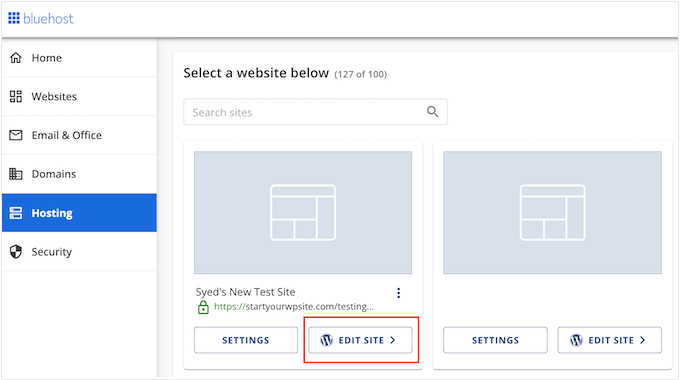
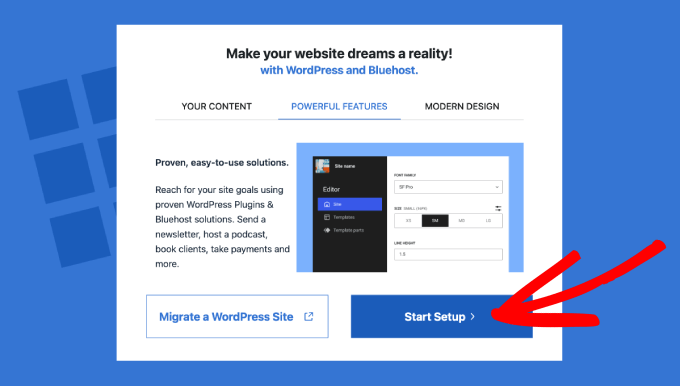
Bu noktada, yeni bir pencere görünecek ve bir WordPress sitesini taşımak mı yoksa yeni bir kurulum başlatmak mı istediğinizi soracaktır.
Yeni bir web sitesi oluşturduğumuz için 'Kurulumu Başlat' düğmesine tıklayacağız.
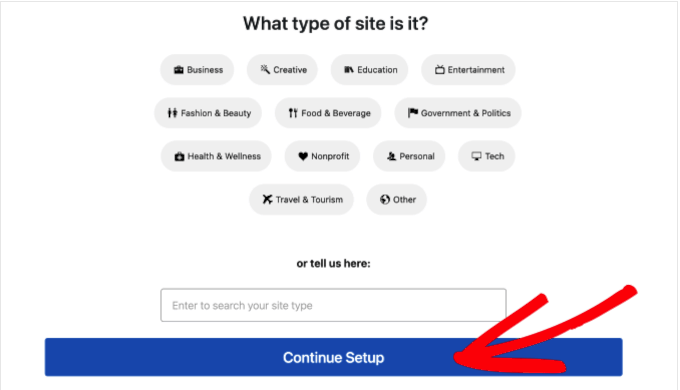
Kurulum sihirbazı şimdi web sitesi türü, blog veya oluşturduğunuz çevrimiçi pazar yeri gibi bazı temel bilgileri isteyecektir.
Tek sayfalık web sitenize en uygun kategoriyi seçin ve ‘Kuruluma Devam Et’e tıklayın.
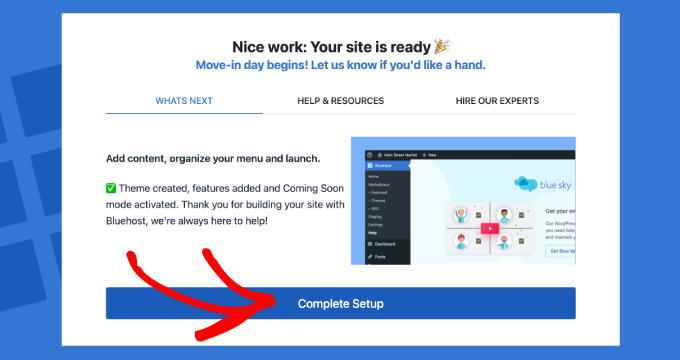
Bluehost WordPress kurulum sihirbazının tamamını tamamladıktan sonra 'Kurulumu Tamamla'ya tıklayın.
Bluehost sizi şimdi WordPress yönetici alanına götürecektir.
WordPress kontrol paneline doğrudan web tarayıcınızda yoursite.com/wp-admin/ adresine giderek de giriş yapabilirsiniz.
Eğer SiteGround, Hostinger, HostGator veya WP Engine gibi farklı bir WordPress web sitesi barındırıcısı kullanıyorsanız, tüm üst düzey barındırma sağlayıcıları için WordPress'in nasıl kurulacağına dair eksiksiz kılavuzumuza bakabilirsiniz.
Bu işlem tamamlandı, artık WordPress ile tek sayfalık web sitenizi oluşturmaya hazırsınız.
Adım 4: Bir Sayfa Oluşturucu Eklentisi Kurun
Görsel olarak etkileyici tek sayfalık bir web sitesi oluşturmanın en kolay yolunu mu arıyorsunuz? O zaman SeedProd'u şiddetle tavsiye ederiz. Bu popüler sayfa oluşturucu eklentisi, her öğenin sayfada tam olarak nereye yerleştirileceğini kontrol edebilmeniz için sürükle ve bırak arayüzü ile birlikte gelir.
Her biri kendi düzenine sahip sınırsız sayıda satır da oluşturabilirsiniz. Bu, tek sayfalık web sitenizde kalabalık hissettirmeden çok fazla içerik ekleyebileceğiniz anlamına gelir.
Daha fazla bilgi için, açılış sayfaları, özel temalar ve hatta tüm web siteleri oluşturmak için kullandığımızda öğrendiklerimizi paylaştığımız tam SeedProd incelememize göz atın.
Bu eğitimde, güzel bir tek sayfalık web sitesi oluşturmak için ihtiyacınız olan her şeye sahip olduğu için SeedProd'un ücretsiz sürümünü kullanacağız. Siteniz kurulup çok sayıda trafik ve dönüşüm sağlamaya başladığında premium eklentiye her zaman yükseltebilirsiniz.
Premium eklenti, ek bloklar, e-posta pazarlaması entegrasyonları ile birlikte gelir ve tek sayfalık sitenizde kişiselleştirilmiş içerik göstermenizi sağlayan dinamik metni destekler. Bununla birlikte, tek sayfalık web sitenizi bir sonraki seviyeye taşıma zamanı geldiğinde SeedProd premium mükemmeldir.
Başlamak için SeedProd eklentisini kurmanız ve etkinleştirmeniz yeterlidir. Daha fazla ayrıntı için, bir WordPress eklentisinin nasıl kurulacağına dair adım adım kılavuzumuza bakın.
Adım 5: Yeni Bir Sayfa Oluşturun
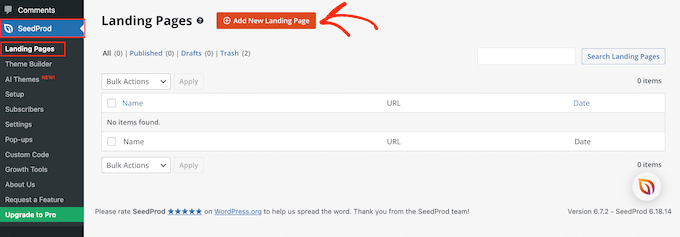
Şimdi nihayet tek sayfalık web sitenizi oluşturma zamanı! Başlamak için SeedProd » Landing Pages bölümüne gidin ve ‘Yeni Açılış Sayfası Ekle’ye tıklayın.
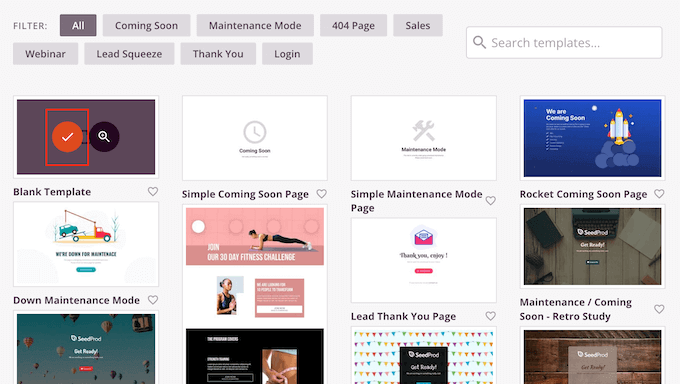
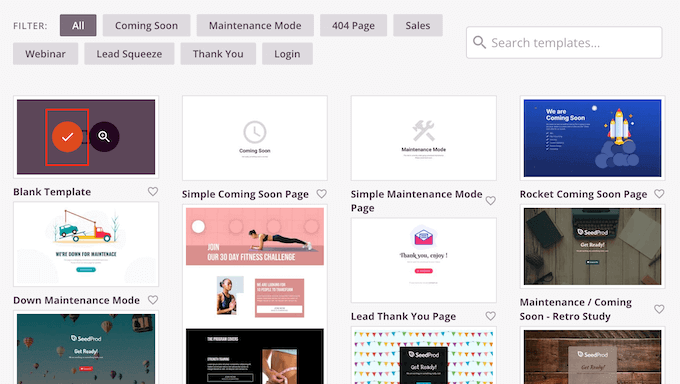
SeedProd, yakında açılacak ve 404 sayfaları gibi farklı kampanya türlerine göre düzenlenen birçok tasarıma sahiptir. Şablonlarını kampanya türüne göre filtrelemek için ekrandaki sekmelere tıklayabilirsiniz.
Tek sayfalık bir web sitesi oluştururken, genellikle boş bir sayfa ile başlamak mantıklıdır. Tek sayfanızı sıfırdan tasarlamak için fare imlecini 'Boş şablon' üzerine getirin ve göründüğünde turuncu onay işaretine tıklayın.
Ardından, tek sayfalık web siteniz için bir ad yazın. SeedProd, sayfanın başlığına göre otomatik olarak bir URL oluşturacaktır, ancak bunu istediğiniz herhangi bir şeyle değiştirebilirsiniz.
Açıklayıcı bir URL, arama motorlarının sitenizin ne hakkında olduğunu anlamalarına yardımcı olacaktır, böylece sizin gibi içerik arayan kişilere gösterebilirler.
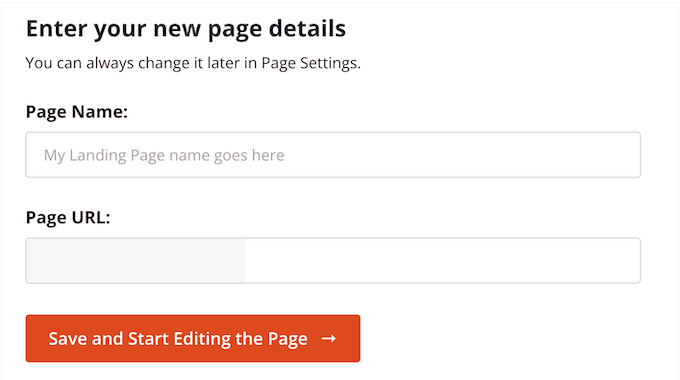
Girdiğiniz bilgilerden memnun kaldığınızda, 'Kaydet ve Sayfayı Düzenlemeye Başla' düğmesine tıklayın.
Adım 6: Markanızı Ekleyin
SeedProd şimdi boş şablonu sürükle ve bırak düzenleyicisinde açacaktır. Solda çeşitli ayarlar ve sağda canlı bir önizleme göreceksiniz.
Tek sayfalık web siteniz, markanızı oluşturmak için ilk (ve tek) şansınızdır, bu nedenle doğru yapmak önemlidir. Bununla birlikte, sayfa tasarımınızın tutarlı olması için önce genel ayarları değiştirerek başlayalım.
Bunu yapmak için sol alttaki menüdeki dişli çark simgesine tıklayın.
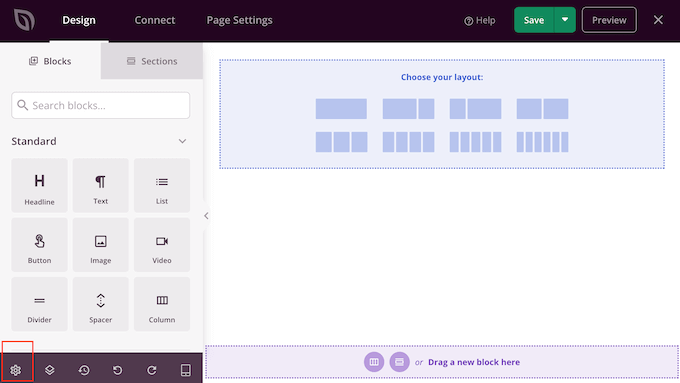
Üstbilgi ve gövde metnini ince ayar yapmak için 'Yazı Tipleri' bölümünü genişletmek üzere tıklayın.
Artık varsayılan yazı tipini ve metin stilini açılır menüler aracılığıyla değiştirebilirsiniz.
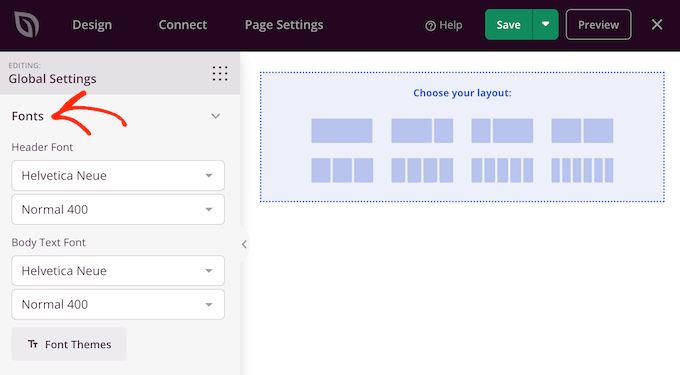
Ardından, başlıklarınız, metniniz, düğmeleriniz, bağlantılarınız ve arka planınız için bir renk şeması oluşturabilirsiniz.
Bu ayarları tek tek öğeler için geçersiz kılabilirsiniz, ancak bunları önceden tanımlamak tutarlı bir tasarım oluşturmayı kolaylaştırır. Ayrıca, uzun vadede size zaman kazandıracaktır.
Bu değişikliği yapmak için 'Renkler' bölümünü genişletmek üzere tıklayın. Burada, değiştirmek istediğiniz herhangi bir rengin üzerine gelin ve ardından renk örneğine tıklayın. Bu, kullanmak istediğiniz tam tonu seçebileceğiniz bir seçici açar.
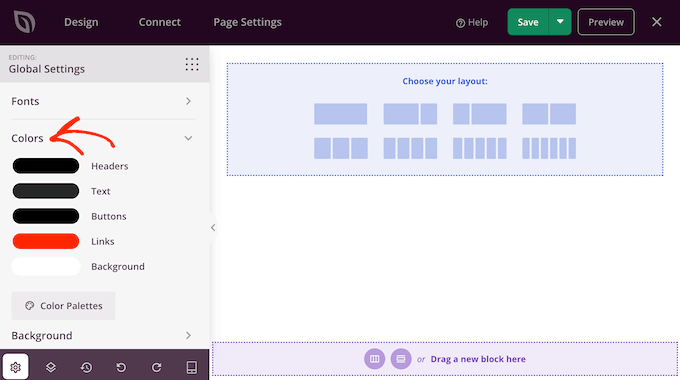
Keşfedebileceğiniz daha birçok genel ayar var, ancak bu, çoğu tek sayfalık web sitesi için iyi bir başlangıç noktasıdır.
Adım 7: Bir Düzen Seçin
Şimdi düzeninizi seçme zamanı. Tek sayfalık web sitenize sınırsız satır ekleyebilirsiniz ve her satırın kendi düzeni olabilir.
Ancak, gezinmeyi kolaylaştırdığı için her satır için genellikle 1 sütunlu veya 2 sütunlu bir düzen kullanmanızı öneririz. Bu, özellikle akıllı telefonlar ve tabletler gibi daha küçük cihazlarda geçerlidir.
Bir düzen seçmek için, kullanmak istediğiniz seçeneğin üzerine fareyle gelin. Ardından, üzerine tıklayın.
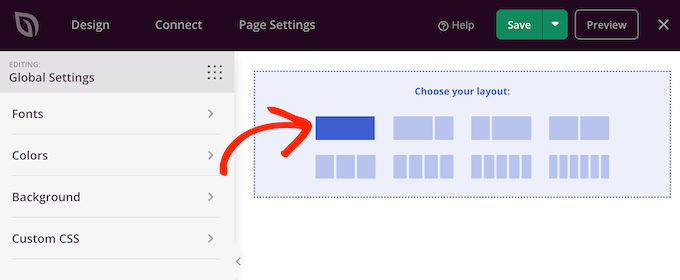
Bu yeni bir satır oluşturur.
Satırın arka planını değiştirmek için üzerine gelin. Ardından, göründüğünde küçük dişli çark simgesine tıklayın.
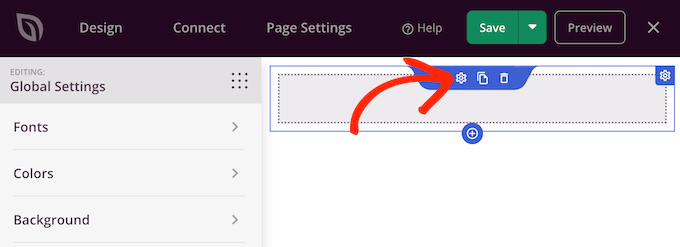
Bu noktada, sol taraftaki menüdeki ayarları kullanarak arka plan stilini ve rengini değiştirebilirsiniz.
Markanızı oluşturmak için daha önce ayarladığınız küresel renklerden seçim yapmanızı öneririz, ancak istediğiniz herhangi bir tonu kullanabilirsiniz.
Adım 8: İçerik Blokları Ekleme
Bloklar, SeedProd'un temel bir parçasıdır ve her türlü tek sayfalık tasarım oluşturmanıza olanak tanır. Metin, resim, iletişim formu ve daha fazlasını eklemek için bloklar bulunur.
SeedProd'un sol menüsünde blokları henüz görmüyorsanız, noktalı simgeye tıklayın.
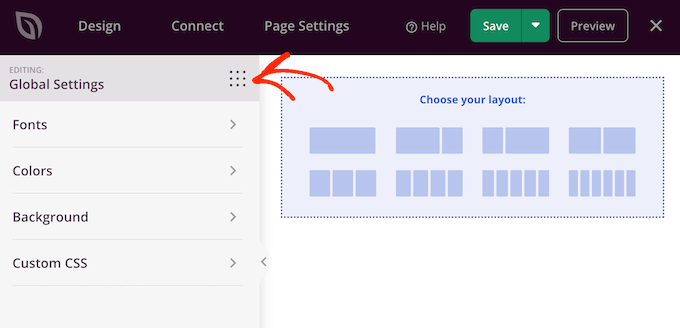
Ardından, 'Bloklar' sekmesi zaten seçili değilse onu seçebilirsiniz. Tek sayfalık sitenize blok eklemek için, onları tasarımınıza sürükleyip bırakmanız yeterlidir.
Bir bloğu özelleştirmek için sayfa önizlemesinde seçmek üzere tıklayın ve ardından sol taraftaki menüde değişikliklerinizi yapın.
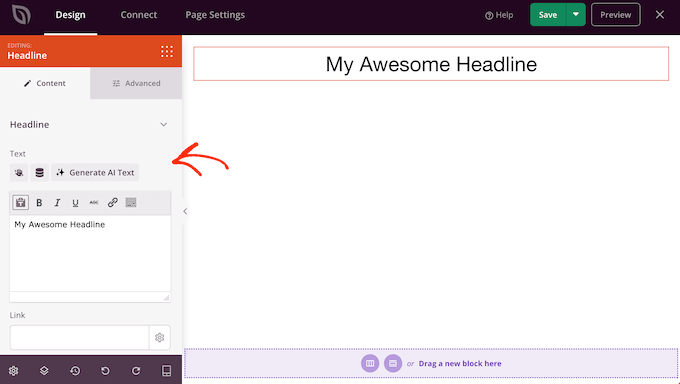
İlham almakta zorlanıyor veya sadece tek sayfalık web sitenizi hızlı bir şekilde oluşturmak mı istiyorsunuz? SeedProd, başlıklar, açıklamalar ve harekete geçirici mesajlar dahil olmak üzere metinleri kolayca oluşturabilen güçlü Yapay Zeka özelliklerine sahiptir.
Tasarımınıza normal şekilde bir Metin bloğu ekleyin ve 'Yapay Zeka Metni Oluştur' düğmesine tıklayın. Kullanmak istediğiniz istemi yazın ve 'Metin Oluştur' düğmesine basın.
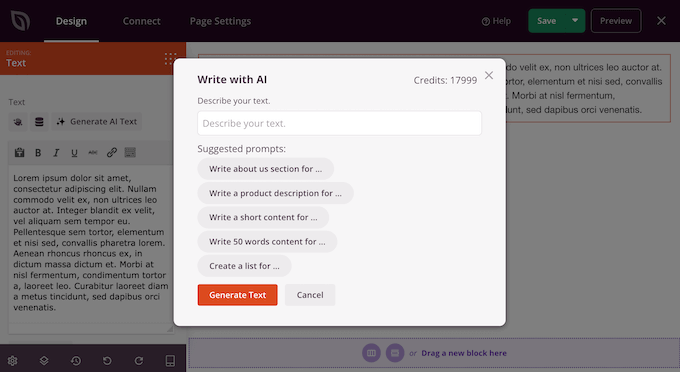
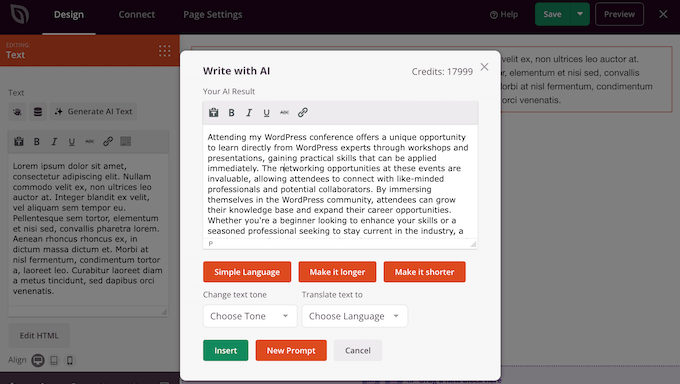
SeedProd daha sonra talimatlarınıza göre bazı metinler oluşturacaktır.
Tonu, uzunluğu ve hatta dili değiştirerek metni ince ayar yapabilirsiniz.
Tek sayfalık web siteniz için benzersiz görseller ve grafikler oluşturmak ister misiniz?
Ardından SeedProd, DALL-E ile entegre olarak saniyeler içinde orijinal görseller oluşturmanıza ve ardından tek bir tıklamayla tek sayfalık web sitenize eklemenize olanak tanır.
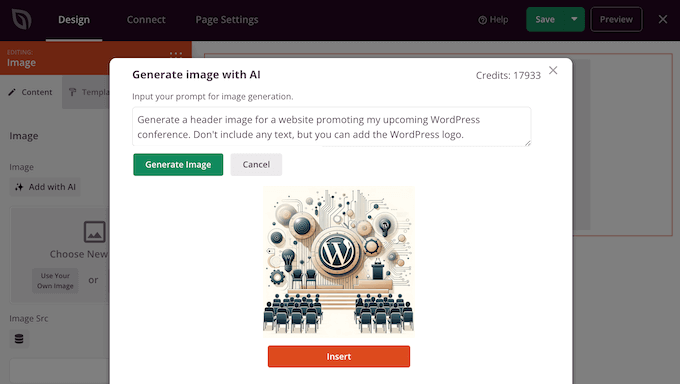
Bu özellikler, herhangi bir özel metin yazarlığı veya grafik tasarım becerisine ihtiyaç duymadan, profesyonel görünümlü, güzel tasarlanmış tek sayfalık web sitelerini hızlı bir şekilde oluşturmanıza olanak tanır.
Sayfanıza bloklar sürüklemeye ve sol taraftaki menüdeki ayarları kullanarak bunları düzenlemeye devam edin. Blokları sürükle ve bırak kullanarak düzeninizde de taşıyabilirsiniz.
Adım 9: Sınırsız Satır Ekleme
İçeriğinizi düzenli tutmak için yeni bir satır oluşturmak isteyebilirsiniz. Bunu yapmak için, düzeninizdeki son satırın üzerine gelin ve göründüğünde küçük '+' düğmesine tıklayın.
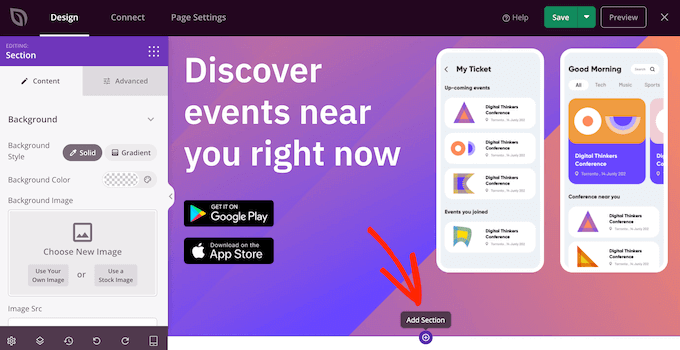
Bu yeni bir satır ekler.
Bu satırın içinde, ‘Sütun Ekle’ simgesinin üzerine gelin ve ardından tıklayın.
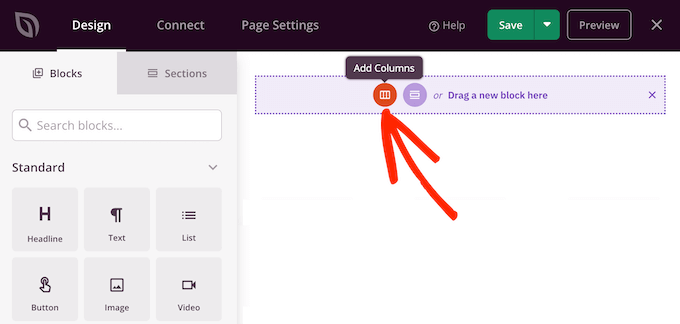
Bu, bir veya çok sütunlu düzenler arasında seçim yapabileceğiniz yeni bir 'Düzeninizi Seçin' bölümü ekler.
İstediğiniz kadar satır eklemek için bu adımları tekrarlamaya devam edin.
Adım 10: 'Bize Ulaşın' Formu Oluşturun
İster potansiyel müşteri oluşturmak, ister teklif talepleri kabul etmek veya sadece hedef kitlenizle bağlantı kurmak isteyin, bir iletişim formuna ihtiyacınız olacaktır. Bu, insanların size ulaşmasını sağlar, bu nedenle hemen hemen her tek sayfalık web sitesi için olmazsa olmazdır.
İyi haber şu ki, SeedProd, WPForms form oluşturucu ile sorunsuz bir şekilde entegre olur. WPBeginner web sitesindeki tüm formlarımıza güç sağlamak için WPForms kullanıyoruz ve bunun güvenilir, kullanımı kolay bir çözüm olduğunu gördük.
Daha fazla bilgi için ayrıntılı WPForms incelememize bakın.
Başlamak için, formunuzu eklemek istediğiniz sayfanın SeedProd düzenleyicisini açın. Ardından sol menüdeki İletişim Formu bloğunu bulun.
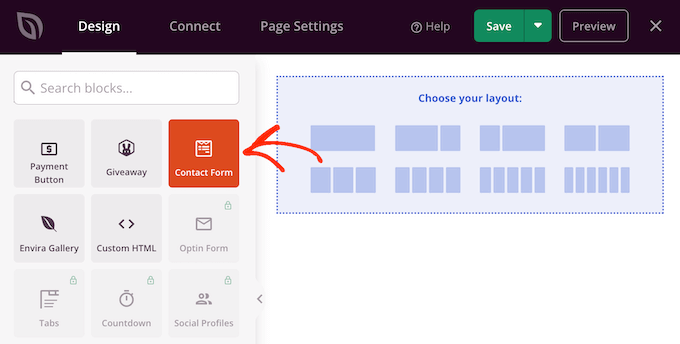
Şimdi bu bloğu canlı SeedProd önizlemesine sürükleyin.
SeedProd şimdi sizden WPForms'u yüklemenizi isteyecek.
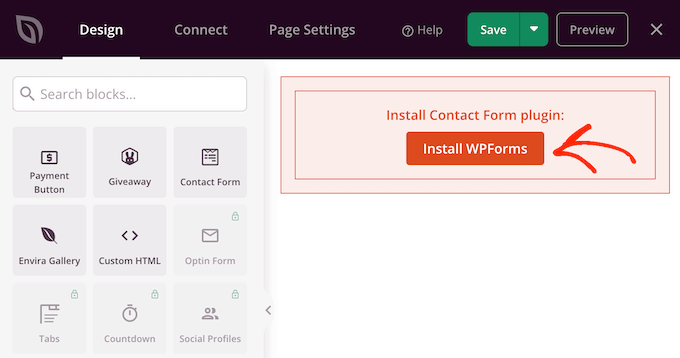
WPForms ücretsiz bir eklentidir, bu yüzden 'WPForms'u Yükle'ye tıklayın. SeedProd şimdi WPForms'u sizin için yükleyecek ve etkinleştirecektir - sorunsuz bir entegrasyon olduğunu söylemiştik!
Yüklendikten sonra, soldaki menüdeki 'Yeni Form' düğmesine tıklayın.
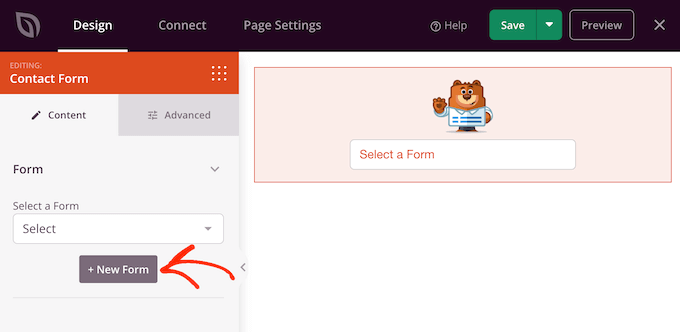
WPForms penceresi şimdi ekranda görünecektir.
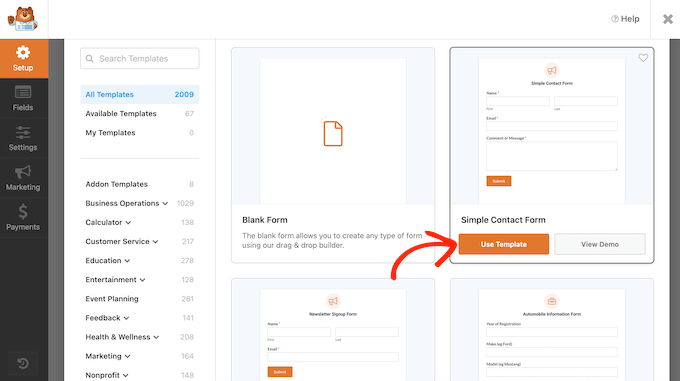
Boş bir formla başlayabilir veya bir şablon seçebilirsiniz. Bu durumda, tüm iletişim formları için harika bir başlangıç noktası sağladığı için 'Basit İletişim Formu' şablonunu kullanmanızı öneririz.
Bu tasarımı kullanmak için üzerine gelin ve göründüğünde 'Şablonu Kullan'a tıklayın.
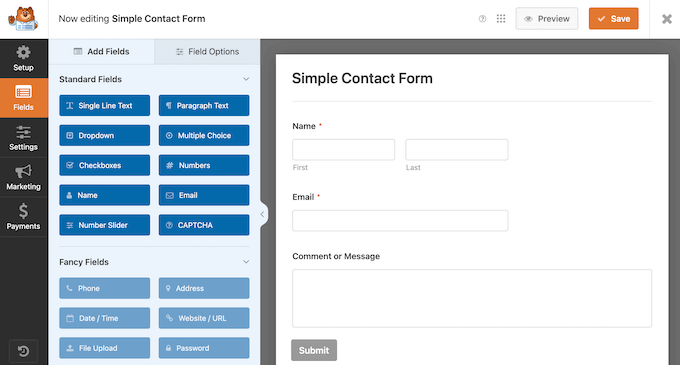
SeedProd'a benzer şekilde, WPForms düzenleyicisi sağda canlı bir önizleme ve solda bir dizi hazır alan gösterir.
Şablonunuza daha fazla alan eklemek için, sol menüden sürükleyip canlı önizlemeye bırakmanız yeterlidir.
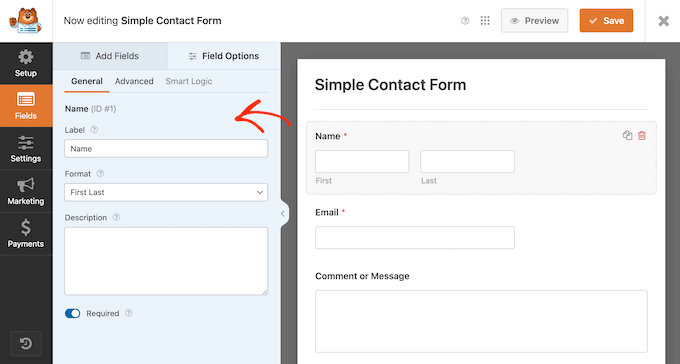
Bir alanı düzenlemek için, sağdaki önizlemede tıklayarak seçmeniz yeterlidir.
Ardından, soldaki menüdeki ayarları kullanarak değişikliklerinizi yapın.
Daha ayrıntılı bir öğretici için lütfen WordPress'te iletişim formu oluşturma kılavuzumuza bakın.
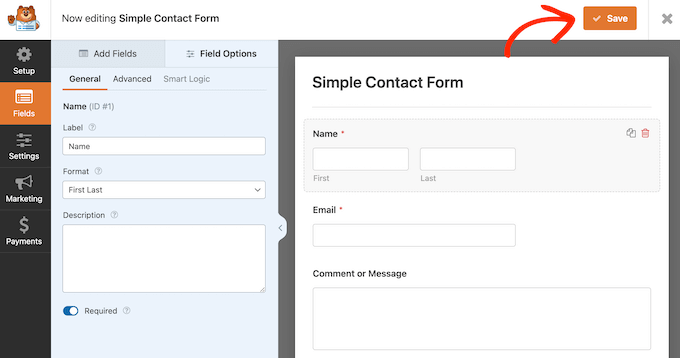
Formun kurulumundan memnun kaldığınızda, değişikliklerinizi kaydetmek için 'Kaydet' düğmesine tıklayın. Ardından, WPForms penceresini kapatmak ve ana SeedProd düzenleyicisine dönmek için 'x' düğmesine tıklayın.
SeedProd, iletişim formunu sayfanıza otomatik olarak eklemelidir.
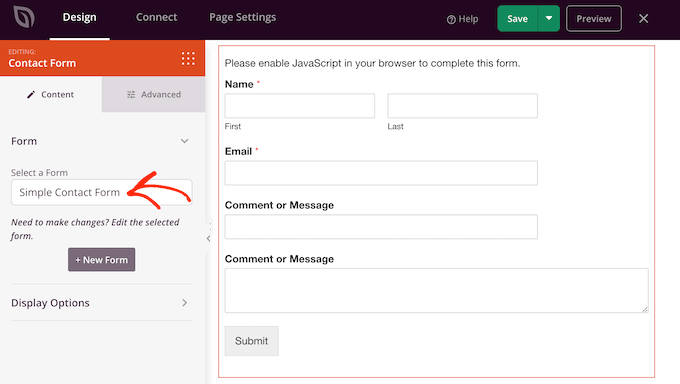
Ancak, görünmüyorsa, 'Form Seç' açılır menüsünü açın ve az önce oluşturduğunuz formu seçin.
Adım 11: Tek Sayfalık Web Sitenizi Yayınlayın
Bu noktada, web sitenizin tüm temel öğeleri hazır olmalıdır.
Ancak keşfedilecek çok daha fazlası var, bu yüzden farklı SeedProd bloklarını ve ayarlarını deneyerek ne tür tasarımlar oluşturabileceğinizi görmek için biraz zaman ayırmanızı şiddetle tavsiye ederiz.
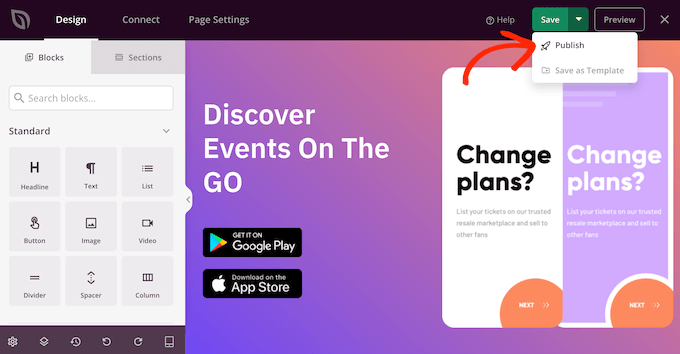
Tek sayfalık sitenin görünümünden memnun kaldığınızda, 'Kaydet' düğmesine tıklayarak web sitenizi yayınlama zamanı gelmiş demektir. Ardından 'Yayınla'yı seçin.
Tebrikler, tek sayfalık web siteniz artık yayında!
Bonus İpuçları: Tek Sayfalık Web Sitenizi Nasıl Büyütürsünüz
Eğer takip ettiyseniz, artık profesyonel görünümlü tek sayfalık bir web siteniz var. Bu harika bir başlangıç, ancak sadece ilk adım. Şimdi insanları sitenize çekmeniz ve onları potansiyel olarak müşterilere dönüştürmeniz gerekiyor.
Tek sayfalık web sitenizi büyük bir başarıya dönüştürmek için önerdiğimiz sonraki adımlar şunlardır:
- Web sitenizin SEO sıralamasını iyileştirmek ve daha fazla kişinin tek sayfalık web sitenizi bulmasına yardımcı olmak için WordPress için Hepsi Bir Arada SEO kullanın. Bütçeniz ne olursa olsun arama motoru sıralamalarınızı iyileştirebilecek AIOSEO'nun ücretsiz bir sürümü bile var.
- Yeni web sitenizin ilgili arama motoru sonuçlarında yer alması için daha fazla ipucu ve püf noktası öğrenmek üzere nihai WordPress SEO kılavuzumuzu takip edin.
- Tek sayfalık web siteleri genellikle çok sayıda içerik barındırır, bu da yüklenmelerini daha yavaş hale getirebilir. Ancak ziyaretçilerin yavaş sitelere karşı çok az sabrı vardır. Bunu akılda tutarak, WordPress hızını ve performansını artırma konusundaki nihai kılavuzumuza göz atabilirsiniz.
- Bir iş telefonu numarası ve profesyonel e-posta adresi oluşturarak sitenizin daha profesyonel görünmesini sağlayın. Bu, tüm web siteleri için önemlidir, ancak her öğenin markanızı güçlendirmesi ve harika bir ilk izlenim bırakması gereken tek sayfalık siteler için özellikle önemlidir.
- Çok dilli bir site oluşturarak WPML gibi çeviri eklentilerini kullanarak dünyanın dört bir yanındaki insanları hedefleyin. SeedProd kullanıyorsanız, sayfa oluşturucunun güçlü yapay zeka özelliklerini kullanarak tek sayfalık web sitenizi de çevirebilirsiniz.
Umarız bu makale, WordPress ile tek sayfalık bir web sitesinin nasıl yapılacağını öğrenmenize yardımcı olmuştur. Ayrıca olmazsa olmaz WordPress eklentileri hakkındaki uzman seçimlerimize göz atmak veya çevrimiçi bir portföy oluşturma kılavuzumuzu görmek isteyebilirsiniz.
Bu makaleyi beğendiyseniz, lütfen WordPress video eğitimleri için YouTube Kanalımıza abone olun. Bizi ayrıca Twitter ve Facebook'ta da bulabilirsiniz.


Bir sorunuz veya öneriniz mi var? Tartışmayı başlatmak için lütfen bir yorum bırakın.