


Güzel tipografi, web sitenizin tasarımını iyileştirebilir ve hedef kitlenizi büyüleyebilir.
Ancak web sitemizin performansını iyileştirirken, üçüncü taraf yazı tipi hizmetlerine güvenmenin WordPress'i yavaşlatabileceğini, kullanıcı deneyimine zarar verebileceğini ve potansiyel olarak SEO'nuzu olumsuz etkileyebileceğini keşfettik.
Bu sorunu önlemek için birkaç yol bulduk. Bir çözüm, yazı tiplerini yerel olarak barındırmaktır.
Yazı tipi dosyalarınızın kontrolünü ele alarak, siteniz bu ek yükleme adımlarını atlayabilir, daha iyi kullanıcı deneyimi ve SEO ile ışık hızında bir web sitesi sağlayabilir.
Bu makalede, WordPress'te yerel yazı tiplerini nasıl barındıracağınızı göstereceğiz, bu da sitenizin tipografisini geliştirmenize ve optimum performansı korumanıza olanak tanır.
WordPress'te Yazı Tiplerini Neden Yerel Olarak Barındırın?
Tipografi ve özel yazı tipleri web sitesinin genel estetiğini iyileştirebilse de, WordPress performansınız üzerinde olumsuz bir etkileri vardır. Örneğin, Google Fonts'tan özel bir yazı tipi kullanıyorsanız, bunlar üçüncü taraf hizmetlerden yüklenir ve bu da web sitenizi yavaşlatır.
Neyse ki, sitenizi yavaşlatmadan özel yazı tiplerini kullanmanın bir yolu var. WordPress 6.0'da yeni bir Webfonts API'si tanıtıldı. Bu, yazı tiplerini yerel olarak barındırmanıza olanak tanır, böylece daha hızlı yüklenirler.
Google Fonts'u yerel olarak barındırmanın bir diğer nedeni de GDPR uyumlu kalmaktır. Avrupa Birliği'nden web sitesi ziyaretçileriniz varsa bu önemli bir yasal husustur.
Birisi Google Yazı Tiplerini kullanan bir web sitesini ziyaret ettiğinde, yazı tipleri yüklendiğinde IP adresi Google tarafından kaydedilir. Bu, izinleri olmadan yapıldığı için, AB bunu artık gizlilik düzenlemelerinin ihlali olarak kabul ediyor ve zararlardan sorumlu olabilirsiniz.
Bununla birlikte, daha hızlı bir web sitesi için WordPress'te yerel yazı tiplerini nasıl barındıracağınıza bakalım. İki yöntem ele alacağız ve ilk yöntem çoğu kullanıcı için önerilir.
Yöntem 1: Bir Eklenti ile WordPress'te Yerel Yazı Tiplerini Barındırma
Yapmanız gereken ilk şey, OMGF (Optimize My Google Fonts) eklentisini kurmak ve etkinleştirmektir. Daha fazla ayrıntı için, bir WordPress eklentisinin nasıl kurulacağına dair adım adım kılavuzumuza bakın.
OMGF, en iyi WordPress tipografi eklentilerinden biridir. Google Fonts'u yerel olarak barındırarak performansı ve GDPR uyumluluğunu iyileştirmek için başlangıç dostu bir yol sunar.
Etkinleştirdikten sonra, eklentiyi yapılandırmak için Ayarlar » Google Yazı Tiplerini Optimize Et bölümünü ziyaret etmeniz gerekir. ‘Yazı Tiplerini Optimize Et’ sekmesine bakmalısınız.
Az önce 'Google Fonts'u Optimize Et' başlığının altındaki, Google Fonts'unuzu otomatik olarak yerel olarak barındırılan kopyalarla değiştirmek için varsayılan ayarları kullanmanız gerektiği ifadesine dikkat edin.
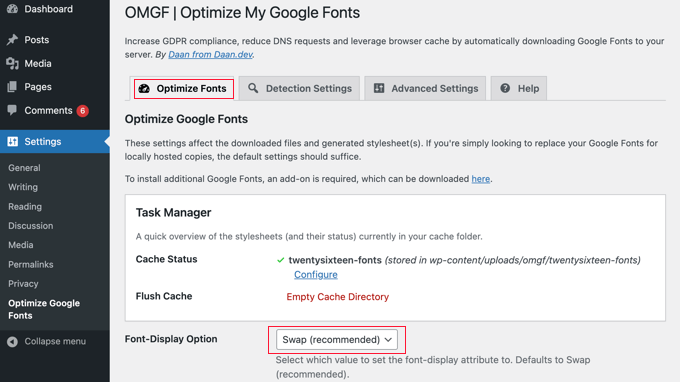
Bu, ayarlar sayfasında aşağı kaydırdıkça, tek yapmanız gereken ‘Yazı Tipi Görüntüleme Seçeneği’nin varsayılan ayarı olan ‘Değiştir (önerilir)’ seçeneğinin işaretli olduğundan emin olmaktır.
Şimdi yapmanız gereken tek şey sayfanın altındaki 'Kaydet & Optimize Et' düğmesine tıklamak.
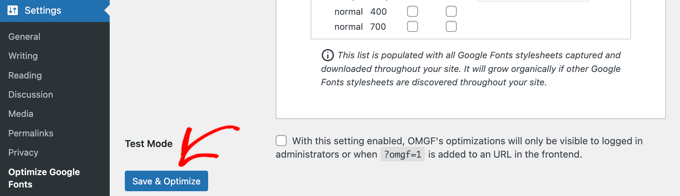
Ekranın üst kısmında 'Optimizasyon başarıyla tamamlandı.' diyen bir mesaj göreceksiniz.
Tebrikler! Google Font'larınız artık yerel olarak barındırılıyor. Web siteniz daha hızlı yüklenecek ve Avrupa davaları riskini azaltmış olacaksınız.
Yöntem 2: WordPress'te Yerel Yazı Tiplerini Manuel Olarak Barındırma
WordPress'e özel yazı tipleri ekleme kılavuzumuzdaki @font-face yöntemini kullanarak bir eklenti kullanmadan da yazı tiplerini yerel olarak barındırabilirsiniz. Bu yöntem daha fazla çalışma gerektirse de, web sitenizde istediğiniz herhangi bir yazı tipini kullanmanıza olanak tanır.
Kullanmak istediğiniz yazı tiplerini web formatında indirmeniz gerekir. Google Fonts, Typekit, FontSquirrel ve daha fazlası gibi harika ücretsiz web yazı tipleri bulabileceğiniz birçok yer var.
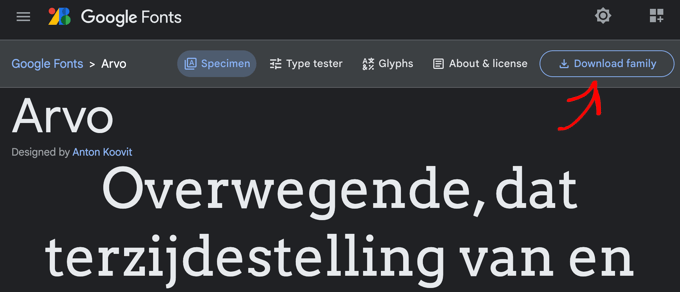
Yazı tipiniz için web formatına sahip değilseniz, FontSquirrel Webfont oluşturucu kullanarak onu dönüştürebilirsiniz.
Şimdi yazı tiplerini WordPress barındırma sunucunuza depolamanız gerekiyor. Dosyaları FTP kullanarak veya barındırma hizmetinizin cPanel Dosya Yöneticisi'ni kullanarak yükleyebilirsiniz.
Tema veya alt temanızın dizininde 'fonts' adında yeni bir klasör oluşturmalı ve dosyaları oraya yüklemelisiniz.
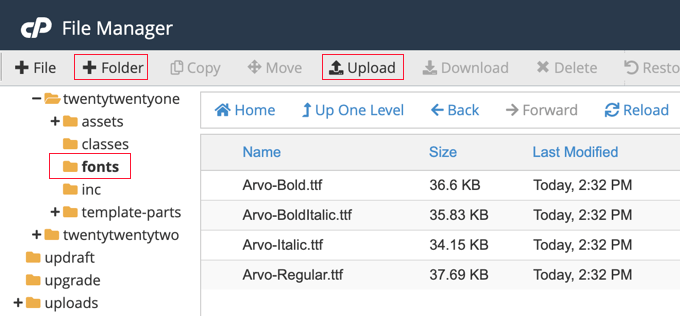
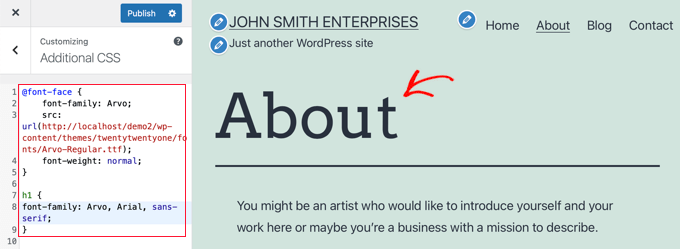
Yazı tipini yükledikten sonra, yazı tipini temanızın stil sayfasında özel CSS kullanarak yüklemeniz gerekir. Kodu doğrudan temanızın style.css dosyasına veya tema özelleştiricisinin Ek CSS bölümünü kullanarak ekleyebilirsiniz.
Bunu şu şekilde bir CSS3 @font-face kuralı kullanarak yapabilirsiniz:
@font-face {
    font-family: Arvo;
    src: url(http://example.com/wp-content/themes/twentytwentyone/fonts/Arvo-Regular.ttf);
    font-weight: normal;
}
Yazı tipi ailesini ve URL'yi kendi yazı tipiniz ve URL'niz ile değiştirmeyi unutmayın.
Bundan sonra, bu yazı tipini temanızın stil sayfasında veya tema özelleştiricinin Ek CSS bölümünde istediğiniz yerde kullanabilirsiniz. Kullanacağınız CSS, temanıza ve yerel yazı tipini nerede kullanmak istediğinize bağlı olacaktır. İşte demo web sitemizden bir örnek:
h1 {
font-family: Arvo, Arial, sans-serif;
}
Gördüğünüz gibi, başlığımız artık yerel olarak barındırılan Arvo yazı tipini kullanıyor.
WordPress'te Yazı Tipleri Hakkında Uzman Kılavuzları
Bu eğitimimizin, daha hızlı bir web sitesi için WordPress'te yerel yazı tiplerini nasıl barındıracağınızı öğrenmenize yardımcı olduğunu umuyoruz. Ayrıca WordPress'te yazı tiplerini kullanmayla ilgili diğer bazı kılavuzları da görmek isteyebilirsiniz:
- Web Güvenli Yazı Tipi Nedir + 19 En İyi Web Güvenli Yazı Tipi
- WordPress Temanızdaki Yazı Tiplerini Değiştirme (Kolay Yöntemler)
- WordPress'te Yazı Tipi Boyutunu Kolayca Değiştirme
- WordPress'te Özel Yazı Tipleri Nasıl Eklenir
- Google Fontlarını Gizlilik Dostu Yapma
- WordPress Sitenizde Google Fontlarını Devre Dışı Bırakma
- WordPress Temanıza İkon Fontlarını Kolayca Nasıl Eklersiniz
- Tasarımınızı İyileştirmek İçin En İyi WordPress Tipografi Eklentileri
Bu makaleyi beğendiyseniz, lütfen WordPress video eğitimleri için YouTube Kanalımıza abone olun. Bizi ayrıca Twitter ve Facebook'ta da bulabilirsiniz.


Jiří Vaněk
Web sitemi her ölçtüğümde, Google Yazı Tiplerinin onu yavaşlattığını fark ettim, bu gerçekten sinir bozucuydu. Onları FTP sunucumda yerel olarak barındırmaya karar verdim. Sonunda, bu kılavuzu takip ederek, hiç de zor değildi. O zamandan beri, GT Metrix artık yazı tipi yüklemesini bir sorun olarak işaretlemiyor çünkü artık yerel olarak yükleniyorlar. Bunlar web sitesi hızı açısından küçük ayrıntılar olsa da, her milisaniye önemlidir. Kılavuz için teşekkürler!
WPBeginner Desteği
You’re welcome!
Yönetici
KENNETH GRAY
Yazı tipleri web siteme taşındıktan sonra wp google fonts eklentisini kaldırmalı mıyım?
k
WPBeginner Desteği
Eklentiyi kullanıyorsanız, yazı tiplerini sitenizde tutmak için kaldırmanızı önermeyiz.
Yönetici
Ashikur Rahman
Bu eklentiyi tutmam mı yoksa kaldırabilir miyim?
WPBeginner Desteği
Eklentiyi kullanıyorsanız, eklentiyi aktif tutmanızı öneririz.
Yönetici
Liz S
Yeni yazı tiplerinin özelleştiricide görünmesi için functions.PHP dosyasına bazı değişiklikler yapmanız gerekmiyor mu?
WPBeginner Desteği
If you are using the manual method you would need to edit your theme’s CSS which we cover in the second method
Yönetici