


Ders kitaplarındaki önemli bölümleri işaretlemek için sarı bir fosforlu kalem kullandığınızı hatırlıyor musunuz? WordPress'teki dijital eşdeğeri, önemli bilgilerin web sitenizde öne çıkmasını sağlamak için aynı derecede kullanışlıdır.
Ancak birçok yeni başlayan, içeriklerine bu biçimlendirmeyi eklemenin ne kadar kolay olduğunu fark etmez.
WPBeginner'ı yönettiğimiz süre boyunca, metin vurgulama gibi basit tekniklerin genellikle okuyucuların içerikle nasıl etkileşim kurduğunda en büyük farkı yarattığını fark ettik.
Stratejik olarak kullanıldığında, vurgulanan metin ziyaretçileri en önemli noktalarınıza yönlendirebilir ve mesajın akılda kalıcılığını artırabilir.
Bu kılavuzda, WordPress'te metni vurgulamak için birkaç kolay yöntem göstereceğiz.
⚡Hızlı Cevap: WordPress'te Metin Nasıl Vurgulanır?
Acele mi ediyorsunuz? WordPress'te metni vurgulamanın en kolay yollarına hızlıca göz atın:
- Yalnızca tek tek gönderilerdeki birkaç kelimeyi veya cümleyi vurgulamanız gerekiyorsa, yerel Vurgulama seçeneğini (Yöntem 1) kullanın.
- Tüm sitenizde tutarlı, markalı bir vurgu stili istiyorsanız, küresel bir CSS vurgu sınıfı eklemek için WPCode kullanın (Yöntem 2).
WordPress'te Metni Neden ve Ne Zaman Vurgulamalı
Metin vurgulama, içeriğinizdeki önemli bilgileri öne çıkarmanın kolay bir yoludur. Kullanıcının dikkatini kaçırmanızı istemediğiniz ayrıntılara çeker.
Örneğin, WordPress web sitenizde bir indirim teklifini farklı bir renkle vurgulamak, okuyucunun dikkatini ona çekecek ve daha fazla satış yapmanıza yardımcı olacaktır.
İşte metin vurgulamanın bir blog yazısında nasıl görünebileceğine dair bir örnek:
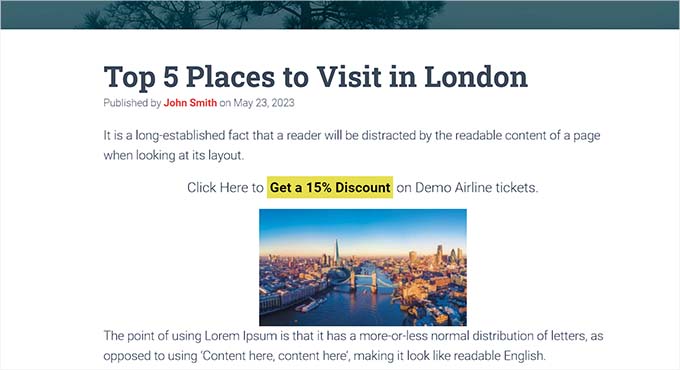
Metni farklı bir renkle vurgulamak, görsel engelli veya okuma güçlüğü çeken kullanıcıların içeriği daha kolay gezinmelerine ve anlamalarına yardımcı olabilir. Hatta içeriğinizin görünümünü iyileştirebilir ve daha çekici hale getirebilir.
Ancak, sayfanızdaki çok fazla metni vurgulamak dikkat dağıtıcı olabilir ve etkinliğini azaltabilir. Bu nedenle, yalnızca eylem çağrıları, uyarılar ve okuyucuların dikkat etmesi gereken diğer ayrıntılar gibi önemli bilgileri vurgulamanızı öneririz.
Bununla birlikte, WordPress'te metni kolayca nasıl vurgulayacağınıza bir göz atalım. Kullanmak istediğiniz yönteme atlamak için aşağıdaki hızlı bağlantıları kullanabilirsiniz:
Yöntem 1: Blok Düzenleyiciyi Kullanarak WordPress'te Metni Vurgulama
Blok düzenleyiciyi (Gutenberg) kullanarak WordPress'te metni kolayca vurgulamak istiyorsanız bu yöntem tam size göre.
İlk olarak, WordPress yönetici kenar çubuğundan içerik düzenleyicide mevcut veya yeni bir gönderi açmanız gerekecektir.
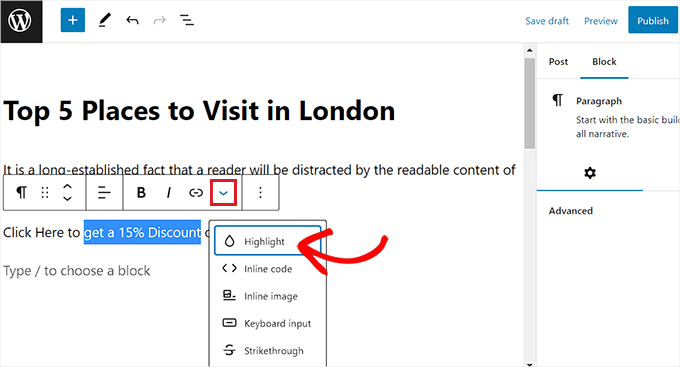
Oraya ulaştığınızda, vurgulamak istediğiniz metni seçmeniz yeterlidir. Ardından, daha fazla seçeneği görmek için blok araç çubuğundaki aşağı oku tıklayın.
Bu, bir açılır menü açacaktır; buradan listeden 'Vurgula' seçeneğini seçmelisiniz.
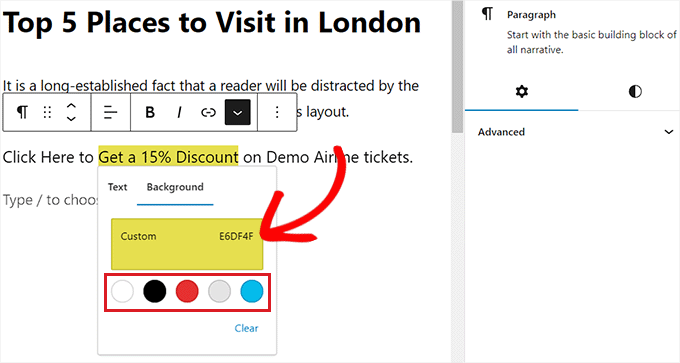
Ekranınızda bir renk seçici aracı açılacaktır. Buradan öncelikle 'Arka Plan' sekmesine geçmeniz gerekecektir.
Bundan sonra, verilen seçeneklerden varsayılan bir vurgu rengi seçin.
Bir 'Göz Damlası' aracını başlatmak için 'Özel' seçeneğine tıklayarak metni vurgulamak için özel bir renk de seçebilirsiniz.
Son olarak, değişikliklerinizi kaydetmek için ‘Yayınla’ veya ‘Güncelle’ düğmesine tıklamayı unutmayın.
Vurgulanan metni uygulamada görmek için şimdi WordPress blogunuzu ziyaret edebilirsiniz.
Yöntem 2: WPCode ile WordPress'te Metin Vurgulama (Önerilen)
WordPress web sitenizde her yerde metni vurgulamak için tutarlı bir şekilde belirli bir renk kullanmak istiyorsanız, bu yöntem tam size göre.
Bu yöntemin ana faydası küresel kontroldür. Vurgulama rengini değiştirmeye karar verirseniz, kod parçacığını yalnızca bir kez güncellemeniz gerekir. Vurgulama rengi tüm sitenizde otomatik olarak güncellenecektir.
WordPress'te metni vurgulamak için tema dosyalarınıza CSS kodu ekleyebilirsiniz. Ancak, kodu girerken yapılacak en küçük bir hata web sitenizi bozabilir ve erişilemez hale getirebilir.
Bu nedenle, piyasadaki en iyi WordPress kod parçacığı eklentisi olan WPCode kullanmanızı öneririz.
Kapsamlı testlerden sonra, temanızın dosyalarını doğrudan düzenlemeden web sitenize kod eklemenin en kolay ve en güvenli yolu olduğunu bulduk. Ayrıntılar için WPCode incelememize bakın.
WPCode ile Bir Kod Parçası Oluşturun
Öncelikle, WPCode eklentisini yüklemeniz ve etkinleştirmeniz gerekir. Daha fazla talimat için lütfen WordPress eklentisinin nasıl kurulacağına dair başlangıç kılavuzumuza bakın.
Not: WPCode'un bu eğitimde kullanabileceğiniz ücretsiz bir planı da vardır. Ancak, ücretli plana yükseltmek, kod parçacıklarının bulut kitaplığı, akıllı koşullu mantık ve daha fazlası gibi daha fazla özelliği açacaktır.
Etkinleştirdikten sonra, WordPress yönetici kenar çubuğundan Kod Parçacıkları » + Parçacık Ekle sayfasına gidin.
Ardından, ‘Özel Kod Ekle (Yeni Parça)’ seçeneğinin altındaki ‘+ Özel Parça Ekle’ düğmesine tıklayın.

Ardından bir kod türü seçmeniz gerekir. Bu eğitim için 'CSS Snippet' seçeneğini seçin.
Bundan sonra, kod parçacığınız için uygun bir ad ekleyin.

Bu sizi, kod parçacığınıza bir isim yazarak başlayabileceğiniz ‘Özel Kod Parçacığı Oluştur’ sayfasına götürecektir.
Adı yalnızca referansınız içindir ve kodun ne işe yaradığını hatırlamanıza yardımcı olacak herhangi bir şey olabilir.
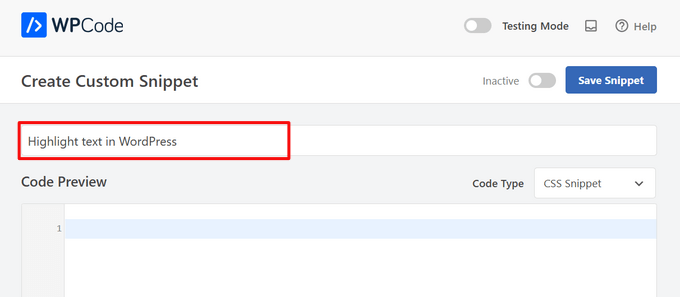
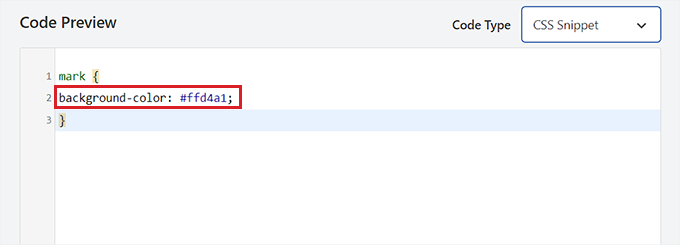
Ardından, aşağıdaki kodu ‘Kod Önizleme’ kutusuna kopyalayıp yapıştırın:
mark {
background-color: #ffd4a1;
}
Bunu yaptıktan sonra, tercih ettiğiniz vurgu renginin onaltılık kodunu kodda background-color satırının yanına ekleyin.
Örneğimizde, açık kahverengi bir renk olan #ffd4a1'i kullanıyoruz.
Bundan sonra, 'Ekleme' bölümüne aşağı kaydırın.
Buradan, kodu etkinleştirme üzerine çalıştırmak için 'Otomatik Ekle' yöntemini seçin.

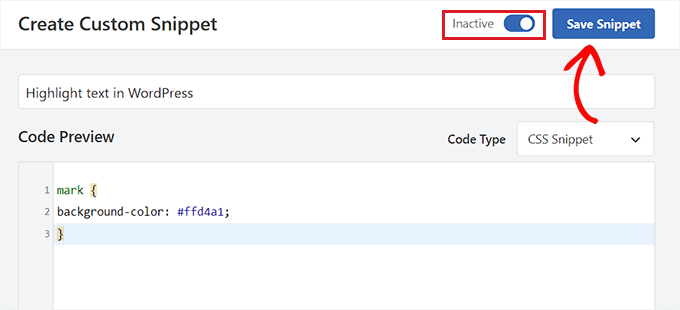
Ardından, sayfanın üst kısmına gidin ve ‘Etkin Değil’ anahtarını ‘Etkin’ olarak değiştirin.
Son olarak, değişikliklerinizi kaydetmek için 'Snippet Kaydet' düğmesine tıklayın.
Blok Düzenleyicide Metni Vurgulama
CSS parçacığı etkinleştirildiğine göre, biçimlendirmeyi uygulamamız gerekiyor. Bu özel bir stil olduğu için, metni sarmak üzere belirli bir blok için HTML görünümüne kısa bir süre geçiş yapacağız.
İlk olarak, WordPress blok düzenleyicisinde mevcut veya yeni bir gönderi açın.
Buradan, üstteki blok araç çubuğundaki 'Seçenekler' simgesine tıklayın. Bu, 'HTML Olarak Düzenle' seçeneğini seçmeniz gereken yeni bir açılır menü açacaktır.
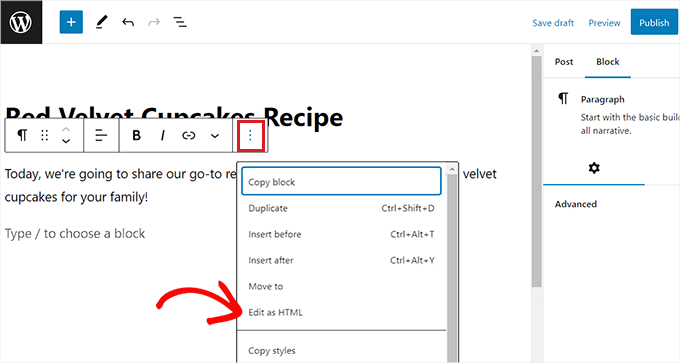
Şimdi blok içeriğini HTML biçiminde göreceksiniz.
Burada, vurgulamak istediğiniz metni şu şekilde <mark> </mark> etiketlerinin içine alın:
<mark>highlighted-text</mark>
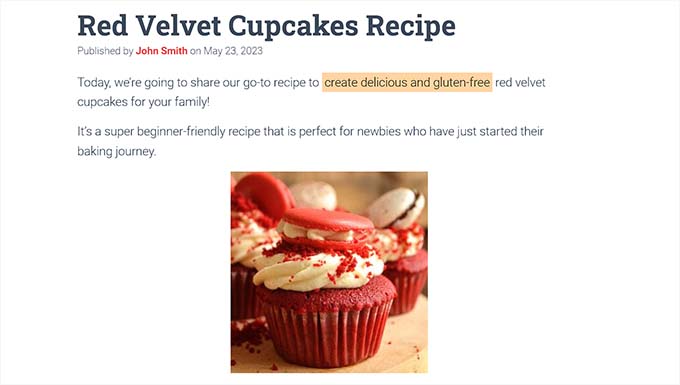
Bu, WPCode kod parçacığınızda seçtiğiniz onaltılık renkte metni vurgulayacaktır.
Bundan sonra, görsel düzenleyiciye geri dönmek için blok araç çubuğundaki ‘Görsel Düzenle’ seçeneğine tıklayın.
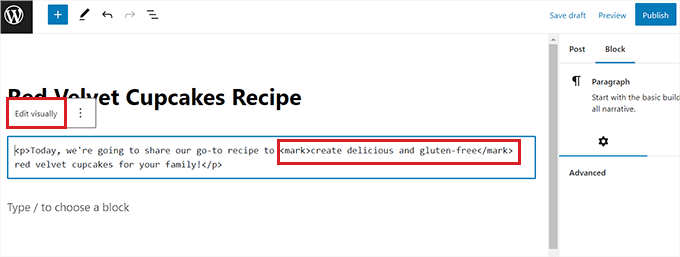
İşiniz bittiğinde, değişikliklerinizi kaydetmek için 'Güncelle' veya 'Yayınla' düğmesine tıklayın.
Şimdi, vurgulanan metni uygulamada görmek için web sitenizi ziyaret edebilirsiniz.
Bonus: Önemli Sayfaları Web Sitenizde Vurgulamak İçin SeedProd'u Kullanın
İçeriğinizdeki belirli kelimeleri nasıl biçimlendireceğimizi tartıştık. Ancak bazen, iletişim formu veya hediye kuponu gibi sitenizdeki tüm bölümleri veya sayfaları vurgulamak isteyebilirsiniz.
Örneğin, çevrimiçi bir mağazanız varsa ve yeni bir sezonluk indirim başlattıysanız, o teklifi web sitenizde vurgulamak isteyebilirsiniz.
Bu bölümleri, onlar için açılış sayfaları oluşturarak vurgulayabilirsiniz. Bunlar, potansiyel müşteriler oluşturmak üzere tasarlanmış web sitenizdeki bağımsız sayfalardır.
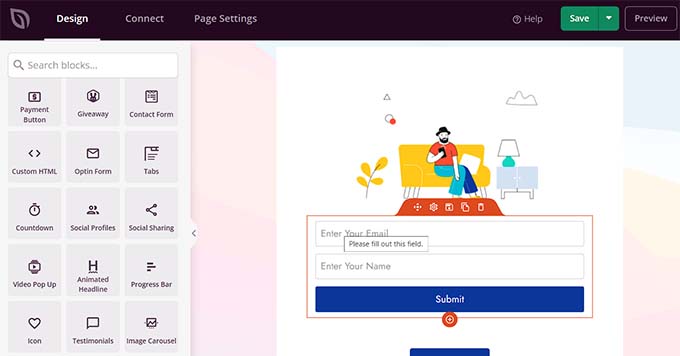
Web siteniz için görsel olarak çekici açılış sayfaları oluşturmak için SeedProd kullanmanızı öneririz. Sürükle ve bırak oluşturucu, 350'den fazla hazır şablon ve 90'dan fazla blok ile birlikte gelen, piyasadaki en iyi WordPress açılış sayfası oluşturucusudur.
Ortak markalarımızın birçoğu tüm web sitelerini bununla oluşturdu ve harika deneyimler yaşadılar. Ayrıntılar için SeedProd incelememize bakın.

Eklenti, iletişim formu, satış duyurusu, çekilişler, referanslar, kayıt formları, giriş sayfaları ve daha fazlası gibi web sitenizin önemli bölümlerini vurgulayan çekici açılış sayfaları oluşturmayı kolaylaştırır.
Bunun dışında, SeedProd'u özel temalar, yakında çıkacak sayfalar, bakım sayfaları ve çok daha fazlasını oluşturmak için de kullanabilirsiniz.
Ayrıntılar için, WordPress'te açılış sayfası oluşturma hakkındaki eğitimimize bakabilirsiniz.
Umarız bu kılavuz, WordPress'te metnin nasıl vurgulanacağını öğrenmenize yardımcı olmuştur. Web sitenizi daha estetik hale getirmek için WordPress'te renklerin nasıl özelleştirileceğine dair adım adım kılavuzumuza ve WordPress için en iyi yapay zeka web sitesi oluşturucularının karşılaştırmamıza da bakmak isteyebilirsiniz.
Bu makaleyi beğendiyseniz, lütfen WordPress video eğitimleri için YouTube Kanalımıza abone olun. Bizi ayrıca Twitter ve Facebook'ta da bulabilirsiniz.



Jiří Vaněk
Metni vurgulamak dikkat çekmek için harikadır. Şimdiye kadar sadece altını çiziyordum, ancak makalelerimdeki birkaç yorumdan, bazı kullanıcıların bunu gözden kaçırdığı geri bildirimini aldım. Bu yüzden metnin önemini bu şekilde vurgulamak benim için daha mantıklı. WP Code eklentisinde bir kod parçacığı ve etiketlerini kullandım. Harika çalışıyor ve kod parçacığı sayesinde web sitemin tasarımına uygun bir renkte kullanabildim.
Mrteesurez
Metin yeniden boyutlandırma hakkındaki gönderinizi okurken, görme engelli veya okuma güçlüğü çeken kullanıcılara önem verdiğim için eğitim web sitemde faydalı olacağını görüyorum. Metni vurgulamak, bazı önemli metinleri kullanıcılara daha net göstermek için kullanabileceğim harika bir başka yol. Bu rehber için teşekkürler WPbeginner!
Dennis Muthomi
Vurgu için özel bir renk seçerken, renk seçicinin alt kısmında gösterilen varsayılan 5 renk seçeneğinde görünmesini istediğim özel rengi nasıl ekleyebilirim.
Özel bir hex rengini kolayca yeniden kullanmak için kaydetebilmem, her seferinde manuel olarak girmek zorunda kalmamam açısından faydalı olacaktır.
WPBeginner Desteği
Şu anda önerebileceğimiz basit bir yöntem yok ancak bir yöntem bulursak kesinlikle paylaşacağız!
Yönetici
Dennis Muthomi
Merhaba, yanıt vermek için zaman ayırdığınız için teşekkürler, gelecekte iyi bir yöntem keşfederseniz kesinlikle gözüm üzerinde olacak.
Jiří Vaněk
Bu durumda, bunun yerine bir sayfa oluşturucu kullanmanızı öneririm. Örneğin, Elementor'un benzer bir özelliği var ve Elementor'un kurulu olduğu web sitelerinde kullanıyorum. Özel bir renk paleti ayarlayabilirsiniz, Elementor bunu hatırlar ve daha sonra vurgulamak için kullanabilirsiniz.
Ralph
Bunu öne çıkarmanın ne kadar basit bir yolu! Harika!
Bu benim tema özelleştirmemle ilgili olmalı, ancak metnin kendisini veya arka planını vurguladığımda yazı tipini değiştiriyor. Bu garip çünkü özelleştirmede tüm senaryolardaki tüm yazı tiplerini yalnızca 2 yazı tipine ayarladım. Birincisi başlıklar için, ikincisi ise diğer her şey için. Sanırım bunun için bir akşam daha harcamam gerekecek.
WPBeginner Desteği
Bu çok garip, stil çakışması olup olmadığını görmek için temanızın desteğiyle iletişime geçmenizi öneririz.
Yönetici
Prakash Joshi
Merhaba,… gönderi için teşekkürler.
İşaret HTML'ini ve gelişmiş düzenleyici araçlarını kullanmayı denedim. Ama bir sorun var. Vurgulanan metin otomatik olarak kalın oluyor. Neden böyle oluyor? Çözümleriniz var mı??
WPBeginner Desteği
Otomatik olarak gerçekleşirse, temanızın varsayılan stilleriyle bir çakışma olmadığından emin olmak için belirli temanızın desteğiyle görüşmek isteyebilirsiniz.
Yönetici
Luqman khokhar
Belirli metni vurgulamakla ilgili güzel yazı, benim deneyimime göre 2. ve 3. seçenekler uygundur çünkü birçok eklenti iyi bir yaklaşım değildir. Sitenizi yavaşlatabilirler.
WPBeginner Desteği
Teşekkürler ancak eklenti sayısı sitenizin hızı için ana faktör değildir, aşağıdaki önerilerimize göz atmanızı öneririz:
https://www.wpbeginner.com/opinion/how-many-wordpress-plugins-should-you-install-on-your-site
Yönetici