


Web siteleri oluştururken, birçok WordPress kullanıcısı, ziyaretçilerin ihtiyaç duydukları şeyi daha hızlı bulmalarına yardımcı olacağını düşünerek her alt kategoriyi göstermenin işe yarayacağını varsayar.
Ancak, deneyimlerimize göre, sitenizde uzun bir alt kategori listesi görüntülemek iyi görünmez ve ziyaretçileri bunaltabilir. İnsanların gezinmesine yardımcı olmak yerine, genellikle onları kafalarını karıştırır ve sitenizin dağınık ve profesyonel olmayan görünmesine neden olur.
İyi haber şu ki, yıllar içinde alt kategorilerinizin nasıl görüntülendiğini özelleştirmenin birkaç kolay yolunu keşfettik.
Bu eğitimde, alt kategorileri nasıl gizleyebileceğinizi ve bir kod parçacığı kullanarak stillerini nasıl değiştirebileceğinizi göstereceğiz.
WordPress'te Alt Kategorileri Neden Kullanmalısınız?
WordPress siteniz için gönderi yazarken, bunları kategoriler ve etiketler kullanarak düzenleyebilirsiniz. İçeriği doğru bir şekilde kategorilendirdiğinizde, SEO'nuzu güçlendirebilirsiniz, bu da sitenize daha fazla trafik çekecektir.
Gönderilerinizi düzenlemek ayrıca sitenizin gezinmesini de iyileştirecektir, böylece ziyaretçiler aradıkları içeriği daha kolay bulabilirler. Sitenizin yapısı daha karmaşık hale geldiğinde alt kategoriler bile oluşturabilirsiniz.
Örneğin, bir seyahat blogu, Amerika Birleşik Devletleri'ndeki gezi yerleri için bir kategoriye sahip olabilir. İçeriği büyüdükçe, Chicago, Los Angeles ve New York City gibi şehirler için alt kategoriler oluşturmak mantıklı olabilir.
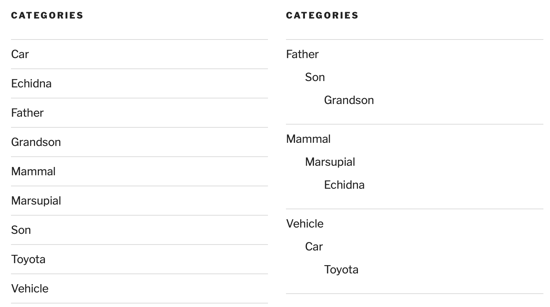
Kategorilerinizi bir WordPress widget'ında görüntülerseniz, düz bir liste veya bir hiyerarşi kullanabilirsiniz. İşte her seçeneğin demo sitemizde nasıl göründüğü.
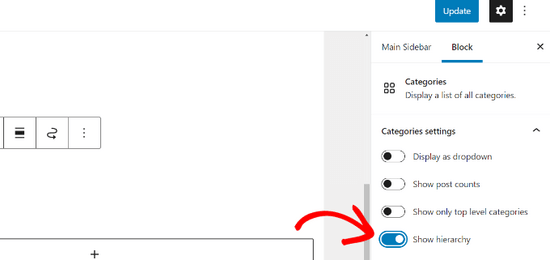
Bunu WordPress kontrol panelinizde Görünüm » Widget'lar'ı ziyaret ederek ve Kategoriler widget'ınızdaki 'Hiyerarşiyi göster' kutusunu işaretleyerek yaparsınız.
Ancak hangi seçeneği seçerseniz seçin, liste sonunda uzun ve yönetilemez hale gelecek ve WordPress sitenizde iyi görünmeyecektir.
Bu kılavuzda, kategori listenizi gezinmeyi kolaylaştırmak için alt kategorileri nasıl gizleyeceğinizi ve daha temiz bir görünüm için alt kategorileri nasıl stilize edeceğinizi göstereceğiz. En çok ilgilendiğiniz bölüme atlamak için aşağıdaki hızlı bağlantıları kullanabilirsiniz:
WordPress'te Alt Kategorilerinizi CSS Kullanarak Nasıl Gizlersiniz
Bu makalede, alt kategorilerinizi gizlemek ve stilini ayarlamak için CSS kod parçacıkları kullanacağız. Parçacıkları doğrudan temanızın style.css dosyasına, WPCode gibi bir kod parçacığı eklentisine ekleyebilir veya WordPress kontrol panelinizdeki Tema Özelleştirici'yi kullanarak ekleyebilirsiniz.
CSS eklemek yeni başlayanlar için zor olabilir ve hata yapmak WordPress sitenizi bozabilir. Kod parçacıklarını kullanmaya yeniyseniz, özel CSS'yi WordPress sitenize kolayca nasıl ekleyeceğiniz hakkındaki kılavuzumuza göz atmak isteyebilirsiniz.
Bunu söyledikten sonra, WordPress'te alt kategorilerin nasıl gizleneceğine bakalım.
Aşağıdaki kodu kopyalayıp temanızın style.css dosyasına, kod parçacıkları eklentinize veya WordPress Tema Özelleştirici'nize yapıştırmanız gerekecektir.
.children {
display:none;
}
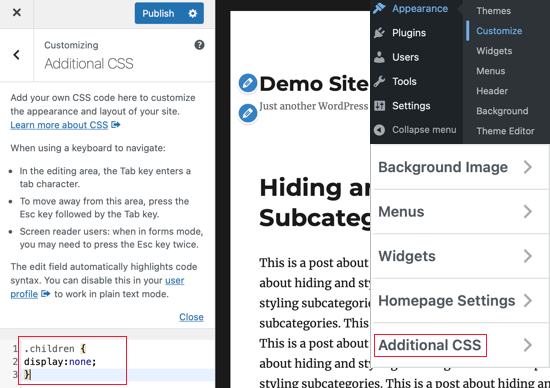
Tema Özelleştirici'yi kullanmak için öncelikle Görünüm » Özelleştir yolunu izlemeniz ve ardından listeden en altta bulunan 'Ek CSS' seçeneğine tıklamanız gerekir. Bundan sonra, kodu yapıştırmanız ve ardından 'Yayınla' düğmesine tıklamanız yeterlidir.
Alt kategorilerin gizlendiğinden emin olmak için şimdi WordPress sitenizi ziyaret edebilirsiniz. İşte test sitemizden önceki ve sonraki ekran görüntüleri.
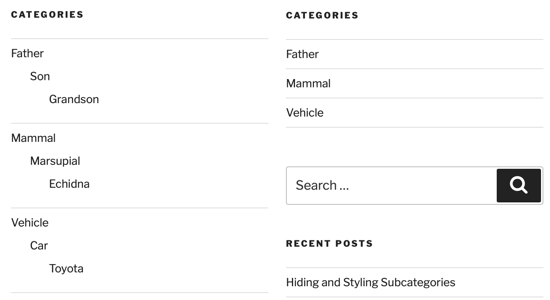
Bu çok daha temiz görünüyor, ancak şimdi ziyaretçileriniz alt kategorileri göremiyor. WordPress kategori sayfalarınızda alt kategorileri nasıl göstereceğiniz hakkındaki kılavuzumuza göz atmak isteyebilirsiniz.
Bunu yaparsanız, ziyaretçileriniz Amerika Birleşik Devletleri kategorisine tıkladıklarında, o sayfada Chicago, Los Angeles ve New York City gibi alt kategorilere bağlantılar göreceklerdir.
WordPress'te Alt Kategorilerinizi CSS Kullanarak Nasıl Stilleştirebilirsiniz
Kategori ve alt kategorilerinizin görünümünü özelleştirmek için CSS'yi de kullanabilirsiniz. Bu, kendi CSS bilginize ve mevcut temanızdaki görünümlerinde neyi değiştirmek istediğinize bağlı olacaktır.
Örneğin, alt kategorilerinizi hiyerarşik bir düzende görüntülerseniz, dikey çubuklar eklemek hangi kategorilerin aynı seviyede olduğunu hızlıca görmenizi sağlar. Bunu nasıl yapacağımıza bir bakalım.
Alt kategorilerinizin stilini değiştirmek, gizlemekle aynı prosedürü izler. Kodu aşağıdan kopyalayıp style.css, WPCode eklentisi veya WordPress Tema Özelleştirici'ye yapıştırmanız gerekir.
.children {
padding: 0 0 0 5px;
margin: 0 0 0 2px;
border-left: 1px solid #333;
}
Tema Özelleştirici'yi kullanıyorsanız, 'Yayınla' düğmesine tıklamayı unutmayın.
Bunu yaptıktan sonra, değişiklikleri önizlemek için WordPress sitenizi ziyaret edebilirsiniz. İşte test web sitemizden önce ve sonra ekran görüntüleri.
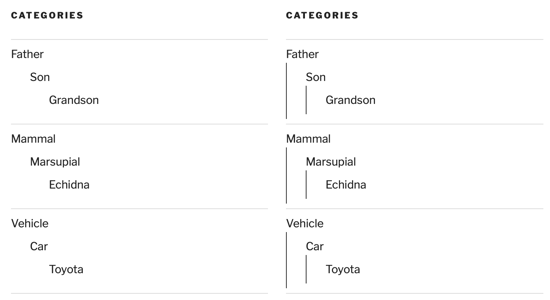
Stili kendi zevkinize göre özelleştirmek için kodda ayarlamalar yapmaktan çekinmeyin.
Ayrıca WordPress temanızın diğer öğelerini stilize etmek için CSS kullanabilirsiniz. Örneğin, tek tek kategorileri farklı şekilde stilize etmek için CSS kullanabilirsiniz.
WordPress'te Kategoriler ve Alt Kategoriler Hakkında Uzman Kılavuzları
Artık alt kategorilerinizi nasıl gizleyeceğinizi veya stil vereceğinizi bildiğinize göre, WordPress'te kategori ve alt kategori kullanma hakkında bazı diğer eğitimlere göz atmak isteyebilirsiniz:
- WordPress URL'lerine Kategori ve Alt Kategori Nasıl Dahil Edilir
- WordPress Widget'larında Boş Kategoriler Nasıl Gösterilir
- WordPress'te Kategori Açıklamalarını Görüntüleme
- WordPress'te Taksonomi Görselleri (Kategori Simgeleri) Nasıl Eklenir
Umarız bu öğretici, WordPress'te alt kategorilerinizi nasıl gizleyeceğinizi ve stillerini nasıl değiştireceğinizi öğrenmenize yardımcı olmuştur. Ayrıca sitenizi büyütmek için olmazsa olmaz WordPress eklentileri listemize veya WordPress'te ilgili gönderileri nasıl göstereceğiniz hakkındaki öğreticimize de göz atmak isteyebilirsiniz.
Bu makaleyi beğendiyseniz, lütfen WordPress video eğitimleri için YouTube Kanalımıza abone olun. Bizi ayrıca Twitter ve Facebook'ta da bulabilirsiniz.





Farukh Hussain
Vay canına, bu kolay ipucu için teşekkürler. Her zamanki gibi hayat kurtarıcısın. Tanrı seni korusun.
WPBeginner Desteği
You’re welcome, glad our guide was helpful
Yönetici
Quoc Thai
Eğitimleriniz için teşekkürler! :))
Phaoloo
Simple and useful as always