


Sitenizin hacklendiğinden şüpheleniyorsanız veya güvenlik nedenleriyle kullanıcıların tekrar giriş yapmasını gerektiriyorsanız, tüm kullanıcıları WordPress'ten çıkarmak kritik önem taşıyabilir.
Ne yazık ki, WordPress bunu yapmak için yerleşik bir seçenek sunmuyor, bu nedenle ihtiyacınız olan işlevi ekleyen bazı kodlar vermemiz gerekecek.
Bu makalede, WordPress'te tüm kullanıcılar için oturumu kolayca kapatmaya nasıl zorlayacağınız konusunda size rehberlik edeceğiz, böylece sitenizin güvenliğini artırabilir ve kullanıcı oturumlarını daha etkili bir şekilde yönetebilirsiniz.
Neden Tüm WordPress Kullanıcılarını Oturum Kapatmaya Zorlamalıyız?
Eğer bir WordPress üyelik sitesi veya bir LMS eklentisi çalıştırıyorsanız ve oturum açmış tüm kullanıcıların yeniden giriş yapmasını istiyorsanız, bu eğitim tam size göre.
Bunu çeşitli nedenlerle yapmak isteyebilirsiniz.
Örneğin, WordPress web sitenizin hacklendiğinden şüpheleniyorsanız, kullanıcıları çıkmaya zorlamak, hacklenmiş WordPress sitenizi düzgün bir şekilde temizlemenize olanak tanır.
Veya bir üyelik veya izle-öde sitesi kullanıyorsanız ve kullanıcıların içeriklere erişmek için şifrelerini paylaştığından şüpheleniyorsanız, bu yöntem işinize yarayacaktır. Onları oturumdan çıkardıktan sonra, şifre paylaşımını durdurabilirsiniz.
Başka bir senaryo, VPN hizmeti kullanmadan halka açık bir bilgisayar veya WiFi kullanmanızdır. Oturumu düzgün bir şekilde kapatıp kapatmadığınızdan emin değilseniz, bu yöntem oturum açmış tüm kullanıcı oturumlarını sonlandıracaktır.
Bunu söyledikten sonra, WordPress'te tüm kullanıcıları kolayca nasıl oturumdan çıkaracağınıza bakalım.
Tüm WordPress Kullanıcılarını Oturumdan Çıkarma
Bu eğitim için, bir WordPress yapılandırma dosyası olan wp-config.php dosyasını düzenleyeceksiniz. Herhangi bir değişiklik yapmadan önce wp-config.php dosyanızın yedeğini almanızı şiddetle tavsiye ederiz.
İlk olarak, cPanel'deki Dosya Yöneticisi aracılığıyla veya FTP kullanarak web sitenize bağlanmanız gerekecektir. Bağlandıktan sonra, sitenizin kök klasöründe wp-config.php dosyasını bulacaksınız.

Dosyayı bir metin düzenleyicide açmak için sağ tıklayıp düzenle'yi seçebilirsiniz.
wp-config.php dosyanızın içinde şuna benzer bir kod bloğu bulacaksınız:
define('AUTH_KEY',         'K2#m<|[UO==4Nv c+Ox+^]NH.H*6DmQRJntnj|SwKg)>,>O-z/IeRr?>5lmx`Hf:');
define('SECURE_AUTH_KEY',  '-Qf(}6G(zB`(D*)]fe;iEw?M]PU>BY:$Ni6]~mYCfZ68l_M@R<5E_ICbPUVk.Vf@');
define('LOGGED_IN_KEY',    '6R6:bur.^!Q1K-/H!$]A$g3JaaO]r|B&zu~{-*})|+C|<V,^c|f^vlhp$urvTr7>');
define('NONCE_KEY',        'LM7}+||^qoISh4#q_ ST%#x0vke+TQD(^$W{lVQ_TyV!%,N++H)4+>uSZl6Z%W[3');
define('AUTH_SALT',        'PpS;19y?W31AY@:=,RC;&0kkNXNkP -v=Lr;ghGft:?WV5vA-lje|h{A19Tfzq$[');
define('SECURE_AUTH_SALT', '+H.u}x4u<6-^HY+<?oRkZ{9T)E_)rR+uy.3Rpm*Z&S|UUO|5Wh6cn9.2pq+o4P[M');
define('LOGGED_IN_SALT',   'I{uT;rv5S`JRRs}=1+Ls_3YMDR^;|U[&x^Oy!yg2-:BO%|0W@c-n|SY8D3zo7-8-');
define('NONCE_SALT',       ':0Y`/h3JhwMRNCj~z[1}N@5QKp0|-s4C+XR~/-q6PfZ&Q.qFY5-]qS|L,CNbv>/z');
Bu satırların her birinde ikinci parametre olarak yalnızca 'benzersiz ifadenizi buraya koyun' olması mümkündür.
Bu satırlara kimlik doğrulama anahtarları ve tuzları denir. Bunlar hakkında daha fazla bilgi edinmek için WordPress güvenlik anahtarları hakkındaki kılavuzumuza bakın.
Ardından, WordPress Tuzları oluşturucu sayfasını ziyaret etmeniz gerekir. Bu sayfa, wp-config.php dosyanızda kullanabileceğiniz yeni anahtar dizeleri rastgele oluşturur.
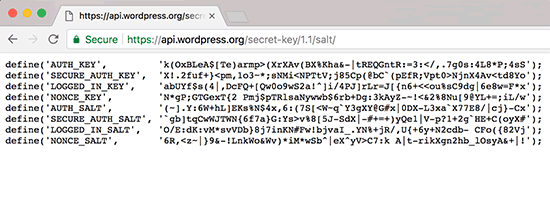
Mevcut anahtarlarınızı yeni oluşturduğunuz anahtarlarla değiştirmeniz gerekiyor. Tamamlandıktan sonra, değişikliklerinizi kaydettiğinizden ve wp-config.php dosyanızı sunucuya geri yüklediğinizden emin olun.
Tuzları değiştirmek, web sitenizdeki herkesi otomatik olarak oturumdan çıkaracak ve yeniden giriş yapmaya zorlayacaktır.
WordPress Sitenizdeki Tüm Kullanıcılar İçin Şifre Güvenliğini İyileştirme
Eğer bir üyelik sitesi çalıştırıyorsanız veya sitenizde kullanıcıların kaydolmasına izin veriyorsanız, kullanıcıların hatırlaması kolay ve zayıf şifreler kullanma olasılığı yüksektir.
Zayıf parolalar kırmak kolaydır ve web siteniz için bir güvenlik zorluğu oluşturur.
Web sitenizin hacklendiğinden şüpheleniyorsanız, WordPress sitenizdeki tüm kullanıcıların şifrelerini güvenli bir şekilde sıfırlamak isteyebilirsiniz. Bu, kullanıcı hesapları için yeni şifreler oluşturmalarına olanak tanır.
Ancak, kullanıcılar hala daha öncekiyle aynı şifreyi kullanabilirler. Bunun tekrar olmasını önlemek için, WordPress sitenizdeki tüm kullanıcılar için güçlü şifreleri zorunlu kılabilirsiniz.
Güçlü şifreler kullanmanızı önerdiğimizde aldığımız en yaygın sorulardan biri, tüm bu zor şifreleri nasıl hatırlayacağımızdır.
Cevap basit, buna gerek yok. Sizin için şifreleri yönetebilecek uygulamalar mevcut. Bu konu hakkında daha fazla bilgi için WordPress şifreleri nasıl yönetilir hakkındaki kılavuzumuza bakın.
Umarız bu makale, WordPress'te tüm kullanıcıları oturumdan nasıl çıkaracağınızı öğrenmenize yardımcı olmuştur. Ayrıca yeni başlayanlar için adım adım WordPress güvenlik kılavuzumuzu ve WordPress için en iyi YouTube video galeri eklentileri uzman seçimimizi de görmek isteyebilirsiniz.
Bu makaleyi beğendiyseniz, lütfen WordPress video eğitimleri için YouTube Kanalımıza abone olun. Bizi ayrıca Twitter ve Facebook'ta da bulabilirsiniz.





Jiří Vaněk
wp-config.php dosyasındaki anahtarları değiştirmeyi denedim, ancak dosyayı kaydettiğim anda WordPress bana MySQL oturumuyla ilgili bir hata verdi. Sorun nerede olabilir?
WPBeginner Desteği
wp-config dosyanızın yedeği varsa, yalnızca tuz anahtarlarını sildiğinizden ve dosyanızdaki diğer ayarları silmediğinizden emin olun.
Yönetici
Jiří Vaněk
Evet, dosyayı yedekten geri yükledim ve üç deneme daha yaptım. Üçüncü denemede başardım, ancak sorunun nerede olduğunu bilmiyorum. Bahsettiğiniz gibi, muhtemelen kodun fazladan bir parçasını sildim, ancak hiç farkında değildim. Tavsiyeniz için teşekkürler.
Evan
Bunu denedim ve tuz anahtarını değiştirdikten sonra WP beni yeniden yüklememi, veritabanını kurmamı istedi. Et.
WPBeginner Desteği
Merhaba Evan,
Bunun en olası nedeni, WordPress'in wp-config.php dosyanızı bulamamasıdır. Lütfen wp-config.php dosyanızı web sitenizin kök klasörüne yüklediğinizden emin olun.
Yönetici