


WordPress hatalarıyla karşılaşmak sinir bozucudur, özellikle de mesaj size net bir ipucu vermediğinde.
Yönetici Ajax 400 (Kötü İstek) hatası genellikle sunucunuzun tarayıcı isteğini anlayamadığı anlamına gelir. Genellikle bir eklenti, tema veya URL'deki bir yazım hatası nedeniyle oluşur.
Dosya yüklemeleri sırasında, özel kod çalıştırırken veya yönetici alanında gezinirken tetiklendiğini gördük. Neyse ki, genellikle düzeltmesi kolaydır.
Bu kılavuzda, 400 hatasına neyin neden olduğunu ve bunu hızlı bir şekilde nasıl düzelteceğinizi göstereceğiz.
400 (Kötü İstek) Hatasına Ne Neden Olur?
400 (Kötü İstek) hatası genellikle tarayıcının sunucunun anlayamadığı bir istek göndermesiyle oluşur.
Bu yaygın bir WordPress hatasıdır, ancak mesajın kendisi pek bağlam sunmaz. Bu da yeni başlayanlar için sorun gidermeyi kafa karıştırıcı hale getirebilir.
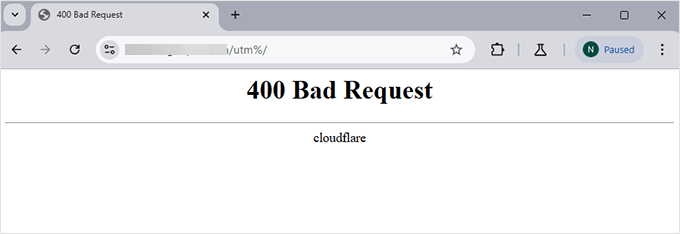
Tarayıcıda basit bir '400 Kötü İstek' mesajı olarak görebilirsiniz. Tam görünüm, barındırma sağlayıcınıza göre değişiklik gösterebilir.
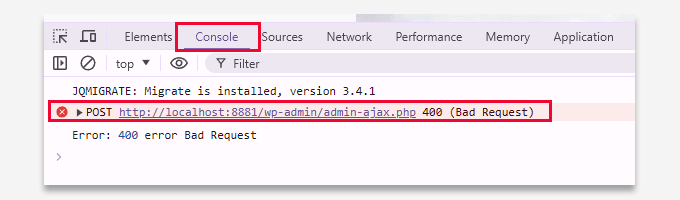
Tarayıcınızın geliştirici araçlarında 'Konsol' sekmesi altında da görünebilir.
Özellikle istek admin-ajax.php dosyasını içeriyorsa bu durum geçerlidir.
Bu hatayı görmemizin en yaygın nedenleri şunlardır:
1. Geçersiz veya Bozuk URL
Bir URL'deki küçük bir yazım hatası veya fazladan bir karakter, sunucunun isteği reddetmesine neden olabilir. Yanlış yerde bir boşluk veya sembol bile bu hataya yol açabilir.
2. Tarayıcı Önbelleği ve Çerezleri
Eski veya bozuk tarayıcı verileri başka bir yaygın tetikleyicidir. Bunun defalarca önbelleği temizleyerek ve çerezleri silerek düzeltildiğini gördük.
3. Büyük Dosya Yüklemeleri
Sunucu sınırları için çok büyük olan dosyaları yüklemeye çalışmak da 400 hatasına yol açabilir. Bu genellikle yüksek çözünürlüklü resimler veya videolar yüklenirken olur.
4. Eklenti veya Tema Çakışmaları
Yeni veya yakın zamanda güncellenmiş eklentiler veya temalar, kurulumunuzla çakışan kod içerebilir. Bu, etkinleştirmeden sonra 400 hatasına neden olabilir.
5. Sunucu Taraflı Sorunlar
Bazen sorun sunucunun kendisindedir. Bozuk bir .htaccess dosyası veya yanlış yapılandırılmış ayarlar bu hatayı tetikleyebilir, ancak temiz bir sürümü geri yüklemek genellikle yardımcı olur.
Şimdi neyin neden olabileceğini bildiğinize göre, hatayı adım adım nasıl düzelteceğimizi inceleyelim.
WordPress'te 400 (Kötü İstek) Hatası Nasıl Düzeltilir
400 (Kötü İstek) Hatasına Nelerin Neden Olabileceğini ele aldığımıza göre, şimdi bunu düzeltmek için adımları inceleyelim. Bu çözümler, teknoloji uzmanı olmasanız bile basit ve etkilidir.
Bu rehberde göstereceğimiz adımların listesi şöyledir:
URL'yi Kontrol Edin
Kontrol edilecek ilk şey, ziyaret etmeye çalıştığınız URL'dir. Küçük bir yazım hatası bile, eksik bir karakter veya boşluk gibi, isteği bozabilir ve 400 hatasına neden olabilir.
Bağlantının doğru olduğundan ve fazladan sembol veya boşluk içermediğinden emin olun. Doğru görünüyorsa ve hata hala gösteriliyorsa, bir sonraki adıma geçin.
Tarayıcı Önbelleğini ve Çerezlerini Temizleyin
Eski veya bozuk tarayıcı verileri de 400 Kötü İstek hatasına neden olabilir. Önbelleğinizi ve çerezlerinizi temizlemek, bunu düzeltmenin hızlı bir yoludur.
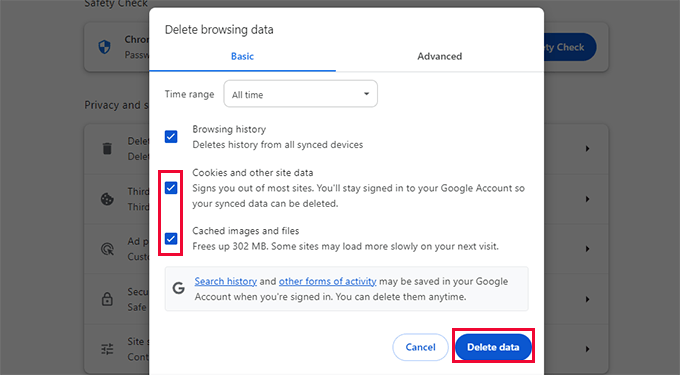
Chrome için: Sağ üstteki üç noktalı menüye tıklayın ve 'Tarama verilerini sil' seçeneğini belirleyin.
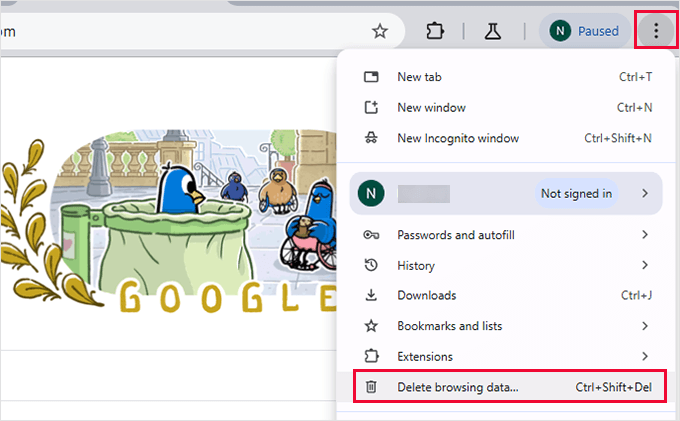
Açılır pencerede hem ‘Çerezler ve diğer site verileri’ hem de ‘Önbelleğe alınmış resimler ve dosyalar’ seçeneklerini işaretleyin.
Zaman aralığını ‘Tüm zamanlar’ olarak ayarlayın, ardından ‘Verileri sil’e tıklayın.
Firefox için: Ekranın sağ üst köşesindeki menü simgesine tıklayın.
Buradan 'Ayarlar'ı seçmeniz gerekiyor.
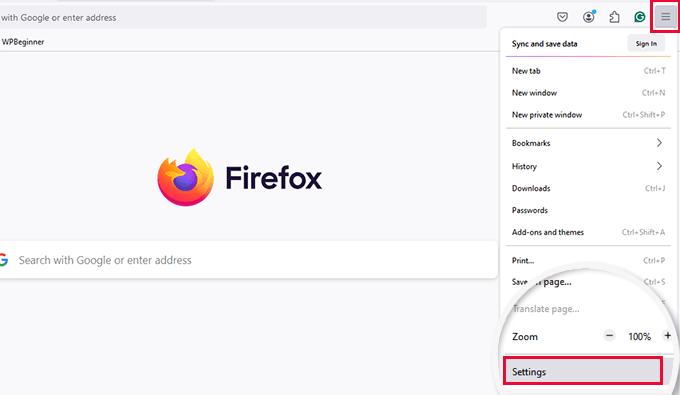
Bu, tarayıcı ayarlarını açacaktır.
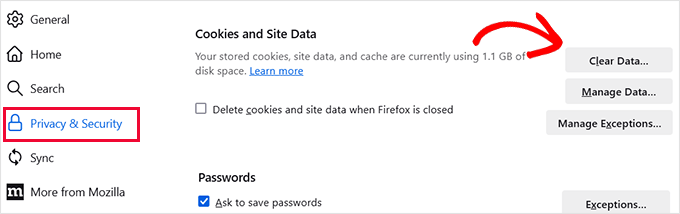
Ardından, ‘Gizlilik ve Güvenlik’ sekmesine gidin, ‘Çerezler ve Site Verileri’ne gidin ve ‘Verileri Temizle’ye tıklayın.
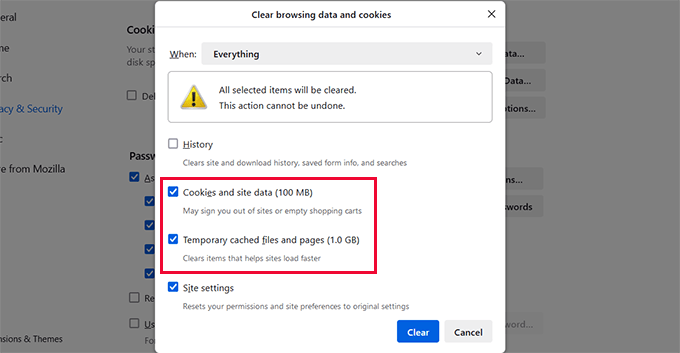
'Çerezler ve site verileri' ve 'Önbelleğe alınmış web içeriği'ni seçin.
'Ne Zaman' için 'Her Şey'i seçin ve ardından 'Temizle'ye tıklayın.
Diğer tarayıcılar için, tüm büyük tarayıcılarda önbelleği temizleme kılavuzumuzu takip edebilirsiniz.
Önbelleği temizledikten sonra, hatanın giderilip giderilmediğini görmek için sitenizi yenileyin.
3. Dosya Yükleme Boyutunu Küçültün
Hata bir dosya yüklemesi sırasında görünüyorsa, dosya sunucunuzun işleyebileceğinden çok büyük olabilir.
İşte bu sorunu çözmenin birkaç yolu:
- Eğer bir resimse, TinyPNG gibi araçları kullanarak resmi web için optimize edin.
- Eğer sık sık büyük dosyalar yüklüyorsanız, WordPress'e büyük resimler yükleme kılavuzumuza göz atın.
- Sıkıştırma yeterli değilse, sitenizin bellek sınırını artırmayı deneyin. Bu satırı wp-config.php dosyanıza ekleyebilirsiniz:
define('WP_MEMORY_LIMIT', '256M');
Değişiklikleri yaptıktan sonra, hatanın giderilip giderilmediğini görmek için tekrar yüklemeyi deneyin.
4. Tüm Eklentileri Devre Dışı Bırakın
Yönetici Ajax 400 hatasının bir diğer yaygın nedeni, eklentiler arasındaki çakışma veya kötü kodlanmış bir eklentidir.
Suçluyu bulmak için önce tüm eklentilerinizi devre dışı bırakmanız gerekecek.
WordPress kontrol panelinizdeki Eklentiler » Yüklü Eklentiler sayfasına gidin. Tüm eklentileri işaretleyin, Toplu Eylemler açılır menüsünden ‘Devre Dışı Bırak’ı seçin ve ‘Uygula’ya tıklayın.

Bundan sonra, hatanın giderilip giderilmediğini görmek için sitenizi ziyaret edin. Eğer giderildiyse, sorun eklentilerden biriydi.
Eklentilerinizi tek tek yeniden etkinleştirmeye başlayın. Her etkinleştirmeden sonra, hatayı tetikleyen eklentiyi bulana kadar sitenizi kontrol edin.
Not: Yönetici alanınıza erişemiyorsanız, FTP kullanarak eklentileri devre dışı bırakabilir veya cPanel'deki Dosya Yöneticisi'ni kullanabilirsiniz.
5. Varsayılan Bir Temaya Geçin
Bazen WordPress temanız, özellikle özel kod içeriyorsa veya WordPress kodlama standartlarına uymuyorsa, 400 hatasına neden olabilir.
Temanın sorun olup olmadığını kontrol etmek için varsayılan bir WordPress temasına, örneğin Twenty Twenty-Four veya Twenty Twenty-Three'e geçmeyi deneyin.
Kontrol panelinizdeki Görünüm » Temalar sayfasına gidin. Zaten yüklü bir varsayılan temanız varsa, üzerine gelin ve ‘Etkinleştir’e tıklayın.
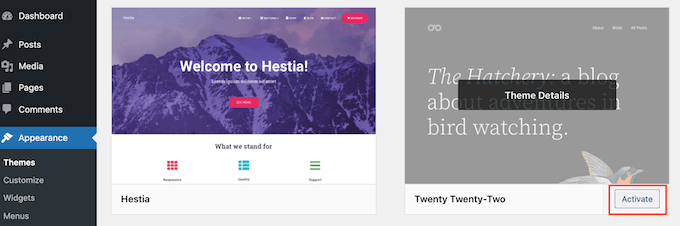
Eğer yüklü bir tane yoksa, WordPress teması nasıl kurulur kılavuzumuza bakın.
Geçiş yaptıktan sonra sitenizi tekrar kontrol edin. Hata kaybolursa, sorunun nedeni muhtemelen temanızdı.
Tema geliştiricisiyle destek için iletişime geçebilir veya daha güvenilir bir alternatifle değiştirebilirsiniz. Harika seçenekler için en iyi WordPress temaları listemize göz atın.
6. Kalıcı Bağlantıları Sıfırla
Kötü kalıcı bağlantılar da, özellikle URL yapısı yanlış yapılandırılmış veya bozulmuşsa, 400 Kötü İstek hatasına neden olabilir.
Neyse ki, WordPress kalıcı bağlantılarınızı sıfırlamayı kolaylaştırır. Sadece Ayarlar » Kalıcı Bağlantılar'a gidin ve hiçbir şeyi değiştirmeden 'Değişiklikleri Kaydet' düğmesine tıklayın.
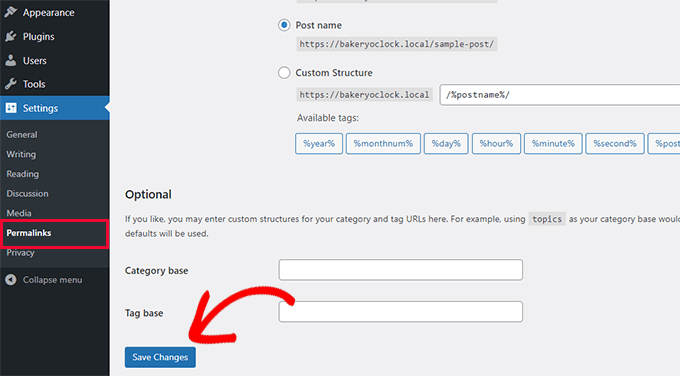
Bu işlem, kalıcı bağlantı ayarlarınızı yenileyecek ve genellikle hatayı düzelten .htaccess dosyanızı yeniden oluşturacaktır.
WordPress Hatalarını Düzeltmek İçin Daha Fazla Yardımcı Kaynak 🎁
Hala sorun yaşıyor musunuz? İlgili WordPress hatalarını teşhis etmenize ve düzeltmenize yardımcı olabilecek ek kılavuzlar şunlardır:
- WordPress Hatalarını Giderme Başlangıç Rehberi
- En Yaygın WordPress Hataları ve Bunları Düzeltme Yolları
- WordPress'e Özel Kod Nasıl Güvenli Bir Şekilde Eklenir
- WordPress'te Önbelleğinizi Nasıl Temizlersiniz
- Hataları Düzeltmek İçin WordPress Hata Ayıklama Modunu Etkinleştirin
Umarız bu kılavuz WordPress'teki admin Ajax 400 – Bad Request hatasını düzeltmenize yardımcı olmuştur. Ayrıca yapılması gereken WordPress bakım görevleri listemize göz atmak veya WordPress yönetici alanınızı iyileştirme yollarını keşfetmek isteyebilirsiniz.
Bu makaleyi beğendiyseniz, lütfen WordPress video eğitimleri için YouTube Kanalımıza abone olun. Bizi ayrıca Twitter ve Facebook'ta da bulabilirsiniz.


Bir sorunuz veya öneriniz mi var? Tartışmayı başlatmak için lütfen bir yorum bırakın.