


504 Gateway Timeout hatasını defalarca gördük ve siz de muhtemelen görmüşsünüzdür.
Tüm WordPress sitenizi erişilemez hale getirebilen sinir bozucu sorunlardan biridir. Daha da kötüsü, bu hata saklambaç oynama eğilimindedir – kök nedeni ele almazsanız kaybolur ve yeniden ortaya çıkar.
Bu kapsamlı kılavuzda, WordPress'te 504 Ağ Geçidi Zaman Aşımı hatasını nasıl düzelteceğinizi adım adım anlatacağız.
504 Ağ Geçidi Zaman Aşımı Hatası Nedir?
504 Gateway Timeout hatası, bir web sitesinin ana sunucusunun, sayfayı açmak için ziyaretçinin isteğini işleyen, üst sunucudan hızlı bir yanıt alamadığında oluşur.
Üst sunucu meşgul olabilir veya yüksek trafikle uğraşıyor olabilir, bu da gecikmeye neden olur. Basitçe söylemek gerekirse, isteğiniz web sitesinin başka bir bölümünden bilgi bekliyor, ancak o bölüm yanıt verecek kadar meşgul değil.
Bir web sitesi güvenlik duvarı kullanıyorsanız ve WordPress web sunucunuza bağlanamıyorsa, 504 ağ geçidi zaman aşımı hatası da görebilirsiniz.
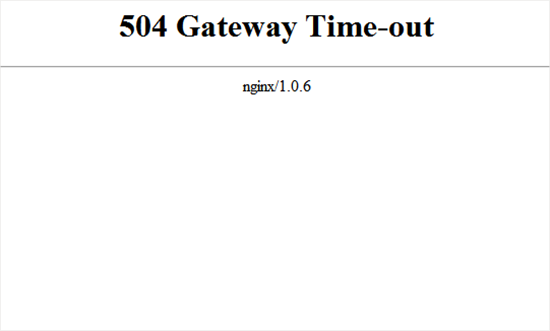
Hata sayfasının görünümü ve mesajı, WordPress barındırma şirketiniz, proxy sunucunuz veya kullandığınız web tarayıcısına bağlı olarak farklı görünebilir.
İşte en yaygın 504 ağ geçidi zaman aşımı hatası mesajlarından bazıları:
- 504 Gateway Zaman Aşımı
- HTTP 504
- 504 HATASI
- Ağ Geçidi Zaman Aşımı (504)
- HTTP Hatası 504 – Ağ Geçidi Zaman Aşımı
- Ağ Geçidi Zaman Aşımı Hatası
- Bağlantı zaman aşımına uğradı (504)
- Bu site teknik sorunlar yaşıyor (504)
- Ağ Geçidi Zaman Aşımı: Sunucu zamanında yanıt vermedi
- Üst sunucuya bağlanırken istek zaman aşımına uğradı (504)
Hatanın en yaygın nedeni, proxy sunucusunun üst sunucuya ulaşamaması olsa da, diğer barındırma yapılandırma sorunları da tetikleyebilir.
Bunu söyledikten sonra, WordPress'te 504 ağ geçidi zaman aşımı hatasını nasıl kolayca giderebileceğimize ve düzeltebileceğimize bakalım:
- Bekleyin ve Sayfayı Yeniden Yükleyin
- VPN'i Kapatın
- Web Sitenizin Güvenlik Duvarını Kapatın
- Ağ Proxy'nizi Devre Dışı Bırakın
- DNS Sunucularınızı Değiştirin
- WordPress Veritabanınızı Temizleyin
- WordPress Eklentilerini Devre Dışı Bırakın ve Varsayılan Bir Tema Kullanın
- İçerik Dağıtım Ağınızı (CDN) Geçici Olarak Kapatın
- DNS Durumunuzu Kontrol Edin
- PHP Zaman Aşımı Hatalarını Kontrol Edin
- WordPress Barındırma Sağlayıcınızla İletişime Geçin
1. Bekleyin ve Sayfayı Yeniden Yükleyin
Bazen 504 ağ geçidi zaman aşımı hatası, WordPress barındırma sunucularınızdaki bağlantı sorunlarından kaynaklanabilir. Birkaç dakika bekleyin ve ardından WordPress web sitenizi yeniden yüklemeyi deneyin.
Bazı durumlarda tarayıcı önbelleğinizi temizlemeyi ve sayfayı tekrar yenilemeyi de deneyebilirsiniz.
Sorun ortadan kalkarsa, başka adım atmanıza gerek yoktur. Ancak, hata devam ederse veya bir süre sonra tekrar görünürse, sorunu gidermek ve düzeltmek için okumaya devam edin.
2. VPN'i Kapatın
İnternette gezinmek için bir VPN hizmeti kullanıyorsanız, onu devre dışı bırakmayı deneyebilirsiniz.
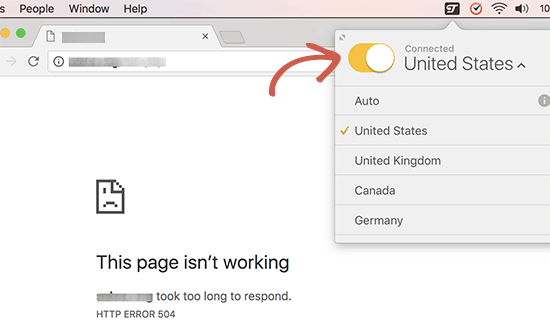
Bazen VPN sunucunuz, yönetilen WordPress barındırma sunucunuzdan yanıt alamayabilir ve bu da 504 ağ geçidi zaman aşımı hatasına neden olur.
Web siteniz tekrar görünürse, sorun VPN sunucusunun olduğu anlamına gelir.
VPN kullanmak sizin için önemliyse, farklı bir VPN sunucusuna geçmeyi deneyebilirsiniz. Ancak, sunucuları değiştirdikten sonra bile hatayı görüyorsanız, destek için VPN servis sağlayıcınızla iletişime geçmeniz gerekecektir.
3. Web Sitenizin Güvenlik Duvarını Kapatın
Sucuri veya Cloudflare gibi DNS düzeyinde bir web sitesi güvenlik duvarı kullanıyorsanız, güvenlik duvarını geçici olarak devre dışı bırakmayı deneyin. Bu, doğrudan WordPress barındırma sunucunuza bağlanmanızı sağlayacaktır.
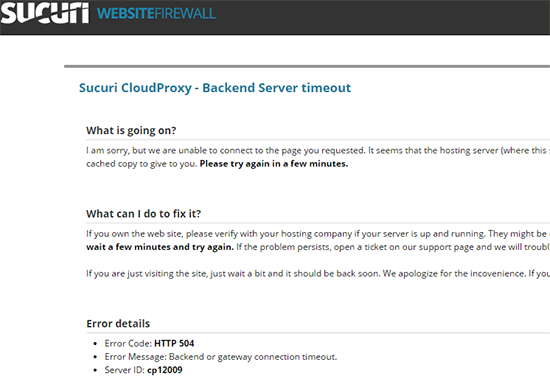
Bu sorunu çözerse, barındırma sunucunuz güvenlik duvarı IP adreslerini engelliyor demektir, bu da bu soruna neden olabilir. Güvenlik duvarı hizmet sağlayıcınızdan IP adreslerinin listesini almanız ve ardından bu IP'leri beyaz listeye eklemek için web barındırıcınızla iletişime geçmeniz gerekecektir.
Bazen güvenlik duvarını devre dışı bırakmak, gerçek sunucu hatası bildirimini görmenizi sağlayabilir. Bu durumda, belirli sorunu çözmek için yaygın WordPress hataları listemize başvurmalısınız.
4. Ağ Proxy'nizi Devre Dışı Bırakın
İnternetiniz bir proxy sunucusu aracılığıyla bağlıysa, bu sunucu WordPress web sitenizden yanıt alamayabilir.
Web sitenize farklı bir internet bağlantısı veya farklı bir tarayıcı kullanarak erişmeyi deneyin. Alternatif olarak, web sitenizin yalnızca sizin için mi yoksa herkes için mi kapalı olduğunu görmek için çevrimiçi hizmetleri kullanın.
Yalnızca sizin için kapalıysa, ağ bağlantı ayarlarınızı değiştirmeniz gerekecektir. Sorunu sizin için gidermesi için internet servis sağlayıcınızla veya bir ağ yöneticisiyle iletişime geçebilirsiniz.
5. DNS Sunucularınızı Değiştirin
İnternet bağlantınız DNS sunucuları adı verilen bir şey kullanır. Bu sunucular, bilgisayarınızın internetteki farklı sunuculara bağlanmasına yardımcı olur.
Kullandığınız sunucular kapalıysa DNS sorunları varsa, 504 ağ geçidi zaman aşımı hatası görebilirsiniz. Bunu kontrol etmenin en kolay yolu, cihazınızın kullandığı DNS sunucularını değiştirmektir.
Windows bilgisayarlarda, Denetim Masası » Ağ ve İnternet » Ağ ve Paylaşım Merkezi » Bağdaştırıcı ayarlarını değiştir yolunu izleyerek bulabilirsiniz.
Ardından, ağınıza tıklayın, ‘Bu bağlantının ayarlarını değiştir’ seçeneğini belirleyin ve açılır menüden ‘Internet Protokolü Sürüm 4’ü seçin. Artık DNS sunucu adreslerini manuel olarak girebilirsiniz.
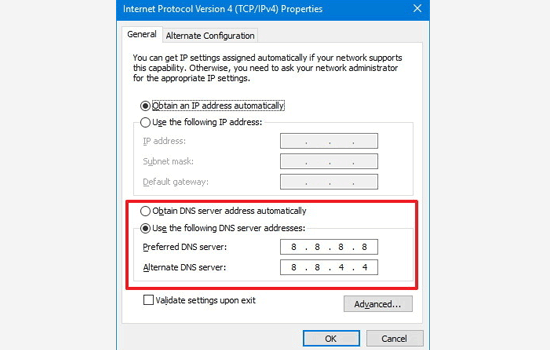
Mac bilgisayarlarda, DNS ayarlarını Ayarlar » Ağ yolunu izleyerek bulabilirsiniz.
'Gelişmiş' düğmesine tıklayın ve ardından 'DNS' sekmesini seçin.
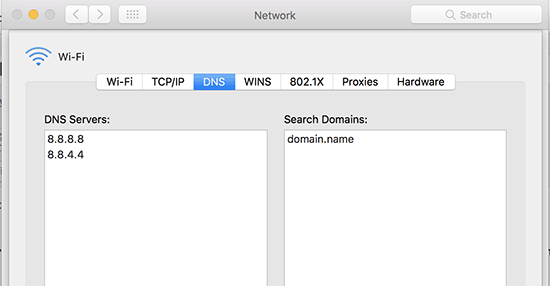
DNS sunucu adresinizi 8.8.8.8 ve 8.8.4.4 olarak değiştirmenizi ve değişiklikleri uygulamanızı öneririz.
Web sitenizi tekrar ziyaret etmeyi deneyin. Bu hatanızı çözerse, işiniz bitti demektir. Sorun internet bağlantınızdaydı ve şimdi düzeltildi.
6. WordPress Veritabanınızı Temizleyin
Bozuk bir WordPress veritabanı da 504 gateway timeout hatasına neden olabilir. Endişelenmeyin, WordPress verileriniz büyük olasılıkla güvendedir. Ancak, veritabanınızın biraz temizliğe ihtiyacı olabilir.
Bu, phpMyAdmin kullanarak WordPress veritabanınızı optimize ederek veya WP-Sweep gibi bir eklenti kullanarak kolayca yapılabilir.
Herhangi bir değişiklik yapmadan önce WordPress veritabanını yedeklediğinizden emin olun.
7. WordPress Eklentilerini Devre Dışı Bırakın ve Varsayılan Bir Temaya Geçin
WordPress eklentileri ve temalarının 504 ağ geçidi zaman aşımı hatasına neden olma olasılığı daha düşüktür. Ancak, bir eklenti veya tema sunucuya çok fazla istek gönderiyorsa, bu isteklerden bazıları düşebilir ve 504 ağ geçidi zaman aşımı hatasına neden olabilir.
Bunu test etmek için, FTP aracılığıyla tüm WordPress eklentilerini devre dışı bırakmanız gerekir.
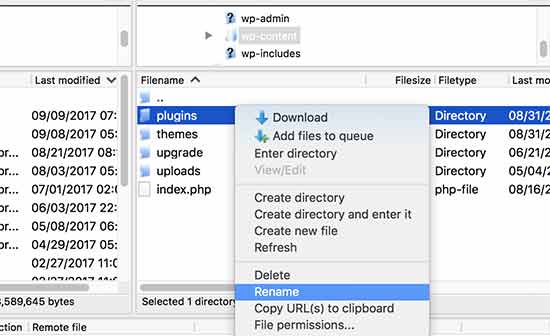
Ardından, hatanın çözülüp çözülmediğini görmek için web sitenizi ziyaret edin.
Öyleyse, eklentilerinizden biri soruna neden oluyordu. Hatayı yeniden oluşturana kadar tüm eklentileri tek tek etkinleştirmeniz gerekir. Bu, hatadan sorumlu eklentiyi bulmanıza yardımcı olacaktır.
Eklentileri devre dışı bırakmak sorununuzu çözmediyse, WordPress temanızı kontrol etmek isteyeceksiniz. WordPress temanızı phpMyAdmin aracılığıyla değiştirmeniz gerekecektir.
WordPress varsayılan temanıza geçiş yaptıktan sonra, çalışıp çalışmadığını görmek için web sitenizi ziyaret etmeniz gerekir. Eğer çalışıyorsa, sorun orijinal temanızdaydı.
Diğer her şey başarısız olursa, WordPress'inizi ve PHP sürümünüzü güncellemeyi düşünün.
8. İçerik Dağıtım Ağınızı (CDN) Kapatın
Bir içerik dağıtım ağı (CDN) bazen 504 ağ geçidi zaman aşımı hatasının arkasındaki suçlu olabilir. Bu oldukça nadir bir durumdur, ancak CDN'deki sunuculardan biri kapalıysa sorun oluşabilir.
CDN'yi geçici olarak devre dışı bırakabilir ve bunun doğru olup olmadığını görebilirsiniz. Bu işlem, kullandığınız hizmete bağlı olarak değişiklik gösterecektir.
CDN'ler hakkında daha fazla bilgi için, WordPress'te CDN yapılandırması hakkındaki eğitimimize göz atabilirsiniz.
9. DNS Durumunuzu Kontrol Edin
Bu adım, yeni bir barındırma sağlayıcısına geçtiyseniz ve web sitenizin DNS ayarlarını güncellediyseniz daha uygundur.
Web sitenizi yeni bir barındırma hesabına taşıdıktan sonra, DNS ad sunucularını güncelleyerek mevcut alan adınızın yeni barındırma hesabınıza işaret etmesini sağlamanız gerekir. Ardından, değişikliklerin tüm kullanıcılar için yayılması için 48 saate kadar beklemeniz gerekir.
Bu yayılma süresi boyunca sitenizde kısa bir kesinti yaşanabilir, bu da kullanıcıların 504 gateway timeout hatası görmesine neden olabilir.
DNS ayarlarınızın sorun olup olmadığını doğrulamak için DNS Checker gibi bir araç kullanabilirsiniz. DNS güncellemeleri hakkında daha fazla bilgi için DNS önbelleğini temizleme kılavuzumuzu okuyun.
10. PHP Zaman Aşımı Hatalarını Kontrol Edin
504 ağ geçidi zaman aşımı hatası bazen sunucunuzda düşük bir PHP zaman aşımı sınırı ayarından kaynaklanabilir.
Bu sınır, temel olarak web sitenizdeki bir betiğin zaman aşımına uğramadan önce yürütmesi gereken maksimum süreyi tanımlar. Karmaşık bir betik veya veritabanı sorgusu bu sınırdan daha uzun sürerse, hata tetiklenebilir.
Bu sorunu çözmek için, WordPress'te Maksimum yürütme süresi aşıldı hatası: Nasıl düzeltilir kılavuzumuza göz atabilirsiniz.
11. WordPress Barındırma Sağlayıcınızla İletişime Geçin
Son olarak, son çare olarak WordPress barındırma sağlayıcınızla destek için iletişime geçebilirsiniz. Sorunu düzeltebilir veya sizi doğru yöne yönlendirebilirler.
Ayrıca sunucunuzun hata günlüklerini göstermeleri de mümkün olabilir. Bu günlükler, zaman aşımı hatası hakkında belirli ayrıntıları ortaya çıkararak kök nedeni belirlemeye yardımcı olabilir.
Daha fazla bilgi için, WordPress desteği için nasıl doğru şekilde sorulur kılavuzumuza göz atın.
504 ağ geçidi zaman aşımı hatasını hala çözemiyorsanız, yeni başlayanlar için kapsamlı WordPress sorun giderme kılavuzumuzdaki adımları izlemeyi deneyin.
Bu makalenin, WordPress'te 504 ağ geçidi zaman aşımı hatasını nasıl düzelteceğinizi öğrenmenize yardımcı olduğunu umuyoruz. Ayrıca, en yaygın blok düzenleyici sorunları hakkındaki nihai listemizi ve WordPress 404 hatalarında e-posta uyarıları nasıl alınır kılavuzumuzu da görmek isteyebilirsiniz.
Bu makaleyi beğendiyseniz, lütfen WordPress video eğitimleri için YouTube Kanalımıza abone olun. Bizi ayrıca Twitter ve Facebook'ta da bulabilirsiniz.


Jiří Vaněk
Ben ara sıra CloudFlare ile bu sorunla karşılaşıyorum ve tam olarak neyin neden olduğunu henüz çözemedim. Sorunun benden mi yoksa CloudFlare'dan mı kaynaklandığını. Bu yaklaşık altı ayda bir oluyor ama oldukça can sıkıcı. İpuçlarınızdan biri her zaman bana yardımcı oldu: CloudFlare tarafından sağlanan CDN'yi geçici olarak devre dışı bırakmak. Bir süre sonra (genellikle yaklaşık bir saat) CDN'yi yeniden etkinleştirdikten sonra her şey tekrar sorunsuz çalışıyor. Bu yüzden ipucu için teşekkürler; benim için işe yarıyor.
Dennis Muthomi
#5 – DNS Sunucularınızı Değiştirin ile ilgili bir sorum var, bu bölümde özellikle 8.8.8.8 ve 8.8.4.4 kullanmamız gerektiğini belirttiniz.
Şimdi neden başka sayılar yok? Onları özel yapan nedir?
WPBeginner Desteği
Those are the numbers for Google’s DNS.
Yönetici
ShabazRaymond
Tarayıcı önbelleğimi temizlemem gerekti. Chrome kullanıyorum ve verilerimin çoğunu kaydediyor. Bu benim için işe yaradı!
WPBeginner Desteği
Thanks for sharing what solved the issue for you
Yönetici
cain
Merhaba,
Temalarımı güncellemeyi denediğimde hatayı alıyorum. Tüm önerileri denedim ama hiçbiri işe yaramadı. Lütfen yardım edin.
WPBeginner Desteği
Bu hatayı incelemeleri için hosting sağlayıcınızı bilgilendirdiniz mi?
Yönetici
Nitesh Patel
Her zamanki gibi harika makaleler.
Bu sorunlar oluştuğunda özel bir 504 hata sayfası olmasının bir avantajı olduğunu düşünüyor musunuz ve eğer öyleyse, bunu WordPress'te nasıl yaparsınız? Örneğin, 504 hata mesajını tetikleyen bir hata oluştuğunda, kullanıcı Bakımda sayfası görür.
Şimdiden çok teşekkürler
WPBeginner Desteği
Merhaba Nitesh,
Hatayı neyin tetiklediğine bağlıdır. Örneğin, istek sunucunuza ulaştığında ancak sayfayı alamadığında hata oluştuysa, özel bir hata sayfası gösterebilirsiniz.
Ancak, çoğu zaman istek sunucunuza ulaşmadan önce hata oluşur, bu durumda tarayıcının hata sayfası veya proxy sunucusunun hata sayfası ekranda görüntülenir.
Yönetici
Nitesh
Harika yanıt için teşekkürler. Gerçekten takdir ediyorum.
Durumun böyle olacağını tahmin etmiştim. Gerçekten ilginç ve gelecekte yeni olası seçenekleri keşfetmek için.
Bunu daha önce duyduğunuzdan eminim, ancak harika işinize devam edin. WordPress topluluğundaki hepimiz bu sitede ve örneğin Facebook aracılığıyla sağladığınız harika işi ve desteği gerçekten takdir ediyoruz.
Saygılarımla,
Nitesh
WPBeginner Desteği
Merhaba Nitesh,
Yardımcı olabildiğimize sevindik. Nazik sözleriniz ve geri bildirimleriniz için gerçekten minnettarız, desteğiniz için teşekkür ederiz.