


Genel olarak, tema dosyalarınızda değişiklik yapmak için yerleşik WordPress tema dosyası düzenleyicisini kullanmanızı önermeyiz. Güvenli veya verimli değildir ve hatta web sitenizi bozabilirsiniz. Ancak, eksik bir tema dosyası düzenleyicisi arıyorsanız, eskiden olduğu yerde bulamamak sinir bozucu olabilir.
Hızlı cevap: Tema dosyası düzenleyicisi genellikle üç nedenden biri nedeniyle eksiktir:
- Düzenleyiciyi Görünüm menüsünden Araçlar menüsüne taşıyan daha yeni bir blok tema (tam site düzenleme) kullanıyorsunuz.
- Bir WordPress güvenlik eklentisi, sitenizi korumak için dosya düzenlemeyi devre dışı bırakmış.
wp-config.phpdosyanızdakiDISALLOW_FILE_EDITsabiti true olarak ayarlanmış.
Ancak, birçok kullanıcımızın bunu kullanışlı bulduğunu ve hızlı değişiklikler yapmak için kullandığını biliyoruz. Yakın zamanda, tema dosyası düzenleyicisini WordPress yönetici alanlarında bulamayan bazı kullanıcılardan haber aldık.
Bu makalede, tema dosyası düzenleyicisinin neden beklediğiniz yerde olmayabileceğini açıklayacak ve bunu kolayca nasıl düzelteceğinizi göstereceğiz. Ayrıca, sitenizin güvenliğini riske atmadan tema dosyalarınızı düzenlemek için daha güvenli alternatifleri de tartışacağız.
Bu kılavuzda ele alacağımız konuların hızlı bir genel bakışı:
- WordPress'te tema dosyası düzenleyicisi neden eksik?
- Yöntem 1: Araçlar menüsünü kontrol edin (blok temalar için)
- Yöntem 2: WordPress güvenlik eklentilerinizi kontrol edin
- Yöntem 3: Düzenleyiciyi etkinleştirmek için wp-config.php dosyasını düzenleyin
- Yöntem 4: WordPress temanızın etkin olduğundan emin olun
- Yöntem 5: Çakışmaları bulmak için eklentileri devre dışı bırakın
- Alternatif: FTP kullanarak WordPress dosyalarını nasıl düzenlenir
- Tema dosyalarını doğrudan düzenlemek neden kötü bir fikirdir
- Sıkça sorulan sorular (SSS)
WordPress'te tema dosyası düzenleyicisi neden eksik?
Tema dosyası düzenleyicisini eskiden olduğu yerde bulamayan birçok WordPress kullanıcısının kafasının karıştığını gördük. İyi haber şu ki kaldırılmamış. Sadece beklediğiniz yerde değil.
Eğer modern bir blok teması (tam site düzenleyici veya FSE kullanan) kullanıyorsanız, Görünüm menüsündeki ‘Düzenleyici’ye tıklamak eski tema dosyası düzenleyicisi yerine yeni görsel site düzenleyicisini açar.
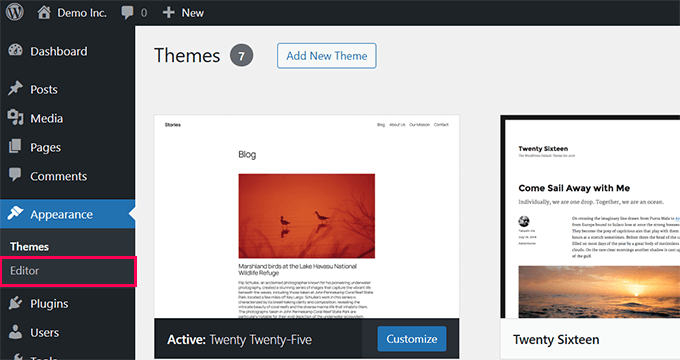
Bunun nedeni, WordPress çekirdek ekibinin tamamen farklı amaçlara sahip iki “Düzenleyici” etiketli menü öğesine sahip olmanın kafa karıştırıcı olabileceğine karar vermesidir.
Bir blok teması kullanmıyorsanız, eksik düzenleyiciniz muhtemelen bir güvenlik önleminden kaynaklanmaktadır. Yeniden etkinleştirmenin farklı yollarını adım adım inceleyelim.
Yöntem 1: Araçlar menüsünü kontrol edin (blok temalar için)
Modern blok temalarına geçen birçok kullanıcıyla çalıştık ve sıkça duyduğumuz bir şey, WordPress yönetici menüsünün ne kadar farklı hissettirdiğidir.
Blok temaları neredeyse her şey için blok düzenleyiciyi kullanır. Esneklik sunsalar da, tema dosyası düzenleyicisi gibi tanıdık özellikleri bulmayı zorlaştırabilirler.
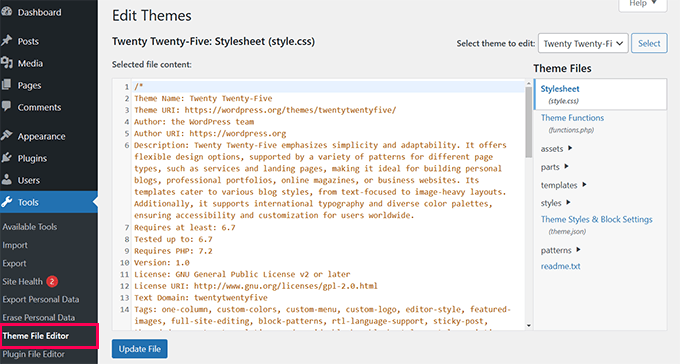
Bir blok teması kullanıyorsanız, tema dosyası düzenleyicisi artık Görünüm menü öğesinin altında değildir. WordPress, blok temalarının nasıl organize edildiğine uyum sağlamak için onu Araçlar menüsüne taşıdı. (Eğer klasik bir tema kullanıyorsanız, bu hala Görünüm menüsü altında olacaktır).
WordPress yönetici kontrol panelinize giriş yapın ve sol kenar çubuğundaki Araçlar » Tema Dosyası Düzenleyici menüsüne gidin.
Profesyonel ipucu: Bir değişiklik yapmadan önce sitenizi yedeklemenizi öneririz, çünkü hiçbir şeyin ters gitmemesini sağlamanın en güvenli yolu budur.
Araçlar menüsünde düzenleyiciyi görmüyorsanız, muhtemelen bir güvenlik ayarı onu engelliyordur. Bunu bir sonraki adımda nasıl düzelteceğinizi göstereceğiz.
Yöntem 2: WordPress güvenlik eklentilerinizi kontrol edin
Çoğu zaman, tema dosyası düzenleyicisi devre dışı bırakılır çünkü bir WordPress güvenlik eklentisi, web sitenizi kazara yapılan değişikliklerden veya potansiyel bilgisayar korsanlarından korumak için onu kasıtlı olarak gizlemiştir.
Kullanıcılar için sorun giderme yaparken bu sorunu birçok kez gördük. İşte en popüler güvenlik eklentilerinde dosya düzenleyiciyi yeniden nasıl etkinleştirebileceğiniz.
Sucuri
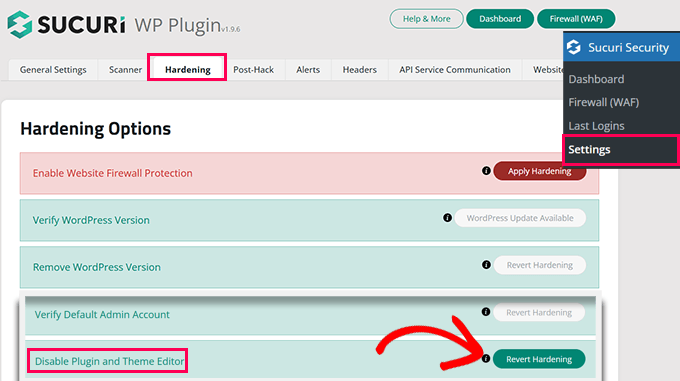
Eğer Sucuri kullanıyorsanız, WordPress yönetici kontrol panelinizde Sucuri Güvenlik » Ayarlar sayfasına gidin.
'Hardening' sekmesine tıklayın, burada 'Disable Plugin and Theme Editor' etiketli bir seçenek bulacaksınız. Bu seçenek etkinse, 'Revert Hardening' düğmesine tıklayarak basitçe kapatın.
Wordfence
Wordfence kullanıyorsanız, eklenti ek güvenlik için dosya düzenleyiciye erişimi kısıtlayabilir. Bunu düzeltmek için WordPress yönetici panelinizden Wordfence » Tüm Seçenekler'e gidin.
‘Gelişmiş Güvenlik Duvarı Seçenekleri’ bölümüne gidin ve dosya düzenleyiciyi devre dışı bırakma ayarı olup olmadığını kontrol edin. Kapalı olduğundan emin olun ve ardından ekranın sağ üst veya alt kısmındaki ‘Değişiklikleri Kaydet’ düğmesine tıklayın.
Solid Security (eski adıyla iThemes)
Solid Security kullanıyorsanız, Güvenlik » Ayarlar'a gidin ve ‘WordPress İpuçları’ bölümüne tıklayın. ‘Dosya Düzenleyici’ seçeneğini arayın ve işaretlenmediğinden emin olun. Ayarlarınızı kaydetmeyi unutmayın.
SiteGround Güvenlik
SiteGround barındırma hizmeti kullanan ve varsayılan SiteGround Security eklentisini tercih eden kullanıcılar için SG Security » Site Security bölümüne gidebilirsiniz. Oradan, ‘Temalar ve Eklentiler Düzenleyicisini Devre Dışı Bırak’ seçeneğinin yanındaki anahtarı kapatmanız yeterlidir.
Bu değişiklikleri yaptıktan sonra WordPress yönetici kontrol panelinizi yeniden yükleyin ve tema dosyası düzenleyicisi tekrar görünmelidir.
Yöntem 3: Düzenleyiciyi etkinleştirmek için wp-config.php dosyasını düzenleyin
Tema dosyası düzenleyicisi hala eksikse, o zaman wp-config.php dosyanız sorumlu olabilir.
Web sitenizin dosyalarına bir FTP istemcisi veya barındırma kontrol panelinizin Dosya Yöneticisi'ni kullanarak erişmeniz gerekecektir.
wp-config.php dosyasını bir metin düzenleyicide açın ve şu tam kod satırını arayın:
define('DISALLOW_FILE_EDIT', true);Bu satırı bulursanız, onu tamamen silebilir veya değerini true'dan false'a değiştirebilirsiniz.
Değişikliklerinizi kaydetmeyi ve güncellenmiş dosyayı sunucunuza geri yüklemeyi unutmayın. Bu yapıldıktan sonra, düzenleyicinin geri yüklenip yüklenmediğini görmek için WordPress yönetici kontrol panelinizi yenileyebilirsiniz.
Not: Yönetilen bir WordPress barındırma sağlayıcısı (WP Engine veya Kinsta gibi) kullanıyorsanız, güvenlik nedeniyle dosya düzenleyiciyi sunucu düzeyinde kısıtlayabilirler. Bu yöntem işe yaramazsa, destek ekibiyle iletişime geçmeniz veya dosyalarınızı doğrudan düzenlemek için FTP kullanmanız gerekecektir.
Yöntem 4: WordPress temanızın etkin olduğundan emin olun
Bazen, eksik tema dosyası düzenleyici sorunu, mevcut WordPress temanızın bozuk olmasından veya düzgün etkinleştirilmemiş olmasından kaynaklanır. WordPress aktif bir tema algılayamazsa, düzenleyici menüsünü tamamen gizleyebilir.
Bunu kontrol etmek için WordPress kontrol panelinizde Görünüm » Temalar bölümüne gidin. Tercih ettiğiniz temanın ‘Aktif’ olarak listelendiğinden emin olun.
Aktif temanın bozuk olduğunu belirten bir hata mesajı görürseniz veya hiçbir tema etkinleştirilmemişse, sıfırlamak için varsayılan bir WordPress temasına (Twenty Twenty-Four gibi) ‘Etkinleştir’ düğmesine tıklamanız yeterlidir. Aktif bir tema tanındığında, dosya düzenleyici yeniden görünmelidir.
Yöntem 5: Çakışmaları bulmak için eklentileri devre dışı bırakın
Yukarıdaki yöntemleri denediyseniz ve hala eksik bir tema dosyası düzenleyiciniz varsa, başka bir WordPress eklentisi çakışmaya neden oluyor olabilir. Bazı eklentiler kasıtlı olarak veya yanlışlıkla çekirdek WordPress menülerini gizler.
Bunu test etmek için tüm eklentilerinizi geçici olarak devre dışı bırakmanız gerekecektir. Eklentiler » Yüklü Eklentiler bölümüne gidin, tüm eklentileri seçmek için kutuyu işaretleyin, ‘Toplu işlemler’ açılır menüsünden ‘Devre Dışı Bırak’ı seçin ve ‘Uygula’ düğmesine tıklayın.
Şimdi WordPress kontrol panelinizi yenileyin ve tema dosyası düzenleyicisinin geri dönüp dönmediğini kontrol edin. Eğer geri döndüyse, soruna bir eklentinin neden olduğunu biliyorsunuz. Hangi eklentinin sorumlu olduğunu bulmak için eklentilerinizi tek tek yeniden etkinleştirebilir ve her seferinde menüyü kontrol edebilirsiniz.
Alternatif: FTP veya dosya yöneticisi kullanarak WordPress dosyalarını nasıl düzenleyebilirsiniz
Kontrol panelinizdeki tema dosyası düzenleyicisine hala erişemiyorsanız, WordPress yönetici alanını tamamen atlayabilirsiniz.
FTP istemcisi (FileZilla gibi) kullanarak web sitenize bağlanarak tema dosyalarınızı (functions.php veya stil sayfanız gibi) güvenli bir şekilde düzenleyebilirsiniz. Alternatif olarak, web barındırma hesabınızın cPanel'inde bulunan Dosya Yöneticisi uygulamasını kullanabilirsiniz.
Bu yöntem, sitenizin dosyalarına doğrudan erişim sağlar ve WordPress düzenleyicisi gizlenmiş veya web barındırıcınız tarafından kısıtlanmış olsa bile değişiklik yapmanıza olanak tanır.
Tema dosyalarını doğrudan düzenlemek neden kötü bir fikirdir
Tema dosyası düzenleyicisi kullanışlı olsa da, birçok kullanıcının tema dosyalarını doğrudan düzenlerken web sitelerini kazara bozduğunu gördük. Kodunuzdaki küçük bir hata veya yazım hatası, sitenizi tamamen erişilemez hale getiren kritik bir hataya neden olabilir.
Bir diğer önemli endişe, tema dosyalarınızda doğrudan yaptığınız tüm değişikliklerin, temanızı bir sonraki güncellemenizde üzerine yazılarak sonsuza dek kaybolacak olmasıdır.
WordPress güvenliği de bir faktördür. Yerleşik düzenleyiciyi etkin bırakmak, kötü niyetli aktörlerin yönetici kontrol panelinize erişim sağlamaları durumunda dosyalarınızı değiştirmenin kolay bir yolunu verir.
Bu nedenlerden dolayı, özel kodu depolamak için daha güvenli bir alternatif olan WPCode eklentisini kullanmanızı şiddetle tavsiye ederiz.

WPCode, sitenizin kararlılığını riske atmadan özel kod parçacıklarını güvenli bir şekilde eklemenize ve yönetmenize olanak tanır. Tema çekirdek dosyalarına dokunmadan parçacıkları kolayca etkinleştirebilir veya devre dışı bırakabilirsiniz.
Doğrudan dosya düzenlemeye kıyasla WPCode'u neden tercih ettiğimize dair hızlı bir karşılaştırma aşağıdadır:
- Hata işleme: WPCode hatalı kodu otomatik olarak algılar ve sitenizi bozmadan önce devre dışı bırakır. Doğrudan düzenleme herhangi bir güvenlik ağı sunmaz.
- Geleceğe dönük güncellemeler: WPCode aracılığıyla eklenen kod, temanızı güncellediğinizde güvende kalır. Doğrudan yapılan düzenlemeler silinir.
- Daha iyi organizasyon: WPCode, parçacıkları etiketlemenize ve açıp kapatmanıza olanak tanır. Doğrudan düzenleme, her şeyi karmaşık bir
functions.phpdosyasına atmaya zorlar. - Dahili kütüphane: WPCode, yaygın WordPress özelleştirmeleri için kullanıma hazır parçacıklardan oluşan kapsamlı bir kütüphane ile birlikte gelir.
Tüm kendi web sitelerimizde özel kodu yönetmek için WPCode kullanıyoruz. Daha fazla bilgi edinmek için tam WPCode incelememize bakın.
Başlamak için WPCode eklentisini yükleyip etkinleştirmeniz yeterlidir. Ayrıntılar için WordPress eklentisi yükleme konusundaki eğitimimize bakın.
Not: Eklentinin daha az özelliğe sahip ücretsiz bir sürümü de vardır, adı WPCode Lite.
Etkinleştirildikten sonra, WordPress yönetici kontrol panelinizdeki Kod Parçacıkları » Parçacık Ekle sayfasına gidin. Buradan özel kod parçacıkları oluşturabilir veya kütüphaneden önceden hazırlanmış bir parçacık seçebilirsiniz.

WPCode kullanmak sitenizi güvenli, düzenli ve yönetimi kolay tutar. Daha fazla ayrıntı için, WordPress'e özel kod ekleme konusundaki adım adım eğitimimize bakın.
Sıkça sorulan sorular (SSS)
WordPress'te görünüm düzenleyicisi neden görünmüyor?
Tam site düzenlemeyi destekleyen modern bir blok teması kullanıyorsanız, görünüm düzenleyicisinin yerini yeni görsel site düzenleyicisi almıştır. Kafa karışıklığını önlemek için, WordPress çekirdek ekibi geleneksel tema dosyası düzenleyicisini Araçlar menüsüne taşıdı.
Tema düzenleyicisi olmadan WordPress'te tema dosyalarını nasıl düzenlerim?
Bir FTP istemcisi veya barındırma hesabınızın cPanel'indeki Dosya Yöneticisi uygulamasını kullanarak web sitenize bağlanarak tema dosyalarını doğrudan düzenleyebilirsiniz. Alternatif olarak, WPCode gibi bir kod parçacığı eklentisi kullanarak PHP, CSS veya JavaScript'i doğrudan kontrol panelinizden güvenli bir şekilde ekleyebilirsiniz.
WordPress'te dosya düzenlemeyi nasıl etkinleştiririm?
Dosya düzenlemeyi etkinleştirmek için sitenizin wp-config.php dosyasına erişmeniz ve DISALLOW_FILE_EDIT satırını aramanız gerekir. Değerini true'dan false'a değiştirmek, bir güvenlik eklentisi tarafından aktif olarak engellenmediği sürece düzenleyiciyi kontrol panelinizde geri yükleyecektir.
Sitenizi güvenli bir şekilde özelleştirmek için sonraki adımlar
Umarım bu makale, WordPress'te eksik bir tema dosyası düzenleyicisini nasıl düzelteceğinizi anlamanıza yardımcı olmuştur. Web sitenize özel kod eklemek başlangıçta göz korkutucu gelebilir, ancak doğru araçları kullanmak, sitenizi güvende tutmak ve sorunsuz çalıştırmak açısından büyük fark yaratır.
Daha önce de belirttiğimiz gibi, çekirdek tema dosyalarınızı doğrudan düzenlemek oldukça risklidir ve sizi kendi kontrol panelinizden kilitleyebilecek kritik hatalara kolayca yol açabilir. Bu nedenle her zaman en güvenli alternatif olarak WPCode'u kullanmanızı öneririz. Dahili hata denetimi ile sitenizi korur ve tema güncellemelerinizde tüm özel kod parçacıklarınızın korunduğundan emin olur.
WPCode'un merkezi kontrol panelinde kod parçacıklarınızı düzenli tutarak, yerleşik tema dosyası düzenleyicisini bir daha asla arama ihtiyacını ortadan kaldırırsınız. Parçacıkları kolayca açıp kapatabilir, açıklayıcı etiketler ekleyebilir ve yeni özelleştirmelerle güvenle deneyler yapabilirsiniz. Ayrıca, yerleşik kütüphane, yaygın WordPress düzenlemeleri için doğrulanmış düzinelerce parçacığa anında erişim sağlar.
Bu makaleyi beğendiyseniz, lütfen WordPress video eğitimleri için YouTube Kanalımıza abone olun. Bizi ayrıca Twitter ve Facebook'ta da bulabilirsiniz.




Bir sorunuz veya öneriniz mi var? Tartışmayı başlatmak için lütfen bir yorum bırakın.