


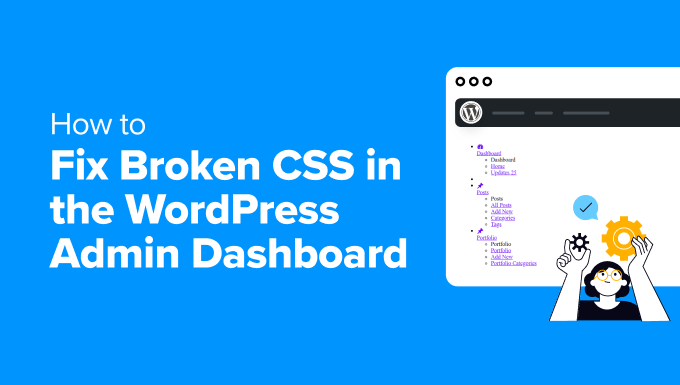
WordPress kontrol panelinize giriş yaptığınızda metinlerin karışık bir halde ve bozuk bağlantılarla dolu olduğunu görmek kadar kalbinizi burkan başka bir şey yoktur. O tanıdık, temiz arayüz aniden kaybolmuş, yerine tamamen kullanılamaz görünen bir şey gelmiştir.
Panik yapmadan önce derin bir nefes alın. WPBeginner olarak bu sorunu sayısız kez gördük ve neredeyse her zaman göründüğünden daha kolay çözülüyor.
Genellikle bir eklenti çakışması veya önbellekleme hatasından kaynaklanan basit bir sorundur. Sorunun kaynağını hızlı ve güvenli bir şekilde bulmanıza yardımcı olacak adım adım bir kontrol listesi geliştirdik.
WordPress Yönetici CSS'sinin Bozuk Olması İçin Hızlı Çözüm
WordPress yönetici panelindeki bozuk CSS neredeyse her zaman bir eklenti çakışması, bir önbellekleme sorunu veya bir HTTPS/SSL yanlış yapılandırmasından kaynaklanır. Çözüm eleme yöntemidir: eklentileri devre dışı bırakın, tüm önbellekleri temizleyin ve sitenizin URL ayarlarını doğrulayın.
Yönetici alanınızı normale döndürmek ve işinize geri dönebilmeniz için her sorun giderme adımında size rehberlik edeceğiz.
Bu makalede ele alacağımız konulara ve sorun giderme adımlarına hızlı bir genel bakış:
- What Causes Broken CSS in the WordPress Admin Area?
- WordPress Yönetici Alanında Bozuk CSS'yi Düzeltme
- Adım 1: Eklenti Çakışmalarını Kontrol Edin
- Adım 2: Güvensiz Dosyaları HTTPS'de Yükleme
- Adım 3: Tema Girişimini Kontrol Edin
- Adım 4: Önbellekleme Sorunlarını Düzeltme
- Adım 5: CDN Sorunlarını Giderin
- Adım 6: Yanlış Dosya İzinlerini Giderin
- Adım 7: Bozuk Dosyaları Onarın
- Adım 8: Tarayıcı Uzantılarını Kontrol Edin
- Sorun Giderme İpuçları
- Frequently Asked Questions (FAQ)
WordPress Yönetici Alanında Bozuk CSS'ye Ne Neden Olur?
Binlerce kullanıcıya yardım etme deneyimimize göre, WordPress yönetici alanındaki bozuk CSS neredeyse her zaman birkaç yaygın soruna dayanır. Sinir bozucu olabilir, ancak kök nedeni anlamak onu düzeltmenin ilk adımıdır.
| Yaygın Neden | CSS'nin Bozulmasının Sebepleri |
|---|---|
| Eklenti Çakışmaları | Kötü kodlanmış eklentiler, varsayılan WordPress yönetici stillerini geçersiz kılan veya bunlarla etkileşime giren kendi stil sayfalarını yükleyebilir. |
| HTTP/HTTPS Uyuşmazlığı | Siteniz HTTPS kullanıyorsa ancak bazı dosyalar güvensiz HTTP üzerinden yüklenmeye çalışıyorsa, tarayıcılar bunları engelleyerek stillerin bozulmasına neden olur. Bu bir "karma içerik" hatasıdır. |
| Tema Müdahalesi | Bazı temalar CSS'lerini yönetici alanında uygunsuz bir şekilde yükler. Özel yönetici temaları da stil çakışmalarının kaynağı olabilir. |
| Önbellek Sorunları | Tarayıcınız veya bir önbellekleme eklentisi, CSS dosyasının eski, güncel olmayan bir sürümünü sunarak görüntü sorunlarına yol açabilir. |
| CDN Sorunları | Yanlış yapılandırılmış bir İçerik Dağıtım Ağı (CDN) da eski CSS dosyaları sunarak bozuk veya eksik stillere neden olabilir. |
| Yanlış Dosya İzinleri | CSS dosyalarının izinleri yanlışsa, sunucunuz bunları okuyamayabilir ve yüklenmelerini engelleyebilir. |
| Bozuk Dosyalar | Çekirdek WordPress CSS dosyaları bazen bir güncelleme veya dosya aktarımı sırasında bozulabilir veya kaybolabilir. |
| Tarayıcı Eklentileri | Reklam engelleyiciler veya diğer güvenlik odaklı tarayıcı eklentileri bazen CSS'nin nasıl yüklendiği ve görüntülendiği ile çakışabilir. |
Bu nedenleri anlamak, WordPress yönetici alanınızın neden bozuk CSS yaşadığını belirlemenize yardımcı olacaktır, böylece onu gerçekten düzeltebilirsiniz.
WordPress Yönetici Alanında Bozuk CSS'yi Düzeltme
WordPress yönetici alanındaki bozuk CSS'yi gidermek ve kolayca düzeltmek için izleyebileceğiniz adım adım talimatlar aşağıdadır.
Adım 1: Eklenti Çakışmalarını Kontrol Edin
Deneyimlerimize göre, kötü kodlanmış WordPress eklentileri genellikle yönetici alanındaki bozuk CSS'nin sorumlusudur. Ancak bazen, iyi kodlanmış eklentiler bile belirli WordPress siteniz veya sunucu kurulumunuzla ilgili sorunlar yaşayabilir.
Eklenti çakışmalarını nasıl belirleyip çözeceğiniz aşağıda açıklanmıştır.
Tüm Eklentileri Devre Dışı Bırak
Öncelikle, WordPress yönetici kontrol panelinize gitmeniz ve Eklentiler » Yüklü Eklentiler sayfasına gitmeniz gerekir.
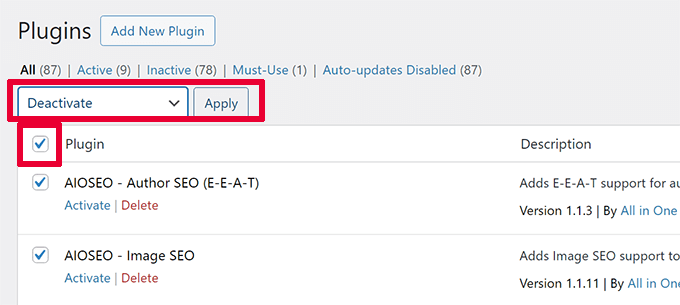
Şimdi, tüm eklentileri seçin ve 'Toplu işlemler' açılır menüsünden 'Devre Dışı Bırak'ı seçin, ardından 'Uygula'ya tıklayın.
Bundan sonra, CSS sorununun çözülüp çözülmediğini görmek için yönetici alanınızı yenileyin veya sayfayı yeniden yükleyin. CSS düzeltildiyse, sorun eklentilerden birindedir.
Eklentileri Tek Tek Yeniden Etkinleştirin
Soruna hangi eklentinin neden olduğunu belirlemek için her birini tek tek yeniden etkinleştirmeniz gerekir. Bunu, eklentinin altındaki 'Etkinleştir' bağlantısına tıklayarak yapabilirsiniz.
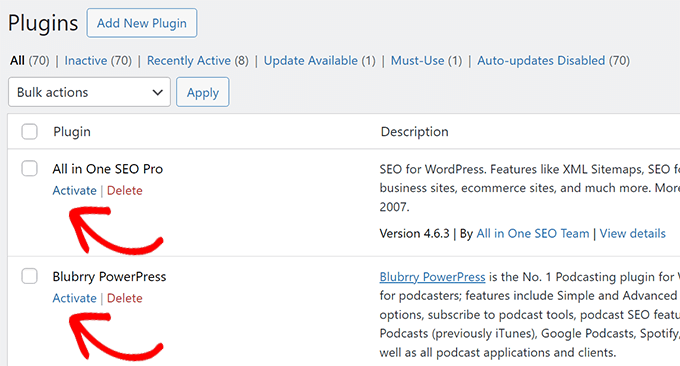
Her eklentiyi etkinleştirdikten sonra, CSS'nin tekrar bozulup bozulmadığını kontrol etmek için yönetici alanını yenilemeniz gerekir.
Bu, soruna neden olan belirli eklentiyi belirlemenize yardımcı olacaktır.
Alternatif Bulun veya Eklentiyi Güncelleyin
Çakışan eklentiyi belirledikten sonra, onun için bir güncelleme olup olmadığını kontrol edebilirsiniz. Güncelleme sorunu çözmezse, alternatif bir eklenti bulmayı veya eklenti geliştiricisiyle destek için iletişime geçmeyi düşünün.
Ayrıntılı talimatlar için, eklentilerin nasıl devre dışı bırakılacağına dair eğitimimize bakın. Bu eğitim, WordPress yönetim alanınıza erişilemiyorsa FTP kullanarak eklentilerin nasıl devre dışı bırakılacağını da gösterir.
Adım 2: Güvensiz Dosyaları HTTPS'de Yükleme
Kullanıcılarımızın karşılaştığı bozuk CSS'nin bir diğer yaygın nedeni ise, güvenli URL'leri yanlış yapılandırmış olmaları ve bu da karışık içerik sorunlarına yol açmasıdır.
Bu, web siteniz HTTPS güvenli protokolünü kullanacak şekilde ayarlandığında, ancak CSS'nin HTTP veya güvensiz protokol üzerinden sunulduğu durumlarda meydana gelir.
Bu olduğunda, Google Chrome gibi popüler tarayıcılar güvensiz kaynakları otomatik olarak engelleyerek WordPress yönetici alanınızda bozuk CSS'ye neden olur.
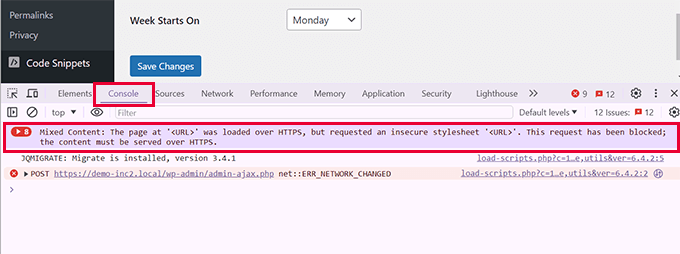
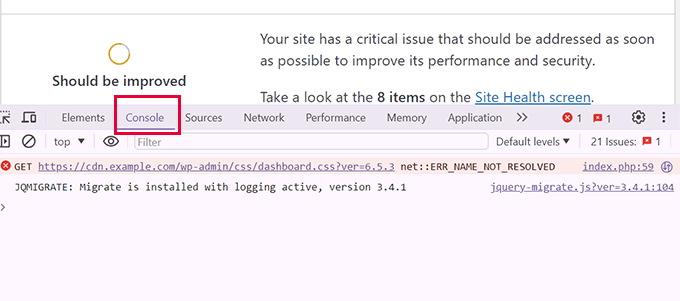
Bu sorun, tarayıcınızdaki İncele aracını kullanarak doğrulanabilir. Sadece Konsol sekmesine geçin ve Karışık İçerik hatasını göreceksiniz.
Bu sorunu çözmek için öncelikle WordPress ayarlarınızın doğru URL'lere sahip olduğundan emin olmanız gerekir.
Ayarlar » Genel sayfasına gidin ve hem WordPress Adresi hem de Site Adresi URL'lerinde HTTPS olduğundan emin olun.
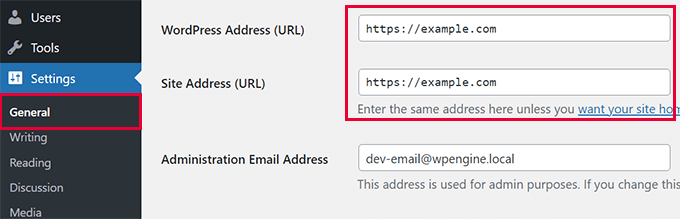
Her iki URL'de de HTTPS varsa, WordPress'i manuel olarak HTTPS protokolünü kullanmaya zorlayabilirsiniz.
Yalnızca wp-config.php dosyanızı düzenleyin ve aşağıdaki kodu ekleyin. Bu kod parçacığı, WordPress'e yönetim alanı için her zaman güvenli bir bağlantı kullanmasını söyler ve sunucuların bu güvenli bağlantıyı doğru bir şekilde tanımlamasına yardımcı olur, bu da genellikle sorunu düzeltir.
define('FORCE_SSL_ADMIN', true);
if (strpos($_SERVER['HTTP_X_FORWARDED_PROTO'], 'https') !== false) {
    $_SERVER['HTTPS'] = 'on';
}
Alternatif olarak, tüm URL'ler için HTTPS'yi zorlamak üzere Really Simple SSL gibi eklentileri kullanabilirsiniz.
Daha fazla ayrıntı için, WordPress'te karışık içerik hatasının nasıl düzeltileceğine dair eğitimimize bakın.
Adım 3: Tema Girişimini Kontrol Edin
Gereksiz tema müdahalesinin, WordPress yönetici alanındaki kırık CSS'nin yaygın bir nedeni olduğunu bulduk.
Tema ile ilgili sorunları nasıl belirleyip çözebileceğiniz aşağıda açıklanmıştır.
Varsayılan Bir Temaya Geçin
WordPress temanızın bozuk CSS'ye neden olup olmadığını görmek için öncelikle varsayılan bir WordPress temasına geçmeniz gerekir.
WordPress kontrol panelinize gidin ve Görünüm » Temalar sayfasına gidin.
Burada, Twenty Twenty-Four gibi varsayılan bir WordPress temasını etkinleştirmeniz gerekir.
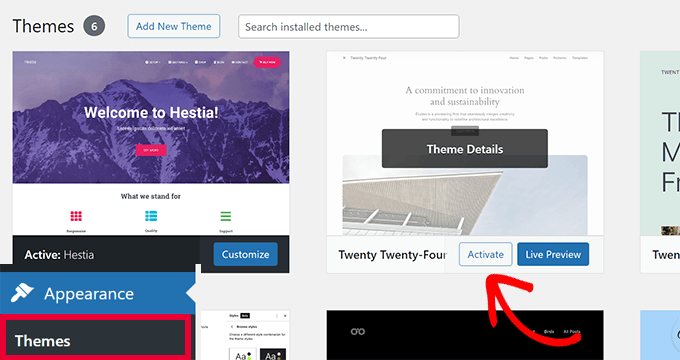
Not: Varsayılan temanız yoksa, üstteki 'Yeni Tema Ekle' düğmesine tıklayarak bir tane yükleyebilirsiniz. Varsayılan WordPress temaları yıllara göre adlandırılır.
CSS sorununun çözülüp çözülmediğini görmek için varsayılan bir temaya geçtikten sonra yönetici alanınızı yenileyin.
CSS şimdi doğru yükleniyorsa, sorun önceki temanızla ilgilidir.
Tema Çakışmasını Düzeltme
Bunu düzeltmek için öncelikle temanız için bir güncelleme olup olmadığını kontrol etmeniz gerekir.
Görünüm » Temalar'a gidin, temanızı seçin ve 'Şimdi Güncelle'ye tıklayın.

Bu sorunu çözmezse, temanızda yaptığınız değişiklikleri gözden geçirmeniz gerekir. Kırık CSS sorununa neden olabilecek tüm tema özelleştirmelerini kontrol edin.
Özellikle, functions.php dosyasındaki ek CSS veya özel kodda hatalar olup olmadığını kontrol etmek isteyeceksiniz.
Son çare olarak, tema geliştiricisiyle destek için iletişime geçin veya farklı bir temaya geçmeyi düşünün.
Bu tür hatalardan gelecekte kaçınmak için WPCode kullanmanızı öneririz. Tüm özel CSS'nizi tek bir yerde yönetmenize olanak tanıyan en iyi WordPress kod parçacığı eklentisidir ve functions.php dosyasını düzenlemenizi gerektirmez.
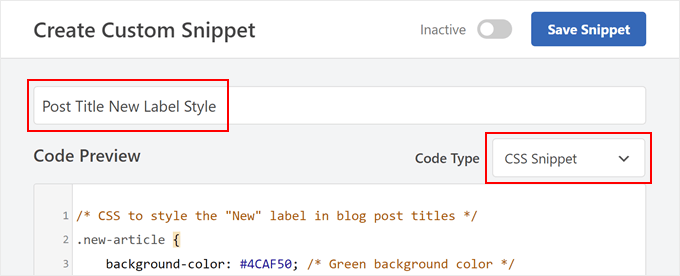
WPCode'un faydalarından bazıları şunlardır:
- Özel CSS kodunuzu daha kolay kaydedebilir ve yönetebilirsiniz.
- WPCode, hataları aramak için yerleşik denetimlere sahiptir.
- Temaları değiştirirken özel CSS'nizi kaybetmezsiniz.
Sınırlı özelliklere sahip WPCode'un ücretsiz sürümü de mevcuttur.
Özel CSS dahil olmak üzere özel kod parçacıklarını yönetmek için web sitelerimizde WPCode kullanıyoruz. Daha fazla bilgi edinmek için tam WPCode incelememize bakın.
Adım 4: Önbellekleme Sorunlarını Düzeltme
Önbellekleme sorunları, bozuk CSS'nin yaygın bir nedenidir. Bunu düzeltmek için önce tarayıcınızın önbelleğini temizlemeniz gerekir. Sorun devam ederse, WordPress önbellekleme eklentiniz tarafından oluşturulan önbelleği temizlemeniz gerekecektir.

Çoğu WordPress önbellekleme eklentisi varsayılan olarak WordPress yönetim alanını önbelleğe almaz, ancak yanlış ayarlar bazen çakışmalara neden olabilir. Önbelleği temizlemek, tarayıcınızın tüm site dosyalarınızın en güncel sürümünü yüklediğinden emin olur.
Farklı WordPress önbellekleme eklentilerinde önbelleğin nasıl temizleneceğine dair ayrıntılı bir eğitimimiz var.
Adım 5: CDN Sorunlarını Giderin
Bir İçerik Dağıtım Ağı (CDN) hizmeti kullanıyorsanız, yanlış yapılandırma bazen WordPress yönetim alanında bozuk CSS sorunlarına neden olabilir.
Bu sorunları nasıl belirleyeceğiniz ve çözeceğiniz aşağıda açıklanmıştır.
Öncelikle, tarayıcınızdaki İncele aracını kullanmanız ve 'Konsol' sekmesine geçmeniz gerekir. CSS dosyalarınız engellenmişse veya bulunamazsa burada hataları göreceksiniz.
Ardından, CDN hizmeti web sitenize geçmeniz ve hesap kontrol panelinize giriş yapmanız gerekir.
Buradan Önbellekleme » Yapılandırma bölümüne gidin ve Önbelleği Temizle seçeneği altındaki 'Her Şeyi Temizle' düğmesine tıklayın.
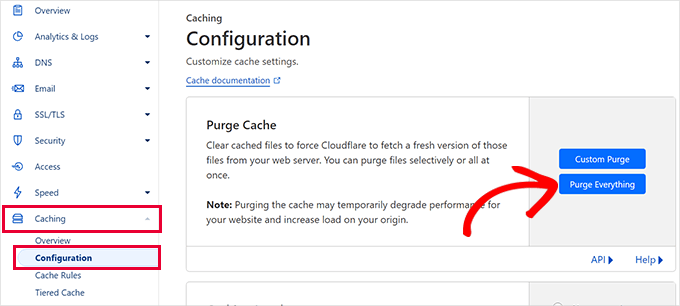
Not: Size Cloudflare CDN'nin ekran görüntüsünü gösteriyoruz. Ancak, tüm CDN sağlayıcılarında önbelleği temizleme seçeneğini kolayca bulabileceksiniz.
Bundan sonra, web sitenize geri dönmeniz ve sorunun şimdi düzeltilip düzeltilmediğini görmek için yönetici alanını yeniden yüklemeniz gerekir.
Bu işe yaramadıysa, başka yaygın bir nedene bakalım.
Adım 6: Yanlış Dosya İzinlerini Giderin
Ayrıca, sunucunun CSS dosyalarını okumasını engelleyen ve WordPress yönetici alanında CSS'nin bozuk görünmesine yol açan yanlış dosya izinleri de bulduk.
Dosya izinlerini, sunucuya kimin dosyaları okuyabileceğini, yazabileceğini ve çalıştırabileceğini söyleyen güvenlik ayarları olarak düşünün. Bunlar yanlış ayarlanmışsa, sunucu yönetici alanını düzgün bir şekilde görüntülemek için ihtiyaç duyduğu CSS dosyalarına erişemez.
Bunları nasıl kontrol edip düzelteceğiniz aşağıdadır.
Öncelikle, FTP kullanarak WordPress sitenize bağlanmanız gerekir.
Bağlandıktan sonra, WordPress kök dizininize gitmelisiniz. Bu, wp-admin, wp-includes ve wp-content klasörlerini içeren dizindir.
Şimdi, wp-admin klasörüne sağ tıklayın ve 'Dosya izinleri' veya 'Özellikler' seçeneğini belirleyin.
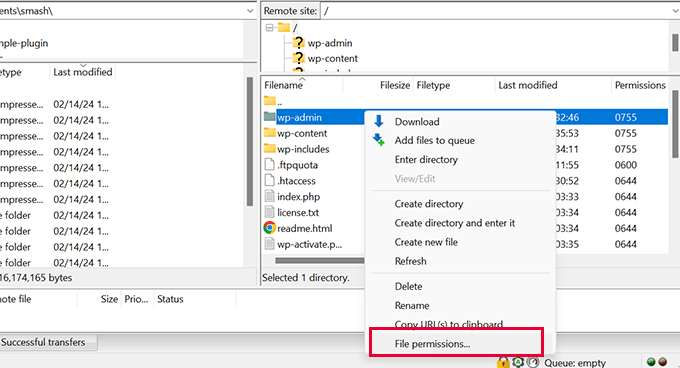
Tüm WordPress klasörleri için standart, güvenli ayar 755'tir. Tüm dizilerin bu değere ayarlandığından emin olmanız gerekir.
Değilse, izinleri değiştirin ve tüm alt dizinlere özyinelemeli olarak uygulayın.
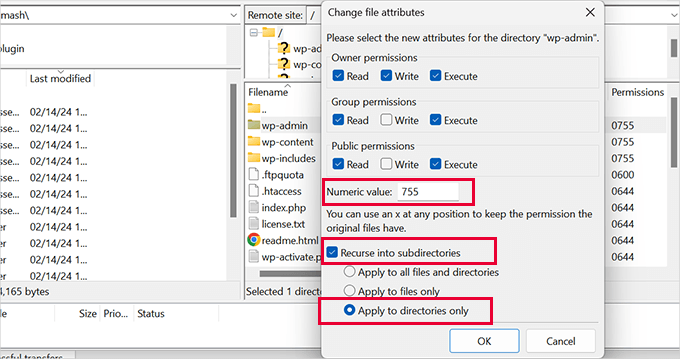
Ardından, dosyalar için de işlemi tekrarlayacaksınız. Tüm dosyalar için doğru izin 644'tür. Bunu yalnızca tüm dosyalara özyinelemeli olarak uygulayın.
Daha fazla ayrıntı için, WordPress'te dosya izinlerinin nasıl ayarlanacağına dair eğitimimize bakın.
Bundan sonra, bozuk CSS sorununun çözülüp çözülmediğini görmek için yönetici alanını ziyaret edin. Hala sorunu mu görüyorsunuz? Endişelenmeyin, denenecek birkaç adımımız daha var.
Adım 7: Bozuk Dosyaları Onarın
Bozuk dosyalar WordPress yönetici alanında bozuk CSS'ye neden olabilir.
WordPress dosyalarınız, sizin tarafınızdan herhangi bir işlem yapılmadan bile bozulabilir. Bu, eksik bir WordPress güncellemesi, yanlışlıkla dosya silme veya WordPress barındırma sağlayıcınız tarafından yapılan bir yanlış yapılandırma nedeniyle olabilir.
Bozuk dosyaları onarmak veya değiştirmek için izlemeniz gereken adımlar şunlardır.
Öncelikle, WordPress'in yeni bir kopyasını WordPress.org adresinden indirmeniz gerekir.
Ardından, indirilen ZIP dosyasını bilgisayarınıza çıkarın.
Ardından, FTP kullanarak WordPress'inize bağlanmanız ve bilgisayarınızdaki yeni WordPress dosyalarını yüklemeniz gerekir.
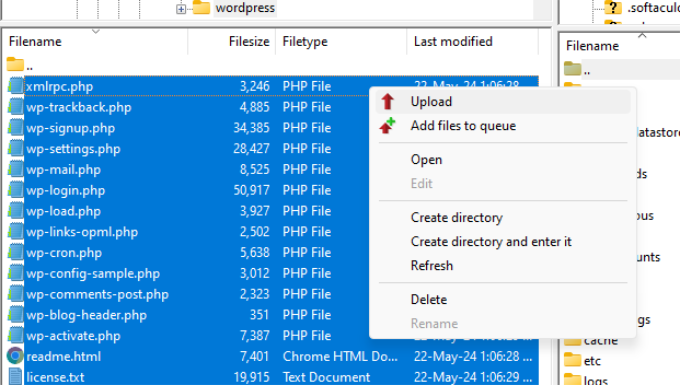
Yeni, temiz dosyaların web sitenizdeki bozuk dosyaların yerini aldığından emin olmak için istendiğinde 'Üzerine Yaz' seçeneğini seçin.
Bitirdikten sonra, bu sorunun bozuk CSS sorununu çözüp çözmediğini görmek için WordPress yönetici alanınızı ziyaret edebilirsiniz.
Sorun devam ederse, tarayıcınızı inceleyelim.
Adım 8: Tarayıcı Uzantılarını Kontrol Edin
Tarayıcı uzantıları, özellikle içerik ve reklam engelleme ile ilgili olanlar, CSS'nin WordPress yönetim alanında nasıl görüntülendiğine müdahale edebilir.
Tarayıcı uzantılarının neden olduğu sorunları nasıl belirleyip çözeceğiniz aşağıda açıklanmıştır.
Öncelikle tarayıcınızı açmanız ve eklentiler/eklentiler menüsüne gitmeniz gerekir.
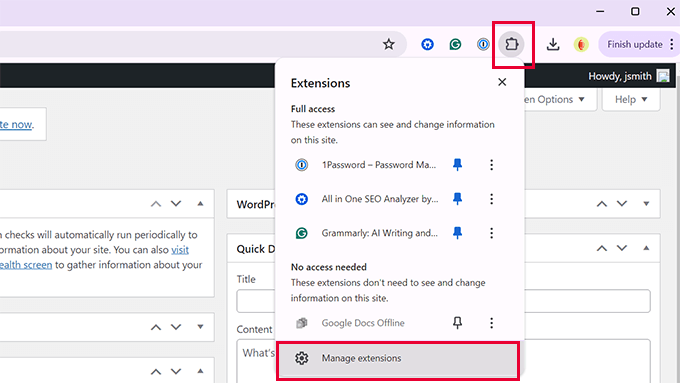
Tüm uzantıları, özellikle reklam engelleyicileri ve güvenlik eklentilerini geçici olarak devre dışı bırakın.
Eklentileri basitçe devre dışı bırakabilir veya tamamen kaldırabilirsiniz.
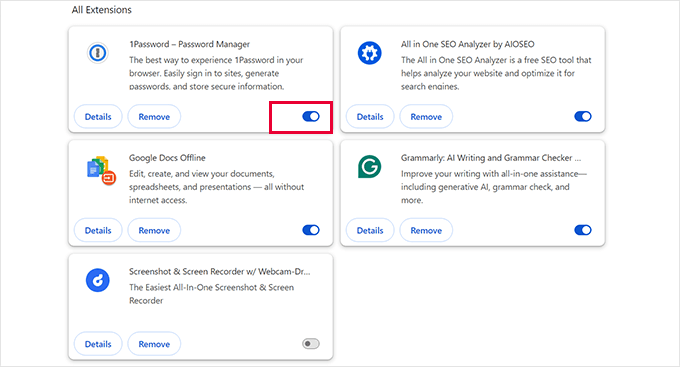
Bu bittikten sonra, CSS sorununun çözülüp çözülmediğini görmek için WordPress yönetici alanına gidebilirsiniz.
Sorun çözülürse, soruna hangi uzantının neden olduğunu bulmanız gerekir.
Soruna neden olan eklentiyi belirlemek için her eklentiyi tek tek yeniden etkinleştirin ve her eklentiyi etkinleştirdikten sonra yönetici alanını yenileyin.
Sorunlu uzantıları belirledikten sonra, WordPress yönetici CSS'sini engellemekten kaçınmak için uzantı ayarlarını kontrol edebilirsiniz.
Bu işe yaramazsa, alternatif bir eklenti bulmayı deneyin.
Sorun Giderme İpuçları
Umarım yukarıdaki adımlar WordPress yönetici alanınızdaki CSS sorunlarını çözmüştür. Ancak, hala sorun yaşıyorsanız, denenecek birkaç ipucu daha:
- Kalıcı Bağlantıları Güncelle: WordPress kalıcı bağlantılarınızı yenileyerek
.htaccessdosyasını sıfırlayın. Bu, CSS'nin yüklenmesini engelleyebilecek URL yeniden yazma kurallarını düzeltebilir. - Kötü Amaçlı Yazılım Taraması: Kötü amaçlı kod, yönetim alanınızı bozabilir. WordPress sitenizi taramanızı ve herhangi bir enfeksiyonu temizlemenizi şiddetle tavsiye ederiz.
Sıkça Sorulan Sorular (SSS)
Eklentileri devre dışı bırakmak için yönetici paneli erişimim yoksa ne olur?
Kırık CSS o kadar kötüyse ki giriş bile yapamıyorsanız, eklentilerinizi yine de devre dışı bırakabilirsiniz. Bir FTP istemcisi kullanarak sitenize bağlanmanız, /wp-content/ klasörüne gitmeniz ve /plugins/ klasörünü plugins_old gibi bir şeye yeniden adlandırmanız gerekecektir. Bu, tüm eklentileri devre dışı bırakacak ve yönetici alanınıza erişmenizi sağlayacaktır.
Yakın zamanda yapılan bir WordPress güncellemesi bu soruna neden olmuş olabilir mi?
Mümkün, ancak yaygın değil. WordPress güncellemelerinin kendisi çok güvenilir olsa da, güncelleme işlemi kesintiye uğrarsa sorun oluşabilir. Bu, kılavuzumuzun 7. Adımının düzeltmenize yardımcı olduğu bozuk çekirdek dosyalara yol açabilir.
Bu durumun gelecekte tekrar olmasını nasıl önleyebilirim?
En iyi önlem, iyi web sitesi yönetimi uygulamalarını takip etmektir. Değişiklik yapmadan önce her zaman sitenizin yedeğini alın, eklenti ve tema güncellemelerini önce bir hazırlık sitesinde test edin ve yalnızca saygın kaynaklardan, iyi incelemelere ve yakın zamanda güncellenmiş eklenti ve temaları kullanın.
Önbelleği temizlemek web sitemin ziyaretçilerini etkiler mi?
Hayır, bu güvenli ve yaygın bir sorun giderme adımıdır. Tarayıcı önbelleğinizi temizlemek yalnızca kendi bilgisayarınızı etkiler. WordPress önbellekleme eklentinizi temizlemek, bir sonraki ziyaretçinin sayfa yüklemesini biraz daha yavaş hale getirebilir (önbellek yeniden oluşturulduğu için), ancak hiçbir şeyi bozmaz veya deneyimlerini olumsuz etkilemez.
Ek Kaynaklar
Umarım bu makale, WordPress yönetici alanındaki bozuk CSS sorununu gidermenize yardımcı olmuştur. Daha fazla sorun giderme yardımı için diğer kılavuzlarımızı da görmek isteyebilirsiniz:
- WordPress Hatalarını Giderme Başlangıç Rehberi (Adım Adım)
- WordPress Desteği Nasıl Doğru Sorulur ve Alınır
- En Yaygın WordPress Hataları ve Bunları Düzeltme Yolları
Bu makaleyi beğendiyseniz, lütfen WordPress video eğitimleri için YouTube Kanalımıza abone olun. Bizi ayrıca Twitter ve Facebook'ta da bulabilirsiniz.




Bir sorunuz veya öneriniz mi var? Tartışmayı başlatmak için lütfen bir yorum bırakın.