


Okuyucularımızdan birkaçı, her şeyi manuel olarak yapmak zorunda kalmadan WordPress'te toplu bulma ve değiştirme işleminin nasıl yapılacağını sordu.
Çok sayıda içeriğe sahip büyük bir WordPress web sitesini yönetmenin zorluklarını anlıyoruz. Eski bir alan adından geçiş yapıyor olun, yeniden markalaşıyor olun veya sadece bir yazım hatasını düzeltiyor olun, her gönderide, sayfada ve yorumda içeriği manuel olarak aramak ve değiştirmek neredeyse imkansızdır.
Neyse ki, bir bul ve değiştir WordPress eklentisi veya basit bir SQL sorgusu kullanarak WordPress sitenizdeki metinleri, URL'leri ve resimleri kolayca arayabilir ve değiştirebilirsiniz.
Bu makalede, WordPress veritabanınızda metin bulma ve değiştirme işlemini nasıl yapacağınızı göstereceğiz.
WordPress Veritabanında Ne Zaman Bul & Değiştir Yapmanız Gerekir?
WordPress web sitenizin veritabanında öğeleri bulup değiştirmeniz gerekebilecek birkaç senaryo vardır.
Örneğin, yazılarınızın birçoğuna belirli metinler veya URL'ler eklediniz. Bu metinleri hangi yazılara eklediğinizi bilmiyorsunuz ancak çok sayıda olduğunu biliyorsunuz.
Şimdi, sitenizde manuel olarak arama yapabilir ve her gönderiyi tek tek düzenleyebilirsiniz. Ancak bu çok zaman alacaktır ve değiştirmek istediğiniz metinlerin bazılarını kaçırma olasılığınız yüksektir.
Öğeleri otomatik olarak bulup değiştirmek için tek bir komut kullanmak, aynı şeyi çok daha hızlı ve daha verimli bir şekilde yapacaktır.
Ancak bu yöntemin bir dezavantajı var. Bir hata yaparsanız, geri alamayacaksınız. Metni değiştirdiğinizde, o kaybolur. Aradığınız metni ve onun yerine koymak istediğiniz metni dikkatlice yazmanız gerekecektir.
Bunu söyledikten sonra, WordPress veritabanınızda metni kolayca nasıl bulup değiştirebileceğinize bakalım.
Veritabanınızda Arama ve Değiştirme Çalıştırmadan Önce
Daha önce de belirttiğimiz gibi, veritabanınızda yapacağınız değişiklikler geri alınamaz olacaktır. Veri kaybetmediğinizden emin olmak için çok dikkatli olmanız gerekir.
İlk olarak, bir WordPress veritabanı yedeği oluşturmanız gerekir. Bunu, Duplicator gibi bir WordPress yedekleme eklentisi kullanarak yapabilirsiniz.

Birkaç tıklamayla yedekleme oluşturan harika bir araçtır. Özellikleri hakkında daha fazla bilgi edinmek için Duplicator incelememize bakın.
Alternatif olarak, phpMyAdmin kullanarak bir veritabanı yedeği de oluşturabilirsiniz.
WordPress veritabanınızın yedeğini oluşturduktan sonra, bul ve değiştir komutlarınızı çalıştırmaya devam edebilirsiniz.
Bir WordPress Eklentisi ile Bul ve Değiştir Çalıştırma
Kodla aşina değilseniz ve özel bir SQL sorgusu yazmak istemiyorsanız, Search & Replace Everything adlı kullanımı kolay bir arama ve değiştirme WordPress eklentisi bulunmaktadır.
Aracı kapsamlı bir şekilde test ettik ve sonuçlardan etkilendik. Deneyimlerimiz hakkında daha fazla bilgiyi Her Şeyi Ara ve Değiştir incelememizi inceleyerek öğrenebilirsiniz.
İlk olarak, ücretsiz Search & Replace Everything eklentisini kurmanız ve etkinleştirmeniz gerekir. Daha fazla ayrıntı için, bir WordPress eklentisinin nasıl kurulacağına ilişkin kılavuzumuza bakabilirsiniz.
Not: Daha gelişmiş özelliklere sahip, Her Şeyi Ara ve Değiştir'in premium bir sürümü de bulunmaktadır.
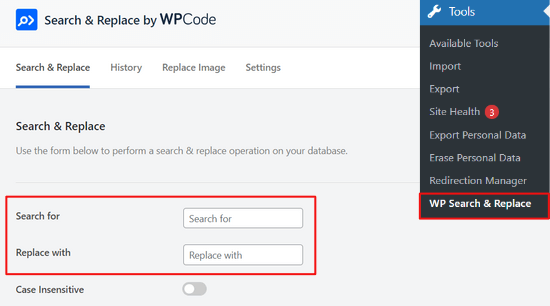
Etkinleştirdikten sonra, WordPress yönetici kontrol panelinizdeki Araçlar » WP Arama ve Değiştir sayfasına gidin.
Buradan, değiştirmek istediğiniz metni 'Aranacak' alanına girin. Ardından, onu değiştirmek istediğiniz metni 'Değiştirilecek' alanına yazmalısınız.
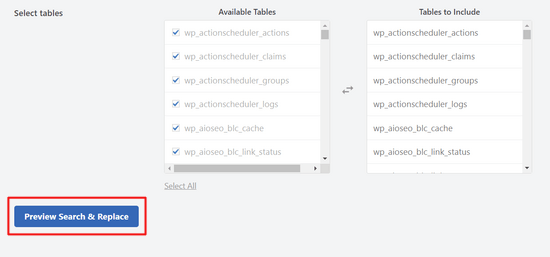
WordPress veritabanınızdaki belirli tabloları seçme veya hepsini seçme seçeneğiniz de vardır.
Ardından, ‘Arama ve Değiştirme Önizleme’ düğmesine basın.
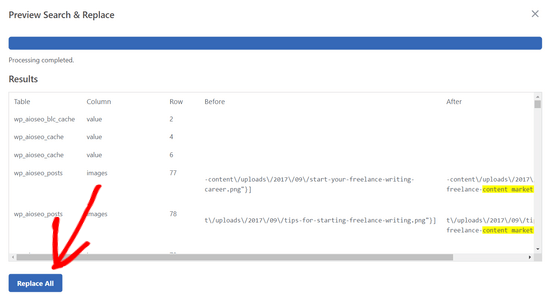
Eklenti artık değişiklikleri uygulamadan önce yapacağı değişiklikleri kontrol etmenize olanak tanıyacaktır.
Ardından, 'Tümünü Değiştir' düğmesine tıklamanız yeterlidir.
Daha fazla yardıma ihtiyacınız olursa, WordPress'te arama ve değiştirme nasıl yapılır konusunda ayrıntılı bir kılavuzumuz var.
phpMyAdmin ile Bul ve Değiştir MySQL Sorgusu Çalıştırma
WordPress veritabanınızdaki metni bulmak ve değiştirmek için phpMyAdmin'i de kullanabilirsiniz.
Öncelikle, WordPress hosting hesabınızın kontrol paneline giriş yapmanız gerekir. Bu eğitim için Bluehost kullanacağız.
Oraya ulaştığınızda, sol sütundan 'Web Siteleri' seçeneğine tıklayın ve ardından 'Gelişmiş' sekmesine geçin.
Bundan sonra, 'PHPMyAdmin' bölümüne aşağı kaydırın ve yanındaki 'Yönet' düğmesine tıklayın.
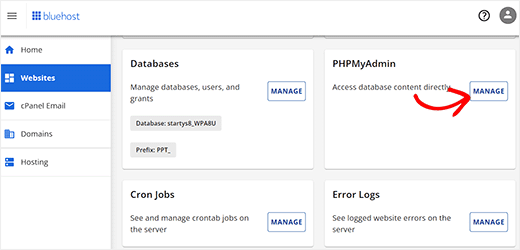
Bu, phpMyAdmin'ı yeni bir pencerede başlatacaktır.
Burada, WordPress veritabanı adınıza tıklamanız ve ardından ‘SQL’e tıklamanız gerekir.

Ardından SQL sorgunuzu şu biçimde girmeniz gerekecektir:
update TABLE_NAME set FIELD_NAME =
replace(FIELD_NAME, 'Text to find', 'text to replace with');
Örneğin, bir WordPress yazısının içeriğindeki metni aramak istiyorsanız, sorgunuzu şu şekilde yazarsınız:
update wp_posts set post_content =
replace(post_content,'Text to find','text to replace with');
Ardından, devam etmek için ‘Git’ düğmesine tıklayın.
phpMyAdmin, SQL sorgunuzu çalıştıracak ve başarılı olursa, sorgudan etkilenen satır sayısını gösterecektir.
Değişikliklerin etkisini görmek için artık WordPress sitenizi ziyaret edebilirsiniz.
Bonus: WordPress Veritabanınızı Kolayca Optimize Edin
Veritabanınızdaki istediğiniz metni değiştirdikten sonra, istenmeyen verileri kaldırmak ve veritabanınızın performansını artırmak için optimize etmenizi öneririz.
Bunun için WP Optimize eklentisini yükleyip etkinleştirebilirsiniz. Ayrıntılar için WordPress eklentisi nasıl kurulur hakkındaki eğitimimize bakın.
Etkinleştirdikten sonra, WordPress kontrol panelinden WP-Optimize sayfasını ziyaret edin. Şimdi eklentinin veritabanınızda gerçekleştireceği işlemlerin bir listesini göreceksiniz. Bunları inceleyebilir ve şu anda çalıştırmak istemediğiniz herhangi bir öğenin işaretini kaldırabilirsiniz.
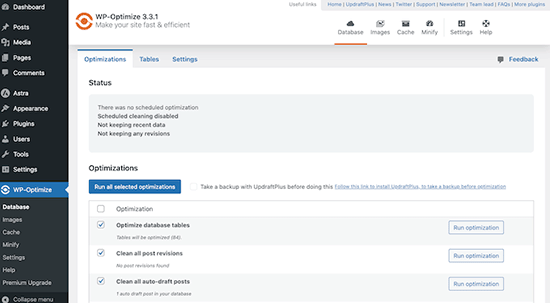
Buradan veritabanı tablolarını optimize edebilir, gönderi revizyonlarını temizleyebilir, taslak gönderileri ve daha fazlasını yapabilirsiniz. Ardından, üstteki 'Tüm seçilen öğelerde çalıştır' düğmesine tıklamanız yeterlidir.
Eklenti artık veritabanınızı sizin için optimize edecektir. Ancak, işlem kesintiye uğrarsa veriler bozulabilir. Bu nedenle optimizasyondan önce bir site yedeği oluşturmanızı öneririz.
Ayrıntılar için, tek tıklamayla WordPress veritabanınızı nasıl optimize edeceğiniz hakkındaki eğitimimize bakın.
Bu makalenin, WordPress veritabanınızda tek tıklamayla metin bulup değiştirme işlemini öğrenmenize yardımcı olduğunu umuyoruz. Ayrıca, phpMyAdmin ile WordPress veritabanı yönetimi hakkındaki başlangıç rehberimize ve WordPress'te aranabilir bir veritabanı oluşturma hakkındaki eğitimimize de göz atmak isteyebilirsiniz.
Bu makaleyi beğendiyseniz, lütfen WordPress video eğitimleri için YouTube Kanalımıza abone olun. Bizi ayrıca Twitter ve Facebook'ta da bulabilirsiniz.


Dennis Muthomi
Paylaşmak istediğim bir PRO ipucu: - Arama ve değiştirme işlevini, özellikle seri hale getirilmiş verilerle uğraşırken, önce bir hazırlık sitesinde test etmenin önemi.
Bu, belirli dizeleri değiştirmenin neden olabileceği beklenmedik sorunları önlemeye yardımcı olabilir.
Aaron
Harika ipuçları için teşekkürler! Herhangi bir eklenti yüklemeden önce phpMyAdmin'de arama ve tümünü değiştir yapmadan önce yedekleme yaptım. Ardından veritabanını temizlemek için WP-Optimize'ı yükledim. Harika!
WPBeginner Desteği
You’re welcome! Glad our guide was helpful
Yönetici
kzain
WordPress sitemde toplu düzenlemeler yapmak için hayat kurtarıcı! Sihirli bir 'tek tıklama' çözümü olmasa da, eklenti önerileri ve gelişmiş kullanıcılar için phpMyAdmin yaklaşımı her ikisi de değerlidir. Öncelikle web sitesini yedekleme hatırlatmasını özellikle takdir ediyorum, bu atlamayacağım bir güvenlik ağı.
Lisa Dodson
Eklenti önerisi, gerçek kayıt sonuçlarını sadece sayısını görmek yerine yükseltmenizi gerektirmeseydi daha iyi olurdu. Çok sayıda gönderiyle, ayrıntılı sonuçları görmeden asla toplu değiştirme yapmam.
WPBeginner Desteği
Using the dry run feature should tell you the number of results that are found and would be changed
Yönetici
Chris
HTML kodunda arama ve değiştirme yapabilir miyim? (tablo td tr) kod parçacıklarım var, bunları değiştirmek istiyorum.
WPBeginner Desteği
Bu kodun nereden eklendiğine bağlı olacaktır, kodu değiştirmek için normalde bulunduğu sayfayı düzenleyebilmelisiniz.
Yönetici
Shahala
Merhaba! SQL'de yalnızca belirli bir dildeki bir kelimeyi nasıl bulup değiştirebileceğimi söyler misiniz?
Dil sorgularını kullanmayı denedim ama işe yaramadı!
Bu konuda herhangi bir yardımı gerçekten takdir ediyorum. Teşekkürler
WPBeginner Desteği
Aksi bir şey duymadığım sürece, şu anda maalesef dile özel bir arama özelliğimiz yok.
Yönetici
Saud Shah
Bu eklenti veya phpmyadmin ile kategorilerde ve sayfa başlıklarında 2018'i 2019 olarak nasıl değiştirebiliriz?
WPBeginner Desteği
Yazı ve sayfa başlıkları için wp_posts tablosunu ararsınız ancak kategorileri ve URL'lerini değiştirmek için bunu manuel olarak yapmanız ve 301 yönlendirmeleri oluşturmanız gerekir.
Yönetici
Aminu
Lütfen, gönderi başlıklarındaki metinleri nasıl değiştiriyorsunuz?
Vishal
Bunun için çok teşekkürler. Tam olarak aynı çözümü arıyordum.
Anang
Çok teşekkürler. Bana saatlerce işten tasarruf sağladı.
RCdiy
"OpenTx" ifadesinin tüm örneklerini "OpenTX" ile değiştirmek istiyorum ancak URL'leri atlayarak. Yani temelde sadece kullanıcının gördüğü... Bunu nasıl yaparım? Hem Search Replace hem de Better Search Replace'i yükledim ancak onlar URL'lerde de değiştiriyor...
Piter
“Arama $ değiştir” ve “Daha İyi Arama Değiştir” eklentilerini denedim ama hiçbir etkisi olmadı. Gönderilerimdeki bağlantılar oradaydı. Ama…
Kod yöntemi için çok teşekkürler, iyi çalışıyor. Sadece birkaç saniye sürüyor.
samowal
Çok teşekkürler, dostum.
Peter
You already wrote an article about this last year: https://www.wpbeginner.com/plugins/search-and-replace-plugin-for-wordpress-database/
WPBeginner Desteği
Thanks for noticing This is actually a rewrite of an old article that only showed the code method. We decided to add the plugin method and more explanation to it.
Yönetici
KMurphy
Bir siteyi taşırken - DB URL'lerini yeni bir konuma değiştirmek için bu işe yarar mı?
Kim Hopkins
Az önce yaptım.
Oscar Estepa
%100 emin değilim ama SQL sorgusunun serileştirilmiş verileri işleyemeyeceğini söylerdim. Önerilen SQL sorgusunu kullanarak veritabanınızı arayıp değiştirirseniz, serileştirilmiş verileri bozarsınız ve widget'ların çalışmaması, resimlerin kaybolması, bozuk javascript vb. gibi birçok sorunla karşılaşırsınız.
Bu bağlantıda iyi açıklanmış http://davidcoveney.com/782/mysql-database-search-replace-with-serialized-php/
Bu nedenle, önerilen Better Search Replace eklentisi veya interconnectit betiği gibi serileştirilmiş verileri işleyen bir eklenti, betik veya araç aramak daha iyidir.
Şahsen WP-CLI'da yerleşik arama ve değiştir aracı kullanıyorum, deneyimlerime göre piyasadaki en iyi ve en hızlı araç, şimdiye kadar hiç sorun yaşamadım, düzinelerce web sitesinde test edildi. Daha az bilgili kişiler için bir eklenti öneririm çünkü WP-CLI bir terminal komut aracıdır ve herkese uymayabilir.
Damien Carbery
internetconnect/Veritabanı Arama ve Değiştirme Betiğini seviyorum.
Makaledeki phpMyAdmin örneğinin aksine, tüm alanları arayacaktır. Ayrıca bir deneme çalışması da yapacaktır.