


Birkaç yıl önce, bir kullanıcıdan ilk veri silme isteğimi aldım. İtiraf etmeliyim ki biraz panikledim. Gizlilik haklarına saygı duymam gerektiğini biliyordum, ancak WordPress sitemden verilerini herhangi bir şeyi bozmadan nasıl kaldıracağımı hiç bilmiyordum.
Bu deneyim beni faydalı bir şeyi keşfetmeye yöneltti: WordPress, tam olarak bu durum için tasarlanmış yerleşik araçlara sahip. Nerede bulacağınızı bildiğinizde, veri isteklerini yönetmeyi şaşırtıcı derecede kolaylaştırırlar.
Bu kılavuzda, WordPress'te Kişisel Veri Dışa Aktarma ve Silme araçlarını nasıl kullanacağınızı anlatacağım.
İster GDPR'ye hazırlanıyor olun, ister kullanıcılarınızla güven oluşturuyor olun, ister sadece gelecekteki talepler için hazır olmak isteyin, bu eğitim bunu güvenle yapmanıza yardımcı olacaktır.
💡 Bu kılavuz, kişisel verileri kaldırmak için WordPress'in yerleşik araçlarını kullanmaya odaklanmaktadır.
Ancak, bu araçlar üçüncü taraf eklentiler tarafından toplanan bilgileri silmeyebilir, özellikle de eklenti tam olarak GDPR uyumlu değilse.
Bu durumlarda, tüm kişisel verilerin kaldırıldığından emin olmak için eklentinin ayarlarına bakmanız veya doğrudan geliştiriciyle iletişime geçmeniz gerekecektir.
Kişisel Veri Nedir?
Kişisel veriler, doğrudan veya dolaylı olarak bir kişiyi tanımlamak için kullanılabilecek her türlü bilgidir.
Bir WordPress sitesinde bu, adlar, kullanıcı adları ve e-posta adresleri gibi bariz ayrıntıları içerir.
Bunlar genellikle biri web sitenizde bir hesap oluşturduğunda, bir iletişim formu gönderdiğinde, WPForms gibi bir eklenti kullanarak e-posta bülteninize abone olduğunda veya bir blog yazısına yorum bıraktığında toplanır.
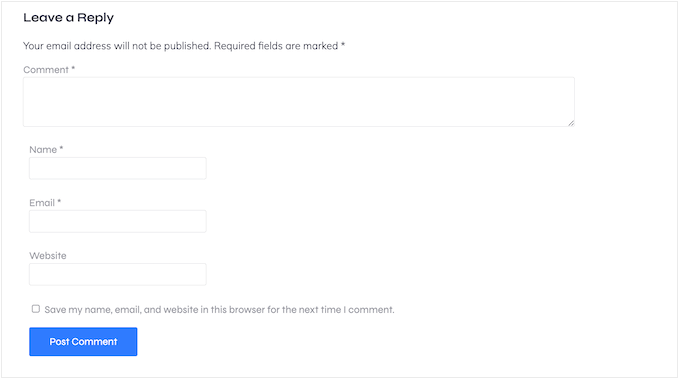
Ayrıca, bir ziyaretçinin genel konumunu ortaya çıkarabilen IP adresleri gibi teknik verileri de içerir. Analitik araçları, yorum sistemleri ve güvenlik eklentileri genellikle bunu varsayılan olarak toplar.
Kişisel veriler, sayfa görüntülemeleri, oturum etkinliği veya kullanıcı tercihlerini gösteren form yanıtları gibi davranışsal bilgileri de içerebilir. Çoğu gizlilik yasasına göre, birinin yorum gönderdiği veya oturum açtığı zaman gibi meta veriler bile kişisel veri olarak sayılır.
Tüm bu bilgiler, kullanıcılarınızın bir profilini oluşturmaya yardımcı olabilir, bu nedenle dikkatli yönetmek önemlidir.
WordPress'te Veri Gizliliği Neden Önemlidir
Avrupa'daki Genel Veri Koruma Tüzüğü (GDPR) ve ABD'deki Kaliforniya Tüketici Gizliliği Yasası (CCPA) gibi gizlilik yasaları, kullanıcılara kişisel verilerine erişme ve bunları silme hakkı verir. Bir WordPress sitesi çalıştırıyorsanız, bu yasalara uymak ve ziyaretçilerinize haklarına saygı duyduğunuzu göstermek önemlidir.
Bunun neden önemli olduğunu açıklayalım:
- Yasal olarak uymak zorundasınız. GDPR gibi yasalar kapsamında, kullanıcılara verilerine erişim izni vermeli veya istek üzerine silmelisiniz. Bunu yapmamak, pahalı para cezaları da dahil olmak üzere ciddi yasal sorunlara yol açabilir.
- Bu, ziyaretçilerinizle güven oluşturmanıza yardımcı olur. İnsanlar verilerini sorumlu bir şekilde yönettiğinize güvendiğinde, size abone olma, satın alma yapma veya bilgilerinizi paylaşma olasılıkları daha yüksek olur.
Siteniz güvensiz veya gizlilik konusunda belirsizse, ziyaretçiler etkileşim kurmaktan çekinebilir veya tamamen ayrılabilir.
WordPress'te kullanıcı verilerini nasıl dışa aktarıp sileceğinizi öğrenmeye hazır mısınız? İlk okumak istediğiniz bölüme atlamak için aşağıdaki hızlı bağlantıları kullanmanız yeterlidir:
- Veri Dışa Aktarma ve Silme İsteklerini Kabul Etme
- Veri Erişim ve Silme İsteklerini İzleme
- WordPress'te Kişisel Veriler Nasıl Dışa Aktarılır
- WordPress'te Kişisel Veriler Nasıl Silinir
- Sitenizin Tamamen GDPR Uyumlu Olduğundan Emin Olun
- Bonus İpucu: Kişisel Bilgilerimi Satma veya Paylaşma Sayfası Oluşturun
- WordPress'te Kişisel Veri Yönetimi Hakkında SSS
Veri Dışa Aktarma ve Silme İsteklerini Kabul Etme
Birisi kişisel verilerine erişmek veya bunları silmek isterse, bu isteği göndermeleri için basit bir yola ihtiyacınız olacaktır.
En kolay yöntem, adlarını, e-posta adreslerini ve onları tanımlamak için ihtiyacınız olan ek ayrıntıları toplayan bir formu WordPress sitenize eklemektir.
Bunun için WPForms kullanmanızı öneririm. Yeni başlayanlar için uygundur ve 'Silme Hakkı Talep Formu' ve 'Veri Talep Formu' gibi hazır şablonlar içerir, bu nedenle sıfırdan başlamanız gerekmez.
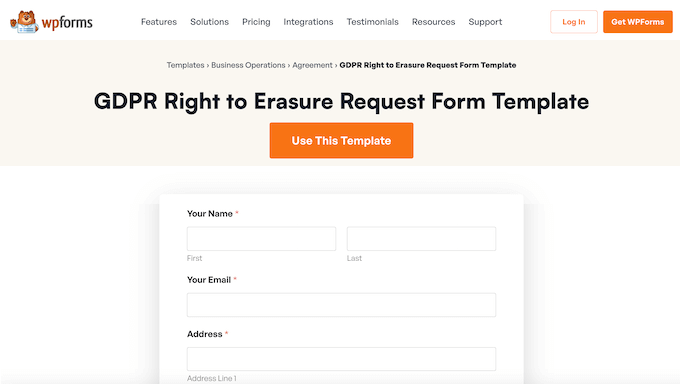
WPForms, sıfırdan başlamadan formunuzu kolayca oluşturmanızı sağlayan sürükle ve bırak şablonları içerir. Alanları özelleştirebilir ve formu yalnızca birkaç tıklamayla yayınlayabilirsiniz.
🌟 Burada, WPBeginner'da sadece WPForms'u önermekle kalmıyoruz – tüm kendi formlarımızı onunla oluşturduk! Evet, doğru duydunuz, iletişim sayfalarımızdan çevrimiçi anketlerimize kadar her şey WPForms tarafından destekleniyor.
Bunu günlük olarak test ettik ve bu yüzden gerçek olduğunu size söylemekten bu kadar eminim. Daha fazla bilgi edinmek ister misiniz? O zaman ayrıntılı WPForms incelememize göz atın.
Kullanımı %100 ücretsiz olan bir WPForms Lite sürümü mevcuttur. Ancak, bu kılavuzda WPForms Pro kullanacağız çünkü 'Silme Hakkı Talep Formu' ve 'Veri Talep' şablonlarıyla birlikte geliyor.
İlk olarak, WPForms Pro'yu yüklemeniz ve etkinleştirmeniz gerekecek. Yardım gerekirse, lütfen WordPress eklentisi nasıl kurulur konusundaki kılavuzumuza bakın.
Eklenti etkinleştirildikten sonra, WordPress kontrol panelinizdeki WPForms » Ayarlar bölümüne gidin.

Buradan yapmanız gereken ilk şey, lisans anahtarınızı 'Lisans Anahtarı' alanına girmektir. Bu bilgiyi WPForms hesabınızda bulabilirsiniz.
Bu işlem tamamlandıktan sonra WPForms » Yeni Ekle bölümüne gidin.

Buraya, ‘Formunuza Ad Verin’ alanına formunuz için bir ad yazın.
Site ziyaretçileriniz bu adı görmeyecek, bu nedenle yalnızca sizin referansınız içindir.
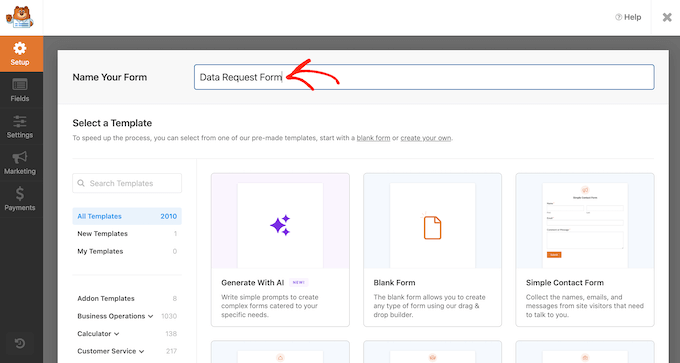
Şimdi kullanmak istediğiniz şablonu seçmeniz gerekecek.
Arama alanında, oluşturmak istediğiniz formun türüne bağlı olarak 'Silme Hakkı Talep Formu' veya 'Veri Talebi' yazmaya başlayın.
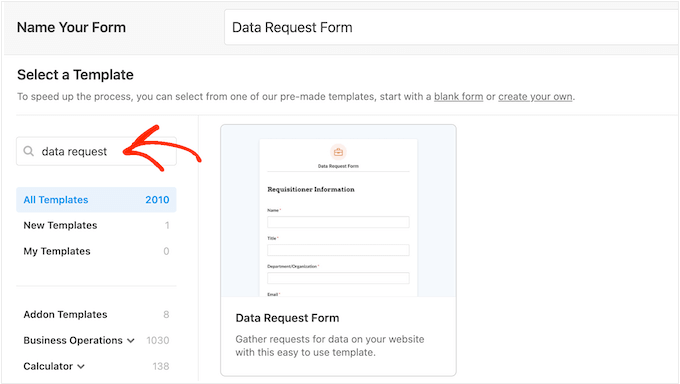
Kullanmak istediğiniz şablonu bulduğunuzda, 'Şablonu Kullan' düğmesine tıklamanız yeterlidir.
Bu, WPForms'un sürükle ve bırak form oluşturucusunu başlatacaktır.
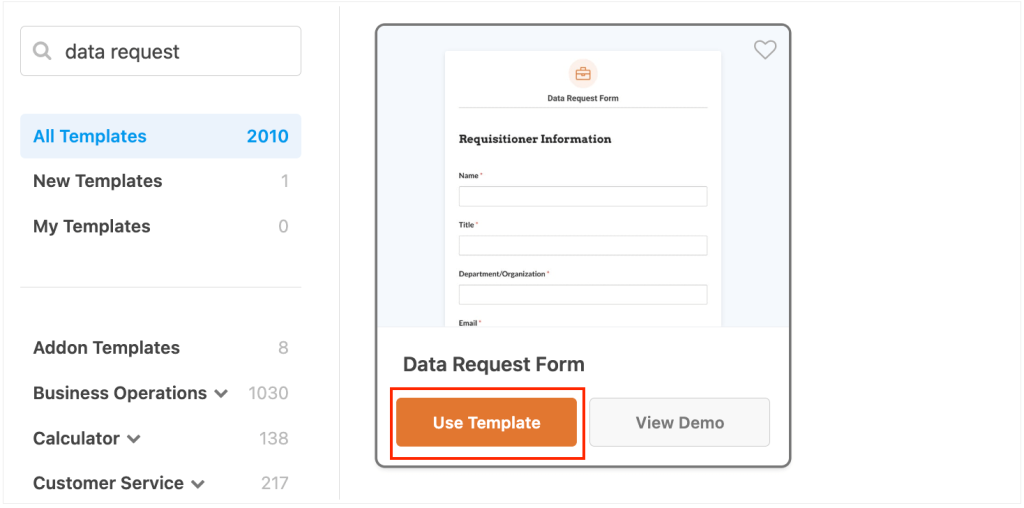
Burada, sağ tarafta canlı bir önizleme ve sol taraftaki menüde form alanları göreceksiniz.
Şablonun yerleşik alanlarından herhangi birini özelleştirmek için o alanı seçmek üzere tıklamanız yeterlidir. Sol taraftaki menü daha sonra onu özelleştirmek için kullanabileceğiniz tüm ayarları gösterecektir.
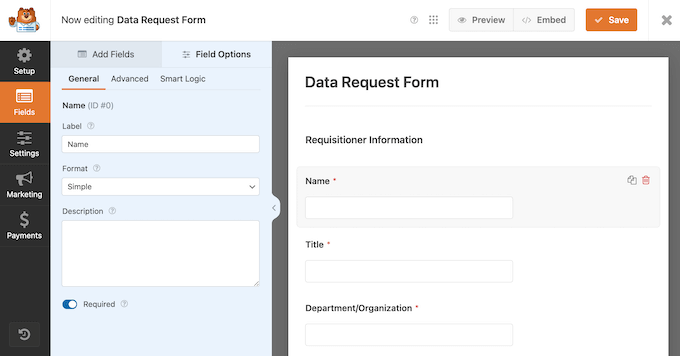
Formunuza daha fazla alan eklemek ister misiniz?
Sol taraftaki alanı bulun ve formunuzun canlı önizlemesine sürükleyip bırakın.

Daha ayrıntılı talimatlar için, WordPress'te iletişim formu nasıl oluşturulur konusundaki eğitimimize bakın.
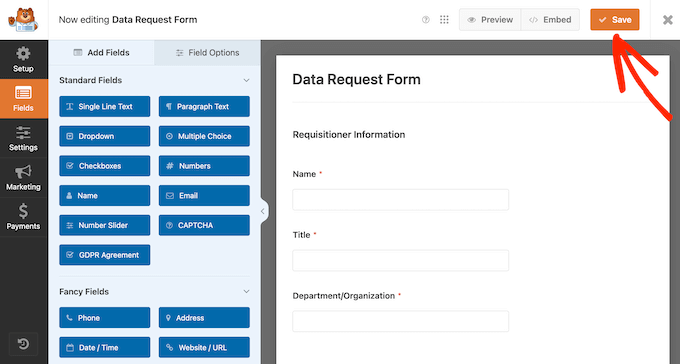
Formunuzdan memnun kaldığınızda, form oluşturucuyu kapatmak için üstteki 'Kaydet' düğmesine tıklamanız yeterlidir.
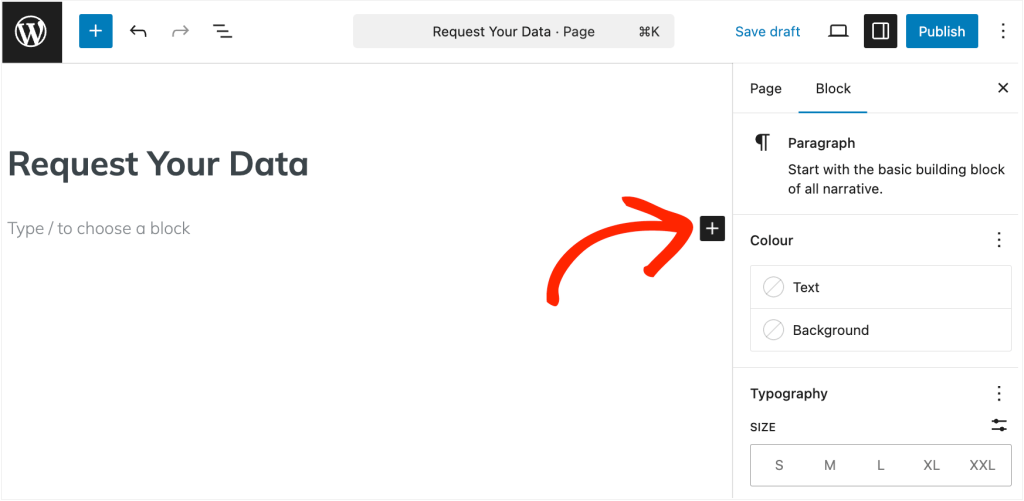
Ardından, az önce oluşturduğunuz formu eklemek istediğiniz sayfayı veya gönderiyi açın.
Buradan, blok ekle ‘+’ düğmesine tıklayın.
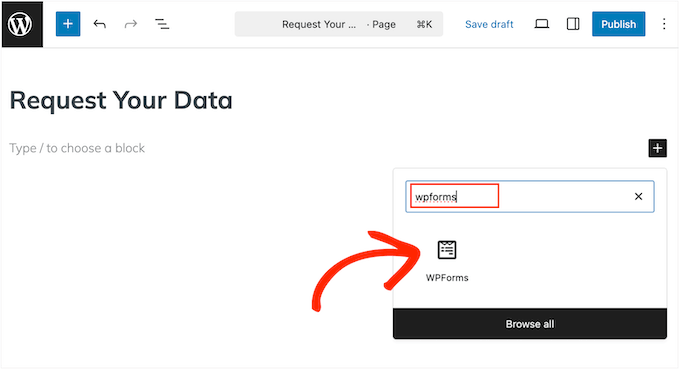
Görünen açılır pencerede, ‘WPForms’ yazmaya başlayın.
Doğru blok göründüğünde, sayfaya veya gönderiye eklemek için tıklamanız yeterlidir.
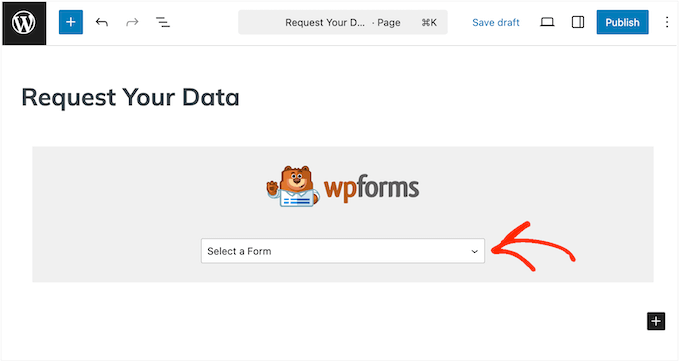
Bunu yaptıktan sonra, bloğun açılır menüsünü açmanız ve az önce oluşturduğunuz formu seçmeniz gerekir.
Formu sitenizde canlı hale getirmek için artık bu sayfayı normal şekilde yayınlayabilir veya güncelleyebilirsiniz.
Şimdi, veri erişim istekleri ve veri silme istekleri için ayrı formlar oluşturmak üzere bu işlemi tekrarlayın.
Veri Erişim ve Silme İsteklerini İzleme
Formlarınız yayına alındıktan sonra, kullanıcılarınızdan gelen veri talebi gönderimlerini izlemenin bir yoluna ihtiyacınız olacaktır.
Neyse ki WPForms, her form girdisini WordPress kontrol panelinizde saklayarak bunu kolaylaştırır.
Bu istekleri bulmak için WPForms » Girişler'e gidin.
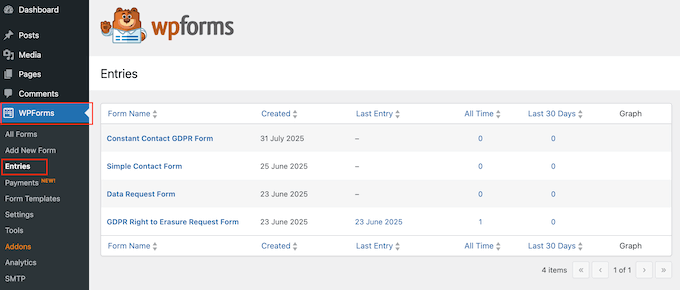
Gözden geçirmek istediğiniz forma tıklamanız yeterlidir.
Şimdi, kullanıcıların gönderdiği tüm veri erişimi veya silme istekleri dahil olmak üzere gönderimlerin bir listesini göreceksiniz.
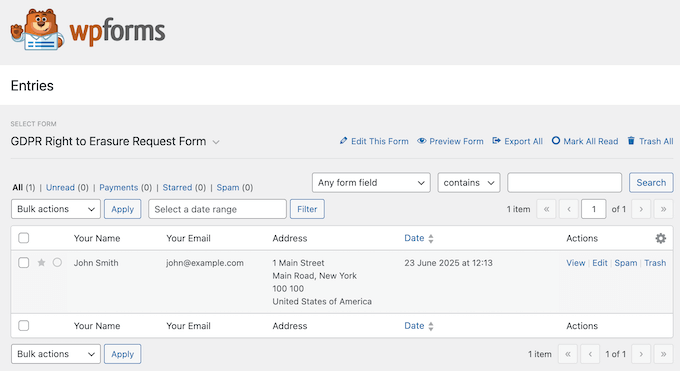
Genel Veri Koruma Yönetmeliği (GDPR) gibi gizlilik yasalarına uyum sağlamak için bu isteklere zamanında gözden geçirmek ve yanıt vermek önemlidir.
Şimdi size WordPress'te kişisel verileri nasıl dışa aktarıp sileceğinizi göstereceğim.
WordPress'te Kişisel Veriler Nasıl Dışa Aktarılır
Biri kişisel verilerinin bir kopyasını istediğinde, WordPress bu bilgileri dışa aktarmanıza ve onlara indirme bağlantısı göndermenize olanak tanıyan yerleşik bir araca sahiptir.
Bu adım, Kişisel Verilerin Korunması Kanunu (KVKK) gibi gizlilik yasaları kapsamında gereklidir. Ayrıca, kullanıcılarınıza onlardan hangi verileri topladığınızı tam olarak göstererek onlarla güven oluşturmanın iyi bir yoludur.
💡WordPress, veri dışa aktarma bağlantısını e-posta yoluyla gönderir, bu nedenle bu mesajların spam klasörüne değil, gelen kutularına güvenli bir şekilde ulaşması hayati önem taşır. Bu nedenle, bir SMTP eklentisi gibi WP Mail SMTP kurmanızı öneririm.
Bu eklentiyi WPBeginner'da kullanıyoruz ve e-posta teslim edilebilirlik oranlarımız üzerinde büyük bir etkisi oldu. Daha fazla bilgi edinmek ister misiniz? Sadece derinlemesine WP Mail SMTP incelememizi okuyun.
Başlamak için WordPress kontrol panelinizde Araçlar » Kişisel Veri Dışa Aktar bölümüne gitmeniz gerekir.
Buradan, kullanıcının e-posta adresini veya kullanıcı adını girecek ve isteği nasıl ele alacağınızı seçeceksiniz.
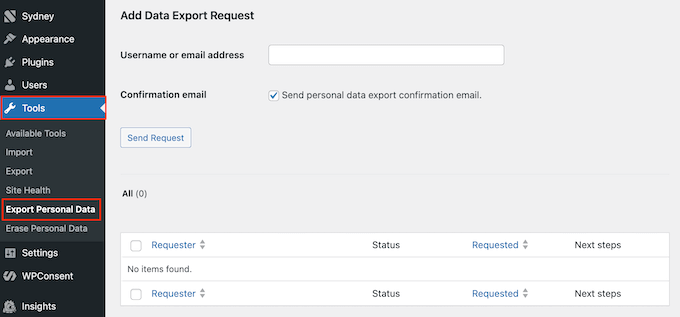
Bu noktada iki seçeneğiniz var: ya isteği doğrudan WordPress kontrol panelinizde oluşturabilir ya da kullanıcıya verilerini dışa aktarmak isteyip istemediklerini onaylamalarını isteyen bir e-posta gönderebilirsiniz.
Her iki seçeneği de inceleyelim.
Seçenek 1: E-posta ile Onay İste
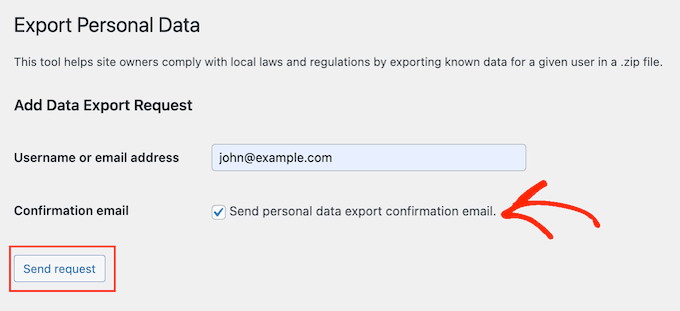
İsteğin gerçek olduğundan emin olmak istiyorsanız, WordPress önce bir onay e-postası göndermenize olanak tanır. Kullanıcının kimliğinden emin olmadığınızda bu iyi bir seçenektir.
Bunu yapmak için, 'kişisel veri dışa aktarma onay e-postası gönder' kutusunu işaretleyin. Ardından 'istek gönder'e tıklayın.
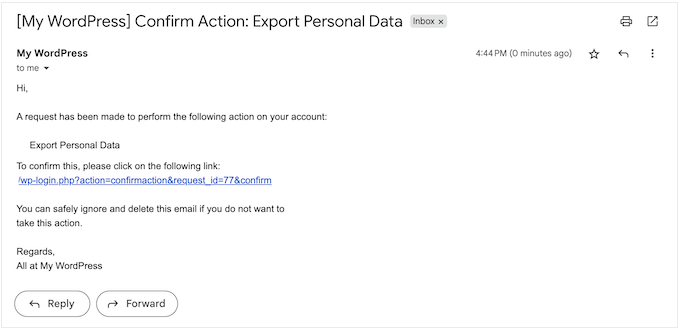
Kullanıcı, onay bağlantısını içeren bir e-posta alacaktır.
Sadece üzerine tıklamaları yeterlidir.
Ardından, aşağıdaki mesajı görecekler:
“Site yöneticisi bilgilendirildi. Talebiniz yerine getirildiğinde dışa aktarma işlemini indirmek için bir bağlantı e-posta ile gönderilecektir.”
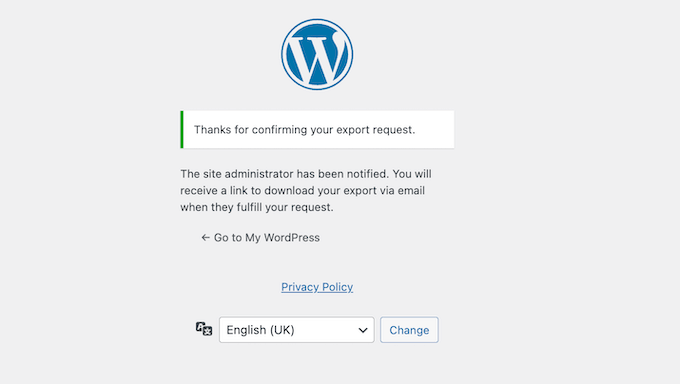
WordPress şimdi size e-posta yoluyla bildirimde bulunacaktır.
Bu e-posta, isteği yapan kullanıcı hakkında bazı temel bilgiler içerir.
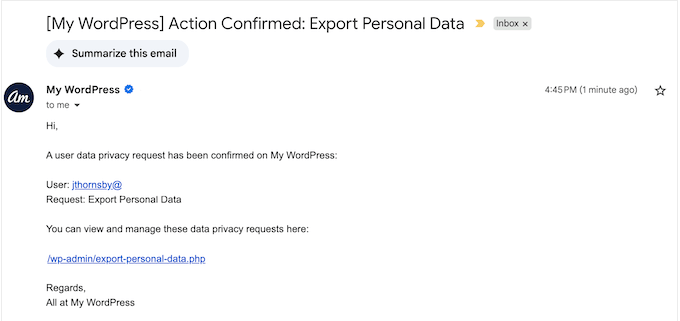
Bu e-postadaki bağlantıya tıklayarak doğrudan Araçlar » Kişisel Verileri Dışa Aktar ekranına gidebilirsiniz.
Burada, kullanıcının isteğinin artık 'Onaylandı' olarak işaretlendiğini göreceksiniz.
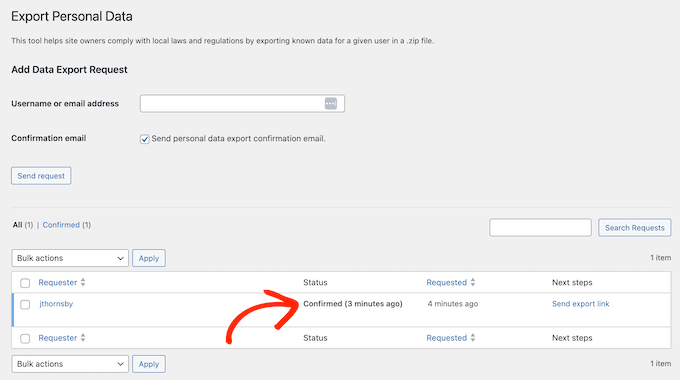
Bu isteği işleme koymak için 'dışa aktarma bağlantısını gönder'e tıklayın.
Bu işlem tamamlandıktan sonra, kullanıcı verilerini bir ZIP dosyası olarak indirme bağlantısı içeren bir e-posta alacaktır.
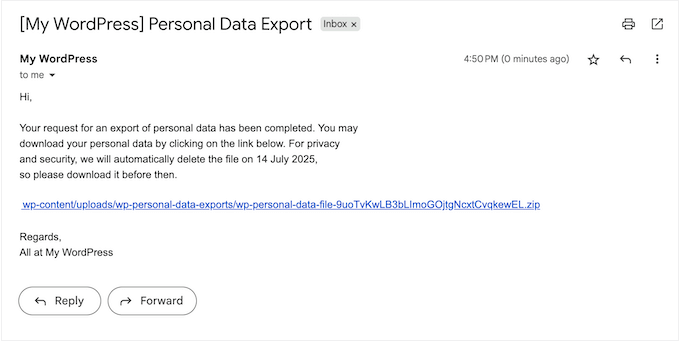
Artık WordPress, isteği kontrol panelinizde ‘Tamamlandı’ olarak işaretleyecektir. İstek, diğer tüm tamamlanmış veri dışa aktarma isteklerinizle birlikte ayrı bir ‘Tamamlandı’ sekmesinde de görünecektir.
Bu şekilde WordPress, tamamladığınız tüm isteklerin eksiksiz bir kaydını oluşturur. Bu, denetime tabi tutulmanız veya birisi gizlilik uygulamalarınızı sorgulaması durumunda uyumluluğunuzu kanıtlayabileceğiniz anlamına gelir.
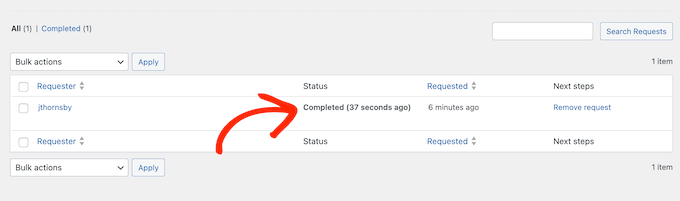
Bunu akılda tutarak, eksiksiz bir günlük tutmanızı öneririm.
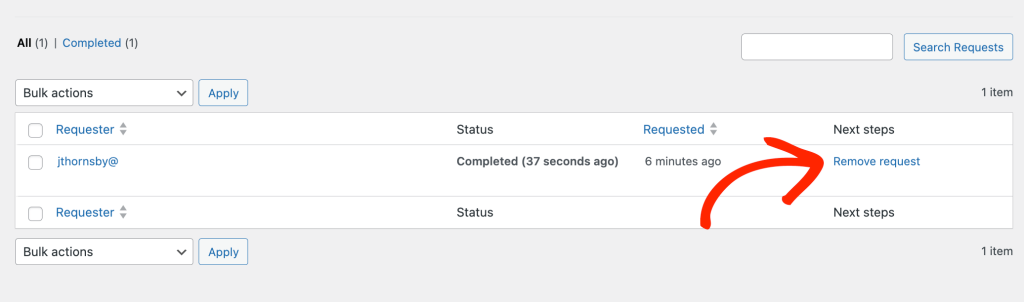
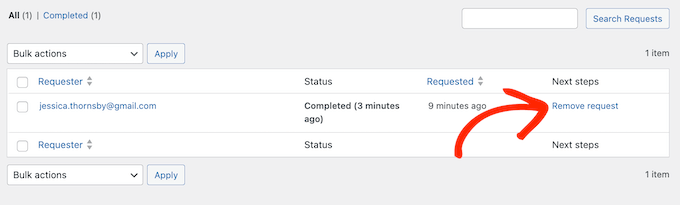
Ancak, tamamlanmış bir isteği istediğiniz zaman kaldırmak isterseniz, ‘İsteği Kaldır’ bağlantısına tıklamanız yeterlidir.
Seçenek 2: Veriyi Hemen Dışa Aktarın
Alternatif olarak, önce bir onay e-postası göndermeden doğrudan WordPress kontrol panelinizde bir veri isteği oluşturabilirsiniz.
Bu, veri isteğini hemen işlemeniz gerekiyorsa veya isteği yapan kişinin gerçek olduğundan eminseniz faydalıdır.
Örneğin, hesaplarına zaten bağlı bir e-posta adresi kullanabilir veya kimliklerini doğruladığınız bir destek kanalı aracılığıyla sizinle iletişime geçebilirler.
Bu durumlarda, ‘Kişisel veri dışa aktarma onay e-postasını gönder’ seçeneğinin yanındaki kutunun işaretini kaldırdığınızdan emin olun.
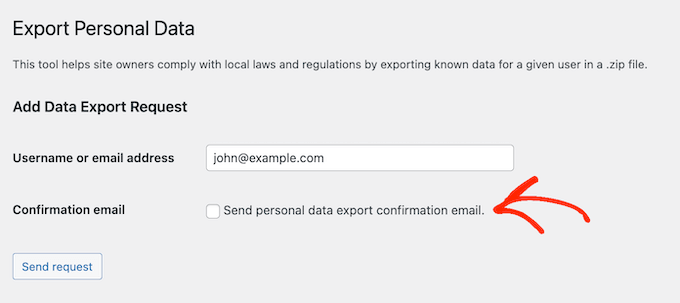
Ardından, ‘İstek gönder’e tıklayın.
Bu, WordPress kontrol panelinizde 'Onaylandı' durumuyla isteği oluşturur.
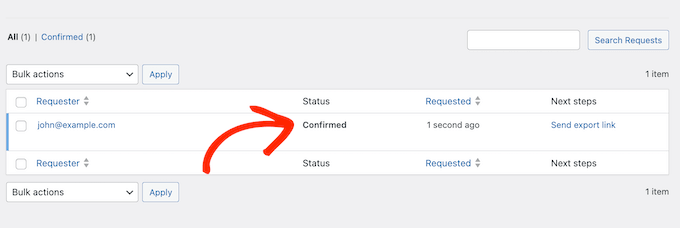
Bu kişiye verilerini indirmek için bir bağlantı içeren bir e-posta göndermek için, ‘Dışa aktarma bağlantısını gönder’e tıklamanız yeterlidir.
Bu e-postanın nasıl göründüğünün bir örneğini önceki bölümde görebilirsiniz.
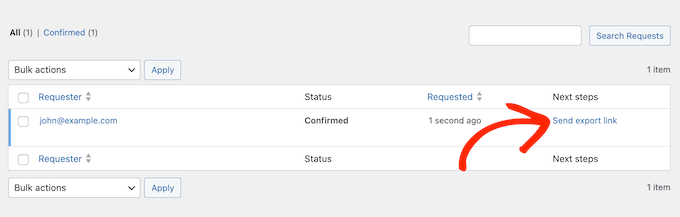
Daha önce de belirttiğim gibi, WordPress artık bu isteği kontrol panelinizde ‘Tamamlandı’ olarak işaretleyecektir. Bir kez daha, bu, ziyaretçinin isteğini yerine getirdiğinize dair bir kanıttır ve uyumluluğunuzu kanıtlamanız gerekirse çok değerli olacaktır.
WordPress'te Kişisel Veriler Nasıl Silinir
Birisi kişisel verilerini silmenizi isterse, WordPress bunu güvenli bir şekilde yapmanıza yardımcı olan yerleşik bir araca sahiptir.
Bu adım, Virginia Tüketici Veri Koruma Yasası (VCDPA) gibi gizlilik yasaları kapsamında gereklidir ve GDPR, PDPL ve diğer uluslararası düzenlemelere uyum sağlamanın önemli bir parçasıdır.
İşlem, veri dışa aktarmaya benzer: bir istek oluşturursunuz, isteğe bağlı olarak e-posta ile onaylarsınız ve ardından verileri WordPress kontrol panelinizden silersiniz.
⚠️ Önemli: Kullanıcı verilerini nasıl işlediğinize bağlı olarak, bunları kullandığınız diğer hizmetlerden veya uygulamalardan da silmeniz gerekebilir. Örneğin, kullanıcının kaydını Müşteri İlişkileri Yönetimi (CRM) uygulamanızdan veya e-posta pazarlama hizmetinizden kaldırmanız gerekebilir.
Başlamak için WordPress yönetici alanınızda Araçlar » Kişisel Verileri Sil bölümüne gidin.
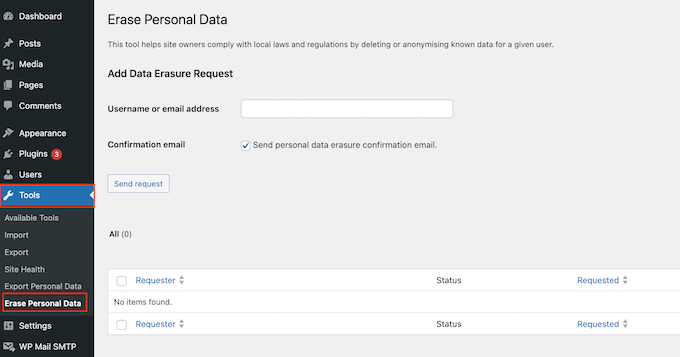
‘Kullanıcı adı veya e-posta adresi’ alanına, kişisel verilerini silmenizi isteyen kişinin e-posta adresini veya kullanıcı adını yazmanız yeterlidir.
Bu noktada, kullanıcıya bir onay e-postası gönderebilir veya doğrudan WordPress kontrol panelinizde isteği oluşturmaya devam edebilirsiniz.
Seçenek 1: Onay E-postası Gönder
Başlangıç olarak, kullanıcıdan tüm kişisel verilerini silmek isteyip istemediklerini doğrulamalarını isteyebilirsiniz.
Bir kullanıcının verilerini silmek büyük bir adımdır, bu nedenle istek gerçek görünse bile bu e-postayı göndermenizi öneririm çünkü bu, kullanıcıya fikrini değiştirme şansı verir.
Onay istemek için ‘Kişisel veri silme onay e-postası gönder’ kutusunu işaretleyin.
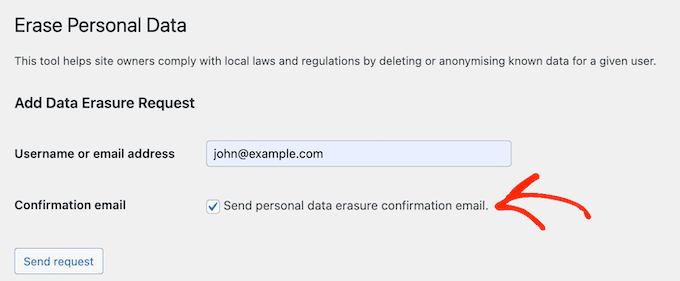
Ardından ‘İstek gönder’ düğmesine tıklayabilirsiniz.
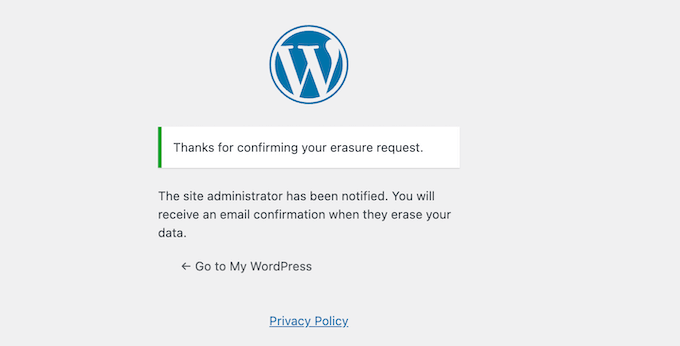
Kullanıcı şimdi veri silme talebiyle ilgili bir e-posta alacak ve verilerini silmek istediklerini onaylamak için bir bağlantı içerecektir.
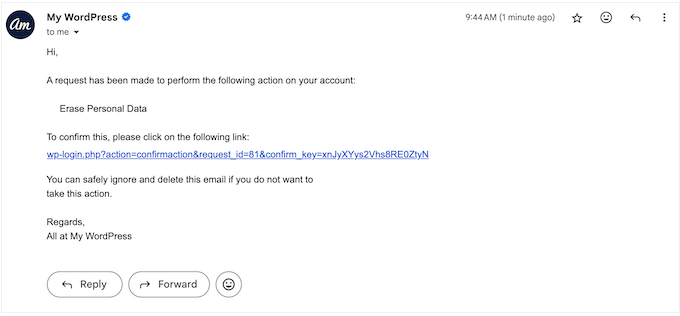
Bu bağlantıya tıklarlarsa, bu mesajla bir ekran görecekler:
“Site yöneticisi bilgilendirildi. Verilerinizi sildiklerinde e-posta onayı alacaksınız.”
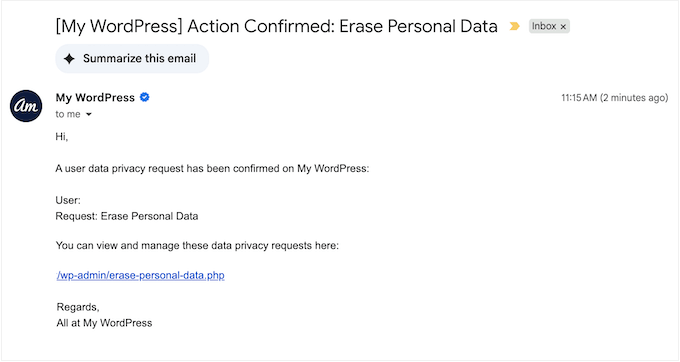
Artık kullanıcının verilerini silmek istediğini onaylayan bir e-posta alacaksınız.
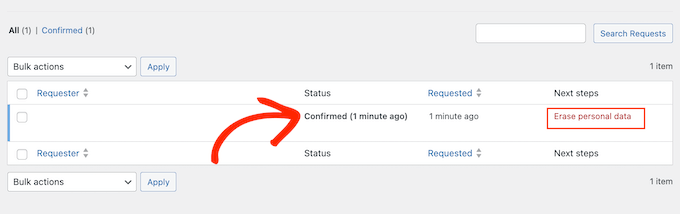
Bu isteği yerine getirmek için e-postadaki URL'ye tıklayın veya WordPress kontrol panelinizdeki Araçlar » Kişisel Verileri Sil ekranına geri dönün.
Bu ekranda, kullanıcının adını ‘Onaylandı’ durumuyla birlikte göreceksiniz.
Bu kişinin verilerini silmek için 'Kişisel verileri sil' seçeneğine tıklayın.
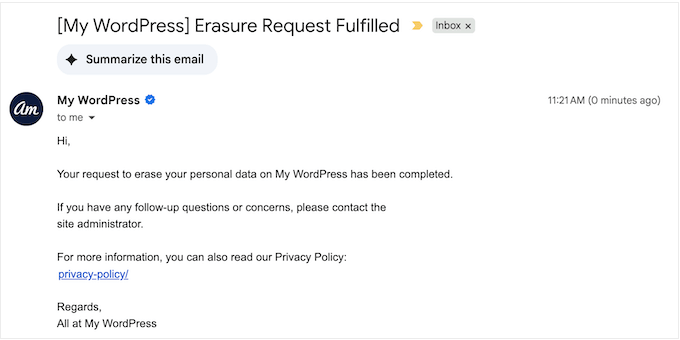
Bu işlem tamamlanır tamamlanmaz, WordPress kullanıcıya verilerini sildiğinizi onaylayan bir e-posta gönderecektir.
Bu e-postada ayrıca gizlilik politikanıza bir bağlantı da bulunmaktadır, böylece kişi isterse daha fazla bilgi alabilir.
WordPress kontrol panelinizde bu istek artık 'Tamamlandı' olarak işaretlenecektir.
Daha önce de belirttiğim gibi, bu taleplerin bir kaydına sahip olmak, denetime tabi tutulmanız durumunda faydalı olacaktır.
Seçenek 2: Verileri Hemen Sil
Alternatif olarak, önce bir onay e-postası göndermeden WordPress kontrol panelinde doğrudan bir silme isteği oluşturabilirsiniz.
Bu, bir isteğe hemen yanıt vermeniz gerektiğinde kullanışlıdır. Ayrıca, isteğin gerçek olduğundan ve kullanıcının kesinlikle tüm kişisel verilerini silmek istediğinden emin olduğunuzda da kullanışlı olabilir.
Örneğin, isteği üyelik sitenizdeki güvenli, doğrulanmış bir oturum açma alanı aracılığıyla alabilir ve bu da kullanıcının kimliğini doğrular.
Bu durumda, ‘Kişisel veri silme onay e-postası gönder’ seçeneğinin yanındaki kutunun işaretini kaldırdığınızdan emin olun. Ardından ‘İstek Gönder’e tıklayabilirsiniz.
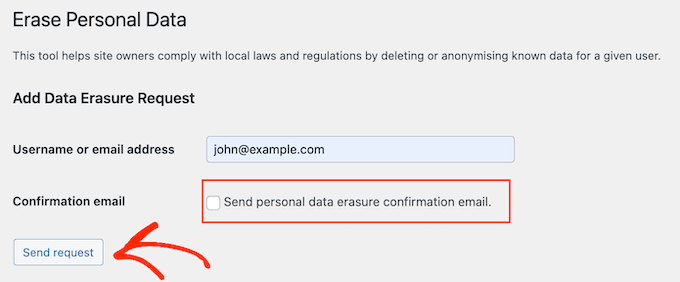
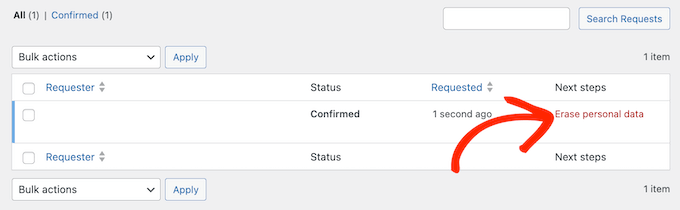
WordPress şimdi bu isteği kontrol panelinizde oluşturacak ve 'Onaylandı' olarak işaretleyecektir.
Bu talebi işleme koymak için 'Kişisel verileri sil' seçeneğine tıklayın.
Artık WordPress, verilerini sildiğinizi onaylayan bir e-postayı ilgili kişiye gönderecek.
Veri dışa aktarımlarında olduğu gibi, WordPress bu isteği ‘Tamamlandı’ olarak işaretleyecektir.
Sitenizin Tamamen GDPR Uyumlu Olduğundan Emin Olun
Kişisel verileri dışa aktarmak ve silmek önemli bir adımdır, ancak WordPress'inizi farklı gizlilik yasalarına uyumlu hale getirmek için yapmanız gereken tek şey bu değildir.
Genel Veri Koruma Yönetmeliği (GDPR) gibi gizlilik standartlarını tam olarak karşılamak için şunları da yapmak isteyeceksiniz:
- GDPR uyumlu eklentiler kullanın. Yüklediğiniz eklentilerin kişisel verileri sorumlu bir şekilde işlediğinden emin olmanız gerekir. WordPress için en iyi GDPR eklentileri listemizle başlayabilirsiniz.
- Gizlilik uyumluluğu eklentisi yükleyin. WPConsent gibi bir eklentiyle, çerez onay pop-up'larını görüntüleyebilir, kullanıcı onaylarını kaydedebilir ve yönetebilir ve kullanıcılar onay vermeden önce izleme komut dosyalarını otomatik olarak engelleyebilirsiniz.
- Web sitenizde ayrıntılı bir gizlilik politikası ve çerez politikası görüntüleyin. Ayrıntılar için WordPress'te gizlilik politikası ekleme kılavuzumuza bakın.
Tüm ipuçlarımızı görmek için WordPress'te GDPR uyumluluğu hakkındaki tam kılavuzumuzu okuyabilirsiniz.
Bonus İpucu: Kişisel Bilgilerimi Satma veya Paylaşma Sayfası Oluşturun
Web siteniz Kaliforniya'dan veya katı gizlilik yasalarına sahip başka yerlerden ziyaretçiler alıyorsa, ek yasal sorumluluklarınız olabilir. Bunlardan biri, kullanıcılara kişisel bilgilerinin satılmasını veya paylaşılmasını reddetme yolu sunmaktır.
Bunu yapmanın en kolay yolu, "Kişisel Bilgilerimi Satmayın veya Paylaşmayın" sayfası oluşturmaktır. Bu, kullanıcılara vazgeçme isteklerini yapmak için net bir yer sağlar ve sitenizin California Tüketici Gizliliği Yasası (CCPA) gibi yasalara uyumlu kalmasına yardımcı olur.
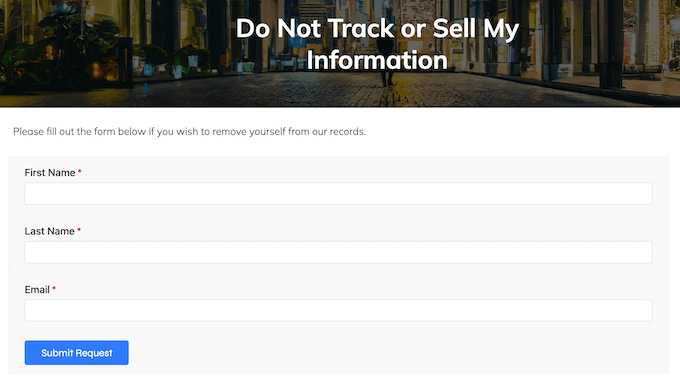
Vazgeçme sayfanız, veri uygulamalarınızın kısa bir açıklamasını ve ziyaretçilerin isteklerini gönderebilecekleri basit bir form içermelidir. Ve neyse ki, bu sayfayı WPConsent ile oluşturmak kolaydır.
WPConsent ayrıca bu istekleri kayıtlarınız için kaydetmenize ve çerez açılır pencerenize onay seçenekleri eklemenize olanak tanır, bu da onu harika bir hepsi bir arada çözüm haline getirir.
Adım adım talimatları görmek için tam kılavuzumuza göz atın: WordPress'te Bilgi Satma Sayfası Oluşturma.
WordPress'te Kişisel Veri Yönetimi Hakkında SSS
Kişisel verileri nasıl yöneteceğinizi bilmek yalnızca yasal uyumlulukla ilgili değildir; aynı zamanda kitlenizle güven oluşturmaya da yardımcı olur.
İşleri kolaylaştırmak için, WordPress kullanıcılarının kişisel bilgileri işleme konusunda en sık sorduğu bazı soruları yanıtladım.
WordPress'te Veri İsteklerini Ne Sıklıkla Gözden Geçirmeliyim?
Veri isteklerini en az haftada bir veya iki haftada bir gözden geçirmelisiniz.
Bu, özellikle e-posta bildirimleri açık değilse, herhangi bir isteği erken yakalamanıza ve zamanında yanıt vermenize yardımcı olur.
WPForms veya WPCconsent gibi bir eklenti kullanıyorsanız, herhangi bir şeyi kaçırmamak için gönderim uyarılarının çalıştığından emin olun.
Düzenli incelemeler, gizlilik yasalarına uyum sağlamanıza ve kullanıcılara yanıt verirken gecikmeleri önlemenize yardımcı olur. Ayrıca ziyaretçilerinize gizliliklerine ciddiyetle yaklaştığınızı gösterir.
WordPress Veri Dışa Aktarma Güvenli midir?
Evet, WordPress veri dışa aktarımlarını varsayılan olarak güvenli hale getirir. Her isteği doğrulamaya yardımcı olmak için onay bağlantıları bile içerir.
Sitenizi daha da güvenli hale getirmek için SSL sertifikası kurduğunuzdan, güvenilir güvenlik eklentileri kullandığınızdan ve her şeyi güncel tuttuğunuzdan emin olun.
Bu konu hakkında daha fazla bilgi için lütfen WordPress güvenliğinizi iyileştirme kılavuzumuza bakın.
Web Sitesi Kullanıcılarımı Veri Hakları Hakkında Nasıl Bilgilendiririm?
Şeffaf kalmak ve gizlilik yasalarına uymak için kullanıcılara veri hakları hakkında bilgi vermeniz zorunludur.
Gizlilik politikası, çerez onay pop-up'ı ve Bilgilerimi Satma Sayfası gibi net kaynaklar eklemenizi öneririm.
Bu sayfalar, kullanıcıların haklarını ve web sitenizi ziyaret ederken bu hakları nasıl kullanacaklarını anlamalarına yardımcı olur.
WordPress Sitemi Gizlilik Yasalarına Nasıl Uyumlu Hale Getirebilirim?
Gizlilik yasalarına uyum, veri dışa aktarma ve silme taleplerini işleme koymanın ötesine geçer.
Siteniz için geçerli olan yasalara bağlı olarak, bir çerez politikası oluşturmanız, tam bir gizlilik politikası yazmanız ve kullanıcıların kişisel verilerini paylaşmaktan vazgeçmelerine izin vermeniz de gerekebilir.
Her yasa farklıdır, bu nedenle WordPress sitenizi veya blogunuzu etkileyen özel düzenlemeleri araştırdığınızdan emin olun.
Umarım bu kılavuz, WordPress'te kişisel verileri nasıl dışa aktaracağınızı ve sileceğinizi öğrenmenize yardımcı olmuştur. Sonra, uyumluluğu iyileştirmek için en iyi GDPR eklentileri hakkındaki uzman seçimlerimizi veya kişisel olarak tanımlanabilir bilgileri Google Analytics'ten nasıl çıkaracağınız hakkındaki kılavuzumuzu görmek isteyebilirsiniz.
Bu makaleyi beğendiyseniz, lütfen WordPress video eğitimleri için YouTube Kanalımıza abone olun. Bizi ayrıca Twitter ve Facebook'ta da bulabilirsiniz.



Bir sorunuz veya öneriniz mi var? Tartışmayı başlatmak için lütfen bir yorum bırakın.