


WordPress'i güncel tutmak, web sitesi güvenliği ve performansı için önemlidir. Küçük WordPress güncellemeleri arka planda otomatik olarak yüklenirken, büyük sürüm güncellemelerinin manuel olarak yüklenmesi gerekir.
Deneyimlerimize göre, birçok web sitesi sahibi bu güncellemeleri sakıncalı buluyor ve bunları zamanında yüklemiyor, bu da WordPress web sitelerini saldırılara karşı savunmasız bırakabilir.
Neyse ki, büyük WordPress sürümleri için otomatik güncellemeleri etkinleştirmek kolaydır. Bu, web sitenizin en son özelliklerden, güvenlik yamalarından ve performans iyileştirmelerinden zamanınızı veya çabanızı almadan yararlanmasını sağlar.
Bu makale, web sitenizin güncel, güvenli ve sorunsuz çalışmasını sağlamak için büyük WordPress sürümleri için otomatik güncellemeleri etkinleştirmenize yardımcı olacak adım adım bir kılavuz sunmaktadır.
WordPress Otomatik Güncellemeleri Nasıl Çalışır
Otomatik güncelleme özelliği WordPress 3.7'de tanıtıldı. Bu, WordPress'in WordPress web sitenizin güvenliğini artırmak için yeni küçük güncellemeleri otomatik olarak yüklemesine olanak tanıdı.
WordPress'te otomatik güncellemeleri devre dışı bırakma seçeneği vardır. Ancak, otomatik güncellemeleri etkin tutmanızı öneririz çünkü bunlar genellikle önemli güvenlik sorunlarını ve açıkları giderir.
Yalnızca bir veya iki WordPress web sitesi çalıştırıyorsanız, yeni bir ana WordPress sürümü çıktığında WordPress sitenizi güvenli bir şekilde güncelleme kılavuzumuzu takip edebilirsiniz. Ancak, birden fazla siteyi yönetiyorsanız WordPress'i manuel olarak en son sürüme güncellemek zaman alıcı olabilir.
Neyse ki, WP Engine gibi yönetilen WordPress barındırma sağlayıcıları, yalnızca küçük sürümleri değil, tüm yeni sürümleri otomatik olarak günceller.
Paylaşımlı barındırma sağlayıcısı olan Bluehost ve SiteGround gibi yerlerde de WordPress otomatik güncellemelerini etkinleştirebilirsiniz. Ancak önce, bir şeyler ters giderse uygun bir yedekleme sisteminizin olduğundan emin olmanız gerekir.
Bu bağlamda, büyük WordPress sürümleri için otomatik güncellemelerin nasıl kolayca kurulacağına bir göz atalım. Bu eğitimde şunları ele alacağız:
- WordPress'te Otomatik Güncellemeler İçin Hazırlık
- Kontrol Panelinden Büyük Sürümler İçin Otomatik Güncellemeleri Etkinleştir » Güncellemeler
- Eklenti Kullanarak Büyük Sürümler İçin Otomatik WordPress Güncellemelerini Etkinleştirin
- WordPress'te Büyük Sürümler İçin Otomatik Güncellemeleri Manuel Olarak Etkinleştirme
- WordPress Otomatik Güncellemeleri Hakkında Sıkça Sorulan Sorular
- WordPress Güncellemeleri Hakkında Uzman Rehberleri
Video Eğitim
Yazılı talimatları tercih ederseniz, okumaya devam edin.
WordPress'te Otomatik Güncellemeler İçin Hazırlık
Herhangi bir web sitesine ekleyebileceğiniz en önemli güvenlik katmanı, bir yedekleme sistemi kurmaktır. Otomatik güncellemeleri açsanız da açmasanız da, her WordPress kurulumu için her zaman otomatik bir yedekleme sistemi bulundurmalısınız.
WordPress sitenizde otomatik yedeklemeler ayarlamak için kullanabileceğiniz birkaç yardımcı WordPress yedekleme eklentisi vardır.
Piyasada en iyisi olduğu ve ücretsiz olduğu için Duplicator kullanmanızı öneririz. Duplicator, tüm WordPress web sitenizin otomatik yedeklemelerini kolayca ayarlamanıza olanak tanır.
Ayrıca yedek dosyalarınızı Google Drive, Dropbox veya Amazon S3 gibi uzak bir konuma otomatik olarak saklamanıza olanak tanır.
Otomatik WordPress yedeklemelerini ayarladıktan sonra, büyük sürümler için otomatik WordPress güncellemelerini açmaya devam edebilirsiniz.
Yöntem 1: Ana Sürümler İçin Otomatik Güncellemeleri Etkinleştirin Kontrol Paneli » Güncellemeler
WordPress yönetici alanınızdaki Kontrol Paneli » Güncellemeler sayfasına gittiğinizde, ‘Bu site yalnızca WordPress'in bakım ve güvenlik sürümleriyle otomatik olarak güncel tutulur.’ mesajını göreceksiniz. Bunlar yukarıda bahsettiğimiz küçük sürümlerdir.
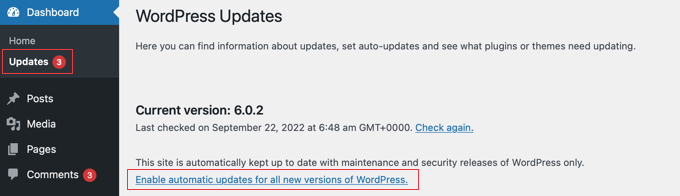
Tüm WordPress güncellemelerinin aynı şekilde yönetilmesini istiyorsanız, 'Tüm yeni WordPress sürümleri için otomatik güncellemeleri etkinleştir' etiketli bağlantıya tıklamanız yeterlidir.
Artık ana WordPress sürümleri de otomatik olarak yüklenecek.
Gelecekte otomatik güncellemeleri kapatmaya karar verirseniz, yalnızca bakım ve güvenlik sürümleri için otomatik güncellemelere geç' bağlantısına tıklayarak Kontrol Paneli » Güncellemeler sayfasına geri dönmeniz yeterlidir.
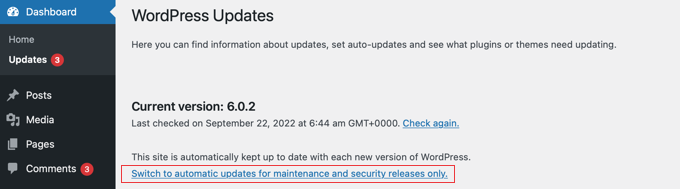
Artık büyük WordPress sürümleri otomatik olarak yüklenmeyecek, yalnızca küçük sürümler ve güvenlik güncellemeleri yüklenecektir.
Yöntem 2: Bir Eklenti Kullanarak Büyük Sürümler İçin Otomatik WordPress Güncellemelerini Etkinleştirme
Eklenti yöntemi, sitenizde nelerin güncelleneceği konusunda size daha fazla kontrol sağlar. Örneğin, WordPress çekirdeğini, eklentileri, temaları ve daha fazlasını otomatik olarak güncelleme seçeneklerini içerir.
Öncelikle, Easy Updates Manager eklentisini yüklemeniz ve etkinleştirmeniz gerekir. Daha fazla ayrıntı için, bir WordPress eklentisinin nasıl kurulacağına dair adım adım kılavuzumuza bakın.
Etkinleştirdikten sonra, eklentiyi ayarlamak için Kontrol Paneli » Güncelleme Seçenekleri sayfasına gitmeniz gerekir.
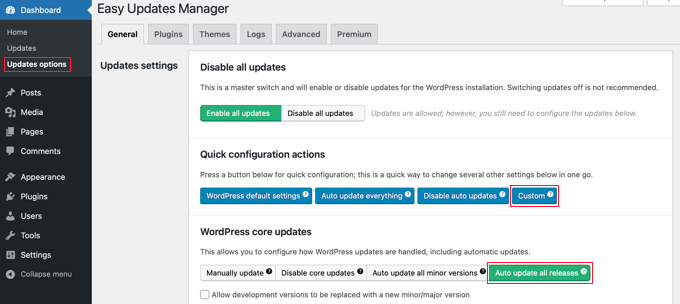
'Hızlı yapılandırma eylemleri' bölümü altında, 'Özel' düğmesine tıklamalısınız. Ardından, 'WordPress çekirdek güncellemeleri' bölümü altında 'Tüm sürümleri otomatik güncelle' düğmesine tıklayın.
Not: 'Hızlı yapılandırma eylemleri' altındaki 'Her şeyi otomatik güncelle' düğmesine tıklarken dikkatli olun. Bu, WordPress çekirdeği, eklentiler, temalar ve çeviriler dahil olmak üzere her şey için otomatik güncellemeleri açacaktır.
Eklenti, ayarlarınızı otomatik olarak saklayacak ve büyük WordPress sürümlerinin otomatik olarak güncellenmesini sağlayacaktır.
Bu eklentiyi eklentilerinizi ve temalarınızı otomatik olarak güncellemek için de kullanmak isterseniz, otomatik WordPress güncellemelerini daha iyi yönetme hakkındaki ayrıntılı kılavuzumuza bakın.
Yöntem 3: WordPress'te Büyük Sürümler İçin Otomatik Güncellemeleri Manuel Olarak Etkinleştirme
Bu yöntem, WordPress dosyalarınıza kod eklemenizi gerektirir.
Öncelikle, sitenizin wp-config.php dosyasına aşağıdaki kodu eklemeniz gerekir:
define( 'WP_AUTO_UPDATE_CORE', true );
Bu kodun küçük bir sorunu var. Ayrıca 'gecelik' güncellemeler veya 'nightlies' olarak adlandırılan güncellemeleri de etkinleştirir. Bunlar hala geliştirme aşamasındadır ve hatalar içerebilir, bu nedenle canlı bir WordPress web sitesine yüklenmemelidir.
Gecelik derlemeleri ve geliştirme güncellemelerini devre dışı bırakmak için, aşağıdaki kodu temanızın functions.php dosyasına eklemeniz veya WPCode gibi bir kod parçacığı eklentisi kullanmanız gerekir:
add_filter( 'allow_dev_auto_core_updates', '__return_false' );
Bu filtre, gece derlemeleri veya geliştirme güncellemeleri için otomatik güncellemeleri devre dışı bırakacaktır.
WordPress siteniz, yeni bir WordPress sürümü mevcut olduğunda sizin müdahaleniz olmadan otomatik olarak güncellenmeye hazır.
WordPress Otomatik Güncellemeleri Hakkında Sıkça Sorulan Sorular
1. WordPress güncellemelerini yüklemem neden gerekiyor?
WordPress düzenli olarak bakımı yapılan bir yazılımdır. Binlerce geliştirici, WordPress'i daha iyi ve daha güvenli hale getirmeye katkıda bulunur.
WordPress güncellemelerini mümkün olan en kısa sürede yüklemeniz gerekir. Bu, web sitenizin en son güvenlik yamalarına, yeni özelliklere ve en iyi hız ve performansa sahip olmasını sağlar.
2. Güncellemeler web sitem için güvenli mi?
Dünyanın en popüler web sitesi oluşturucusu olarak, WordPress güncellemeleri hemen milyonlarca web sitesi için kullanılabilir hale gelir. Çekirdek ekibi, tüm web siteleri için güvenli olduklarından emin olmak için çok çalışır.
Ancak, güncellemelerden önce herkesin WordPress web sitesini yedeklemesini öneririz. Bu, bir güncellemeden sonra herhangi bir sorun olması durumunda hızlı bir şekilde geri dönmenizi sağlar.
3. WordPress eklentilerini de otomatik olarak güncelleyebilir miyim?
Varsayılan olarak WordPress, eklenti güncellemelerini manuel olarak yüklemenizi gerektirir. Ancak, eklentiler için de otomatik güncellemeleri etkinleştirebilirsiniz.
WordPress eklentileri için otomatik güncellemeleri etkinleştirme kılavuzumuza bakın.
4. Tüm web sitelerime tek bir kontrol panelinden güncelleme yükleyebilir miyim?
Varsayılan olarak, güncellemeleri yüklemek için her WordPress web sitesine giriş yapmanız gerekir. Neyse ki, birden fazla WordPress sitesini yönetmek için araçlar kullanabilirsiniz. Bu araçlar, her siteye giriş yapmadan tüm WordPress sitelerinize güncelleme yüklemeyi kolaylaştırır.
Birden fazla WordPress sitesini tek bir kontrol panelinden yönetme kılavuzumuzda daha fazla bilgi edinin.
WordPress Güncellemeleri Hakkında Uzman Rehberleri
Bu makalenin, WordPress'te büyük sürümler için otomatik güncellemelerin nasıl etkinleştirileceğini öğrenmenize yardımcı olduğunu umuyoruz. WordPress'teki güncellemelerle ilgili diğer bazı kılavuzları da görmek isteyebilirsiniz:
- Neden Her Zaman WordPress'in En Son Sürümünü Kullanmalısınız
- Başlangıç Rehberi: WordPress'i Güvenli Bir Şekilde Nasıl Güncellersiniz (Infografik)
- WordPress Güvenlik Güncellemeleri Nasıl Kontrol Edilir (Yeni Başlayanlar İçin Rehber)
- Otomatik WordPress Güncellemeleri Nasıl Daha İyi Yönetilir
- WordPress'in En Son Sürümünü Kontrol Etme ve Güncelleme
- WordPress Güncellemeleri İçin E-posta Bildirimleri Nasıl Kurulur
- WordPress'te Otomatik Güncellemeleri Devre Dışı Bırakma
- WordPress veya Eklentileri Önce mi Güncellemeliyim? (Doğru Güncelleme Sırası)
- WordPress Eklentilerini Doğru Bir Şekilde Nasıl Güncellersiniz (Adım Adım)
- WordPress Eklentileri ve Temaları İçin Otomatik Güncellemeler Nasıl Etkinleştirilir
Bu makaleyi beğendiyseniz, lütfen WordPress video eğitimleri için YouTube Kanalımıza abone olun. Bizi ayrıca Twitter ve Facebook'ta da bulabilirsiniz.





Jiří Vaněk
Birçok deneyimden sonra, tüm web sitelerindeki otomatik güncellemeleri pratikte devre dışı bıraktım ve bunları manuel olarak hallediyorum. Son WordPress 6.4 güncellemesinin gösterdiği gibi, bozulabilecek çok sayıda şey var ve otomatik güncellemeler nedeniyle dört web sitesinin aynı anda kapanmasından ziyade bunları tek tek ele almak daha iyidir. Ek olarak, tek bir tekrarlayan sorun (örneğin, WP sürüm 6.4'teki Oxygen oluşturucuyla ilgili mevcut sorunlar) nedeniyle, bu ek bir iş yükü olsa da buna değer, otomatik güncellemelere kıyasla size huzur verir.
WPBeginner Desteği
Thank you for sharing your opinion on automatic updates and what works for you
Yönetici
Alex K.
WordPress'te ana sürümler ve küçük güncellemeler için otomatik güncellemeler arasındaki farkı ve bir web sitesi sahibinin neden birini diğerine tercih edebileceğini açıklayabilir misiniz?
WPBeginner Desteği
Büyük sürüm güncellemeleri, normalde daha büyük değişiklikler olan 1.1'den 1.2'ye gibi ilk iki sayı kümesinden birini değiştiren güncellemelerdir. Büyük bir sürüm güncellemesiyle bozulabilecek bir eklentiniz veya sisteminiz varsa, o zaman normalde büyük güncellemeleri engellemek isteyeceğiniz zamandır.
Yönetici
WPBeginner Ekibi
Evet.
Vitaliy Kolos
Küçük değişiklikler için hala güncelleniyor mu?
Jackie
Sürüm güncellemelerini istiyor ama günlük güncellemeleri istemiyorsak her iki kodu da eklemeli miyiz? Teşekkürler!
WPBeginner Desteği
Evet, her iki kodu da eklemeniz gerekiyor.
Yönetici
Annie
Bu gönderi için teşekkürler. Bugün sitelerimin güncellendiğini belirten birkaç bildirim aldım ve artık otomatik olarak güncellendiklerini fark etmemiştim. İlk başta paniğe kapıldım çünkü WP'nin otomatik güncellemeler getirdiğini fark etmemiştim… Hatta bir an hacklendiğimi ve hacker'ın oradayken WP'yi benim için güncellediğini bile düşündüm… lol !!!
Bilgilendirici yazınız beni gerçekten rahatlattı - teşekkürler.
Owen
Makale için teşekkürler. Gerçekten yardımcı oldu!
Duncan Michael-MacGregor
Bunun için teşekkürler, otomatik güncellemelerin nasıl sonuçlanacağını merak ediyorum. Konsept harika ama işler genellikle o kadar basit olmuyor.
If it means less maintenance for websites then all the better!