


WordPress yönetici alanınıza erişemiyorsanız, bu çok stresli olabilir. Özellikle sitenizin işlevselliğini geri yüklemek için önemli bir eklentiyi etkinleştirmeniz gerekiyorsa.
Neyse ki, yönetici alanından kilitli olsanız bile WordPress eklentilerini doğrudan veritabanından etkinleştirmenin bir yolu var.
Web sitesi sahipleri olarak, WordPress sorunlarıyla fazlasıyla karşılaştık ve eklentileri veritabanı aracılığıyla etkinleştirmenin işleri yoluna koymak için hızlı ve etkili bir yol olduğunu öğrendik. Bu yöntem, sorunları gidermemize ve çok fazla kesinti olmadan işlevselliği geri yüklememize olanak tanıyarak uzun süreli kesintileri önlemeye yardımcı olur.
Bu makalede, WordPress eklentilerinizi veritabanını kullanarak nasıl kolayca etkinleştirebileceğinizi göstereceğiz.
WordPress Eklentilerini Veritabanı Kullanarak Ne Zaman Etkinleştirmelisiniz?
Bir dizi yaygın WordPress hatası, web sitesi sahibinin WordPress yönetici alanına erişmesini engelleyebilir. Birçok durumda, kullanıcı yönetici erişimi olmadan WordPress eklentilerini devre dışı bırakmak istemektedir.
Ancak, bazı durumlarda, bir web sitesi sahibi, WordPress web sitelerine erişimi geri yüklemek için belirli eklentileri etkinleştirmesi gerekebilir.
Örneğin, bir hatanın WordPress kontrol panelinize erişmenizi engellediğini ve bu hatayı düzeltebilecek bir eklenti bulduğunuzu varsayalım.
Neyse ki, WordPress aktif eklenti bilgilerini WordPress veritabanınızda saklar. Bu, bu bilgileri doğrudan veritabanına manuel olarak girebileceğiniz ve WordPress'e bir eklentiyi etkinleştirmesini söyleyebileceğiniz anlamına gelir.
Tek koşul, eklentinin WordPress sitenize yüklenmiş olmasıdır, bu da WordPress web sitenizdeki eklentiler klasöründe bulunması gerektiği anlamına gelir.
Bununla birlikte, veritabanını kullanarak bir eklentiyi adım adım nasıl kolayca etkinleştirebileceğinize bakalım:
Adım 1: Barındırma Kontrol Paneli Kullanarak Veritabanı Adınızı Bulun
phpMyAdmin kullanarak WordPress eklentilerinizi etkinleştirmek için öncelikle WordPress veritabanınızın adını öğrenmeniz gerekir.
Bunu yapmak için web barındırma kontrol panelinize giriş yapın. Bu öğretici için Bluehost kullanacağız.
Farklı bir hosting şirketi kullanıyorsanız, WordPress hosting kontrol paneliniz biraz farklı görünebilir.
'Web siteleri' sekmesinden 'Gelişmiş' sekmesine geçin ve 'Dosya Yöneticisi' seçeneğinin yanındaki 'Yönet' düğmesine tıklayın.
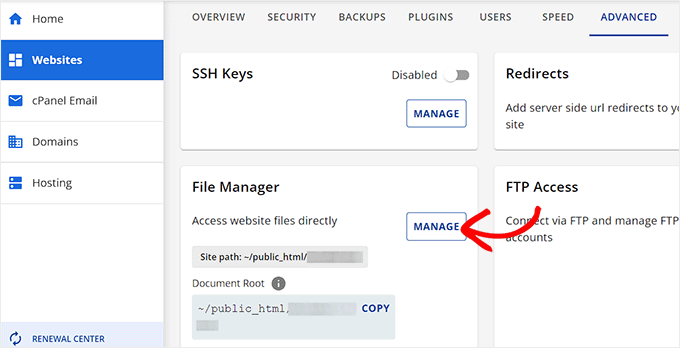
Bu, Dosya Yöneticisi'ni yeni bir pencerede açacaktır. Burada, sol sütundan public_html klasörünü bulun ve tıklayın.
public_html klasöründe depolanan tüm dosyalar şimdi ekranda açılacaktır.
Buradan, ‘Ad’ sütunundan sitenizin adını içeren klasörü bulup tıklamanız gerekir.
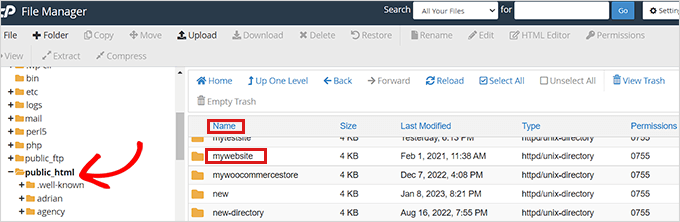
Bazı kullanıcılar WordPress dosyalarını ve klasörlerini public_html klasörünün içinde kurulu olarak görebilirler.
WordPress sitenizin dosyasını açtıktan sonra, ‘Ad’ bölümünde wp-config.php dosyasını bulun ve sağ tıklayın.
Bu, 'Görünüm' seçeneğini seçmeniz gereken bir menü açacaktır.
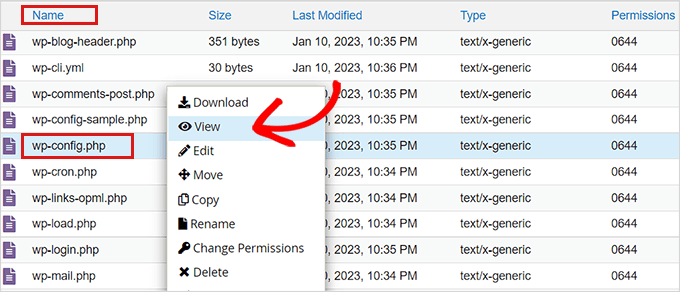
Bu, veritabanı ayrıntılarınızı bulabileceğiniz wp-config.php dosyasını yeni bir pencerede açacaktır.
Veritabanı ayrıntılarınızı, kullanıcı adı ve şifre dahil olmak üzere bilgisayarınızdaki bir not defteri uygulamasına kopyalayıp yapıştırmanızı öneririz.
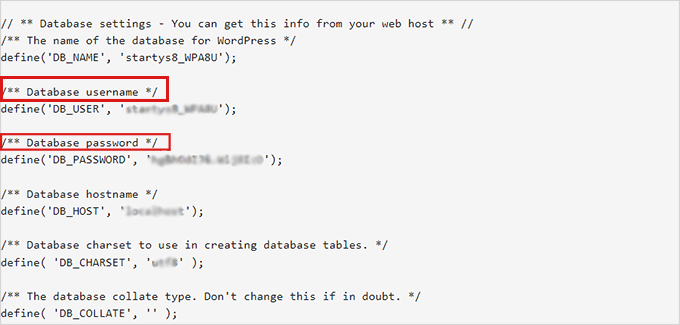
Veritabanınızın adını başarıyla bulduğunuza göre, bir sonraki adıma geçelim.
Adım 2: phpMyAdmin Aracılığıyla Aktif Eklentiler Seçeneğini Bulma
Veritabanınızın adını öğrendikten sonra WordPress barındırma kontrol panelinize geri dönün.
Oradayken, tekrar 'Gelişmiş' sekmesine geçin ve 'phpMyAdmin' seçeneğine doğru aşağı kaydırın. Ardından, yanındaki 'Yönet' düğmesine tıklayın.
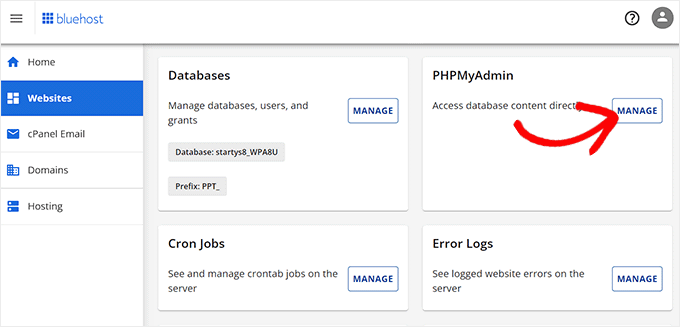
Bu, phpMyAdmin uygulamasını yeni bir tarayıcı sekmesinde başlatacaktır.
Not: Herhangi bir değişiklik yapmadan önce lütfen veritabanınızın tam bir yedeğini oluşturduğunuzdan emin olun. İşlem sırasında herhangi bir sorun olursa bu işinize yarayacaktır.
Ardından, sayfanın üst kısmındaki gezinme menüsünden 'Veritabanı' sekmesine tıklayın.
Bunu yaptıktan sonra, WordPress veritabanınızı bulun ve genişletmek için göz at düğmesine tıklayın.

Bu, tüm WordPress veritabanı tablolarınızı ekrana yükleyecektir.
Burada, wp_options tablosunu bulmanız ve yanındaki göz at'a tıklamanız gerekiyor.
Not: Varsayılan olarak WordPress, tablo adları için önek olarak wp_ kullanır. WordPress veritabanı tablonuzun farklı bir tablo öneki olabilir.

wp_options tablosunda, option_name değeri active_plugins olarak ayarlanmış satırı bulmanız gerekecek.
Ardından, yanındaki 'Düzenle' bağlantısına tıklayın.

Bu, bir eklentiyi etkinleştirmek için ayrıntıları manuel olarak girebileceğiniz bir kutu açacaktır.
phpMyAdmin Kullanarak Bir Eklentiyi Etkinleştirme Adım 3
WordPress, etkin eklentinin bilgilerini özel bir biçimde saklar, böylece yazılım tarafından programatik olarak erişilebilir. Hangi eklentilerin etkinleştirileceğini WordPress'e bildirmek için aynı biçimi kullanmamız gerekecek.
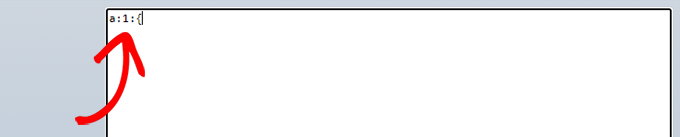
İlk olarak, option_value olarak a:1: gireceğiz ve ardından küme parantezini ({) açacağız.
Yalnızca bir eklentiyi etkinleştirmek istediğimiz için bu değeri 1 olarak giriyoruz. Etkinleştirmeyi planladığınız eklenti sayısına göre bu değeri değiştirebilirsiniz.
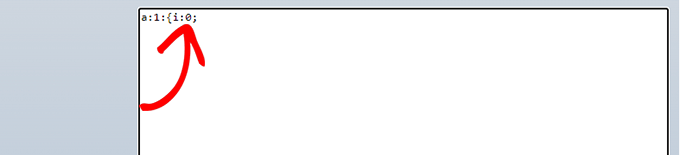
Ardından, küme parantezinden sonra i:0; gireceğiz. Burada, eklentimize esasen bir seri numarası atıyoruz.
Saymaya 1 yerine her zaman 0'dan başlayarak numaralar atamayı unutmayın.
Ardından, etkinleştirmek üzere olduğumuz eklentinin adındaki ve eklentinin php dosya adındaki karakter sayısını gireceğiz.
Bunun için kutuya s:24: yazacağız. Eklenti dizinindeki ve dosya adındaki karakterlere bağlı olarak karakter sayısının her eklenti için farklı olacağını unutmayın.
Örneğin, bu öğreticide dosya yöneticimizde saklandığı gibi, eklentinin dosya adı da dahil olmak üzere 24 karakteri olan WPForms eklentisini etkinleştiriyoruz.

Ardından, eklentinin dizin adını yazmanız yeterlidir. Dosya Yöneticisi uygulamasını kullanarak /wp-content/plugins/ klasörünü ziyaret ederek bunu bulabilirsiniz.
Eklentinin dizin adını yazmadan önce tırnak işaretleri eklemeyi unutmayın.

/ işaretinden sonra eklentinin dosya adını girmeniz gerekir.
Dosya adını bulmak için Dosya Yöneticisi'ni tekrar ziyaret edin ve etkinleştirmeyi planladığınız eklentinin klasörünü açın.
Buradan eklentinin PHP dosyasını bulun. Eklere eklemeniz gereken dosya adı eklentinin adı olacaktır.
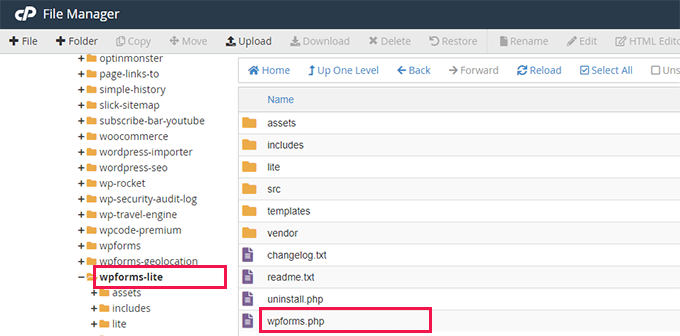
Şimdi, eklentinin adını yazmak için phpMyAdmin'e geri dönün ve ardından tırnak işaretlerini kapatın.
Bundan sonra, sadece noktalı virgül (;) ekleyin ve küme parantezlerini (}) kapatın. Bu örnekteki son değer şöyle görünecektir:
a:1:{i:0;s:24:"wpforms-lite/wpforms.php";}
İşiniz bittiğinde görünümü bu şekilde olacaktır.
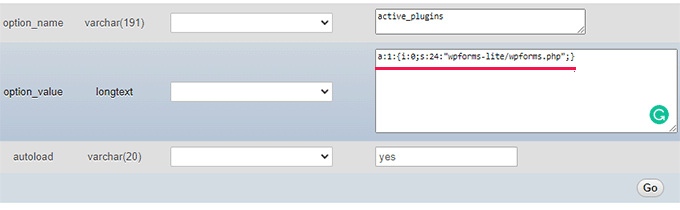
Ardından, komutu çalıştırmak için 'Git' düğmesine tıklamanız yeterlidir.
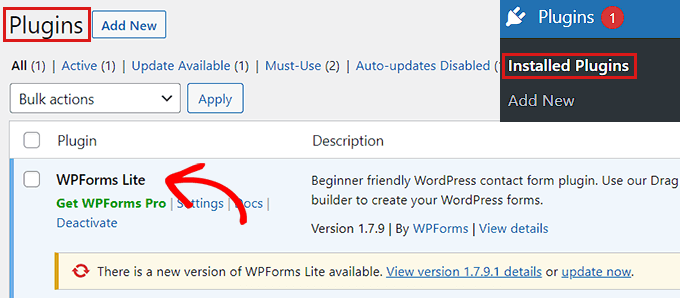
Şimdi WordPress kontrol panelinizi ziyaret edin ve Eklentiler » Yüklü Eklentiler sayfasına gidin.
Eklentiniz başarıyla etkinleştirildi.
Şimdi iki eklentiyi daha etkinleştirmek istediğinizi varsayalım.
İlk olarak, eklenti sayısını değiştirmeniz gerekecektir. Bundan sonra, etkinleştirmek istediğiniz eklenti için her bir girdiyi ayarlayacaksınız.
İşte bir örnek:
a:3:{
i:0;s:47:"all-in-one-seo-pack-pro/all_in_one_seo_pack.php";
i:1;s:35:"insert-headers-and-footers/ihaf.php";
i:2;s:24:"wpforms-lite/wpforms.php";
}
Not: Kodu daha okunabilir hale getirmek için buraya satır sonları ekledik. Kodunuzda satır sonu veya boşluk olmadığından emin olmanız gerekir. Aksi takdirde çalışmaz.
Bonus: WordPress Eklentilerini Veritabanından Devre Dışı Bırakma
Etkinleştirmenin yanı sıra, yönetici alanınıza erişemiyorsanız bir WordPress eklentisini veritabanınızdan devre dışı bırakabilir veya silebilirsiniz. Bu, bir hatayı gidermeye çalışıyorsanız veya bir eklenti sitenizde bir uyumluluk sorununa neden olduysa yardımcı olabilir.
Bunu yapmak için barındırma kontrol panelinizin cPanel'ini açmanız gerekir. Bu öğretici için Bluehost kullanıyoruz. Oraya ulaştığınızda, ‘Veritabanları’ bölümüne gidin ve ‘phpMyAdmin’ seçeneğine tıklayın.

Bu, ekranınızda başka bir sekme açacaktır; burada WordPress veritabanınızı seçmeniz gerekir.
Ardından, WordPress veritabanı tablolarını görebileceksiniz. Burada, wp_options tablosunu bulup seçmelisiniz.
Bu, başka bir klasör satırı açacaktır. 'active_plugins' seçeneğini bulmanız ve yanındaki 'Düzenle' bağlantısına tıklamanız gerekir.
İstemi açtıktan sonra, `option_value` alanını `a:0:{} ` olarak değiştirmeniz yeterlidir. Ardından, değişikliklerinizi kaydetmek için 'Git' düğmesine tıklayın.

Daha fazla ayrıntı için, WordPress yönetici alanına erişilemediğinde tüm eklentilerin nasıl devre dışı bırakılacağı hakkındaki öğreticimize bakın.
Umarız veritabanı kullanarak bir eklentinin nasıl etkinleştirileceğini öğrendiniz. Ayrıca yeni başlayanlar için müşterilerin WordPress eklentilerini devre dışı bırakmasını nasıl önleyeceğiniz ve en iyi WordPress yönetici kontrol paneli eklentileri hakkındaki rehberimize de göz atmak isteyebilirsiniz.
Bu makaleyi beğendiyseniz, lütfen WordPress video eğitimleri için YouTube Kanalımıza abone olun. Bizi ayrıca Twitter ve Facebook'ta da bulabilirsiniz.


Ariful
Gönderiniz için çok teşekkürler. Gerçekten yardımcı oldu.
WPBeginner Desteği
Glad our post was helpful!
Yönetici
Mrteesurez
Vay canına, WordPress eklentilerini doğrudan veritabanından etkinleştirebileceğinizi ilk öğrendiğimde gerçekten şaşırmıştım! WordPress'in arka ucuna gerçekten dalana kadar mümkün olduğunu düşünmeyeceğiniz şeylerden biri.
Her zaman eklenti yönetimi için WordPress kontrol panelini kullanmayı tercih etmiş olsam da, bir eklenti çakışması nedeniyle yönetici alanından kilitlendiğim bir zaman olmuştu. Kontrol paneline erişemiyordum ve biraz panik halindeydim. İşte o zaman phpMyAdmin kullanarak eklentileri doğrudan veritabanından etkinleştirebileceğinizi veya devre dışı bırakabileceğinizi keşfettim.
Jiří Vaněk
Şimdiye kadar eklentileri yalnızca FTP aracılığıyla devre dışı bırakabiliyordum. Bu da çok faydalı bir bilgi. Aynı şeyin MySQL veritabanı kullanılarak nasıl yapılabileceğine dair kılavuz için teşekkürler.
WPBeginner Desteği
Glad our guide was helpful
Yönetici
Vincent
Teşekkürler! Bunu, etkinleştirilmesi gereken ve lisans duvarının arkasında olan bir eklentiyi etkinleştirmek için kullandım. Lisansları taşımakla ilgili çok fazla zahmetten kurtardı.
WPBeginner Desteği
Rehberimizin yardımcı olduğunu duyduğumuza sevindik!
Yönetici
Charlie Sasser
Diyelim ki, kontrol paneline giriş yapmanızı engelleyen Wordfence gibi bir eklentiyi geçici olarak devre dışı bırakmanız gerekiyor. Sorunu çözene kadar Wordfence dizininin adını wordfence_tmp gibi bir şeye değiştirmek varken neden olmasın? Bu, veritabanını ve seri hale getirilmiş verileri değiştirmekten çok daha kolay ve sorun çıkarma olasılığı daha düşük görünüyor. İşleri basit tutmayı severim.
WPBeginner Desteği
Bu da kullanılabilecek bir seçenektir, bu, sitenin dosyalarına erişim mümkün olmadığında veya bu yöntemin tercih edilmesi durumunda bir alternatiftir.
Yönetici