


WordPress sitenizde bir hız testi yaptıysanız, muhtemelen “ölçeklenmiş görüntüleri sunma” hakkında bir uyarı görmüşsünüzdür. Google PageSpeed ve GTmetrix gibi araçlar bunu sık sık işaretler, ancak net bir şekilde açıklamazlar.
Tek anladığı, resimlerinizin göründükleri alandan daha büyük olduğudur. Bu, sayfalarınızı yavaşlatabilir, SEO'ya zarar verebilir ve mobil kullanıcıları hayal kırıklığına uğratabilir.
WordPress kullanıcılarının her resmi elle düzenlemeden veya kodlarla uğraşmadan bunu düzeltmelerine yardımcı olduk. Doğru yaklaşımla, bunu hızlı bir şekilde çözebilir ve tekrar olmasını önleyebilirsiniz.
Bu kılavuzda, WordPress'te ölçeklenmiş görüntüleri adım adım nasıl sunacağınızı göstereceğiz, teknik beceri gerekmez.
WordPress'te Neden Ölçeklenmiş Görüntüler Sunulmalı?
WordPress web sitenizde, blog yazıları, küçük resimler, sayfa başlıkları, kapak resimleri ve daha fazlası için muhtemelen resimler kullanacaksınız. Her resim, ziyaretçileriniz için görsel bir deneyim yaratmaya yardımcı olarak bir amaca hizmet eder.
Temanıza bağlı olarak, bu resimler belirli piksel boyutlarında görüntülenir. Örneğin, öne çıkan görseliniz 680x382 piksel olarak görüntülenebilirken, bir küçük resim 100x100 piksel olabilir.
Resimleri siteniz için gereken tam boyutlarda kaydetmek önemlidir. Örneğin, öne çıkan görsel alanınız 680x382 piksel ise, resim dosyasının bu boyutlarla eşleşmesi gerekir.
Resimleri yeniden boyutlandırmamak daha yavaş yükleme sürelerine veya daha düşük kaliteli bir kullanıcı deneyimine yol açabilir. İşte bunun birkaç nedeni:
- Gereğinden büyük dosyalar, ziyaretçilerin ek veri indirmesi gerektiği için yükleme sürelerini yavaşlatır.
- İhtiyaç duyulandan daha az pikselli görseller kullanmak, daha büyük ekran boyutlarında bulanık veya pikselli görünmelerine neden olabilir.
- Web siteniz görselleri anında yeniden boyutlandırmalıdır, bu da içerik kullanıcılar için görünmeden önce daha fazla işlem süresi gerektirir.
Tüm bunlar, ziyaretçileriniz için daha az tatmin edici bir deneyime yol açabilir ve hatta görsel SEO'nuzu olumsuz etkileyebilir.
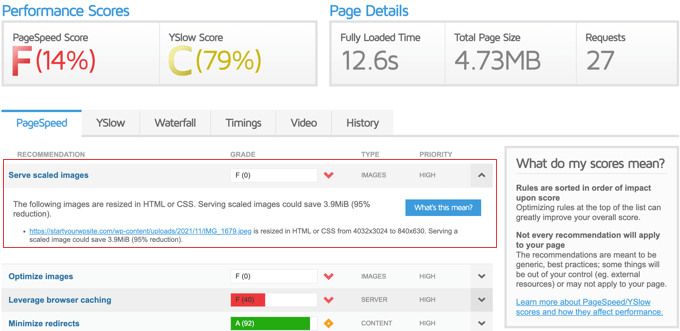
Bu nedenle, web sitenizin performansını GTMetrix gibi araçlarla test ettiğinizde, daha iyi hız için ölçeklenmiş görseller sunma önerilerini sık sık görürsünüz.
Şimdi, WordPress'te ölçeklenmiş görsellerin nasıl sunulacağına bakalım. Performans için görsellerinizi optimize etmek üzere iki kolay yöntemi ele alacağız.
- Yöntem 1: Bir Eklenti ile Ölçeklenmiş Görseller Sunma (Daha Kolay)
- Yöntem 2: Ölçeklenmiş Görselleri Manuel Olarak Sunma
- WordPress'te Görsel Ölçeklendirme Hakkında Sıkça Sorulan Sorular
- Ek Kaynaklar
Yöntem 1: Bir Eklenti ile Ölçeklenmiş Görseller Sunma (Daha Kolay)
WordPress'te ölçeklenmiş görseller sunmanın en kolay yolu, her ziyaretçinin cihazı için doğru boyutlarda görselleri otomatik olarak yeniden boyutlandıran ve sunan bir eklenti kullanmaktır.
Çoğu yeni başlayan için bu yöntemi öneriyoruz çünkü arka planda her şeyi hallediyor. Kurulumu hızlıdır ve tipik web siteleri için iyi çalışır.
Ücretsiz Optimole eklentisi, test ettiğimiz en iyi WordPress resim sıkıştırma eklentilerinden biridir. Resimlerinizi sizin için otomatik olarak ölçeklendirir. Siteniz ayda 5.000'den fazla ziyaretçi alırsa, premium sürüme ihtiyacınız olacağını unutmayın.
Başlamak için Optimole eklentisini kurun ve etkinleştirin. Yardım almanız gerekirse, bir WordPress eklentisinin nasıl kurulacağına dair rehberimizi takip edebilirsiniz.
Etkinleştirdikten sonra, Ortam » Optimole bölümüne gidin. Bir API anahtarı için kaydolmanız veya mevcut anahtarınızı girmeniz istenecektir. İşlem basittir.
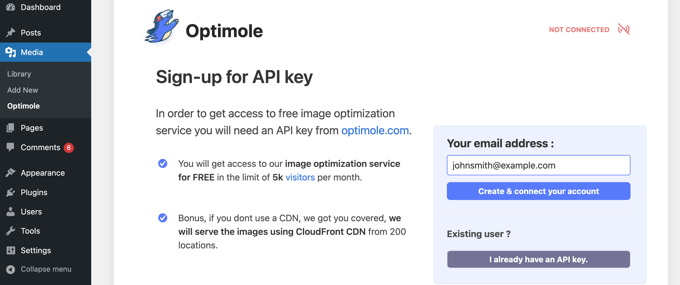
E-postanızı onaylayın ve ‘Hesabınızı Oluşturun ve Bağlayın’ düğmesine tıklayın. Optimole, herhangi bir anahtar yapıştırmanıza veya kontrol panelinden ayrılmanıza gerek kalmadan sitenizi otomatik olarak bağlayacaktır.
Optimole şimdi arka planda resimlerinizi optimize etmeye başlayacaktır. Her ziyaretçinin ekranına göre doğru boyutu seçer ve resimleri küresel CDN'si aracılığıyla sunar, böylece siteniz hızlı kalır.
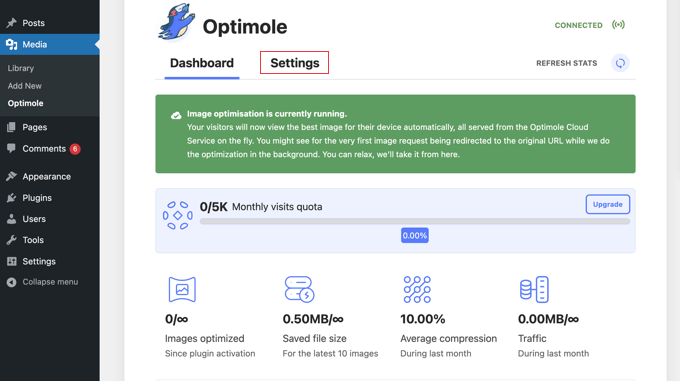
‘Ayarlar’ sekmesinde, resimlerinizin artık optimize edilmiş ve ölçeklendirilmiş sürümlerle değiştirildiğini göreceksiniz. CDN sayesinde bu otomatik olarak gerçekleşir ve sunucunuzu yavaşlatmaz.
Optimole ayrıca varsayılan olarak tembel yüklemeyi etkinleştirir. Bu, ekranda görünmeyen resimlerin yalnızca ihtiyaç duyulduğunda yükleneceği anlamına gelir — bu da sayfa yükleme süresini azaltmaya ve performansı iyileştirmeye yardımcı olur.
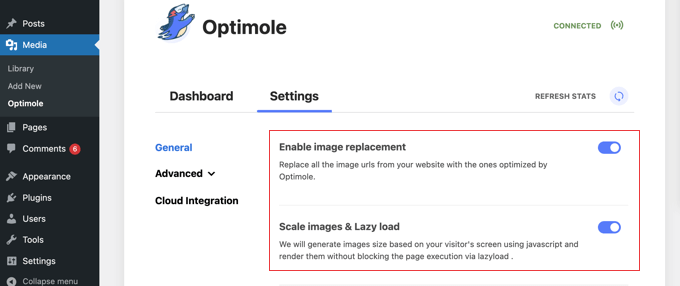
Varsayılan ayarlar çoğu site için iyi çalışır, ancak ‘Gelişmiş’ menüsü altında ince ayarlar yapabilirsiniz. Herhangi bir güncelleme yaparsanız ‘Değişiklikleri kaydet’ düğmesine tıkladığınızdan emin olun.
Bu yöntem, her şeyi ayarlayıp unutmak istiyorsanız idealdir. Hızlıdır, yeni başlayanlar için uygundur ve her görüntüyü manuel olarak düzenlemeniz gerekmez.
Bununla birlikte, en esnek seçenek değildir. Görüntü boyutları üzerinde tam kontrol istiyorsanız veya optimizasyonu kendiniz yapmak istiyorsanız, ölçeklenmiş görüntüleri manuel olarak sunmak daha iyi bir seçenek olabilir.
Yöntem 2: Ölçeklenmiş Görselleri Manuel Olarak Sunma
Manuel görüntü ölçekleme, görüntülerin nasıl göründüğü ve performans gösterdiği üzerinde size tam kontrol sağlar. Biraz daha fazla çaba gerektirir, ancak sonuçlar sitenizde daha hassas ve tutarlı olabilir.
Bu yaklaşımın neden daha fazla esneklik sunduğu şunlardır:
- Yüklemeden önce tam boyutları ve görüntü biçimlerini seçebilirsiniz.
- Üçüncü taraf araçlara güvenmeden dosya boyutlarını küçültebilirsiniz.
- Eklenti sınırlamalarından veya aylık ziyaretçi sınırlarından kaçınırsınız.
- Temalar ve düzenler arasında daha tutarlı sonuçlar elde edersiniz.
Bu nedenle bu yöntem tasarımcılar, fotoğrafçılar ve ince ayarlı kontrol isteyen herkes için idealdir. Bunu yapmanın üç yolu vardır:
- Bir görüntü düzenleme yazılımı kullanarak (Önerilir)
- WordPress Medya Kütüphanesi
- WordPress Medya Ayarlarınızda.
Görüntü düzenleme yazılımı yaklaşımıyla başlayalım.
1. Görüntü Düzenleme Yazılımıyla Görüntüleri Ölçeklendirme
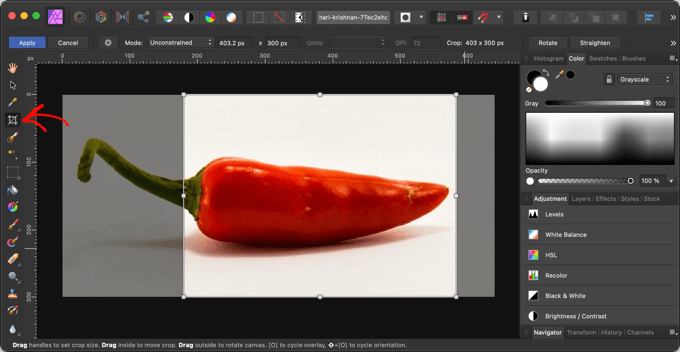
Bu, web sitelerimizde kullandığımız yöntemdir. Adobe Photoshop veya Affinity Photo gibi araçlarla, görüntüleri yüklemeden önce yeniden boyutlandırabilirsiniz.
Doğru piksel boyutlarını seçebilir, ihtiyacınız olan biçimi seçebilir ve dosyayı tek bir adımda daha küçük bir boyutla kaydedebilirsiniz.
İşte Affinity Photo'nun kırpma aracının bir örneği:
Doğru boyutları seçmenin yanı sıra, yüklemeden önce görüntüleri hafif ve hızlı yüklenen tutmanın başka yolları da vardır.
Daha fazla ipucu için, web performansı için görüntüleri nasıl optimize edeceğiniz hakkındaki kılavuzumuza göz atın.
2. WordPress Medya Kütüphanesinde Görüntüleri Ölçeklendirme
Görüntüleri doğrudan WordPress içinde yeniden boyutlandırabilirsiniz. Dahili görüntü düzenleyici, yüklenen görüntüleri kırpmanıza, döndürmenize, çevirmenize ve ölçeklendirmenize olanak tanır.
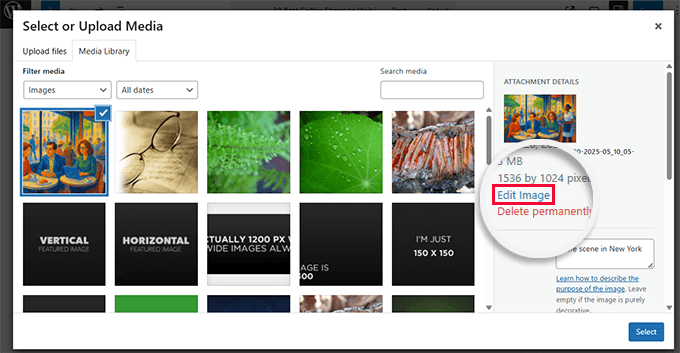
Bunu yapmak için, görüntünün göründüğü gönderiyi veya sayfayı açın. Görüntüye tıklayın, ardından 'Değiştir' düğmesine tıklayın ve 'Ortam Kütüphanesini Aç' seçeneğini belirleyin.

Bu, seçili görüntünüzle Ortam Kütüphanesini açacaktır.
Sağ tarafta, alt metin, başlık, alt yazı ve açıklama alanlarını göreceksiniz. Bunun altında, ‘Görseli Düzenle’ bağlantısına tıklayın.
Bu sizi görsel düzenleyici ekranına götürecektir.
Buradan görseli önizleyebilir ve temel düzenleme araçlarını kullanabilirsiniz. Görseli yeniden boyutlandırmak için sağ taraftaki ‘Görseli Ölçekle’ seçeneğini arayın.
İstediğiniz genişliği girin, en boy oranı korunarak yükseklik otomatik olarak güncellenecektir.
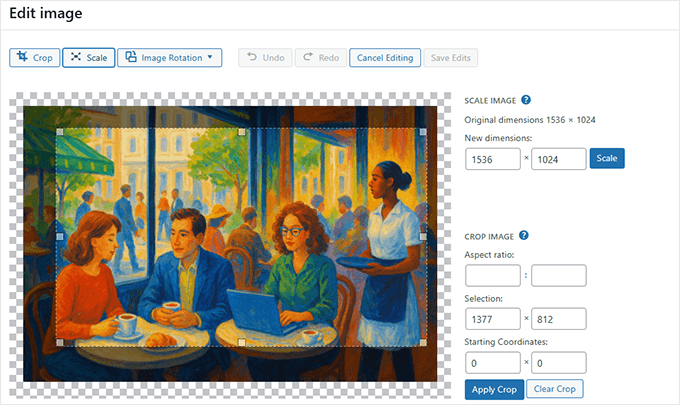
Örneğin, 2560×1637 boyutunda bir görsel, tek bir tıklamayla 1200 piksel genişliğe kadar küçültülebilir.
Yeni genişliği girdikten sonra, değişikliği kaydetmek için ‘Ölçekle’ düğmesine tıklayın.
Unutmayın, WordPress'te görselleri yalnızca küçültebilirsiniz, büyütemezsiniz. Boyutu artırmak kaliteyi düşürebilir veya tamamen başarısız olabilir.
WordPress'te görsel düzenleme konusunda yardıma mı ihtiyacınız var? temel görsel düzenleme ve küçük resimleri kırpma hakkındaki eğitimlerimize bakın.
Medya Ayarlarında Görsel Boyutlarını Ayarlama
Varsayılan olarak WordPress, her görselin farklı boyutlarda birkaç sürümünü oluşturur. Bu varsayılan boyutları, kontrol panelinizde Ayarlar » Medya yolunu izleyerek değiştirebilirsiniz.
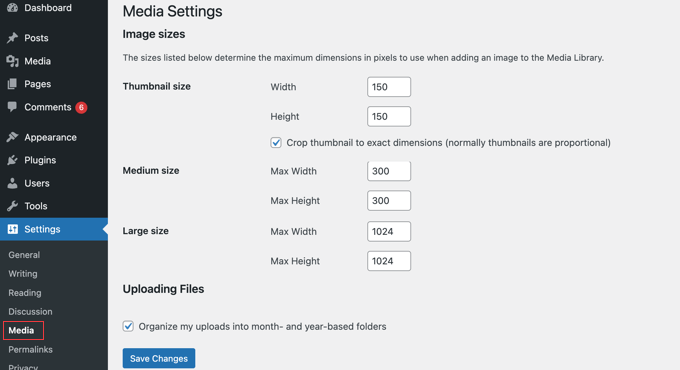
Burada, küçük resim, orta ve büyük boyutlar için boyutları ayarlayabilirsiniz. Bu, siteniz boyunca görsellerin nasıl ölçeklendirildiğini ve görüntülendiğini etkiler.
Daha fazla görsel boyutuna ihtiyacınız varsa, birkaç satır kod veya bir eklenti kullanarak ek boyutlar oluşturabilirsiniz.
Görüntü boyutlarınızı değiştirdikten sonra, mevcut görüntülerin yeni ayarları kullanması için küçük resimleri yeniden oluşturmanız gerekir.
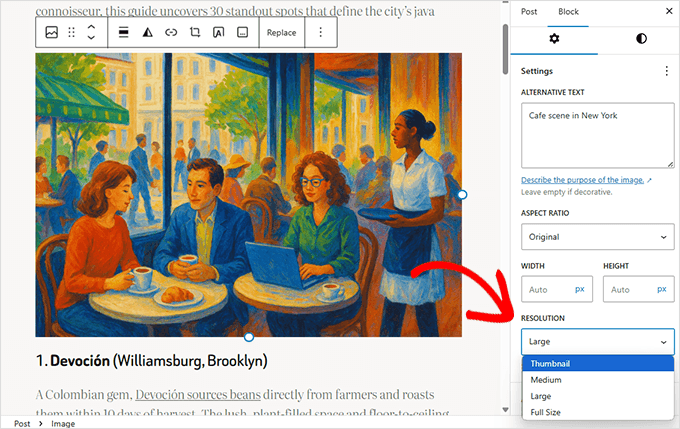
Bir gönderiye veya sayfaya bir görüntü eklerken, blok ayarları panelinde hangi boyutta görüntüleneceğini de seçebilirsiniz.
WordPress'te Görsel Ölçeklendirme Hakkında Sıkça Sorulan Sorular
Aşağıda, kullanıcıların WordPress'te görüntü ölçeklendirme ve işleme hakkında sorduğu bazı yaygın sorular bulunmaktadır.
WordPress neden görüntüleri ölçeklendirir?
WordPress, web sitenizin hızlı yüklenmesini ve farklı cihazlarda görüntülerin doğru görüntülenmesini sağlamak için otomatik olarak birden fazla görüntü boyutu oluşturur. Bu, gereksiz yere büyük görüntülerin sitenizi yavaşlatmasını önleyerek performansı artırır.
WordPress'e nasıl bir görüntü kaydırıcısı eklerim?
Bu makale görüntü kaydırıcılarını kapsamamaktadır. Ancak, Soliloquy veya Smart Slider 3 gibi bir WordPress eklentisi kullanarak bir tane ekleyebilirsiniz. Bu araçlar, sürükle-bırak arayüzü ile duyarlı kaydırıcılar oluşturmanıza olanak tanır.
WordPress'in görüntüleri yeniden boyutlandırmasını nasıl durdururum?
Bu kodu temanızın functions.php dosyasına ekleyerek WordPress'in ek görüntü boyutları oluşturmasını durdurabilirsiniz:
update_option( 'medium_size_w', 0 );
update_option( 'medium_size_h', 0 );
update_option( 'large_size_w', 0 );
update_option( 'large_size_h', 0 );
Bu, varsayılan orta ve büyük görüntü boyutlarını devre dışı bırakır.
WordPress'e nasıl bir görüntü efekti eklerim?
Üzerine gelme animasyonları, filtreler veya geçişler gibi efektler eklemek için Image Hover Effects gibi bir eklenti kullanabilir veya temanızda özel CSS uygulayabilirsiniz. Bununla ilgili daha fazla ayrıntı için takip edebileceğiniz bir eğitimimiz var, WordPress'te görüntü üzerine gelme efektleri nasıl eklenir.
Ek Kaynaklar
Medya ve görüntüler, bir WordPress web sitesini ilgi çekici hale getirir. Aşağıda, WordPress'in medya yeteneklerinden tam olarak yararlanmanıza yardımcı olacak bazı ek kaynaklar bulunmaktadır.
- WordPress'e Kahraman Görseli Nasıl Eklenir
- WordPress Blok Düzenleyici'de Kapak Görseli ve Öne Çıkan Görsel Karşılaştırması (Başlangıç Rehberi)
- Neden Asla Bir Videoyu WordPress'e Yüklememelisiniz
- WordPress'te Resim Galerisi Oluşturma (Adım Adım)
- Sosyal Medya Akışlarınızı WordPress'e Nasıl Eklersiniz (Adım Adım)
Umarım bu eğitim, WordPress'te ölçeklenmiş resimleri nasıl sunacağınızı öğrenmenize yardımcı olmuştur. Ayrıca WordPress resim SEO'sunu optimize etme rehberimize veya blog gönderileri için yapay zeka kullanarak resim oluşturma makalemize de göz atmak isteyebilirsiniz.
Bu makaleyi beğendiyseniz, lütfen WordPress video eğitimleri için YouTube Kanalımıza abone olun. Bizi ayrıca Twitter ve Facebook'ta da bulabilirsiniz.


Dennis Muthomi
WordPress'in yüklenen her resmin birden çok yeniden boyutlandırılmış sürümünü otomatik olarak oluşturduğundan bahsettiniz.
Bu, bu ek oluşturulan resimlerin daha fazla disk alanı kapladığı anlamına geliyor, değil mi?
Belirli boyutlara ihtiyacım yoksa WordPress'in bu ek kopyaları oluşturmasını engellemenin bir yolu var mı?
WPBeginner Desteği
Bunu nasıl yapacağınızı gösteren bir rehberimiz aşağıda bulunmaktadır!
https://www.wpbeginner.com/wp-tutorials/how-to-prevent-wordpress-from-generating-image-sizes/
Yönetici
Dennis Muthomi
Bu rehbere bağlantı verdiğiniz için çok teşekkür ederim. Tam olarak aradığım şey buydu.
Jiří Vaněk
WordPress'te bir resmi değiştirdiğimde, yeni bir ölçeklendirilmiş kopya mı oluşturuyor, yoksa WordPress sadece resmi farklı bir boyuta mı ölçeklendiriyor ama orijinal resmi saklıyor mu? Yüklenen resmin boyutunun da aynı anda değişip değişmeyeceği konusunda endişeliyim.
WPBeginner Desteği
Eklentinin ayarlarından hangisini yaptığını belirlersiniz.
Yönetici
Jiří Vaněk
Anlıyorum ve yanıtınız için teşekkür ederim. Öncelikle ikinci seçeneğe, daha küçük bir resim kopyası oluşturmak ve böylece iletilen veri taleplerini azaltmak için ilgi duyuyorum. Açıklama için teşekkürler.