


İlk blog yazım için mükemmel öne çıkan görseli seçmekle saatler harcadığımı hatırlıyorum. Ancak yayınladığımda, ziyaretçiler fotoğrafın Jasper Ulusal Parkı'ndaki gün doğumu yürüyüşümden olduğunu anlayamadılar.
Bir başlık olmadan, çarpıcı bir kapak fotoğrafı anlamını ve hikayesini kaybeder. Çoğu WordPress temasının varsayılan olarak öne çıkan görsel başlıklarını gizlemesi sinir bozucu.
Neyse ki, bu sorunu çözmek için kendi bloglarımda basit, ücretsiz bir eklenti kullandım. Kurulumu inanılmaz derecede kolaydır ve herhangi bir WordPress tasarımıyla mükemmel çalışır.
Öne çıkan görsellerinizde başlıkları göstermenin en kolay yolu budur.
Öne Çıkan Görsellere Neden Altyazı Eklenir?
Açıklamalar, WordPress öne çıkan görüntülerinizi daha erişilebilir hale getirir ve okuyucular için anında bağlam sağlar.
Öne çıkan bir görseli makalenizin kapağı gibi düşünün. İnsanların gördüğü ilk şeydir, ancak bir başlık olmadan hikayenin tamamını anlatamaz. Basit bir başlık eklemenin, içeriğimi daha ilgi çekici ve profesyonel hale getirmenin en kolay yollarından biri olduğunu gördüm.
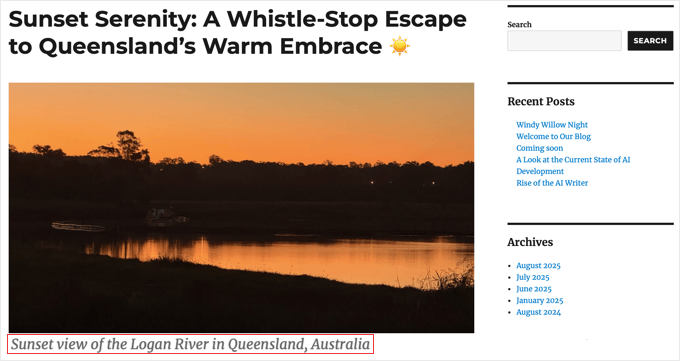
Örneğin, seyahat sitemde, ‘Queensland, Avustralya'daki Logan Nehri'nin gün batımı manzarası’ gibi bir altyazı eklemek hemen bağlam sağlar ve okuyucuyu maceraya çeker.
Bir portföy işletiyorsanız, bir fotoğrafçıya kredi vermek veya bir 'öncesi ve sonrası' çekimini tarihlemek için bir başlık kullanabilirsiniz, bu da bir profesyonellik katmanı ekler.
Altyazılar ayrıca web sitenizi herkes için erişilebilir kılmada önemli bir rol oynar. Ekran okuyucular bir görüntüyü açıklamak için gizli alt metne güvenir, ancak görünür altyazıları da sesli olarak okurlar.
Bu, tüm ziyaretçileriniz için ek bağlam sağlamanıza olanak tanır. Başlığınızın alternatif metninizle tam olarak eşleşmediğinden emin olun, aksi takdirde ekran okuyucular tam olarak aynı cümleyi iki kez okuyacaktır!
Bu, web erişilebilirliği için en iyi uygulamaları takip eder ve kendi olmayan bir görsel kullanıyorsanız doğru krediyi vermek için de önemlidir.
Birçok popüler yayın ve blog, bir kredi satırı olmadan asla bir resim yayınlamaz ve bu, şiddetle tavsiye ettiğim en iyi uygulamadır.
Sorun şu ki, WordPress herhangi bir görselinize başlık eklemenize izin verirken, çoğu tema öne çıkan görseller için başlığı basitçe göstermiyor.
Bunun nedeni, bir temanın kodunun öne çıkan resimlerin nasıl görüneceğini kontrol etmesi ve tema geliştiricilerinin bu özelliği varsayılan olarak genellikle dışarıda bırakmasıdır. Bunu düzeltelim.
WordPress Eklentisi ile Öne Çıkan Görsellere Başlık Nasıl Eklenir
Çoğu insan için öne çıkan görsel altyazılarını görüntülemenin en kolay yolu bir eklenti kullanmaktır. Adı FSM Özel Öne Çıkan Görsel Altyazısı olan ücretsiz bir eklenti öneririm. Tek bir işi yapmak için tasarlanmış hafif bir araçtır: öne çıkan görsel altyazılarınızı görünür kılmak.
Bu yaklaşımı öneriyorum çünkü herhangi bir WordPress temasıyla çalışır. Eklenti popüler ve güvenilirdir, WordPress.org'da binlerce aktif kurulumu vardır. En iyisi de, karmaşık ayarlar olmadan kutudan çıktığı gibi çalışır.
Öncelikle FSM Özel Öne Çıkan Görsel Altyazısı eklentisini yükleyip etkinleştirmeniz gerekir. Yardıma ihtiyacınız olursa, bir WordPress eklentisinin nasıl kurulacağına dair kılavuzumuza bakabilirsiniz.
Etkinleştirildikten sonra, bu eklenti öne çıkan görsel başlıklarınızı yönetmek için size iki kolay yol sunar: belirli gönderiler için doğrudan gönderi düzenleyicisinde veya tutarlılık için Medya Kütüphanesi'nde.
Öncelikle, herhangi bir gönderiyi veya sayfayı düzenlemek için açın. Sağdaki ayarlar panelinde, 'Gönderi' sekmesinde olduğunuzdan emin olun ve Öne Çıkan Görsel bölümünü arayın.
Şimdi öne çıkan görsel küçük resminizin hemen altında 'Öne Çıkan Görsel Başlığı' etiketli yeni bir alan göreceksiniz.
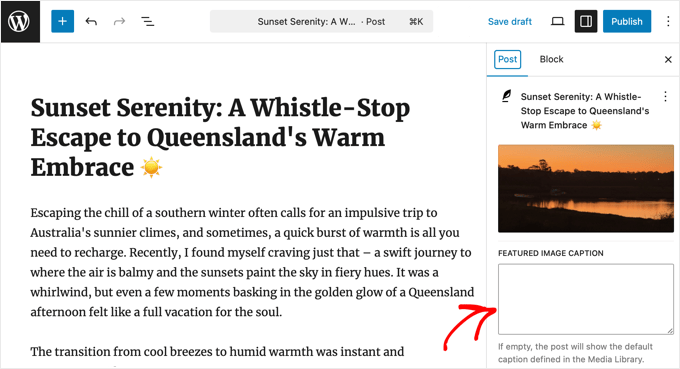
Açıklamanız için kullanmak istediğiniz metni doğrudan bu kutuya yazın. Bu, birincil ve en basit yöntemdir.
İşiniz bittiğinde, değişikliklerinizi kaydetmek için ‘Güncelle’ veya ‘Yayınla’ düğmesine tıklamanız yeterlidir.
Hepsi bu kadar. Girdiğiniz başlık şimdi canlı web sitenizde öne çıkan görselinizle birlikte görünecektir.
Yedekleme Özelliği Nasıl Çalışır (Medya Kütüphanesi)
Eklenti akıllı. Gönderi düzenleyicideki 'Öne Çıkan Resim Başlığı' kutusunu boş bıraktığınızı varsayalım. Bu durumda, otomatik olarak o resim için WordPress Medya Kütüphanesi'nde kayıtlı bir başlık olup olmadığını kontrol edecek ve bunun yerine onu gösterecektir.
Aynı görüntüyü ve açıklamayı birden fazla gönderide kullanmayı planlıyorsanız bu çok yardımcı olur.
Varsayılan bir başlık eklemek için WordPress kontrol panelinizden Medya » Kitaplık'a gidin ve düzenlemek istediğiniz resme tıklayın. Açılan ‘Ek Detayları’ penceresinde, ‘Başlık’ alanını doldurun. Buraya eklediğiniz herhangi bir metin otomatik olarak kaydedilir.
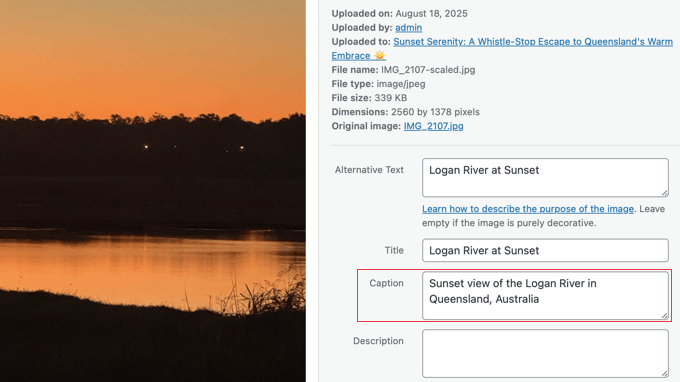
Şimdi, gönderi düzenleyicisindeki 'Öne Çıkan Görsel Başlığı' kutusu boş olduğu sürece, bu Medya Kütüphanesi başlığı varsayılan olarak kullanılacaktır. Bu, gönderiye özel kontrol ve site genelinde tutarlılık arasında mükemmel bir denge sağlar. 👍
Bonus: WordPress'te Görsellere Başlık Ekleme
Öne çıkan görsellerin aksine, gönderilerinizin veya sayfalarınızın içindeki bir görsele başlık eklemek çok daha basittir. Bunun nedeni, WordPress'in bu başlıkları ek bir adım gerektirmeden otomatik olarak gösterecek şekilde ayarlanmış olmasıdır.
İlk olarak, gönderinize veya sayfanıza bir resim yükleyin. Medya kütüphanesi açıldığında, sağ panelde 'Alt Metin', 'Başlık', 'Başlık' ve 'Açıklama' alanlarını göreceksiniz.
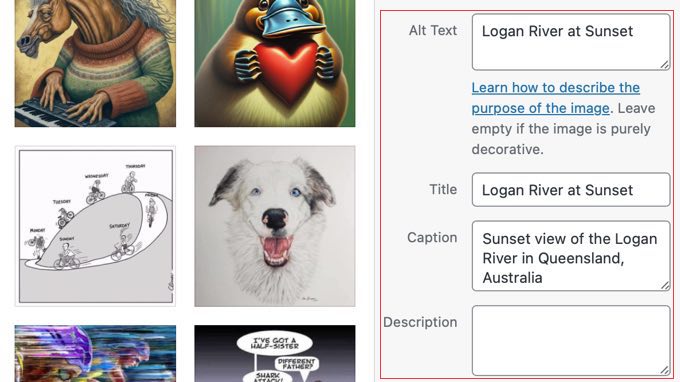
Ardından, metninizi 'Başlık' alanına yazmanız yeterlidir.
İşiniz bittiğinde, resmi gönderinize eklemek için 'Seç' düğmesine tıklayın. Altyazı otomatik olarak altına görünecektir.
Daha ayrıntılı bir kılavuz istiyorsanız, WordPress'te görsellere nasıl altyazı ekleneceğine dair tam başlangıç öğreticimize göz atabilirsiniz.
Öne Çıkan Görsel Açıklamaları Hakkında Sıkça Sorulan Sorular
İşte WordPress'te öne çıkan görsellere başlık ekleme hakkında en sık aldığımız sorulardan bazılarına yanıtlar.
Bir resim başlığı ile alt metin arasındaki fark nedir?
Bir altyazı, okuyucularınıza bir görsel hakkında daha fazla bağlam sağlamak için sayfada herkese açık olarak görüntülenir. Alt metin, arama motorlarının ve ekran okuyucuların görseli anlaması için kullanılan gizli bir HTML özniteliğidir ve yalnızca bir görsel yüklenemezse görsel olarak görüntülenir.
Öne çıkan görsel başlıkları SEO için iyi midir?
Evet, olabilirler. Başlıklar, arama motorlarının resimlerinizi daha iyi anlamasına yardımcı olur ve sitenizin erişilebilirliğini artırır. Her ikisi de web sitenizin SEO'su için olumlu sinyallerdir.
Altyazı metninin stilini değiştirebilir miyim?
Kesinlikle. Altyazınızın görünümü temanızın stil sayfası tarafından kontrol edilir. Yazı tipini, rengini, boyutunu veya hizalamasını sitenizin tasarımına uyacak şekilde değiştirmek için özel CSS kullanabilirsiniz.
Tema değiştirirsem başlıklarım kaybolur mu?
Hayır, tema değiştirdiğinizde kaybolmazlar. Eklenti, başlıklarınızı WordPress veritabanınızda güvenli bir şekilde saklar. Yalnızca eklentiyi aktif tuttuğunuzdan emin olun, başlıklarınız yeni temanızda görüntülenmeye devam edecektir.
WordPress Resimleri İçin Ek Kaynaklar
Artık öne çıkan görsellerinize başlık eklemeyi bildiğinize göre, WordPress görselleriyle ilgili bu diğer yardımcı kılavuzlara göz atmak isteyebilirsiniz:
- WordPress'te Gönderiler İçin Öne Çıkan Görselleri Zorunlu Kılma – Yayınlanmadan önce her gönderinin bir öne çıkan görseli olduğundan emin olmayı öğrenin.
- WordPress İçin En İyi Öne Çıkan Görsel Eklentileri ve Araçları – Öne çıkan görsellerinizi yönetmenize ve optimize etmenize yardımcı olabilecek eklentiler için uzman seçimlerimizi keşfedin.
Bu makaleyi beğendiyseniz, lütfen WordPress video eğitimleri için YouTube Kanalımıza abone olun. Bizi ayrıca Twitter ve Facebook'ta da bulabilirsiniz.



Dennis Muthomi
Öne çıkan görsellere altyazı ekleme konusunda harika ipuçları!
Ancak bir sorum var: Altyazılar faydalı bağlam sağlasa da, sitemin Google PageSpeed Insights tarafından görsellerdeki alt metin eksikliği nedeniyle işaretlendiğini fark ettim.
erişilebilirlik açısından, alt metin açıklamaları eklemeye başlık eklemeye öncelik vermeyi önerir misiniz??
WPBeginner Yorumları
En azından alt metni kullanmak isteyeceksiniz.
Alt metni, resmin kendisi için bir açıklama olarak düşünün. Başlık, bu açıklamaya bağlam eklemeye yardımcı olur.
Dennis Muthomi
ok…that makes total sense now, thanks for the clarification!
Jiří Vaněk
Alternatif metin yalnızca SEO için değil, aynı zamanda önemlidir. ALT'ı kullanarak, arama motorlarına (Google, Bing vb.) ve öncelikli olarak bu etiket için tasarlanmış görme engelli kullanıcılara, fotoğrafta veya resimde neyin tasvir edildiğini söylüyorsunuz. Google, kendi başına resimde ne olduğunu tanıyamaz, ancak alt metin yardımıyla onlara açıklayabilir ve onlar da resmi verilen anahtar kelimeler için daha iyi indeksleyecektir. Alt metin kullanmazsanız, resim SEO'nuzu önemli ölçüde etkilersiniz. Bunu hafife almayın :).
Mrteesurez
Tüm görseller için Alt metin kullanılması şiddetle tavsiye edilir. Görselde metin olmadığı sürece, Google görselde veya resimde neler olduğunu belirleyemez.
Ayrıca, Alt metinler zayıf ağ bağlantısına sahip kullanıcılara veya görsel yüklenemediğinde gösterilir, bu metin onların orada gösterilmesi gereken görsel türlerini anlamalarını sağlayacaktır.
Anonim
Teşekkürler
WPBeginner Desteği
You’re welcome
Yönetici
Zlatev
4.6'da yerleşik –
Chris
Nasıl?
Frank
alt metin yok????
zaib azhar
hangi dosyada?
Moyen
Merhaba,
Belirli gönderi kimliğini ve get_post işlevini çağırarak öne çıkan resmi almaya çalıştım ancak öne çıkan resim dışında her şey yolunda. Öne çıkan resmi göstermiyor.
post ID ile çağırıp get_post(); ? kullanmakta sorun var mı?
kodum?
// özel şablon (topluluk)
başlık; ?>
içerik; ?>
Lütfen herhangi bir fikriniz var mı?
WPBeginner Desteği
Kodu göremediğimiz için üzgünüz. Kodunuzu http://pastebin.com/ adresine yapıştırabilir ve ardından bağlantıyı yorumlarda paylaşabilirsiniz.
Yönetici
Sabir
Bu çok harika ve çok yardımcı oldu. Çok teşekkürler!
Trisha
Bunu açıkladığınız için teşekkürler! Sadece görsel başlıklarını eklemem gerekiyordu ve bir çözüm arayarak çok zaman harcadım…..WP destek forumunda başka birçok cevap buldum, ancak hiçbiri öne çıkan görsellerin nasıl saklandığını açıklamadı……anladığımda artık çok basit bir şey.
Vali_REK
Merhaba, harika gönderi.
Bunu başka bir web sitesinde yapıp yapamayacağımı açıklar mısınız?
WordPress blogundan makaleyi veya kategoriyi opencart web sitesinde göstermek istiyorum.
Teşekkürler
WPBeginner Desteği
RSS Feed kullanarak WordPress içeriğini OpenCart web sitesine çekebilirsiniz.
Yönetici
Aneas Nemorosus
Sana bir kahve ısmarlayabileceğim yer neresi????
Yayın Kadrosu
Bağışlarınızı buradan formları kullanarak bize gönderebilirsiniz:
https://www.wpbeginner.com/wpbeginner-needs-your-help/
Yönetici
Mike
Hala “döngünün” ne veya nerede olduğunu bilmiyorum. Üzgünüm.
Yannick
Üzgünüm, tam olarak anlamadım...
Kodu tam olarak hangi döngüye yapıştırmam gerekiyor?
Belki de sadece ben beyin-afk'yım, bunun için üzgünüm.
Yayın Kadrosu
Başlıklarla birlikte küçük resimleri görüntülemek istediğiniz döngüde. Bu, tekil.php dosyanız veya başka herhangi bir dosya olabilir.
Yönetici
Dejan
Bunun için teşekkürler!!!
Jhon Edison Bueno Martinez
Çok teşekkürler, bunu arıyordum ve bu, öne çıkan görseller için görsel başlığı eklemenin en iyi ve basit açıklaması.
Teşekkürler
Yayın Kadrosu
Bu makaleyi kullanın:
https://www.wpbeginner.com/wp-themes/how-to-display-custom-fields-outside-the-loop-in-wordpress/
Yönetici
tonilehtimaki87
Kısa, öz ve konuya yönelik. Tek eleştiri, kısa makale için örnek çıktı sağlamaması. Diğer okuyucular için: İlgili gönderileri okumayı unutmayın!
Gary
Altyazıyı nasıl stilize edebilirim?
Kaynak kodunda altyazı satırı DIV sınıfının dışında mı işleniyor? Neyi yanlış yapıyorum?
Şimdiden teşekkürler,
Gary
Yayın Kadrosu
Echo içeriğini kendi div'ine sarabilirsiniz.
Yönetici
t.diaz
Bir div'e sarmak için yankı içeriğini nasıl yapacağımı anlamaya çalışırken yaklaşık 4 saattir kafamı duvara vuruyordum. (PHP acemisiyim).
O echo'ya div'i sarmak nasıl görünürdü, bir örnek verebilir misiniz?
Yayın Kadrosu
Şöyle yapın:
echo ‘divi buraya aç’ . get_post(get_post_thumbnail_id())->post_excerpt . ‘divi buraya kapat’;
karen
Bu harika. Çok yardımcı oldu. Çok teşekkürler! Ancak sonucu gösteren bir ekran görüntüsü eklemek gerçekten yardımcı olacaktır.
Bronson
Bu küçük mücevher, oradaki ücretsiz temaların çoğunu güzelleştirmek istediğinizde kullanışlıdır... güzel, hızlı ve kolay.