


Varsayılan olarak WordPress, gönderisi olmayan yani boş kategorileri göstermez. Ancak, bu kategorileri göstermek isteyebileceğiniz zamanlar olabilir; örneğin, yakında gönderi eklemeyi planlıyorsanız veya sitenizin görsel tutarlılığını korumak istiyorsanız.
2009'dan beri WPBeginner için içerik üretiyoruz ve artık boş kategorilerimiz yok. Ancak, kategorilerin nasıl görüntülendiğini özelleştirmenin kullanıcı deneyimini ve okuyucularınızın içeriğinizle etkileşim kurma şeklini iyileştirebileceğini anlıyoruz.
Bu makalede, bir kategorinin gönderi içerip içermediğine bağlı olarak WordPress'te bir kategoriyi gizlemenin veya göstermenin bazı kolay yollarını göstereceğiz.
WordPress'te Boş Kategoriler Neden Gizlenir veya Gösterilir
WordPress, varsayılan olarak iki taksonomi ile birlikte gelir: kategoriler ve etiketler. Etiketler bir makalenin belirli konuları için kullanılırken, kategoriler çok daha geniş bir anlamda kullanılır.
Birçok site sahibi, WordPress web siteleri için farklı bölümler oluşturmak üzere kategorileri kullanır.
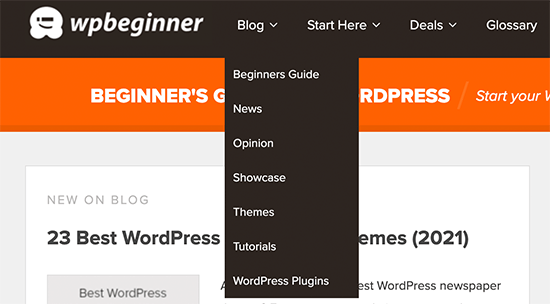
Örneğin, WPBeginner'da genel içeriğimizin ana bölümlerini kapsayan farklı kategorilerimiz var.
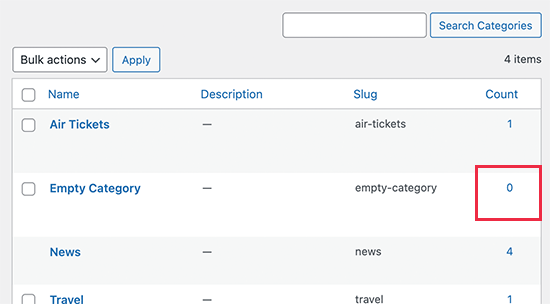
Varsayılan olarak, WordPress kategori widget'larında ve kategori listelerinde boş kategorileri göstermez.
Ancak, bazı web sitesi sahiplerinin boş kategorileri WordPress bloglarında göstermeleri gerekebilir.
Örneğin, özel tema tasarımı üzerinde çalışıyorlarsa veya sadece kullanıcılarının boş kategorileri görmesini ve bunları kullanıcı tarafından oluşturulan içerikle doldurmasını istiyorlarsa.
Benzer şekilde, bazı web siteleri, gönderisi olmayan belirli kategorileri gizlemek, ancak boş diğer kategorileri göstermeye devam etmek isteyebilir.
Bu kılavuzda, WordPress'te boş kategorileri kolayca nasıl gizleyeceğinizi veya göstereceğinizi göstereceğiz.
WordPress'te Boş Kategoriler Nasıl Gösterilir
WordPress artık eski klasik widget'ların yerine widget bloklarını kullanıyor. Bu, kategorileri listeleyen kategori bloğu tarafından kullanılan parametreleri değiştirmeyi biraz daha zorlaştırıyor.
İstenen sonucu elde etmek için, kategorileri listeleyecek ve ardından bunu bir kısa kod kullanarak gösterecek kendi kodumuzu yazmamız gerekecek.
Bu eğitim için WordPress web sitenize bazı kodlar eklemeniz gerekecek. Bunu daha önce yapmadıysanız, WordPress'e özel kod parçacıkları ekleme hakkındaki kılavuzumuza bakın.
İlk olarak, aşağıdaki kodu WordPress temanızın functions.php dosyasına eklemeniz veya kod parçasını WPCode kullanarak eklemeniz gerekir (önerilir).
Ayrıntılı talimatlar için, özel kodları WordPress'e kolayca ekleme hakkındaki kılavuzumuza bakın.
function wpb_list_categories() {

// define category list parameneters
$args = array (
'echo'			=> false,
'title_li'		=> '',
'hide_empty'	=> 0
);

// get categories list
$display_cats = wp_list_categories($args);

//display custom categories list
return $display_cats;
}

// create shortcode
add_shortcode('custom_categories_list','wpb_list_categories');
Bu kod, yalnızca kendi parametrelerimizi kullanarak kategorileri listeler ve bu parametrelerden biri hide_empty kategori parametresini değiştirmektir.
Ardından, kenar çubuğunuza veya başka bir widget alanına kısa kod bloğu ekleyip içine [custom_categories_list] kısa kodunu ekleyerek özel kategorilerinizi görüntüleyebilirsiniz.
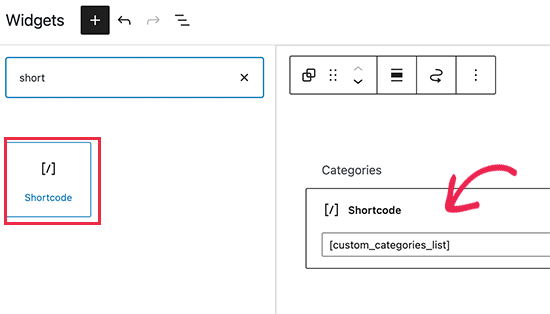
İşiniz bittiğinde, widget ayarlarınızı güncelleştirmeyi unutmayın.
Ardından, kategorileri aktif olarak görmek için web sitenizi ziyaret edebilirsiniz.
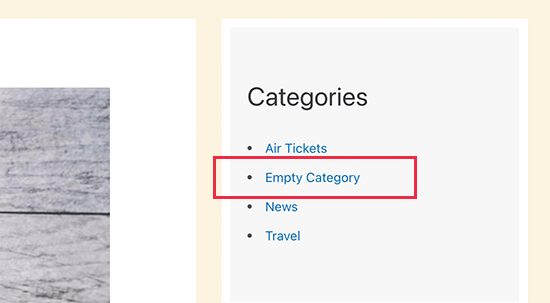
Kategori Listenizde Belirli Kategorileri Gizle
Benzer şekilde, kategoriler listesine dahil edilmesini istemediğiniz kategorileri hariç tutmak için aynı yaklaşımı kullanabilirsiniz.
Yukarıdaki kodu şu şekilde değiştirmeniz yeterlidir:
function wpb_list_categories() {

// define category list parameneters
$args = array (
'echo'			=> false,
'title_li'		=> '',
'exclude'               => '12,16,21',
'hide_empty'	=> 0
);

// get categories list
$display_cats = wp_list_categories($args);

//display custom categories list
return $display_cats;
}

// create shortcode
add_shortcode('custom_categories_list','wpb_list_categories');
Bu kodda, exclude parametresini ekleyerek kategorileri gizledik. Yanına, gizlemek istediğiniz kategorilerin kimliklerini sağlamanız gerekir.
İpucu: WordPress'te kategori kimliklerini bulma konusunda size yol gösteren bir kılavuz yazdık.
Artık özel kategorilerinizi, kısa kod bloğunu widget alanınıza ekleyerek ve ardından içine [custom_categories_list] kısa kodunu ekleyerek gösterebilirsiniz.
Kategori Sayfalarını Arama Motorlarından Hariç Tutun
Web sitenizde boş kategoriler gösteriyorsanız, henüz içerik eklemeyene kadar bunları arama motorlarından hariç tutmak isteyebilirsiniz.
Bazı kullanıcılar, yinelenen içerik ve diğer SEO sorunlarından kaçınmak için bazı kategorileri arama motorlarından hariç tutmak isteyebilir.
Bunu yapmak için, All in One SEO for WordPress eklentisini yükleyip etkinleştirmeniz gerekecektir. Daha fazla ayrıntı için, WordPress eklentisinin nasıl kurulacağına dair adım adım kılavuzumuza bakın.
All in One SEO for WordPress, piyasadaki en iyi WordPress SEO eklentisidir ve sitenizin arama sonuçlarındaki görünümünü kolayca kontrol etmenizi sağlar.
Eklentiyi yükledikten sonra bir kurulum sihirbazı göreceksiniz. Oldukça anlaşılır, ancak yardıma ihtiyacınız olursa, All in One SEO'yu ayarlama konusundaki kılavuzumuzu izleyin.
Ardından, WordPress kontrol panelinizdeki Yazılar » Kategoriler sayfasına gitmeniz ve hariç tutmak istediğiniz kategorinin altındaki ‘Düzenle’ bağlantısına tıklamanız gerekir.
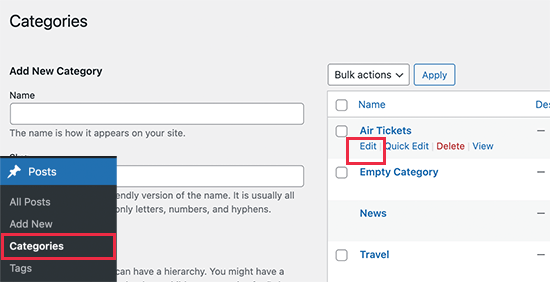
Kategori Düzenleme sayfasında, Hepsi Bir Arada SEO bölümüne doğru aşağı kaydırmanız gerekir.
Ardından, 'Gelişmiş' sekmesine geçin.
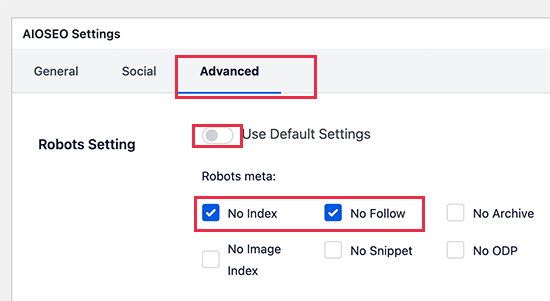
Buradan, Robot Ayarları'nın yanındaki 'Varsayılan Ayarlar' seçeneğini kapatmanız gerekir. Artık arama motorlarına bu kategoriyi takip etmemelerini ve indekslememelerini söyleyen seçenekleri göreceksiniz.
Bittiğinde, ayarlarınızı kaydetmek için ‘Güncelle’ düğmesine tıklamayı unutmayın.
All in One SEO artık arama motorlarına belirli bir sayfayı indekslememelerini veya takip etmemelerini söyleyecektir.
Not: Bu kategoriye ait WordPress gönderileri yine de arama motorları tarafından dizine eklenebilir ve arama sonuçlarında görünebilir.
WordPress Kategorileri Hakkında Uzman Rehberler
Bu makalenin, WordPress'te boş kategorileri nasıl gizleyeceğinizi veya göstereceğinizi öğrenmenize yardımcı olduğunu umuyoruz. Ayrıca kategorilerle ilgili diğer WordPress eğitimlerine de bakmak isteyebilirsiniz:
- Sözlük: Kategori
- Sözlük: Taksonomi
- WordPress'te Kategori ve Alt Kategori Nasıl Eklenir
- Kategoriler ve Etiketler – İçeriğinizi Sıralamak İçin SEO En İyi Uygulamaları
- WordPress Sayfaları İçin Kategori ve Etiket Ekleme
- WordPress'te Özel Bir Gönderi Türüne Kategori Ekleme
- WordPress Kategorilerini Doğru Bir Şekilde Değiştirme, Taşıma ve Silme
- WordPress'te Bireysel Kategorileri Farklı Şekilde Nasıl Stilize Edebilirsiniz
- WordPress'te Gönderi Başına Bir Kategori Zorlama
- WordPress'te Kategorisiz Kategoriyi Yeniden Adlandırma
Bu makaleyi beğendiyseniz, lütfen WordPress video eğitimleri için YouTube Kanalımıza abone olun. Bizi ayrıca Twitter ve Facebook'ta da bulabilirsiniz.



Bay Cowan
"Varsayılan olarak, WordPress boş kategorileri göstermez."
Bunun için çok teşekkür ederim. Bu sorunun bana ne kadar zahmet ve zaman kaybettirdiğini bilemezsiniz. Okuduğum kimse bunu hiç bahsetmedi. Web barındırıcım sorunu çözemedi, ama bu inanılmaz derecede basit.
Tekrar: çok teşekkürler.
WPBeginner Desteği
You’re welcome! It’s always the little things that make troubleshooting a problem difficult
Yönetici
Mike Dutton
Bunu Taksonomi terimleri için uyarlamak mümkün mü acaba? Yani belirli bir Taksonomi teriminde gönderi varsa bir şey göstermek.
Randy
Bir kategoride, normal gönderi türünde veya özel gönderi türünde gönderi olup olmadığını görmek için bir çalıştırma ve eğer ifadesi için çok yardımcı oldu. Çok teşekkürler!
John Hartley
Bulduğum en kolay örnek... başımı beladan kurtardı, bu yüzden teşekkürler!
michelle
really useful, thanks. I have placed a link back to this on my own blog so that I can share it with others
Yayın Kadrosu
Thanks Michelle
Yönetici
Luke Jones
Yanlışsam kusura bakmayın ama en son sürümlerde bu zaten olmuyor mu?
Yayın Kadrosu
Gönderinin ilk iki satırını okuyun. wp-list-cats kullandığımızı zaten belirttik, evet, ancak daha fazla özelleştirme yapıyorsanız ve bir fonksiyon çağırmadan sabit kodlanmış olarak ihtiyacınız varsa, o zaman bu şekilde ilerleyeceksiniz.
Yönetici
Enk.
İlginç görünüyor ama cidden anlamadım. Bir kategoriyi haberlerden Blog'a nasıl adlandırabilir/yeniden adlandırabiliriz. Gönderi varsa gösterilmesinden başka ne işe yarar? *kafası karışık :s
Yayın Kadrosu
Bu yalnızca çok özel ayarlar içindir, ancak bilmeyenler için yine de bilinmesi iyidir. Evet, bir kategoriyi yeniden adlandırabilirsiniz, ancak kaç kez. Bir kategoriyi 7 farklı isimle çağırmak istediğiniz 7 özel sayfa şablonunuz varsa, bunu nasıl yaparsınız. Satış / Tanıtım sayfaları için bu yardımcı olacaktır.
Yönetici
Enk.
ah thanks, now I can say its pretty useful. Thanks a ton !