


Varsayılan olarak WordPress, kullandıkları e-postanın hala doğru olup olmadığını doğrulamak için birkaç ayda bir site yöneticilerine bir yönetici e-posta doğrulama bildirimi görüntüler.
Bu sözde güvenlik önlemi, özellikle mevcut e-posta kurulumlarından emin olan ve yönetici iş akışlarını kolaylaştırmak isteyen site sahipleri için genellikle gereksiz ve can sıkıcıdır.
İş ortağı markalarımızdan birkaçı WordPress yönetici e-posta doğrulama bildirimini devre dışı bırakmayı seçti ve sitelerinin performansında veya güvenliğinde herhangi bir fark görmedi.
Bunu kapatarak, iki faktörlü kimlik doğrulama veya güvenli şifreler gibi yerleşik temel güvenlik önlemlerini etkilemeden kesintileri önlemiş olurlar.
Bu makalede, WordPress'te yönetici e-posta doğrulama bildirimini nasıl kolayca devre dışı bırakacağınızı göstereceğiz.
WordPress'te Yönetici E-posta Doğrulama Bildirimi Nedir?
Yönetici e-posta doğrulama bildirimi özelliği WordPress 5.3'te tanıtıldı. Amacı, web sitesi yöneticilerine birkaç ayda bir sitelerinin e-posta adresini doğrulamalarını isteyen bir ekran göstermektir.
Yönetici e-posta doğrulama bildirimi, yönetici tarafından sağlanan e-posta adresinin doğru ve hala kullanımda olduğunu garanti eder. Bunun nedeni, çalışan bir e-postaya sahip olmanın site güvenliği ve yönetimi için önemli olmasıdır.
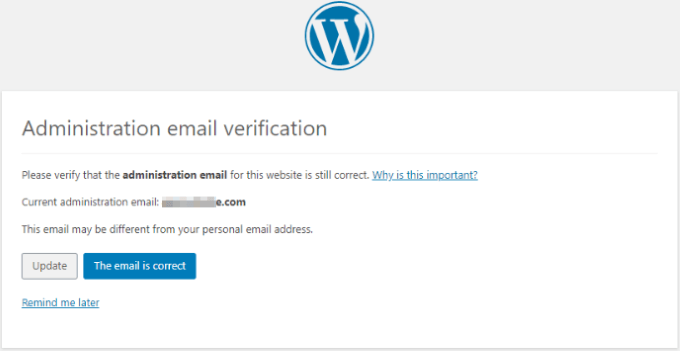
Ancak, başlangıçta altı ayda bir görünmesi planlanmış olsa da, bazen yönetici e-posta doğrulama bildirimi gereğinden daha sık görüntülenebilir.
Bu, WordPress web sitelerine giriş yapmaya çalışan kullanıcılar için can sıkıcı olabilir. Yönetici e-posta doğrulama bildirimini kapatamayacağınız harika olmaz mıydı?
Yönetici e-posta doğrulama bildirimini kolayca nasıl devre dışı bırakacağınıza bakalım. Kullanmak istediğiniz yönteme doğrudan atlamak için aşağıdaki bağlantılara tıklayabilirsiniz:
Yöntem 1: Yönetici E-posta Doğrulama Bildirimini Kod Kullanarak Devre Dışı Bırakma (Önerilen)
Yönetici e-posta doğrulama bildirimini, WordPress dosyalarınıza bir kod parçacığı ekleyerek kolayca devre dışı bırakabilirsiniz. Daha önce bunu yapmadıysanız, web'den WordPress'e kod parçacığı yapıştırma konusundaki başlangıç kılavuzumuza göz atın.
Genellikle, kodu manuel olarak temanızın functions.php dosyasına eklemeniz gerekir. Ancak bu zor olabilir ve en küçük bir hata bile tüm web sitenizi çökertebilir.
Bu nedenle WPCode kullanmanızı öneririz. Pazardaki en iyi WordPress kod parçacığı eklentisidir ve web sitenize özel kod eklemeyi kolay ve güvenli hale getirir.
Öncelikle, ücretsiz WPCode eklentisini yüklemeniz ve etkinleştirmeniz gerekir. Daha fazla talimat için, bir WordPress eklentisinin nasıl kurulacağına dair kılavuzumuza göz atın.
Etkinleştirdikten sonra, WordPress yönetici kontrol panelinizden Kod Parçacıkları » + Parçacık Ekle sayfasını ziyaret edin.
Burada, 'Özel Kodunuzu Ekle (Yeni Kod Parçacığı)' seçeneğinin altındaki 'Kod Parçacığını Kullan' düğmesine tıklayın.

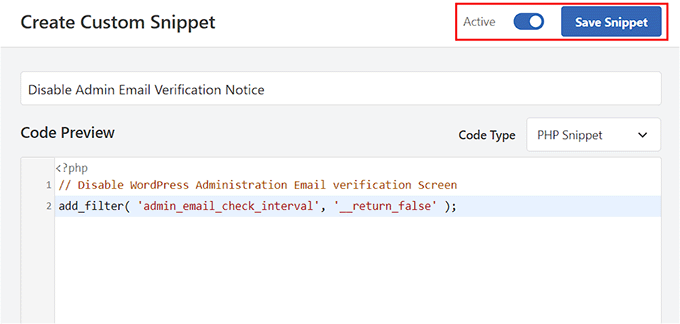
Bu sizi, kod parçacığınız için bir başlık girerek başlayabileceğiniz 'Özel Parçacık Oluştur' sayfasına götürecektir. Kodu tanımlamanıza yardımcı olacak herhangi bir şey olabilir.
Ardından, sağdaki açılır menüden 'Kod Türü' olarak 'PHP Parçacığı'nı seçin.
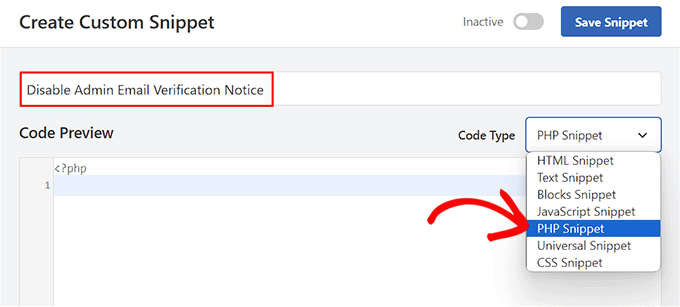
Bundan sonra yapmanız gereken tek şey, aşağıdaki PHP kod parçasını 'Kod Önizleme' kutusuna kopyalayıp yapıştırmaktır:
// Disable WordPress Administration Email verification Screen
add_filter( 'admin_email_check_interval', '__return_false' );
Ardından, 'Ekleme' bölümüne aşağı kaydırın ve 'Otomatik Ekle' seçeneğini seçin.
Özel kodunuz artık etkinleştirildikten sonra web sitenizde otomatik olarak çalıştırılacaktır.

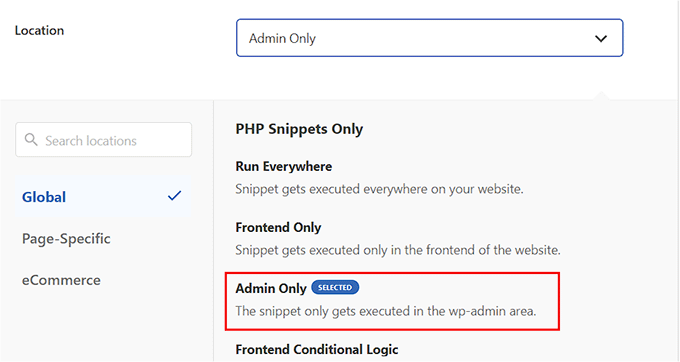
Bundan sonra, 'Konum' açılır menüsünü açın ve 'Yalnızca Yönetici' seçeneğini belirleyin.
Bunu yaptıktan sonra, kod parçacığı etkinleştirildikten sonra yalnızca WordPress yönetici alanında yürütülecektir.
Şimdi, sayfanın en üstüne gidin ve sağ üst köşedeki anahtarı 'Etkin Değil'den 'Etkin' konumuna getirin ve ardından 'Kod Parçacığını Kaydet' düğmesine tıklayın.
Kod parçacığını kaydettiğiniz ve etkinleştirdiğinizde, sitenizde otomatik olarak yürütülecektir.
Artık yönetici e-posta doğrulama bildirimini görmeyeceksiniz.
Yöntem 2: Bir Eklenti Kullanarak Yönetici E-posta Doğrulama Bildirimini Devre Dışı Bırakma
WordPress sitenize kod eklemek istemiyorsanız, her zaman bir eklenti kullanabilirsiniz.
Öncelikle, Make Disable Admin Email Verification Prompt eklentisini yüklemeniz ve etkinleştirmeniz gerekir. Daha fazla talimat için, bir WordPress eklentisinin nasıl kurulacağına dair başlangıç kılavuzumuza göz atabilirsiniz.
Etkinleştirdikten sonra, WordPress yönetici kontrol panelinizden Ayarlar » Genel sayfasına gidin ve aşağı kaydırın.
Burada, 'Yönetici E-posta Doğrulama İsteğini Devre Dışı Bırak' seçeneğini bulacaksınız ve yanındaki kutuyu işaretlemeniz gerekecek.
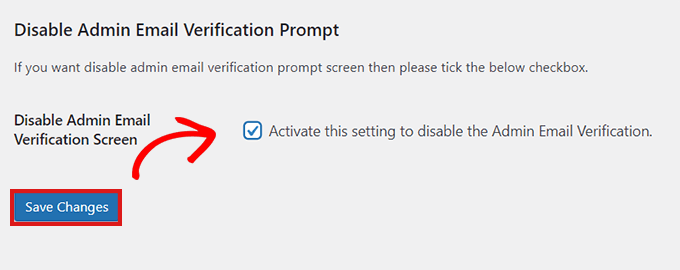
Bunu yaptıktan sonra, ayarlarınızı kaydetmek için 'Değişiklikleri Kaydet' düğmesine tıklamayı unutmayın.
Hepsi bu kadar! Siz ve ekibiniz artık yönetici e-posta doğrulama bildirimini görmemelisiniz.
Bonus: WordPress'te Otomatik Güncelleme E-posta Bildirimini Devre Dışı Bırakma
Yönetici doğrulama bildirimi dışında, WordPress blogunuzda otomatik güncelleme e-postasını da devre dışı bırakmak isteyebilirsiniz.
Varsayılan olarak WordPress, her WordPress çekirdek, tema veya eklenti güncellemesi için size bir e-posta gönderir, bu da can sıkıcı olabilir.
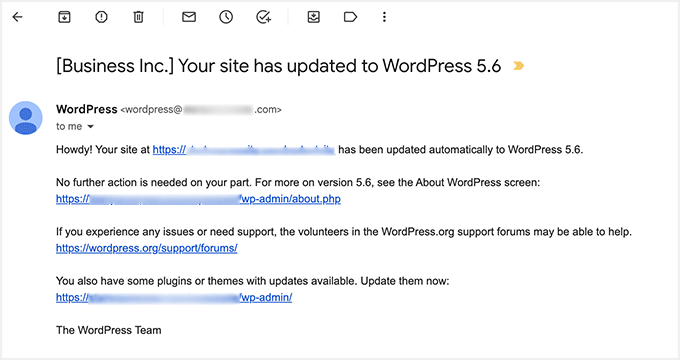
Ancak, Manage Notification E-mails eklentisini yükleyip etkinleştirerek bu bildirimi kolayca devre dışı bırakabilirsiniz. Ayrıntılar için, bir WordPress eklentisinin nasıl kurulacağına dair adım adım kılavuzumuza bakın.
Etkinleştirdikten sonra, WordPress kontrol panelinden Ayarlar » Bildirim e-postaları sayfasına gidin ve WordPress güncelleme e-posta seçeneklerinin işaretini kaldırın.
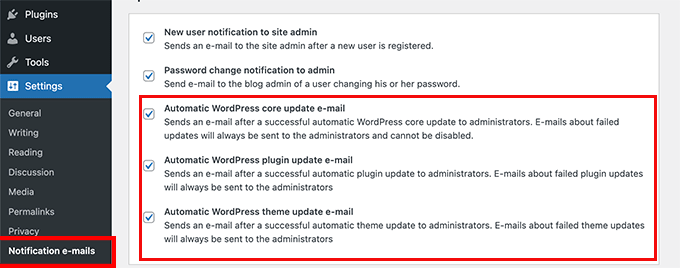
Ardından, ayarlarınızı kaydetmek için 'Değişiklikleri Kaydet' düğmesine tıklayın. Artık güncelleme e-postalarını başarıyla devre dışı bıraktınız. Daha fazla bilgi için, WordPress'te otomatik güncelleme e-posta bildirimlerinin nasıl devre dışı bırakılacağına dair eğitimimize bakın.
Umarız bu makale, WordPress'te yönetici e-posta doğrulama bildiriminin nasıl devre dışı bırakılacağını öğrenmenize yardımcı olmuştur. Ayrıca, WordPress altbilgi bağlantılarındaki 'Powered by WordPress' ifadesinin nasıl kaldırılacağına dair eğitimimize ve en iyi WordPress veritabanı eklentileri karşılaştırmamıza da bakmak isteyebilirsiniz.
Bu makaleyi beğendiyseniz, lütfen WordPress video eğitimleri için YouTube Kanalımıza abone olun. Bizi ayrıca Twitter ve Facebook'ta da bulabilirsiniz.


Jiří Vaněk
Bu kod parçacığı için teşekkürler. Bir web sitesi yapıp insanlara teslim ettiğinizde gerçekten çok işe yarıyor. Bazı insanlar bu mesajla irkilip her şeyin yolunda olup olmadığını görmek için arıyorlar. Bu devre dışı bırakma bu durumlarda gerçekten çok kullanışlı olacaktır. Ve bir kod parçacığı kullanmak gerçekten çok basit, zarif ve hızlıdır.