


Okuyucular bize WordPress'i nasıl öğrendiğimizi sorduklarında, bilgilerimizi sadece blog yazılarının ötesinde paylaşmanın daha iyi bir yoluna ihtiyacımız olduğunu fark ettik. Bu yüzden insanlara adım adım WordPress'i öğretmek için WPBeginner'ın ücretsiz video kursu web sitesini oluşturduk.
İlk kursu oluşturmak bize önemli bir şey öğretti: başarılı bir çevrimiçi kurs oluşturmak için pahalı platformlara veya teknik becerilere ihtiyacınız yok. Doğru WordPress araçları ve stratejisiyle herkes bunu yapabilir.
Yıllarca farklı kurs oluşturma yöntemlerini test ettik ve diğer işletme sahiplerinin kendi kurslarını başlatmalarına yardımcı olduk. Bugün, öğrencilerin sevdiği ilgi çekici çevrimiçi kurslar oluşturmak için WPBeginner'da kullandığımız tam süreci size adım adım anlatacağız.
Çevrimiçi Kurs Oluşturmak İçin Neden WordPress Kullanmalısınız?
Birçok çevrimiçi kurs başlattık ve doğru platformu seçmek başarılarında kilit bir faktör oldu.
İyi bir platform esnek, uygun fiyatlı olmalı ve bol miktarda destek sunmalıdır. Farklı çevrimiçi kurs platformlarını denedikten sonra, WordPress'i MemberPress eklentisi ile birlikte kullanmamızı şiddetle tavsiye ederiz.
İşte nedeni:
- Tam Kontrol: WordPress, kurs web sitenizin tasarımı, markalaması, fiyatlandırması ve ödeme seçenekleri üzerinde size tam kontrol sağlar. Bu, öğrenme deneyimini öğrencilerin ihtiyaçlarına göre uyarlamanıza olanak tanır.
- İçeriğinize Sahip Çıkın: Bazı platformların kısıtlamaları veya gelir paylaşımı olmasının aksine, kurs içeriğinizin ve öğrenci verilerinizin sahipliğini siz elinizde tutarsınız.
- Maliyet Etkin: Barındırma ve alan adı gibi başlangıç maliyetleri olsa da, WordPress uzun vadede daha uygun fiyatlı olmasını sağlayan devam eden platform ücretlerinden kaçınır.
- MemberPress Entegrasyonu: MemberPress eklentisi, kurs satmak, üyelikleri yönetmek ve içeriğinizi korumak için ihtiyacınız olan tüm araçları sağlamak üzere WordPress ile sorunsuz bir şekilde bütünleşir.
- Destekleyici Topluluk: Hem WordPress hem de MemberPress, ihtiyacınız olduğunda kaynak ve destek sunan büyük, yardımsever topluluklara sahiptir.
Aşağıdaki eğitimde, çevrimiçi kurslarımızı oluşturmak için WordPress ve MemberPress'i nasıl kullandığımızı açıklayacağız. Kendi kursunuzu ne kadar kolay kurup yayına alabileceğinizi göreceksiniz.
Çevrimiçi Bir Kurs Oluşturmak / Satmak İçin Neye İhtiyacınız Var?
Bir online kurs oluşturmak için aşağıdaki şeylere ihtiyacınız olacak:
- Bir kurs fikri (öğretmekten tutku duyduğunuz bir şey!)
- Bir alan adı. Bu, web sitenizin adresi olacaktır (Örneğin, wpbeginner.com).
- Bir WordPress barındırma hesabı. Web sitenizin dosyalarının saklandığı yer burasıdır.
- Kurs oluşturmak ve yönetmek için bir e-öğrenme yönetim eklentisi (aynı zamanda LMS eklentisi olarak da bilinir).
- Önümüzdeki 45 dakika boyunca tüm dikkatinizi bekliyorum.
WordPress ile bir saatten kısa sürede çevrimiçi bir kurs oluşturabilirsiniz ve bu süreçte size rehberlik edeceğiz. İşte WordPress ile çevrimiçi bir kurs oluşturmanıza yardımcı olacak tüm adımlara hızlı bir genel bakış:
- Adım 1: WordPress Sitenizi Kurma
- Adım 2: MemberPress Eklentisini Yükleme ve Kurma
- Adım 3: İlk Çevrimiçi Kursunuzu Oluşturma
- Adım 4: Kursunuzun Bölümlerini ve Derslerini Geliştirme
- Adım 5: Derslerinize Sınav Ekleme
- Adım 6: Kursunuzda Proje Atamalarını Etkinleştirme
- Adım 7: Kurslarınıza Ek Kaynak Yükleme
- Adım 8: Kurs Sertifikası Ayarlarını Yapılandırma
- Adım 9: Not Defteri Kullanarak Öğrencilerin Performanslarını Takip Etme
- Adım 10: Kurs Üyeliği Abonelikleri Oluşturma
- Adım 11: Kurs Erişimi Üyelik Planlarına Kısıtlama
- Adım 12: Kurs Kayıt ve Kayıt Sayfasına Bağlantı Ekleme
- Adım 13: Çevrimiçi Kursunuzu Önizleme ve Özelleştirme
- Adım 14: Çevrimiçi Kursunuzu Daha Güçlü Özelliklerle Satmak
- Adım 15: Online Kursunuzu Tanıtma
- Çevrimiçi Bir Kurs Oluşturma Hakkında Sıkça Sorulan Sorular (SSS)
- Video Eğitim
Adım 1: WordPress Sitenizi Kurma
Kendi web sitenizi oluşturmak için kullanabileceğiniz birçok web sitesi oluşturucu ve çevrimiçi kurs platformu bulunmaktadır.
Ancak, WordPress'i öneriyoruz çünkü size maksimum esneklik ve özgürlük sunar. WordPress'i ücretsiz WordPress eğitim kursu sitemiz de dahil olmak üzere tüm web sitelerimiz için kullanıyoruz.
WordPress'in iki türü vardır ve yeni başlayanlar genellikle bunları karıştırır.
İlk olarak, bir barındırma hizmeti olan WordPress.com var ve ardından kendi kendine barındırılan WordPress olarak da bilinen orijinal WordPress.org var. WordPress.com ve WordPress.org arasındaki fark hakkındaki kılavuzumuza bakın.
İhtiyacınız olacak tüm WordPress özelliklerine erişim sağladığı için WordPress.org kullanmanızı öneririz.
Kendi kendine barındırılan bir WordPress.org web sitesi başlatmak için bir alan adına (14,99 ABD doları / yıl), WordPress barındırmaya (7,99 ABD doları / ay) ve çevrimiçi ödemeleri kabul etmek için bir SSL sertifikasına (69,99 ABD doları / yıl) ihtiyacınız olacaktır.
Bu oldukça fazla başlangıç parası.
Neyse ki, resmi olarak önerilen bir WordPress barındırma sağlayıcısı olan Bluehost, kullanıcılarımıza ücretsiz bir alan adı, ücretsiz bir SSL sertifikası ve web barındırma için büyük bir indirim sunmayı kabul etti.
Temel olarak, ayda 2,99 ABD dolarından başlayan fiyatlarla başlayabilirsiniz.

Yıllar boyunca birkaç web sitemizi barındırmak için Bluehost kullandık ve her zaman harika bir deneyim yaşadık. Ayrıntılar için Bluehost incelememize bakın.
Daha fazla barındırma önerisine mi ihtiyacınız var? Ayrıca Hostinger'ı da öneriyoruz. WPBeginner okuyucuları için ücretsiz alan adı ve SSL ile indirimli bir fiyat sunuyorlar. Alternatif olarak, en iyi WordPress barındırma şirketleri seçimimize bakabilirsiniz.
Barındırma satın aldıktan sonra, adım adım kurulum talimatları için WordPress web sitesi nasıl oluşturulur kılavuzumuza göz atmanız yeterli.
Adım 2: MemberPress Eklentisini Yükleme ve Kurma
WordPress web siteniz hazır olduğuna göre, bir Öğrenme Yönetim Sistemi (LMS) kurma zamanı. Bu, çevrimiçi kursunuzu oluşturmanıza ve web sitenize eklemenize olanak tanır.
MemberPress, WordPress için en iyi LMS eklentisidir. Tam kurs yönetimi, ders planları, abonelikler, erişim kontrolü, ödeme yönetimi ve daha fazlasını içeren hepsi bir arada bir çözümdür.
Ücretsiz WordPress video kurslarımızda biz de kendimiz kullanıyoruz ve MemberPress incelememizde deneyimimiz hakkında bilgi edinebilirsiniz.
İlk olarak, MemberPress web sitesindeki 'WordPress için MemberPress Al' düğmesine tıklayarak bir MemberPress hesabı için kaydolalım.

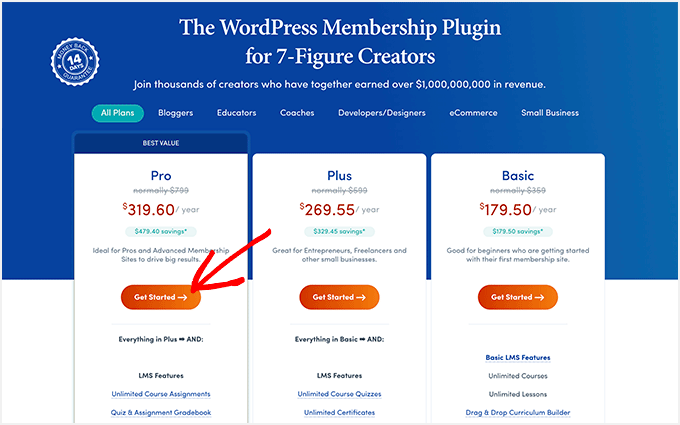
Bir sonraki ekranda Üyelik Basın planlarını göreceksiniz.
İhtiyaçlarınıza uygun bir plan seçebilirsiniz. Örneğin, burada tüm LMS özelliklerini, sınavları, sertifikaları ve not defteri özelliğini etkinleştirmek için Pro planını seçeceğiz.
Bundan sonra, bilgilerinizi doldurarak ve ödeme yaparak süreci takip edebilirsiniz.
Bu işlem tamamlandığında, bir Hesabım sayfası olacaktır. Burası Üye Basımı .zip dosyasını ve lisans anahtarını, tüm plan ayrıntılarınızla birlikte bulabileceğiniz yerdir.
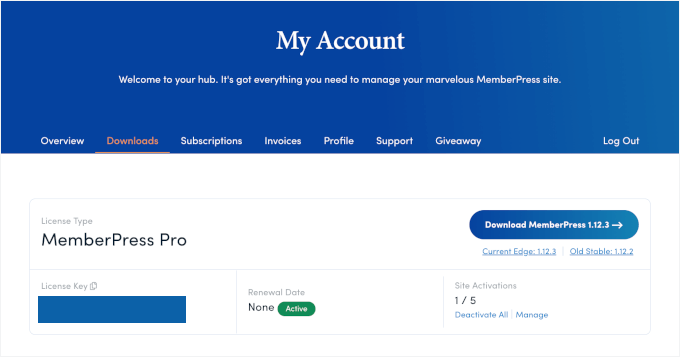
Buradan, MemberPress eklentisini kurabilir ve etkinleştirebilirsiniz. Daha fazla ayrıntı için, bir WordPress eklentisi nasıl kurulur hakkındaki adım adım kılavuzumuza bakın.
Dünyanın dört bir yanındaki kurs oluşturucuları, kârlı kurslar oluşturmak ve her yıl 400 milyon dolardan fazla kazanmak için MemberPress'i kullanıyor.
Etkinleştirdikten sonra, lisans anahtarınızı girmek için MemberPress » Ayarlar sayfasına gitmeniz gerekir. Bu bilgiyi MemberPress web sitesindeki hesabınızda bulabilirsiniz.

Bilgileri girdikten sonra, ayarlarınızı kaydetmek için 'Lisans Anahtarını Etkinleştir' düğmesine tıklayın.
Ardından, ‘Ödemeler’ sekmesine geçmeniz ve bir ödeme ağ geçidi kurmak için ‘+’ ekle düğmesine tıklamanız gerekir.

MemberPress, PayPal ve Stripe'ı destekler (Authorize.net desteği Pro ve Plus planlarında mevcuttur).
Ödeme ağ geçidinizi seçin ve ardından gerekli bilgileri doldurun. '+' düğmesine tekrar tıklayarak ve işlemi tekrarlayarak birden fazla ödeme yöntemi de ayarlayabilirsiniz.
Ödeme ayarlarınızı kaydetmek için ‘Seçenekleri Güncelle’ düğmesine tıklamayı unutmayın.
Adım 3: İlk Çevrimiçi Kursunuzu Oluşturma
MemberPress'teki kurs oluşturma süreci, çevrimiçi kurslar oluşturmayı ve yönetmeyi çok kolaylaştırır. Kurslar oluşturmanıza, bölümler eklemenize, dersleri düzenlemenize ve daha fazlasını yapmanıza olanak tanıyan kullanımı çok kolay bir kurs oluşturucu ile birlikte gelir.
Öncelikle, MemberPress » Courses sayfasını ziyaret etmeniz gerekir; burada Courses eklentisini yüklemek ve etkinleştirmek için bir düğme göreceksiniz.

Buna tıklamak, Üye Basın Kursları eklentisini otomatik olarak yükleyecek ve etkinleştirecektir. Planınıza bağlı olarak, Sınavlar, Ödevler ve Not Defteri eklentilerini de içerebilir.
Kurulumdan sonra, kurslar sayfasına yönlendirileceksiniz.

İlk kursunuzu oluşturmak için üstteki 'Yeni Ekle' düğmesine tıklayın.
Bu, MemberPress kurs oluşturucu ekranını başlatacaktır.

İlk olarak, bir kurs konusu, başlığı ve açıklaması sağlamanız gereken ‘Kurs Sayfası’nı göreceksiniz.
MemberPress kurs oluşturucu, varsayılan WordPress blok düzenleyicisini kullanır, bu nedenle yaratıcı olabilir ve etkileyici bir kurs sayfası düzeni oluşturabilirsiniz.
Ayrıca ‘Kurs Kategorileri’ ve ‘Kurs Etiketleri’ ekleyebilir, öne çıkan bir görsel ayarlayabilir ve kurs sayfası ayarları altında bir kurs sayfası özeti sağlayabilirsiniz.

Adım 4: Kursunuzun Bölümlerini ve Derslerini Geliştirme
MemberPress, farklı bir sayfaya geçiş yapmadan her kurs için içeriği hızla eklemeyi de kolaylaştırır.
Kurs taslağınızı oluşturmak için 'Müfredat' sekmesine geçmeniz ve 'Bölüm Ekle' düğmesine tıklamanız yeterlidir.
Bir bölüm, yeni kursunuz için bir kurs modülü gibidir; kursunuza birden fazla bölüm veya modül ekleyebilirsiniz.

Bir bölüm için bir başlık sağlamanız gerekir.
Bundan sonra, ders eklemek için bölümün altındaki 'Ders Ekle' düğmesine tıklayın.
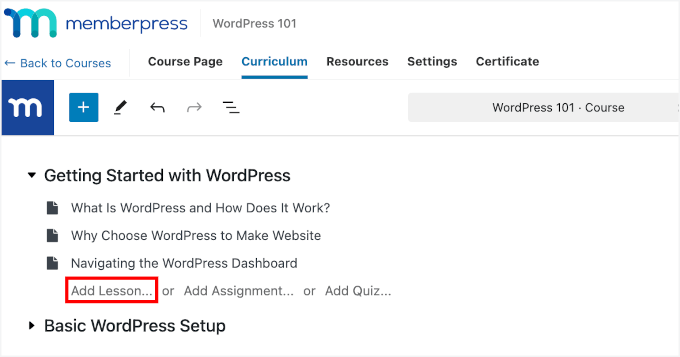
Eklemek için dersinize bir başlık girmeniz yeterlidir.
Bir ders ekledikten sonra, her dersin yanındaki düzenleme düğmesine tıklayarak ders içeriği eklemeye başlayabilirsiniz.
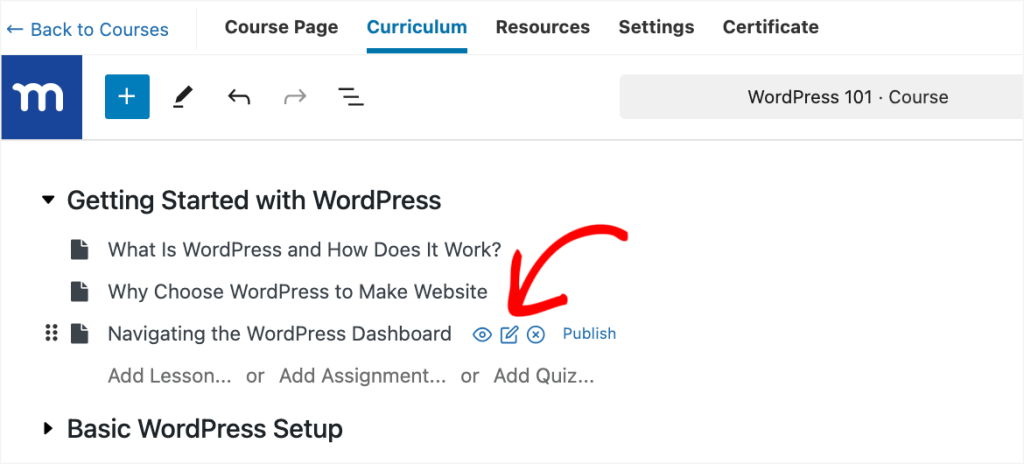
Değişikliklerinizi kaydetmeniz istenecektir.
Bundan sonra, dersiniz tanıdık blok düzenleyici ekranıyla açılacaktır.
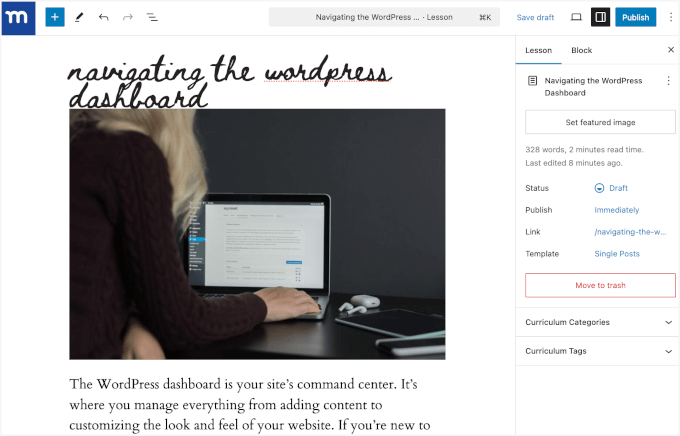
Ders içeriğinizi blok düzenleyicinin tüm avantajlarından yararlanarak buraya ekleyebilirsiniz.
Bu, PowerPoint sunumları, PDF e-kitaplar, eylem odaklı çalışma sayfaları, kontrol listeleri ve diğer kurs materyalleri gibi indirilebilir dijital ürünler yüklemenize, video içeriği yerleştirmenize, metin eklemenize ve sunmanıza olanak tanır.
Buradaki amaç, kursunuzu etkileşimli hale getirmektir. Bu içeriğin bir kısmını daha sonra içerik pazarlaması çalışmalarınızda veya Instagram, YouTube ve TikTok gibi sosyal dijital pazarlama platformlarında kullanabilirsiniz.
Dersinizi kaydetmek için 'Güncelle' düğmesine tıklamayı unutmayın.
Düzenleyicinin üst kısmındaki 'Geri' bağlantısına tıklayarak Kurs'a dönebilirsiniz.
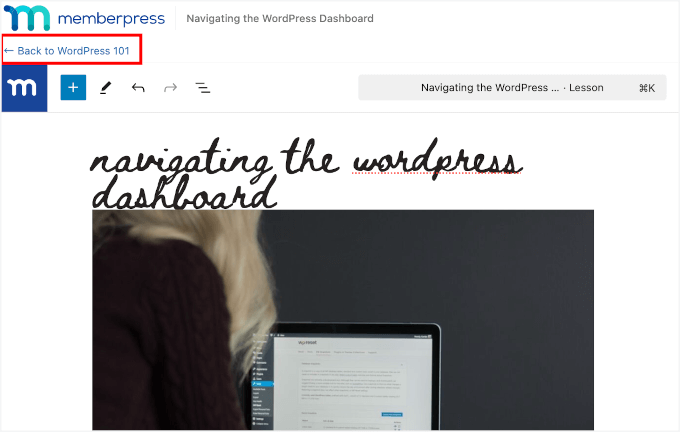
Kursunuza daha fazla ders eklemek için işlemi tekrarlayın.
Kurs içeriği eklemeyi bitirdikten sonra, kursunuzu uygun kullanıcılara erişilebilir kılmak için ‘Yayınla’ düğmesine tıklamayı unutmayın.
Adım 5: Derslerinize Sınav Ekleme
MemberPress ayrıca derslerinize sınav eklemenize olanak tanır.
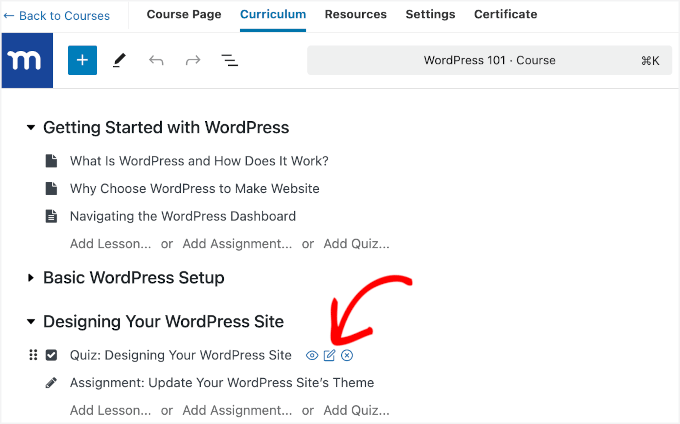
Kursunuzu düzenlemek için geri dönün ve ardından Müfredat sekmesine geçin. Buradan, herhangi bir dersin veya bölümün altına 'Sınav Ekle' seçeneğine tıklayabilirsiniz.
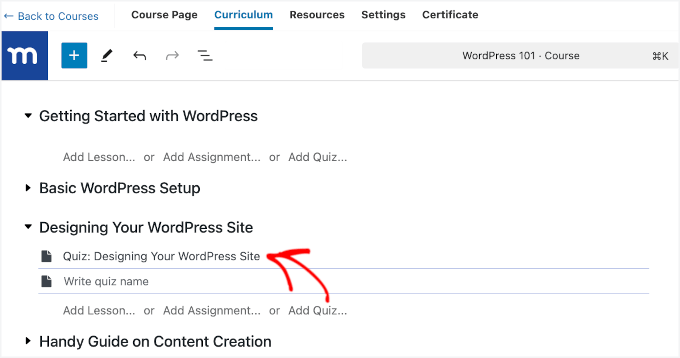
Ardından, sınavınıza bir ad verin.
Ardından, soruları düzenlemek ve eklemek için sınavın yanındaki düzenleme düğmesine tıklayın.
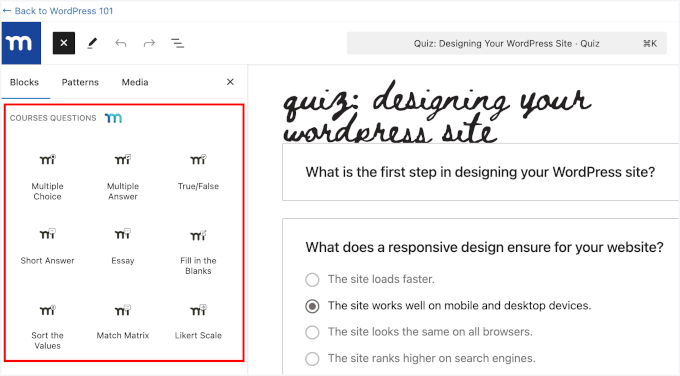
Bu sizi Sınav Oluşturucu sayfasına götürecektir.
Sınav oluşturucuya Sınav Soruları bloklarından herhangi birini ekleyin ve ardından soruları ve cevaplarını girin (sorduğunuz soru türüne bağlı olarak).
MemberPress Kursu, doğru cevabı seçerek belirtmenizi de zorunlu kılacaktır.
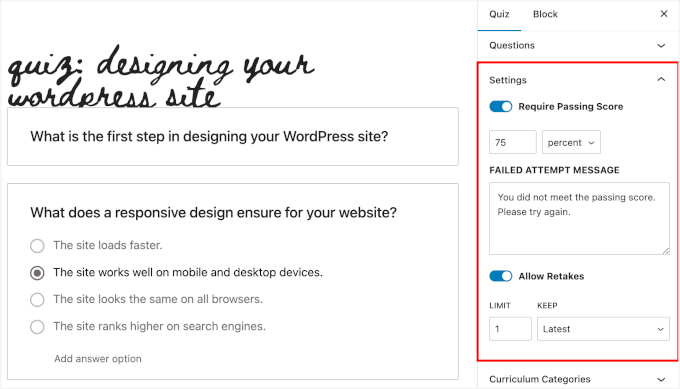
Şimdi sağ paneldeki sınav ayarlarını kontrol edebilirsiniz. Burada şunları ayarlayabilirsiniz:
- Geçme notu. Sınavı istediğiniz kadar kolay veya zor hale getirmek için kullanıcıların geçmesi gereken minimum puanı belirlemekte çekinmeyin.
- Özel bir başarısız deneme mesajı. Geçemeyen kullanıcıları yönlendirmek veya teşvik etmek için kişiselleştirilmiş bir mesaj ekleyin.
- Tekrar deneme seçenekleri. Kullanıcıların sınava tekrar girmesine izin verebilir ve gerekirse deneme sayısını sınırlayabilirsiniz.
Testten memnun kaldığınızda, değişikliklerinizi kaydetmek için 'Güncelle'ye tıklamanız yeterlidir.
Sonraki Dersten Önce Kullanıcıların Sınavı Almasını Zorunlu Kıl
Kullanıcıların bir sonraki bölüme veya derse geçebilmeleri için önce sınavı çözmelerini zorunlu kıldınız.
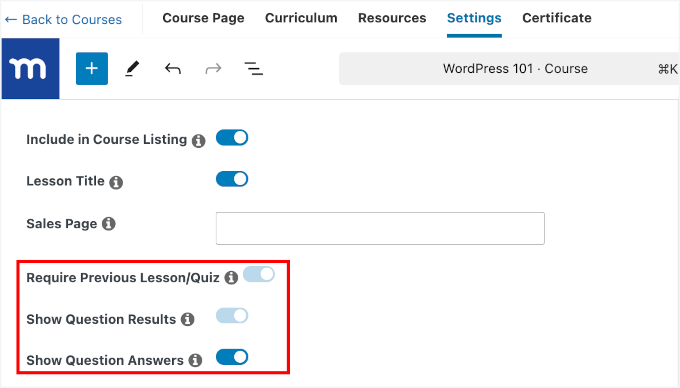
Bunu sağlamak için kursun 'Ayarlar' sekmesine gitmeniz gerekir.
Buradan, 'Önceki Ders/Sınavı Gerektir' seçeneğinin yanındaki anahtarın etkin olup olmadığını kontrol edelim.
Adım 6: Kursunuzda Proje Atamalarını Etkinleştirme
Assignments eklentisi ile kolayca görevler atayabilir ve öğrencilerin çalışmalarını doğrudan kursunuz aracılığıyla göndermelerine izin verebilirsiniz. Dosya yüklemelerini ve bağlantı paylaşımını destekler, bu da onu multimedya projeleri için mükemmel kılar.
Bir derse ödev eklemek için, kurs oluşturucudaki ‘Ödev Ekle…’ bağlantısına tıklayabilir ve ona bir ad verebilirsiniz.
Bundan sonra, ödev başlığının üzerine gelin ve 'Düzenle' simgesine tıklayın.
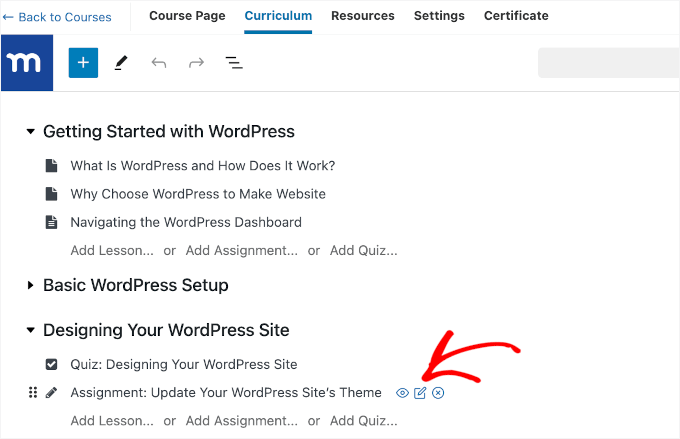
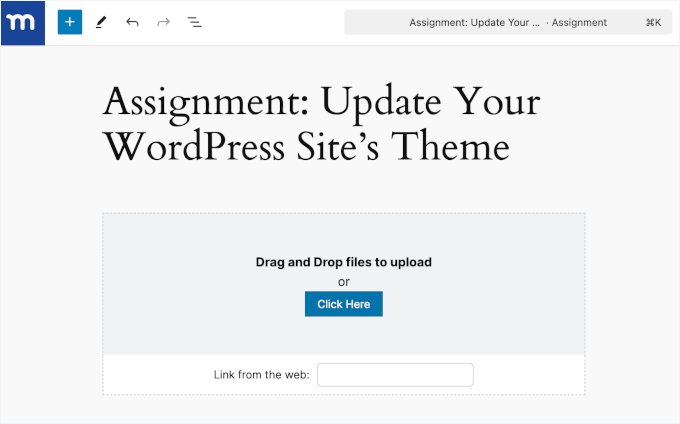
Bu, atama düzenleyici ekranını açacaktır.
Burada, MemberPress Ödevleri'nin öğrencilerin dosya yüklemesine veya web'den Google Dokümanlar, Dropbox ve daha fazlası gibi bağlantıları paylaşmasına izin verdiğini göreceksiniz.
🧑💻 Profesyonel İpucu: Daha ilgi çekici proje gönderileri için farklı medya türlerini karıştırabilirsiniz!
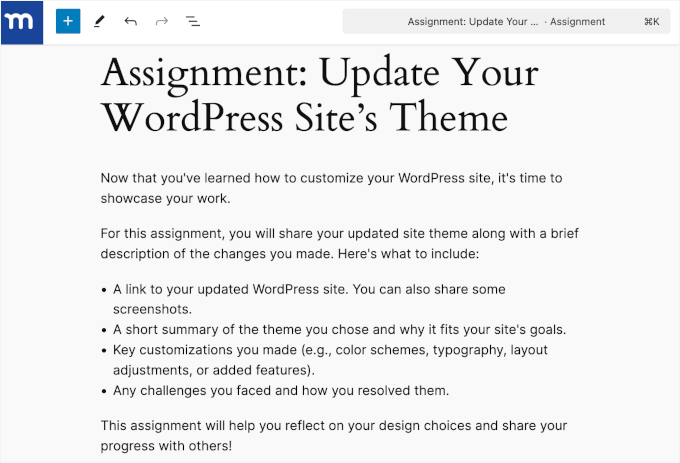
Ödevin amacını ve beklentileri açıklayan kısa bir açıklama yazabilirsiniz.
Ek olarak, her şeyi daha net hale getirmek için basit talimatlar ekleyebilirsiniz.
Özelleştirmeyi bitirdikten sonra, değişikliklerinizi kaydetmek için 'Kaydet' düğmesine tıklamayı unutmayın.
Adım 7: Kurslarınıza Ek Kaynak Yükleme
Gerekirse ek kaynaklar ekleyebilirsiniz.
Kurs oluşturucuda, öğrenme materyallerini eklemek için 'Kaynaklar' sekmesine geçelim. Burada, öğrencilerinizin erişebileceği PDF'ler, çalışma sayfaları veya slayt gösterileri gibi indirilebilir dosyaları kolayca yükleyebilirsiniz.
Dosyalarınızı yüklemeye başlamak için 'İndir' bölümündeki 'Medya Ekle' seçeneğine tıklamanız yeterlidir.
Ardından, kurs içeriğinizi tamamlayan harici kaynaklara veya web sitelerine bağlantılar da ekleyebilirsiniz. Bunu yapmak için ‘Bağlantılar’ altındaki ‘Bağlantı Ekle’ye tıklayın.
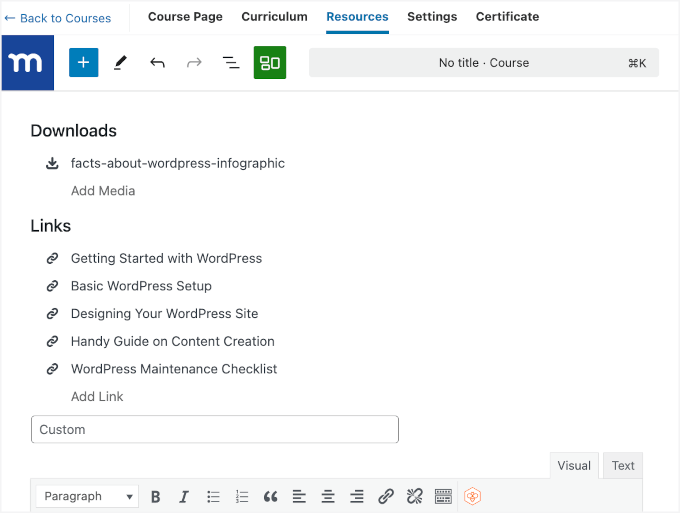
Ek olarak, isterseniz metin düzenleyiciye doğrudan metin tabanlı materyaller ekleyebilirsiniz.
Bu, kurs sayfasında doğrudan yazılı talimatlar, ders notları veya açıklamalar sağlamanıza olanak tanır, bu da öğrencilerinize platformdan ayrılmak zorunda kalmadan sorunsuz bir öğrenme deneyimi sunar.
Adım 8: Kurs Sertifikası Ayarlarını Yapılandırma
Son olarak, sertifika sunmak isterseniz, bunları 'Sertifikalar' sekmesinde kolayca etkinleştirebilir ve seçenekleri özelleştirebilirsiniz.
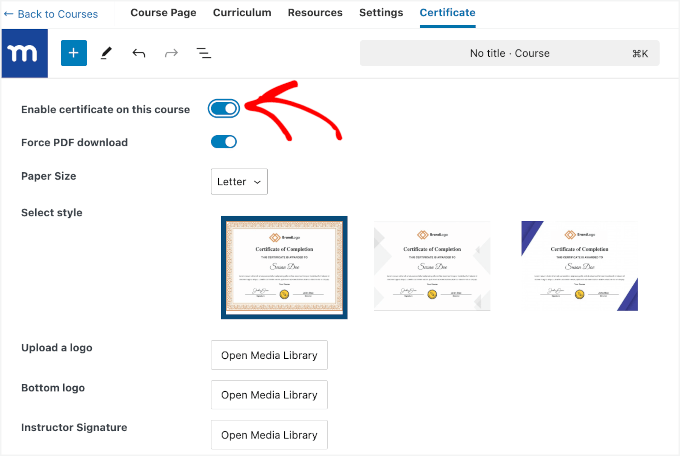
MemberPress Kursları, 2 sertifika kağıt boyutu arasında seçim yapmanızı sağlar: A4 ve Letter. Ayrıca aralarından seçim yapabileceğiniz 3 farklı sertifika tasarımınız vardır, böylece kursunuza uyan stili seçebilirsiniz.
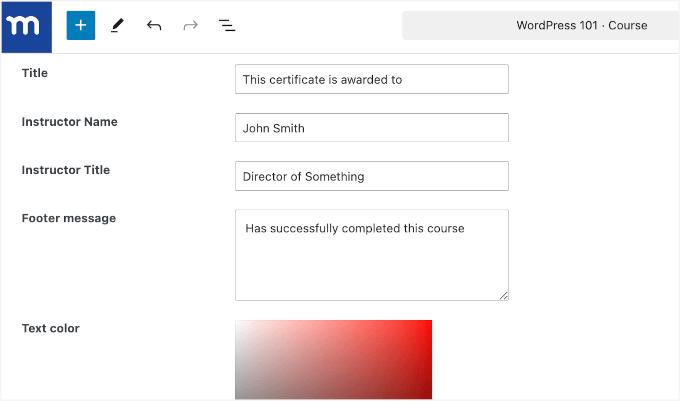
Ardından, sertifikayı üste logonuzu, alta bir logonuzu ve hatta eğitmenin imzasını ekleyerek daha kişisel hale getirebilirsiniz. Ayrıca, daha benzersiz hissettirmek için başlık ve alt bilgi mesajı dahil olmak üzere sertifika metnini düzenleyebilirsiniz.
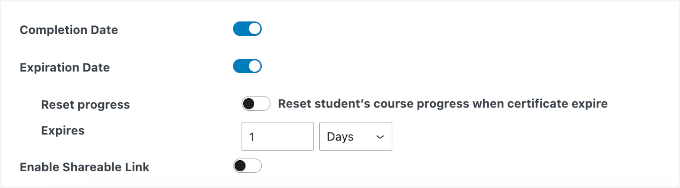
Ayrıca bir tamamlama tarihi ekleyebilir ve sertifika için aşağıda bir son kullanma tarihi belirleyebilirsiniz. Böylece öğrenciler ne kadar geçerli olduğunu bilir.
Bu, öğrenenleriniz için profesyonel, özelleştirilmiş bir sertifika oluşturma yeteneği sunar.
Her şey ayarlandıktan sonra, kursunuzu yayına almak için 'Yayınla'ya tıklayın.
Adım 9: Not Defteri Kullanarak Öğrencilerin Performanslarını Takip Etme
Her şey yerli yerine oturduğunda, çevrimiçi kursunuz için not takibini etkinleştirme zamanı.
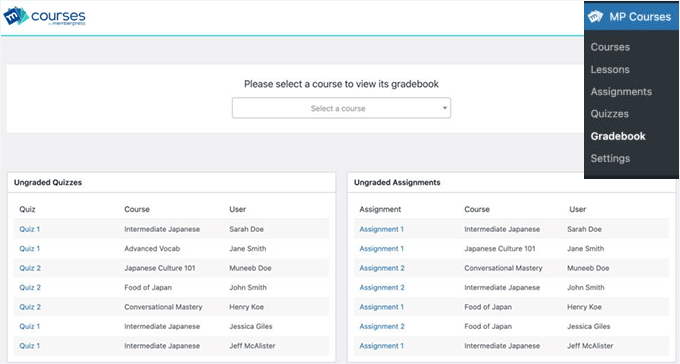
MemberPress Gradebook eklentisi, öğrencilerin nasıl performans gösterdiğini izlemeyi kolaylaştırır. Sınavlar ve ödevlerden gelen puanları otomatik olarak çeker ve her öğrencinin performansının merkezi bir görünümünü sunar; hepsi bireysel kurslara bağlıdır.
Öğrencilerin performansını izlemek için yönetici alanınızdaki MP Courses » Gradebook bölümüne gidin. Bir sonraki ekranda, kurslara göre notları görüntüleyebilir ve her şeyi tek bir yerde düzenli tutabilirsiniz.
Adım 10: Kurs Üyeliği Abonelikleri Oluşturma
MemberPress, abonelik planlarıyla çevrimiçi kursları kolayca satmanıza olanak tanır. İstediğiniz kadar üyelik planı oluşturabilirsiniz ve kullanıcılar çevrimiçi kursunuz için ödeme yapmak üzere bir plan seçebilir.
Tüm kurslarınızı tek bir üyelik altında da satabilir, ücretsiz kurslar sunabilir veya her plan için farklı kurslar ekleyebilirsiniz. Satış huninizi nasıl yapılandırmayı planladığınıza bağlıdır.
Birçok kişi, kitlelerini oluşturmak ve pasif geliri en üst düzeye çıkarmak için ücretsiz kurslar ve ücretli kursların bir kombinasyonunu kullanır.
Bir üyelik eklemek için MemberPress » Üyelikler sayfasına gidin ve ‘Yeni Ekle’ düğmesine tıklayın.

Ardından, 'Yeni Üyelik Ekle' sayfasına ulaşacaksınız.
Buradan öncelikle bu üyelik planı için bir başlık sağlamanız ve ardından bir açıklama eklemeniz gerekir.
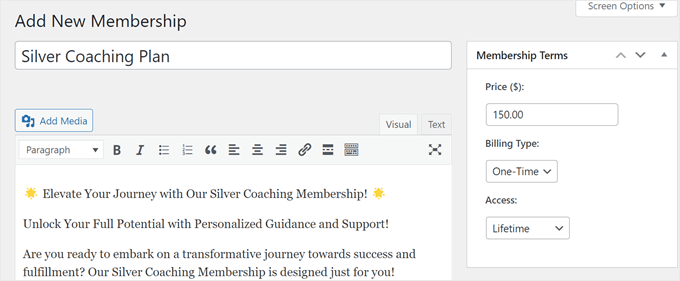
Bundan sonra, sağdaki ‘Üyelik Koşulları’ kutusunun altında üyelik fiyatlandırmasını girebilirsiniz. Erişim süresini ömür boyu, süresi dolan (tekrarlayan) veya sabit süresi dolan olarak da seçebilirsiniz.
Bu, kurs fiyatınız veya kullanıcıların web sitenizden bir veya daha fazla kurs almak için ödeyeceği fiyat olacaktır.
Kârlı bir çevrimiçi kurs oluşturmak için, işletmenizi büyütmenize yardımcı olacak ve aynı zamanda öğrenenler için çekici olacak bir fiyatlandırma stratejisi seçmeniz gerekir.
Ardından, Üyelik Seçenekleri bölümüne aşağı kaydırmanız gerekir.
Burada, bir kayıt düğmesi, hoş geldiniz e-postası, fiyatlandırma kutusu ve daha fazlası gibi gelişmiş üyelik seçeneklerini yapılandırabilirsiniz.
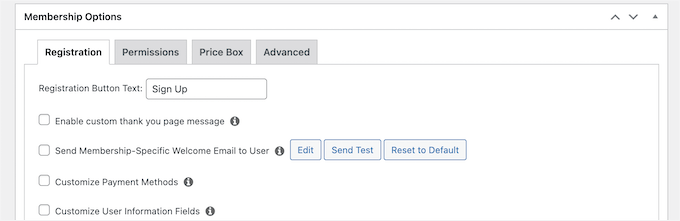
İşiniz bittiğinde, değişikliklerinizi kaydetmek için 'Yayınla' düğmesine tıklayabilirsiniz.
Daha fazla üyelik planı oluşturmanız gerekirse işlemi tekrarlayın.
Adım 11: Kurs Erişimi Üyelik Planlarına Kısıtlama
MemberPress kullanmanın en iyi yanı, güçlü erişim kontrol kurallarına sahip olmasıdır. Bunlar, çevrimiçi kursunuza kimlerin erişebileceğine karar vermenizi sağlar.
Sadece MemberPress » Kurallar sayfasına gidin ve 'Yeni Ekle' düğmesine tıklayın.
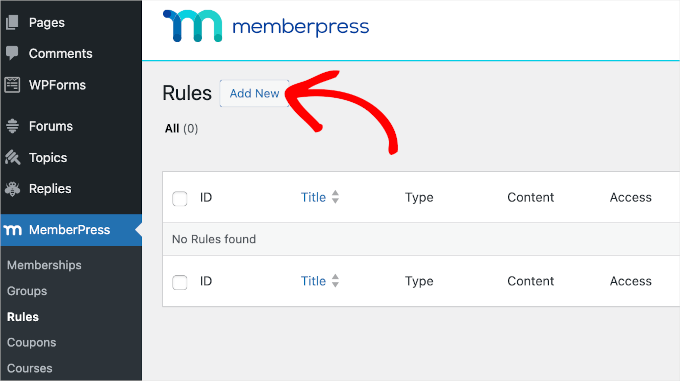
Bu sizi Kural Sihirbazı sayfasına götürecektir.
İlk olarak, 'Korumalı' içerik bölümü altında korumak istediğiniz içeriği seçin.
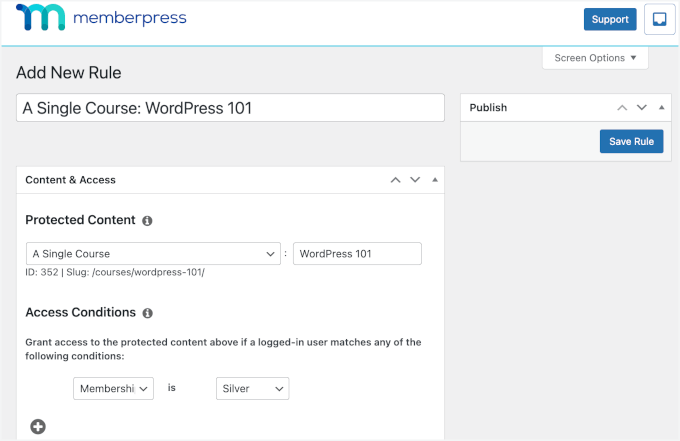
Örneğin, burada korumalı içerik altında tek bir kurs seçtik.
Aşağıda, kullanıcıların bu içeriğe erişmesi için eşleşmesi gereken koşulları seçmeniz gerekir. Örneğin, burada üyelik planımızı seçtik.
Ayarlarınızı kaydetmek için lütfen ‘Kural Kaydet’ düğmesine tıklamayı unutmayın.
Adım 12: Kurs Kayıt ve Kayıt Sayfasına Bağlantı Ekleme
MemberPress, kullanıcıları üyelik planı satın alarak kaydolup kursunuza kaydolabilecekleri sayfaya göndermenizi kolaylaştırır.
Sitenizin herhangi bir yerine ekleyebileceğiniz her üyelik planı için otomatik olarak bir bağlantı oluşturur.
Bir üyelik planını düzenlemeniz yeterlidir; üyelik başlığının altında bağlantıyı göreceksiniz. Ayrıca alan adınızı, ardından /register/üyelik-başlığınız/ yazarak manuel olarak da girebilirsiniz.

Bu bağlantıyı web sitenizde bir gönderi, sayfa veya gezinme menüsünde istediğiniz yere ekleyebilirsiniz.
Kullanıcıları kayıt sayfasına götürecektir.
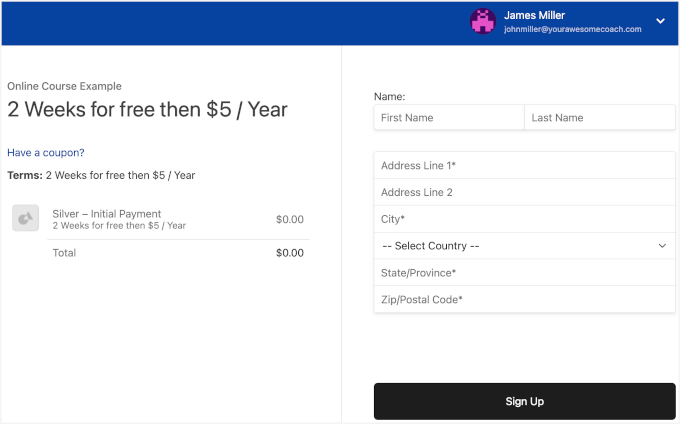
Bu bağlantıyı satış sayfalarınızda, web seminerlerinizde, podcast'lerinizde, Facebook gruplarınızda, sosyal medyada ve diğer trafik kanallarında paylaşabilirsiniz.
🧑💻 Profesyonel İpucu: Podcast'lerde, web seminerlerinde ve sosyal medyada paylaşmak üzere akılda kalıcı kısa bağlantılar oluşturmak için PrettyLinks kullanmanızı öneririz.
Adım 13: Çevrimiçi Kursunuzu Önizleme ve Özelleştirme
MemberPress, sınıf modunu varsayılan olarak kullanmanıza olanak tanır, bu da kurs sayfalarınızın ve içeriğinizin hangi WordPress temasını kullanırsanız kullanın her zaman iyi görüneceği anlamına gelir.
Bir kursu şu adresi ziyaret ederek görüntüleyebilirsiniz:
https://example.com/courses/
example.com yerine alan adınızı (domain name) değiştirmeyi unutmayın.
Tüm kurslarınız orada listelenmiş olarak göreceksiniz. Giriş yapmamış kullanıcılar için nasıl görüneceğini görmek için 'Önizleme' menüsüne tıklayabilirsiniz.
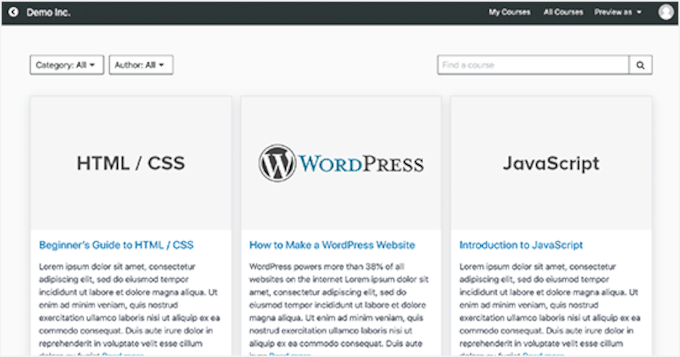
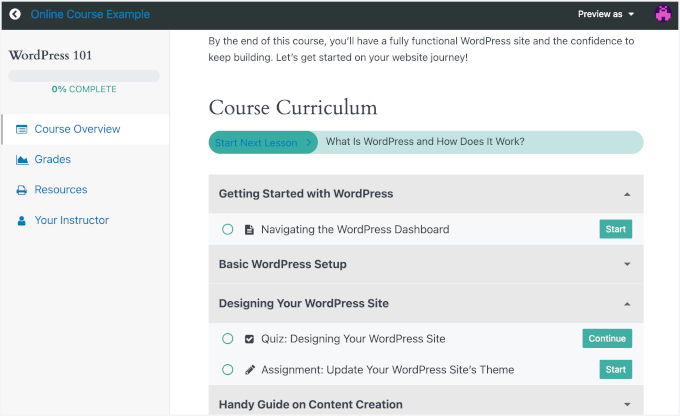
Bir kursa tıklamak kursu açar ve kurs genel bakışını, bölümlerini ve derslerini görebilirsiniz.
Gezinmesi çok kolaydır ve kullanıcıların ilerlemesini takip ederek kaldıkları yerden devam etmelerini sağlar.
Ayrıca, Görünüm » Özelleştir sayfasını ziyaret ederek kurs sayfası şablonlarını özelleştirebilirsiniz.
Ardından, ‘MemberPress Classroom’ sekmesine tıklayabilirsiniz.
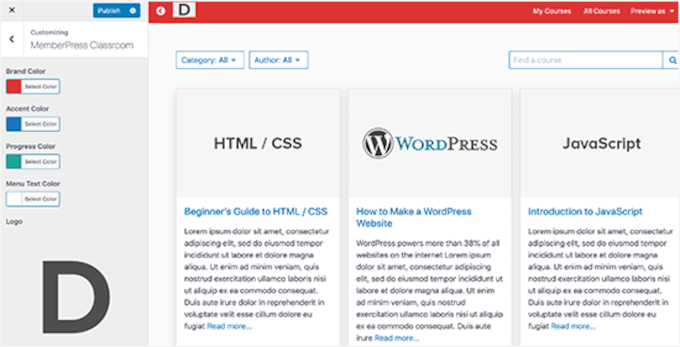
Burada, marka logonuzu yükleyebilir ve web sitenizin geri kalanıyla eşleşecek şekilde renkleri değiştirebilirsiniz.
Değişikliklerinizi kaydetmek için lütfen 'Yayınla' düğmesine tıklamayı unutmayın.
Adım 14: Çevrimiçi Kursunuzu Daha Güçlü Özelliklerle Satmak
WordPress ve MemberPress kullanmanın en büyük avantajlarından biri, kurs sitenizi satışları ve etkileşimi artıran araçlarla genişletebilmenizdir. Bunu eklentileri kullanarak yapabileceğiniz birkaç yolu inceleyelim.
BuddyBoss ile Bir Öğrenci Topluluğu Oluşturun
Kursunuz etrafında bir öğrenme topluluğu oluşturmak mı istiyorsunuz? Üyeye özel bir forum, tartışma başlıkları, özel mesajlaşma ve sosyal ağ özellikleri eklemek için BuddyBoss kullanabilirsiniz — hepsi tek bir platformda.
Tüm özelliklerini inceledik; bunları kapsamlı BuddyBoss incelememizde kontrol edebilirsiniz.

Bu, öğrencilerin ilerlemeyi paylaşmalarına, sorular sormalarına ve dersler dışında etkileşimde kalmalarına yardımcı olur. Forumunuzu rozetler ve başarılarla oyunlaştırabilirsiniz bile!
Adım adım talimatlar için lütfen WordPress'te özel bir topluluk oluşturma kılavuzumuza bakın.
🔗 Alternatif: Kullanıcıların bağlantı kurabileceği ve öğrenme deneyimlerini paylaşabileceği çevrimiçi bir forum ekleyerek öğrenci katılımını da sağlayabilirsiniz. Ayrıntılar için WordPress'te forum ekleme kılavuzumuza bakın.
WooCommerce ile Fiziksel Ürün Satın
Kursunuzla birlikte ürün, kitap veya fiziksel kaynaklar sunmak istiyorsanız WooCommerce'i yükleyebilirsiniz. WordPress için en popüler eCommerce eklentisidir ve MemberPress ile harika çalışır.
Yapabileceksiniz:
- Tam özellikli bir mağaza kurun
- Stok ve siparişleri yönetin
- Birden fazla ödeme yöntemini kabul edin
Ayrıntılar için nihai WooCommerce kılavuzumuza başvurabilirsiniz.
Dönüşümleri Artırmak İçin Canlı Sohbet Desteği Ekleyin
Potansiyel öğrencilerden gelen soruları gerçek zamanlı olarak yanıtlamak ister misiniz? Sitenize LiveChat veya Tidio gibi bir canlı sohbet eklentisi ekleyebilirsiniz.
Bu, ziyaretçilere kaydolmadan önce soru sormak için kolay bir yol sunar, bu da daha fazla satış yapmanıza yardımcı olabilir.

Canlı sohbet, ziyaretçileri daha fazla ödeme yapan öğrenciye dönüştürmenize yardımcı olmakla kalmaz. Aynı zamanda kurs sırasında hızlı soruları olabilecek kayıtlı öğrencileri desteklemek için kullanışlı bir araçtır.
Kurulumu konusunda yardıma ihtiyacınız olursa, WordPress sitelerine LiveChat'i nasıl ekleyeceğinize dair kılavuzumuza bakabilirsiniz.
Adım 15: Online Kursunuzu Tanıtma
WordPress + Üye Basın kombinasyonunun bir diğer avantajı da çevrimiçi kursunuzu tanıtmayı kolaylaştırmasıdır.
Pazarlama çabalarınızı artırmak için üçüncü taraf entegrasyonlarını ve pazarlama araçlarını kullanabilirsiniz.
Çevrimiçi kursunuzu tanıtmanın, hedef kitlenizi çekmenin ve başarılı kılmanın birkaç yolunu inceleyelim.
1. Çevrimiçi Kurslarınız İçin Açılış Sayfaları Oluşturun
WordPress temanız, oldukça ilgi çekici bir web sitesi oluşturmanıza yardımcı olacaktır. Ancak, kurs ayrıntılarını açıklamak, eğitmenleri sergilemek, referansları göstermek, özel teklifleri vurgulamak vb. için hızlı bir şekilde açılış sayfaları oluşturmanız gerekebilir.
Özel açılış sayfaları ve satış sayfalarının kurs satışlarını artırdığı kanıtlanmıştır.
Öğrenme hedeflerini ayrıntılı olarak açıklayan veya potansiyel müşteriler için avantajları vurgulayan daha basit olabilirler.
Bizim de marka sitemizde kullandığımız SeedProd'u kullanmanızı öneririz.
Bu, en iyi WordPress sayfa oluşturucusudur ve kod yazmadan profesyonel açılış sayfası düzenleri oluşturmanıza olanak tanır. Bizimle olan deneyimimiz hakkında daha fazla bilgi için kapsamlı SeedProd incelememizi okuyabilirsiniz.

Ayrıntılı talimatlar için, WordPress'te özel bir sayfa oluşturma kılavuzumuza bakın.
2. SEO Temellerini Öğrenin
Arama motorları, internetteki çoğu web sitesi için 1 numaralı trafik kaynağıdır. Bu nedenle, online kurs web sitenizin arama motorlarında daha üst sıralarda yer almasını sağlamayı öğrenmeniz gerekecektir.
WordPress eklentileri ve bazı temel SEO en iyi uygulamaları sayesinde, büyük oyuncularla kolayca rekabet edebileceksiniz.
Hangi aracı kullandığımızı merak ediyorsanız, o da All in One SEO (AIOSEO).
Bunu, XML site haritalarını yönetme, meta açıklamaları ve başlık etiketleri gibi sayfa içi SEO ve Facebook ile X için OpenGraph ayarları dahil olmak üzere çeşitli SEO görevleri için kullanıyoruz. Ayrıntılar için kapsamlı AIOSEO incelememize göz atmaktan çekinmeyin.

Ve SEO hakkında daha fazla bilgi edinmek için, adım adım talimatlarla yeni başlayanlar için kapsamlı WordPress SEO kılavuzumuza bakabilirsiniz.
3. Pazarlama Verilerini İzleme
Birçok yeni başlayan pazarlama stratejilerini tahminlere dayalı olarak geliştirir. Gerçek verilere dayanarak bilinçli kararlar verebildiğinizde bunu yapmanız gerekmez.
Bunun için MonsterInsights'a ihtiyacınız olacak. Bu, piyasadaki en iyi analiz çözümüdür ve bizim de dahil olduğumuz 3 milyondan fazla web sitesi tarafından kullanılmaktadır!
WPBeginner'da, genel web sitesi istatistiklerini toplamanın yanı sıra, diğer şeylerin yanı sıra formlarımızdaki, CTA düğmelerimizdeki, pazarlama kampanyalarımızdaki ve yönlendirme bağlantılarımızdaki dönüşümleri izlemek için de kullanıyoruz.
Hakkında daha fazla bilgiyi kapsamlı MonsterInsights incelememizde alın!

MonsterInsights, Google Analytics verilerinizi doğrudan WordPress kontrol panelinize getirir ve anlaşılır, kolay raporlarda sunar.
Ziyaretçilerinizin nereden geldiğini, sitenizde hangi eylemleri gerçekleştirdiğini, en iyi performans gösteren sayfalarınızı ve çok daha fazlasını anında görebilirsiniz. Bu veriler parmaklarınızın ucundayken, dönüşümleri artırmak ve satışlarınızı büyütmek için akıllı iyileştirmeler yapabilirsiniz.
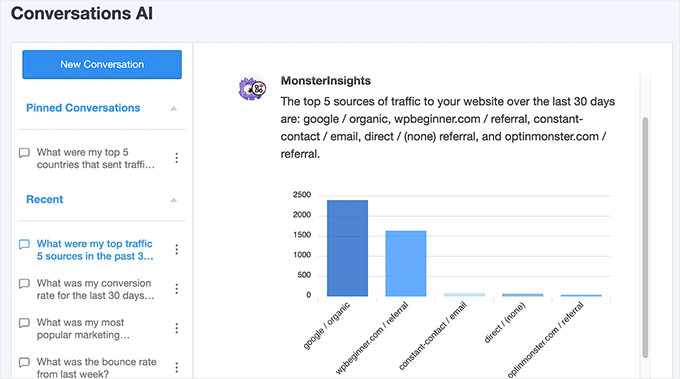
Şimdi, MonsterInsights Conversations AI ile Google Analytics verilerinize erişmek her zamankinden daha kolay.
Bu yapay zeka destekli araç, basit sorular sorarak analizlerinizle etkileşim kurmanıza olanak tanır. Bu nedenle, birden çok rapor arasında gezinmenize gerek kalmaz. Kullanıcı davranışı, trafik eğilimleri veya dönüşüm oranları hakkında Conversations AI'a sorular sorabilir ve ilgili içgörüleri hızla alabilirsiniz.
4. Bir E-posta Listesi Oluşturmaya Başlayın
Bir süre sonra, web sitenizi ziyaret eden çoğu kullanıcının çevrimiçi kursunuza kaydolmadığını fark edeceksiniz. Sorun, bu kullanıcılar web sitenizden ayrıldıktan sonra onlara ulaşamamanızdır.
Bunu ele almak için bir e-posta bülteni başlatmanız gerekir. Bu, e-posta adreslerini toplamanıza, kullanıcılara ulaşmanıza ve onları web sitenize geri getirmenize olanak tanır.
E-posta pazarlaması için Constant Contact, Brevo veya HubSpot'u kullanmanızı öneririz.
Alternatifler arıyorsanız, en iyi e-posta pazarlama hizmetlerinin karşılaştırmamıza bakın.
5. Web Sitesi Ziyaretçilerini Abonelere ve Müşterilere Dönüştürme
Web sitenizin çoğu ziyaretçisi çevrimiçi kursunuza kaydolmadan ayrılacaktır. Bu nedenle, bu terk eden ziyaretçileri abonelere veya ödeme yapan müşterilere dönüştürmek önemlidir.
Buna dönüşüm optimizasyonu denir.
İş için en iyi araç OptinMonster'dır. Pazardaki en iyi dönüşüm optimizasyon yazılımıdır ve daha fazla potansiyel müşteri ve satışla işinizi büyütmenize yardımcı olur.
Özel teklifleri pop-up'lar, kayan pencere ve başlık bannerları kullanarak tanıtmak için sitemizde kendimiz kullanıyoruz. Bu nedenle, tavsiye etmekten eminiz. Bu yazılım hakkında daha fazla ayrıntıyı OptinMonster incelememizde de bulabilirsiniz.

Ek olarak, OptinMonster, yükseltme, çapraz satış yapma, müşteri adayları oluşturma ve kullanıcıları kaydolmaya teşvik etme için ihtiyacınız olan araçları içerir. Daha fazla ayrıntı için, web sitesi ziyaretçilerini müşteriye dönüştürme kılavuzumuza bakın.
Daha da fazla araca mı ihtiyacınız var? O zaman, WordPress web sitenizi profesyonel gibi büyütmek için en iyi araçların tam listemize göz atabilirsiniz.
Çevrimiçi Bir Kurs Oluşturma Hakkında Sıkça Sorulan Sorular (SSS)
Son 14 yılda binlerce girişimcinin çevrimiçi kurslarını oluşturmalarına yardımcı olduk. Aşağıda, çevrimiçi bir kurs oluşturmayla ilgili en sık sorulan soruların yanıtları bulunmaktadır.
Kursum için yüksek kaliteli videoları nasıl oluşturabilirim?
Video kalitenizi bir üst seviyeye taşımak istiyorsanız, şunu öneririz:
- 🎥 Sony Alpha ZV-E10 – Video ekibimizin kurs oluşturucular için ilk tercihi. Keskin otomatik odaklama, 4K kayıt ve zaman sınırı olmaması sunar — yüksek kaliteli dersler veya öğreticiler için mükemmeldir. Hatta USB-C aracılığıyla tak-çalıştır web kamerası olarak bile kullanabilirsiniz.
- 🎤 Hollyland Lark M1 – Gürültü engelleme özelliğine sahip, bütçe dostu bir kablosuz mikrofon. Kristal netliğinde ses sağlar ve çoğu kamera ve akıllı telefonla çalışır. Hem bireysel öğretmenler hem de ortak sunulan oturumlar için harikadır.
- 💻 Camtasia – Eğitimciler için en iyi video düzenleyicilerden biri. Başlangıç dostu olmasına rağmen ekran kaydı, animasyonlar ve etkileşimli sınavlar gibi güçlü özelliklerle doludur. İş akışınızı hızlandırmak için yapay zeka araçları bile içerir.
WordPress ile başka çevrimiçi öğrenme platformları kullanabilir miyim?
Kurs oluşturmak ve satmak için kullanabileceğiniz birçok çevrimiçi kurs platformu bulunmaktadır.
Bunlar arasında Teachable, Thinkific, Kajabi, Udemy, Skillshare, LinkedIn Learning ve daha fazlası bulunmaktadır.
Bunların herhangi birini WordPress web sitenizle birlikte kullanabilirsiniz. İhtiyaçlarınıza bağlı olarak, bu platformlar daha kolay bir çevrimiçi kurs oluşturma çözümü sunabilir.
Ancak, genellikle daha pahalıdırlar ve/veya kurs satışlarınızdan gelir payı alırlar.
Kurs oluşturucuları için en iyi web semineri platformu hangisidir?
Çevrimiçi eğitim söz konusu olduğunda canlı web seminerlerinin yerini hiçbir şey tutamaz. Kitlenizin etkileşimini artırmak ve üyelik tutmayı iyileştirmek için kullanabilirsiniz.
En iyi webinar platformlarını burada karşılaştırdık.
Bu çözümlerin çoğu, canlı web seminerleri ve otomatik olarak tekrarlanan web seminerleri oluşturmanıza olanak tanır ve tonlarca web semineri etkileşim özelliği sunar.
Video Eğitim
Gitmeden önce, çevrimiçi kursların nasıl oluşturulup satılacağına dair video eğitimimizi izlediğinizden emin olun.
Umarız bu makale, WordPress'te başarılı bir çevrimiçi kursu kolayca oluşturmanıza yardımcı olmuştur. Ayrıca, WordPress grup öğrenimi sunma kılavuzumuza ve en iyi WordPress LMS eklentileri karşılaştırmamızın uzman seçimlerimize de bakmak isteyebilirsiniz.
Bu makaleyi beğendiyseniz, lütfen WordPress video eğitimleri için YouTube Kanalımıza abone olun. Bizi ayrıca Twitter ve Facebook'ta da bulabilirsiniz.


Moinuddin Waheed
Online kurslar, uzmanlığınızı çevrimiçi olarak paraya dönüştürmenin en iyi yollarından biridir.
Eskiden büyük bir kullanıcı tabanı oluşturmak zor bir işti.
Ancak, çevrimiçi kurslar oluşturma ve sorunsuz bir deneyim yaşatma görevini kolaylaştıran güçlü özelliklere sahip eklentiler sayesinde.
Bir süredir Memberpress kullanıyorum ve bu eklentinin kullanılabilirliğini ne kadar vurgulasam azdır.
Memberpress, farklı planlara ve kurallara göre içerik oluşturup erişim sağlayabileceğiniz her türlü abonelik tabanlı web sitesini oluşturmak için tüm özelliklere sahiptir.
Kurs oluşturmak isteyen herkese şiddetle tavsiye ederim.
Mrteesurez
Ayrıca, fikir doğrulama konusunda, hangi kursu veya içeriği oluşturmamı istediğimi doğrudan kitleme sormayı denemek istiyorum. Bunu bir grupta açık bir sohbet haline getirmek istiyorum.
Bu mantıklı mı??
Teşekkürler
WPBeginner Desteği
İstediğiniz şey için birkaç seçeneğiniz var, aşağıdaki makalemize göz atmanızı öneririz:
https://www.wpbeginner.com/plugins/how-to-create-a-survey-in-wordpress-with-beautiful-reports/
Yönetici
Mrteesurez
Tavsiye için teşekkürler, paylaştığınız rehberi inceledim ve anket oluşturmanın daha iyi olduğuna karar verdim. Başlangıçta WhatsApp grubunu kullanıyordum ancak katılım azdı. Rehberliğiniz için teşekkürler.
odeta bruce
Yanlış ne yapıyorum. Videoyu iki kez izledim. Ve şimdi iki kez yaptım ama bir kural eklemeye ve tek bir kurs seçmeye çalıştığımda, bu kural türü için henüz seçilecek içerik yok diyor.
WPBeginner Desteği
Henüz yapmadıysanız, seçememenizin nedeni bu olup olmadığını görmek için kursu taslak olmaktan çıkarıp yayınlayın.
Yönetici
Nicole
Merhaba! WordPress kursu için bir kursa başvuru süreci oluşturmanın bir yolunu biliyor musunuz, böylece insanlar ödeme yapmadan önce başvururlar? Çok teşekkür ederim!
WPBeginner Desteği
Görünüşe göre istediğiniz şey için, kurslarınızı satın almak üzere navigasyonunuza bir sayfa eklemeyecek ve kullanıcıların kurslarınıza katılmak için talepte bulunmalarını sağlayacak bir iletişim formu bulundurmayacaksınız.
Yönetici
Dashen
İyi günler. Ben bir kurs yaratıcısı değilim. Ancak, başka bir kuruluştan önceden oluşturulmuş kursları bağlayabileceğim bir web sitesi ve LMS oluşturmak istiyorum. Mümkün mü?
WPBeginner Desteği
You certainly can, you shouldn’t need a plugin to do that either
Yönetici
Pat
Lütfen kursumu blogumla aynı yerde mi oluşturmamı tavsiye edersiniz, yoksa bunun için bir alt dizin mi oluşturmalıyım?
WPBeginner Desteği
Bu, içeriğinizin nasıl organize edildiğine ve kişisel tercihinize büyük ölçüde bağlıdır, içeriği birincil alan adınıza mı yoksa bir alt alan adına mı yerleştirmeniz gerektiği konusunda yanlış bir cevap yoktur.
Yönetici
Ben
Büyük video dosyalarını barındırmak ve daha fazla trafiği desteklemek için özel bir hosting hizmetine ihtiyacım var mı?
Teşekkürler.
WPBeginner Desteği
Sitenizdeki trafik miktarına bağlı olacaktır ancak videoları başka bir siteden gömebilirsiniz.
Yönetici
Mike
Bir Wordpress sanat web sitem var ve sanat danışmanlığı işimin bir parçası olarak çevrimiçi bir kurs üretmek istiyorum. Mevcut web siteme LearnDash Eklentisini eklemek mi en iyisi olur yoksa tamamen yeni bir web sitesi mi oluşturulmalı? Yoksa bir alt hesap yeterli olur mu?
WPBeginner Desteği
Bu kişisel tercihe bağlı bir soru, bu seçeneklerden herhangi birini yapabilirsiniz.
Yönetici
Nona
Wordpress'in Eklenti alanında LearnDash'ı bulamıyorum. Doğrudan bir bağlantı almadan önce abonelik için LearnDash web sitesi üzerinden ödeme yapılması mı gerekiyor?
WPBeginner Desteği
Evet, eklentiyi sitelerinden indirebilmeniz için önce satın almanız gerekir.
Yönetici
Ahmed Ali
bu eklenti ve tema RTL Arapça'yı destekliyor mu?
WPBeginner Desteği
Diller için şu anda neyi desteklediklerini öğrenmek için eklentinin desteğiyle iletişime geçmeniz gerekecektir.
Yönetici
Nora
Bu harika bir bilgi! Zaten farklı bir temaya sahip bir alan adım ve web sitem var. Aynı alan adını kurs yapmak için kullanabilir miyim, sadece temayı astra olarak değiştirebilir miyim? Yoksa bu kurs için yeni bir alan adı/barındırma mı almalıyım?
WPBeginner Desteği
Mevcut sitenizi kullanabilir veya test etmek isterseniz, bir hazırlık sitesi oluşturma konusunda aşağıdaki rehberimize bakabilirsiniz:
https://www.wpbeginner.com/wp-tutorials/how-to-create-staging-environment-for-a-wordpress-site/
Yönetici
Blessing
Tüm bunların yaklaşık maliyeti nedir
WPBeginner Desteği
Bir site oluşturmanın maliyetini bulmak için aşağıdaki makalemize göz atmak isteyeceksiniz:
https://www.wpbeginner.com/beginners-guide/how-much-does-it-cost-to-build-a-wordpress-website/
Yönetici
Dorothy
Merhaba,
Ben bir yoga eğitmeniyim ve ücretli çevrimiçi dersler vermeye başlamak istiyorum. Yoga inzivalarım ve topluluk derslerim için zaten kurulmuş bir web sitem var. Yukarıdaki bilgiler benim için geçerli mi? Yoksa başka bir şey önerir misiniz?
Sizden haber bekliyorum.
Dorothy
WPBeginner Desteği
İsterseniz sitenize kurs eklemek için rehberimizi kullanabilirsiniz.
Yönetici
Malik
Zaten bir web sitem var, kurslarımı LMS eklentisi ile bir öğrenme sayfasına ekleyebilir miyim? sadece kursumu satın alanlara mı açık?
WPBeginner Desteği
You could certainly do that should you want to
Yönetici
Omolara
Bu harika. Teşekkür ederim. Bütün bunlar bana web sitemi maksimum değer katacak şekilde nasıl inşa edeceğim konusunda fikir veriyor.
Çok teşekkür ederim.
WPBeginner Desteği
You’re welcome, glad our guide was helpful
Yönetici
Gideon Manuel
LMS web sitesi için gelecek vaat eden eğitmenler için eğitmen kurulum yönünü açıklamadınız
WPBeginner Desteği
Nihai hedefe bağlı olarak kursları ayarlamanın birçok farklı yolu vardır, ancak geri bildiriminiz için teşekkür ederiz.
Yönetici
Debe
Bunu öğrenmeyi dört gözle bekliyorum. Çok teşekkürler.
WPBeginner Desteği
You’re welcome
Yönetici
Janice Morris-Harvey
Bu gönderi benim için çok bilgilendirici ve ilham verici oldu, en kısa sürede başlamak için tüm niyetlerim var. Kesinlikle harika bir makale...
WPBeginner Desteği
Glad you found our guide helpful
Yönetici
Joshua
Çok detaylı bilgi… Gerçekten bayıldım
WPBeginner Desteği
Thank you, glad you like our content
Yönetici
kelvin Clint Quinto
Şu anda wordpress'te kendi online kursumu oluşturuyorum ve bu yazı büyük bir yardım! Çok teşekkürler!
WPBeginner Desteği
You’re welcome
Yönetici
mbretitregut
Harika adım adım makale.
Kurs web sitemi bitiriyorum, bu yüzden her şeyi doğru ayarlayıp ayarlamadığımı kontrol etmek için tam zamanında geldi.
WPBeginner Desteği
Glad you liked our article
Yönetici
Samantha
Bunu aradığım tam şey olduğu için teşekkür ederim, bu yapılacaklar listemde bir sonraki sırada.
WPBeginner Desteği
You’re welcome
Yönetici
Les
Bu bilgi için teşekkürler. Henüz ders vermiyorum ama düşündüğüm bir şey. Çok bilgilendirici!
WPBeginner Desteği
Glad you liked our article
Yönetici
Sunjay
Bu harika makaleyi bizimle paylaştığınız için teşekkürler. Her zaman insanlara yardım ediyorsunuz. Bol şans
WPBeginner Desteği
Glad you like our article
Yönetici
Hazine
learnDash LMS lisans anahtarını nasıl alabilirim
WPBeginner Desteği
You would need to log in to LearnDash’s website with your information or they should have also sent you an email with your purchase
Yönetici
Amara Aniche
Güzel paylaşım. İyi çalışmalar.
Ancak, tema kurulumundan bahsetmediğinizi fark ettim veya learndash ile gerekli değil mi?
WPBeginner Desteği
Makalenin yönetilebilir bir uzunlukta olması için bir tema kurulumunu dahil etmedik. WordPress siteniz için bir temaya ihtiyacınız olacaktır.
Yönetici
Ljubomir
Arkadaşım için bu tür bir web sitesi oluşturmak istiyorum. Video eğitimleriyle çevrimiçi bir kurs olacak. Sunucu depolama ve bant genişliği sorunundan nasıl kaçınırım? Kurs için 100 GB video materyali var.
WPBeginner Desteği
Şu anda sitenize video yüklemenizi önermiyoruz. Bununla ilgili önerilerimizi burada bulabilirsiniz: https://www.wpbeginner.com/beginners-guide/why-you-should-never-upload-a-video-to-wordpress/
Yönetici
Benjamin Bulus Kugong
Vay canına! Bir site kuruyorum ve sitede "çevrimiçi kurslar" öne çıksın istiyorum. Nasıl yapacağımı düşünüyordum ama, BUNUN İÇİN TEŞEKKÜRLER!!!
HARİKA BİR ŞEY.
WPBeginner Desteği
You’re welcome, glad our guide was helpful
Yönetici
cai
gerçekten harika faydalı bilgiler. bir sorum var. önce kursları mı oluşturmaya başlamalıyım yoksa ziyaretçi çekmek için blog mu yazmalıyım? kursları bitirirsem kimsenin satın alacak trafiği olmayacağından endişeleniyorum. blog yazılarındaki ücretsiz öğrenme bilgileriyle ziyaretçi çekmek de kolaydır. cevabınızı bekliyorum.
WPBeginner Desteği
Bu, hangisinin en iyi olduğu sorusundan ziyade kişisel bir tercih sorusu olurdu.
Yönetici
Savannah Taylor
Video kursunda ödeme seçeneğini kullanabilir miyim, yoksa bu sadece yazılı bir kurs için mi?
WPBeginner Desteği
You can use the option for a video course as well
Yönetici
Dennis Campbell
Dersin bir parçası olarak seslendirilmiş power point sunumlarını LearnDash ile kullanabilir miyim?
WPBeginner Desteği
Yapabilmeli, ancak belirli dosyalar için ve bunları kullanıp kullanamayacağınız konusunda learndash'ın desteğiyle iletişime geçmek isteyeceksiniz.
Yönetici
Rachael
LearnDash'i yalnızca bir web sitesi alt alanına kurmak mümkün mü, böylece insanlar ana iş/satış web sitelerine her zamanki gibi erişebilirler, ancak eğitim için belirli bir alt alana gidebilirler ve ardından alt alana gittiklerinde kurs içeriğine erişmek için giriş yapmaları gerekir mi, örneğin: mainwebsite.com/training ?? YOKSA LearnDash'i eğitime adanmış ayrı bir web sitesinde kurmak daha mı iyi olur?
WPBeginner Desteği
Eklenti, isterseniz bir alt alanda çalışabilmelidir, bu kurulum tercihinize bağlı olacaktır.
Yönetici
Jovani Etienne
Learndash, Udemy benzeri veya Eduonix benzeri bir web sitesi oluşturmak için kullanılabilir mi? Tüm işlevleriyle birlikte?
Ben bir web geliştiricisiyim ve böyle bir web sitesini LME ile oluşturmak istiyorum.
WPBeginner Desteği
Bu sitelere benzer belirli bir özellik istiyorsanız, mevcut olanlar için doğrudan LearnDash ile iletişime geçmeniz gerekir.
Yönetici
Sam K
Thanks! Super helpful article. I’m currently building an online course site with wordpress, divi, and Learndash. I have two questions!
1) I’ve signed up on mailchimp. Is it a good alternative to convert kit?
2) I am super worried about the thought of the website crashing at some point once I launch it. Cause users will be interacting with the site at all times once they enroll. Are crashes common? I have very little knowledge of web dev and just learning as I go, so I wouldn’t know what to do in case of a crash. Just keen to hear your thoughts
WPBeginner Desteği
İhtiyaçlarınıza bağlı olarak MailChimp iyi bir alternatiftir. Web sitesi çökmeleri normalde yaygın değildir ve böyle bir durumda güvende olmak için sitenizin yedeklerini oluşturabilirsiniz.
Yönetici
David Glabais
Güzel yazı beyler. Bilgiler için çok teşekkürler. Ders içeriğim için kurslar olarak ve şu anda oluşturduğum etkileşimli e-kitaplar, PDF'ler, sesli podcast'ler ve video içerikleri için çevrimiçi bir mağaza entegre etmenin farklı yollarını araştırıyordum. Öğrenilecek çok şey ve tonlarca seçenek var. Harika bir WP web sitem var ve şimdi çevrimiçi satışları ele alıyorum. Teşekkürler WP Uzmanlarım.
WPBeginner Desteği
Thank you, glad our guide could help get you started
Yönetici
Ige
Güzel yazı, teşekkürler.
WPBeginner Desteği
Glad you liked our post
Yönetici
Suzie Wayne
Faydalı ders için teşekkürler! Ekran görüntülerini takip edebilir ve kolayca işlem yapabilirim.
Ürünüm için bir online kurs oluşturmak üzereyim. LearnDash LMS dışında kurs oluşturmak için başka harika eklentiler var mı? Karşılaştırmak ve seçmek için birden fazla seçeneğim olmasını istiyorum.
WPBeginner Desteği
İhtiyaçlarınıza bağlı olarak birkaç seçenek mevcuttur, göz atabileceğiniz diğer seçeneklerin bir listesi burada: https://www.wpbeginner.com/plugins/best-wordpress-lms-plugins-compared/
Yönetici
Duncan McCormack
LearnDash'i ücretsiz çalıştırabilir misiniz?
WPBeginner Desteği
Şu anda LearnDash ücretsiz değil
Yönetici
Corey Wilkinson
Online bir kursa nasıl başlayacağım konusundaki bu ders için teşekkür ederim. Çok bilgilendirici ve yardımcı oldu. Bunu yapmayı düşünüyordum ve nasıl başlayacağımı bilmiyordum. Gelen kutumdaki e-postayı gördüm ve bana gönderdiğiniz için çok memnunum. Tekrar teşekkürler
WPBeginner Desteği
You’re welcome, glad our content could be helpful
Yönetici
Dilpreet Singh
güzel yazı teşekkürler!
WPBeginner Desteği
You’re welcome
Yönetici