


Yakın zamanda, kullanıcılarımızdan biri bize WordPress'te çevrimiçi bir eğitim kılavuzu oluşturmanın mümkün olup olmadığını sordu. WPBeginner olarak, kullanıcılara WordPress'e başlamaları ve eğitim kılavuzları oluşturmaları konusunda yardımcı olma konusunda yılların deneyimine sahibiz.
Eğitim kılavuzları, yeni çalışanları işe alırken, ürün bilgileri ve talimatları paylaşırken, müşterilere ürünlerinizi ve hizmetlerinizi nasıl kullanacaklarını öğretirken ve daha fazlası için faydalıdır. Doğru araçlarla web sitenize kolayca eğitim kılavuzları ekleyebilirsiniz.
Bu makalede, WordPress'te çevrimiçi bir eğitim kılavuzu oluşturmayı göstereceğiz.
WordPress'te Neden Çevrimiçi Eğitim Kılavuzu Oluşturulur?
Bazı insanlar eğitim kılavuzlarının geçmişte kaldığını düşünebilirken, bir görevi doğru bir şekilde tamamlamak için hala çok önemlidirler.
Çevrimiçi bir eğitim kılavuzunun amacı, bir görevi, işi veya süreci gerçekleştirmek için bir dizi talimat ve kılavuz sağlamaktır. İster uzak bir ekibiniz olsun, ister şahsen bir şirketiniz olsun, eğitim kılavuzları çalışanlarınızı ve müşterilerinizi eğitmeye yardımcı olabilir.
Örneğin, yeni çalışanları işe alırken eğitim kılavuzlarını kullanabilirsiniz. Bu dokümantasyon, yeni personel üyelerinin şirketiniz hakkında bilgi edinmelerini, belirli görevleri nasıl yerine getireceklerini öğrenmelerini ve farklı süreçleri anlamalarını sağlar.
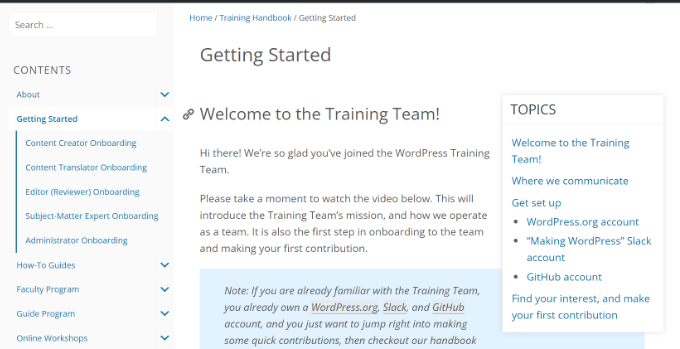
Belirli bir proje veya görev için çevrimiçi bir eğitim kılavuzu da oluşturabilirsiniz. Kılavuz, tüm adımları belgeleyecek ve insanların görevi doğru bir şekilde tamamlamalarına yardımcı olacaktır.
Çevrimiçi eğitim kılavuzları müşteriler için de faydalı olabilir. Kullanıcılara ürünlerinizi çevrimiçi belgelerinizde nasıl doğru bir şekilde yapılandıracakları ve kullanacakları konusunda eğitim verebilirsiniz.
Bununla birlikte, WordPress'te çevrimiçi bir eğitim kılavuzu oluşturmaya bakalım.
WordPress Çevrimiçi Eğitim Kılavuzu Eklentisi Kurulumu
WordPress'te çevrimiçi bir eğitim kılavuzu oluşturmanın en iyi yolu, HeroThemes eklenti paketini kullanmaktır. HeroThemes, kod düzenlemeden eğitim kılavuzları eklemenizi sağlayan en iyi WordPress bilgi bankası eklentisine ve temasına sahiptir.
HeroThemes eklentileri kullanımı çok kolaydır ve olağanüstü müşteri desteği sunmanızı sağlayan birçok özellik sunar. Örneğin, sitenize ayrıntılı bir bilgi bankası ekleyebilir, destek taleplerini ve e-postalarını yönetebilir ve yanıt süresini iyileştirmek için SSS ekleyebilirsiniz.
İlk olarak, HeroThemes web sitesini ziyaret etmeniz ve bir hesap için kaydolmanız gerekecektir. Çevrimiçi bir eğitim kılavuzu oluşturmak için en az Heroic Knowledge Base eklentisine ihtiyacınız olacaktır.
Bir hesap oluşturduktan sonraki adım, Heroic Knowledge Base WordPress eklentisini indirmektir. İndirmeler altında hesap kontrol panelinizde bulabilirsiniz.
Ardından, eklentiyi web sitenize yüklemeniz gerekecektir. Yardıma ihtiyacınız olursa, lütfen bir WordPress eklentisinin nasıl kurulacağına dair kılavuzumuza bakın.
Etkinleştirdikten sonra hoş geldiniz ekranını göreceksiniz. Lisans anahtarınızı girin ve 'Etkinleştir' düğmesine tıklayın.
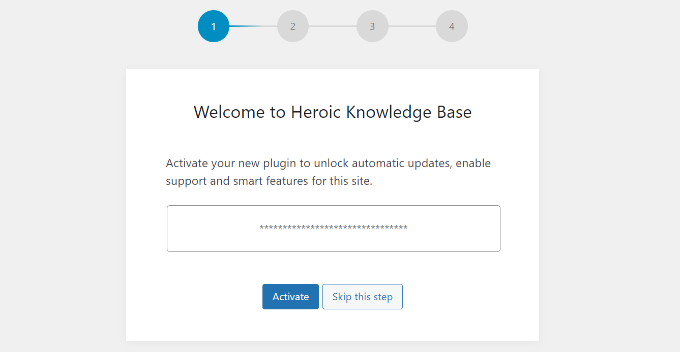
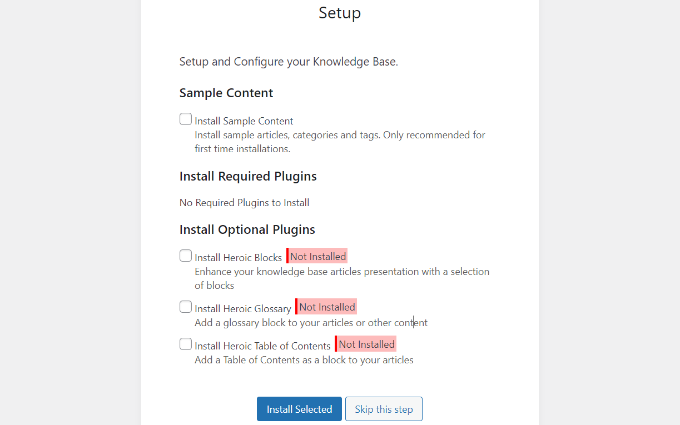
Ardından, eklentiyi yapılandırmak için ekrandaki kurulum sihirbazını izlemeniz gerekecektir.
Örneğin, örnek içerik, kategoriler ve etiketler yüklemenizi isteyecektir. Bu adımı atlamanızı öneririz, çünkü eklenti bilgi bankası bölümünü otomatik olarak dolduracaktır.
Bundan sonra, Heroic Blocks, Heroic Glossary ve Heroic Table of Contents gibi isteğe bağlı eklentileri de yükleyebilirsiniz. Bu eğitimde, gelişmiş belgeler oluşturabilmek için ek eklentileri yükleyeceğiz.
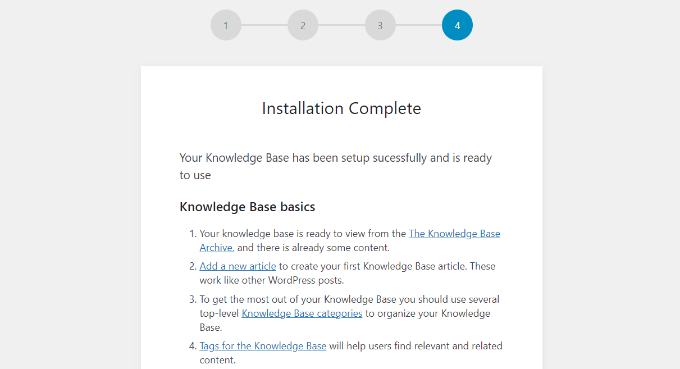
Sonra, kurulum işleminin tamamlandığını göreceksiniz.
Eklenti ayrıca bilgi tabanı bölümünüz için temel talimatları da gösterecektir.
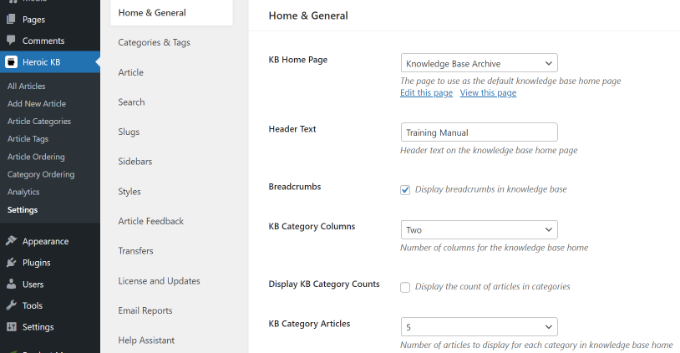
Ardından, WordPress yönetici panelinden Heroic KB » Ayarlar'a gidebilirsiniz.
‘Giriş ve Genel’ ayarlarında, bilgi bankası giriş sayfasını seçebilir, üstbilgi metnini düzenleyebilir, gösterilecek kategori sütunu sayısını seçebilir, sayfa içi yönlendirmeleri etkinleştirebilir ve daha fazlasını yapabilirsiniz.
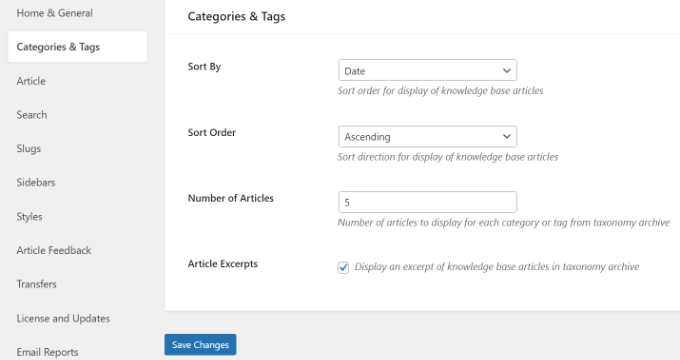
'Kategoriler ve Etiketler' sekmesine geçerseniz, daha fazla ayar bulacaksınız.
Örneğin, kategorileri tarihe, başlığa, yorum sayısına ve daha fazlasına göre sıralama seçenekleri vardır. Diğer seçenekler arasında sıralama düzeni, makale sayısı ve makale özetlerini gösterme yer alır.
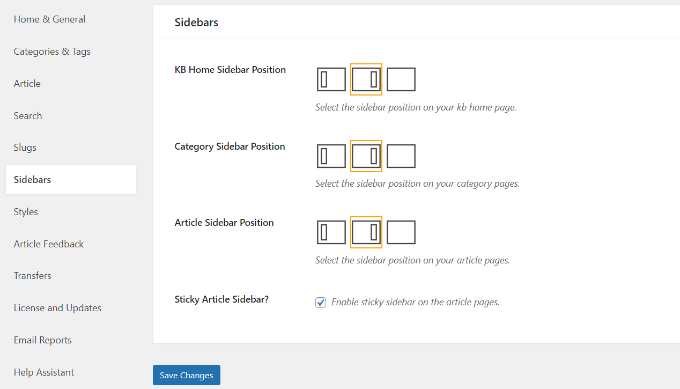
Ardından, 'Kenar Çubukları' sekmesine gidebilirsiniz.
Burada, eğitim kılavuzundaki kenar çubuğunun konumunu değiştirme seçeneklerini göreceksiniz. Makale kenar çubuğunu yapışkan hale getirme seçeneği de vardır.
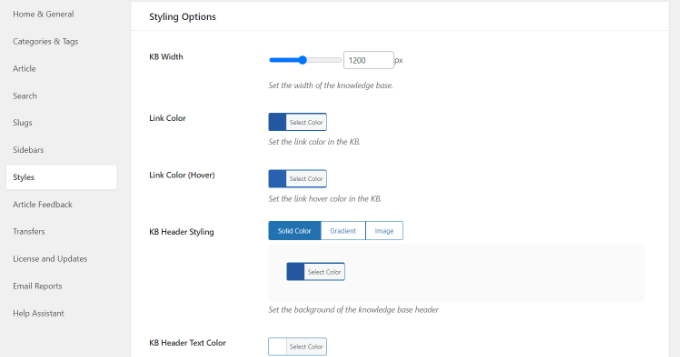
Son olarak, soldaki menüden ‘Stil’ sekmesine gidebilirsiniz.
Eklenti, eğitim kılavuzunuzun genişliğini düzenlemenize, bağlantı renklerini, başlık stilini ve daha fazlasını değiştirmenize olanak tanır.
İşiniz bittiğinde, değişikliklerinizi kaydetmeyi unutmayın.
Eklentinin sunduğu keşfedip değiştirebileceğiniz daha fazla ayar da bulunmaktadır.
Şimdi, bir sonraki adım içerik eklemek ve çevrimiçi bir eğitim kılavuzu oluşturmaktır.
Çevrimiçi Eğitim Kılavuzunuz İçin Kategoriler Oluşturma
Başlamak için, çevrimiçi eğitim kılavuzunuz için öncelikle kategoriler oluşturmanız gerekecektir. Bu, belgelerinizi düzenlemenizi sağlayacaktır.
Basitçe WordPress kontrol panelinden Heroic KB » Makale Kategorileri'ne gidin.
Burada, farklı kategoriler oluşturarak veya mevcut olanları düzenleyerek eğitim kılavuzundaki içeriği organize edebilirsiniz.
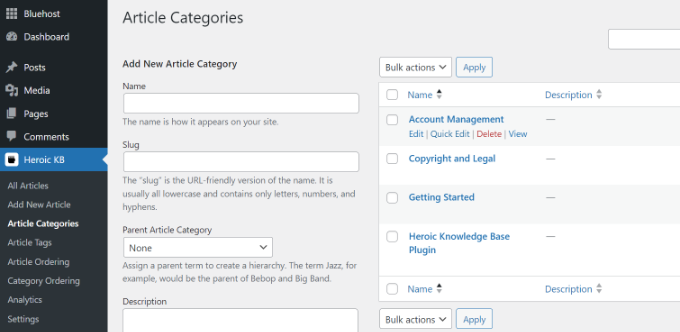
Örneğin, yeni bir kategori oluşturmak istiyorsanız, basitçe bir ad girin, bir URL anahtarı belirleyin, alt kategori ise bir üst kategori seçin ve yeni makale kategorisini ekleyin.
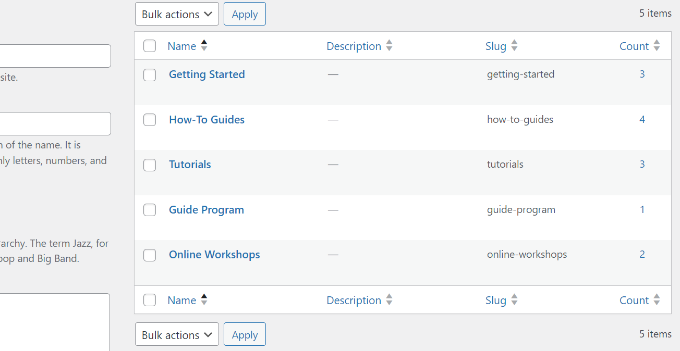
Bu eğitim için eğitim kılavuzuna 5 yeni kategori ekledik.
Ardından, WordPress kontrol panelinden Heroic KB » Kategori Sıralaması bölümüne gidebilirsiniz.
Çevrimiçi eğitim kılavuzunuzun kategorilerinin sırasını değiştirmek için sürükle ve bırak arayüzünü kullanmanız yeterlidir.
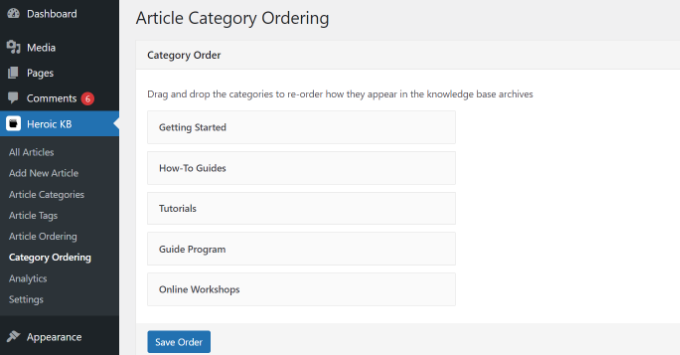
İşiniz bittiğinde, alttaki ‘Sırayı Kaydet’ düğmesine tıklayın.
Çevrimiçi Eğitim Kılavuzunuza İçerik Ekleme
Kategorileriniz hazır olduğunda, her bölüm için yeni makaleler ekleyebilirsiniz.
Varsayılan olarak, HeroThemes kurulum işlemi sırasında örnek içerik yüklediyseniz, bilgi bankası bölümüne WordPress web sitenizde bazı içerikler ekleyecektir.
Bu makaleleri, WordPress kontrol panelinden Heroic KB » Tüm Makaleler'e giderek görüntüleyebilirsiniz.
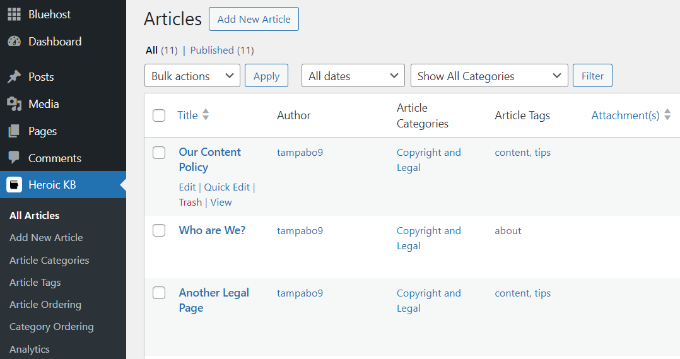
Ardından, bu sayfaları düzenleyebilir veya kaldırabilir ve bir eğitim kılavuzu oluşturmak için kendi sayfalarınızı ekleyebilirsiniz.
Çevrimiçi eğitim kılavuzunuza yeni içerik eklemek için üstteki 'Yeni Makale Ekle' düğmesine tıklamanız yeterlidir.
Bu sizi, yeni metin ekleyip özelleştirebileceğiniz WordPress içerik düzenleyicisine götürecektir.
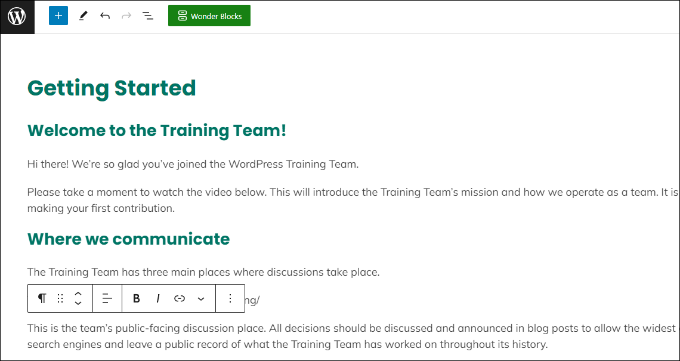
HeroThemes bir içindekiler tablosu bloğu sunar. Kullanıcıların gönderide kolayca gezinmesine yardımcı olmak için eğitim kılavuzu makalelerinizde bunu kullanabilirsiniz.
İçindekiler Tablosu Heroic Blok'unu eklemek için '+' düğmesine tıklamanız yeterlidir. Ardından, içindekiler tablosundaki her başlığı düzenleyebilir ve farklı başlıkları gizleyebilirsiniz.
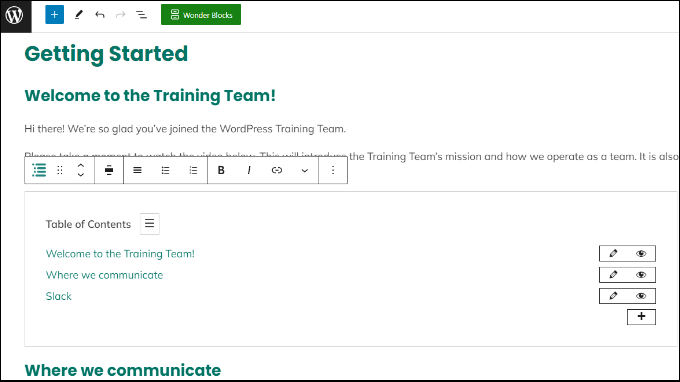
Bunun yanı sıra, HeroThemes ayrıca çevrimiçi eğitim kılavuzu makalelerinize etkileşimli içerik ekleyebilen Heroic Blocks'u da sunmaktadır.
Örneğin, önemli bir bildirim, uyarı veya ek bilgi görüntülemek için Heroic Message bloğunu ekleyebilirsiniz.
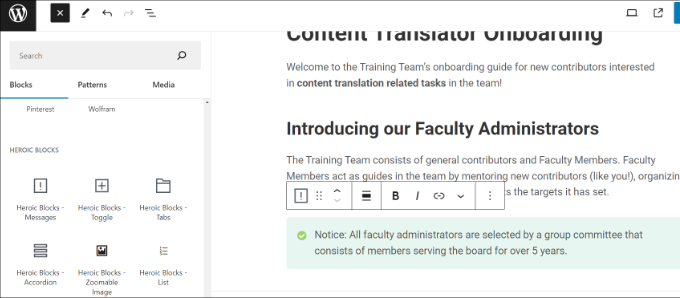
Ayrıca bir akordeon/açılır blok da ekleyebilirsiniz. Bu, ilgili içeriği bir arada gruplamaya yardımcı olur. Kullanıcılar bölümü genişletmek ve ek bilgileri görüntülemek için tıklayabilir.
HeroThemes tarafından sunulan daha fazla blok arasında sekmeler, listeler, yakınlaştırılabilir görseller ve daha fazlası bulunur. Farklı blokları denemek ve çevrimiçi eğitim kılavuzunuzu oluşturmak için zaman ayırmaktan çekinmeyin.
Yeni makalenizin kategorisini çevrimiçi eğitim kılavuzunda da seçebilirsiniz.
Makale ayarları menüsündeki Makale Kategorileri bölümüne gidin ve bir kategori seçin.
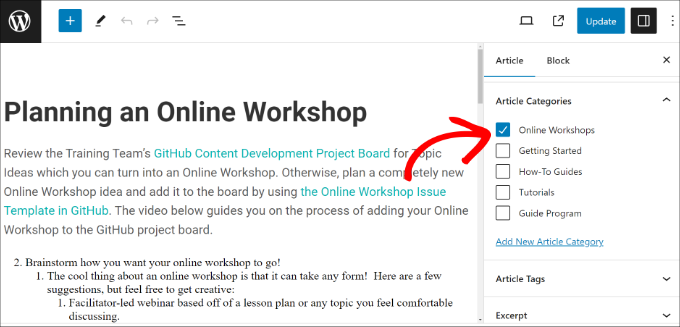
İçeriği ekledikten sonra sayfanızı yayınlayın veya güncelleyin.
Ardından, WordPress yönetici panelinden Heroic KB » Makale Sıralaması bölümüne gidebilirsiniz. Burada, 'Kategori' açılır menüsünden bir seçenek belirleyebilir ve ardından ilgili kategorideki her makalenin sırasını düzenleyebilirsiniz.
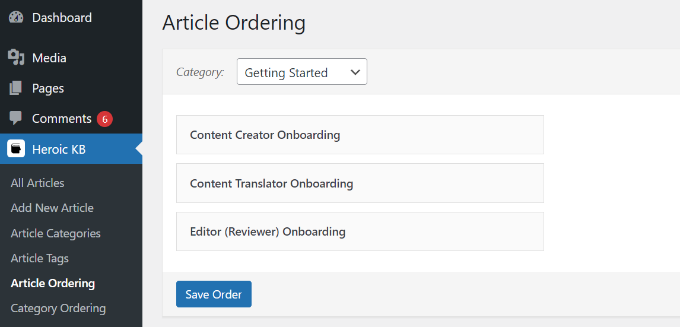
İşiniz bittiğinde, 'Siparişi Kaydet' düğmesine tıklayın.
Artık çevrimiçi eğitim kılavuzunu uygulamada görmek için WordPress web sitenizi ziyaret edebilirsiniz.

Örneğin, eğitim kılavuzunda Başlarken ve Eğitimler gibi birden çok kategorimiz var.
Bu kategorilerden herhangi birine tıklamak, eğitim kılavuzunun içeriğini gösterecektir.
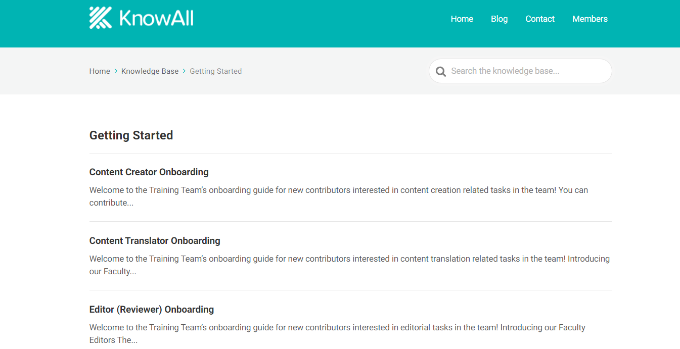
Eğitim kılavuzunuzun WordPress menünüzün bir parçası olduğundan emin olmak da isteyeceksiniz, böylece okuyucular onu kolayca bulabilir. Ayrıntılar için, WordPress'te gezinme menüsü ekleme kılavuzumuza bakabilirsiniz.
Çevrimiçi Eğitim Kılavuzuna Erişimi Kısıtlama
HeroThemes ayrıca çevrimiçi eğitim kılavuzunuza erişimi kısıtlama seçeneği de sunar.
Örneğin, hassas şirket bilgileri içeren bir çalışan işe alım kılavuzunuz olduğunu varsayalım. Erişimi yalnızca giriş yapmış kullanıcıların görüntülemesine izin vererek kısıtlayabilirsiniz.
Başlamak için WordPress kontrol panelinden Heroic KB » Ayarlar'a gidin. 'Ana Sayfa ve Genel' ayarları sekmesinde, 'Erişimi Kısıtla' bölümüne gidin.
Buradan açılır menüye tıklayabilir ve 'Oturum Açmış' seçeneğini seçebilirsiniz.
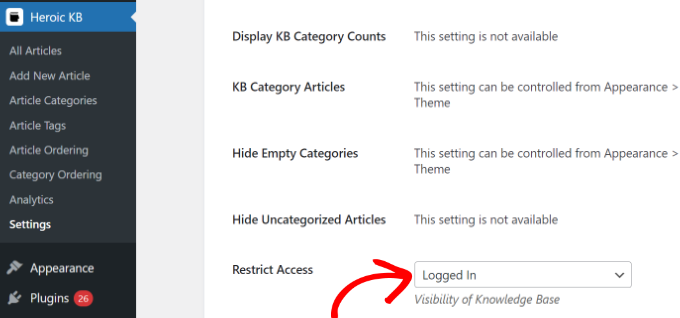
Bunun yanı sıra HeroThemes, eğitim kılavuzundaki belirli kategorilere erişimi kısıtlamanıza da olanak tanır.
WordPress yönetim panelinden Heroic KB » Makale Kategorileri'ne gidin. Ardından, kısıtlamak istediğiniz herhangi bir kategoriyi düzenleyin.
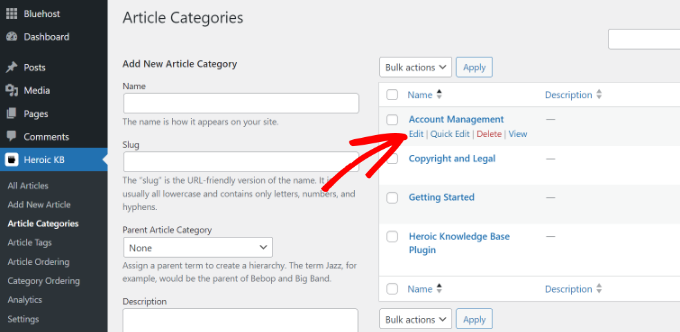
Ardından, 'Kategori Erişimi' bölümüne aşağı kaydırmanız gerekecektir.
Buradan açılır menüye tıklayın ve 'Giriş Yapıldı' seçeneğini seçin.
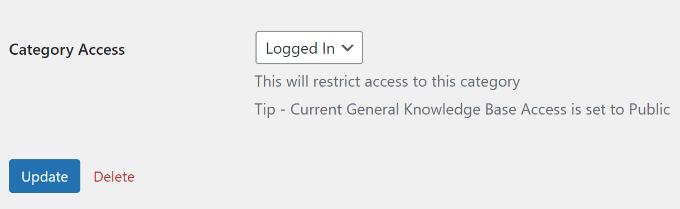
İşiniz bittiğinde 'Güncelle' düğmesine tıklayın.
Artık yalnızca oturum açmış kullanıcılar çevrimiçi eğitim kılavuzundaki bu belirli kategoriyi görüntüleyebilir.
Umarız bu makale, WordPress'te çevrimiçi bir eğitim kılavuzu oluşturmayı öğrenmenize yardımcı olmuştur. Ayrıca WordPress güvenliğine ilişkin nihai kılavuzumuza ve en iyi WordPress LMS eklentilerine de bakmak isteyebilirsiniz.
Bu makaleyi beğendiyseniz, lütfen WordPress video eğitimleri için YouTube Kanalımıza abone olun. Bizi ayrıca Twitter ve Facebook'ta da bulabilirsiniz.


Bir sorunuz veya öneriniz mi var? Tartışmayı başlatmak için lütfen bir yorum bırakın.