


WPBeginner'da ücretsiz video üyelik sitemizi ilk başlattığımızda, birkaç pahalı platform denedik. Çoğu çok karmaşıktı veya videolarımız ve üyelerimiz üzerinde bize çok az kontrol sağlıyordu.
İşte o zaman WordPress + MemberPress'e yöneldik. Sitemizi orada kurmak bize tam sahiplik, üyelerimiz için daha iyi bir deneyim ve büyük maliyet tasarrufu sağladı.
Kendi video üyelik sitenizi başlatmayı düşünüyorsanız, birçok hareketli parça ile bunaltıcı hissedilebilir. İyi haber şu ki, WordPress süreci göründüğünden çok daha basit hale getiriyor.
Bu kılavuzda, WordPress ile profesyonel bir video üyelik sitesini adım adım nasıl oluşturacağınızı göstereceğiz. Üye kaydından içerik korumasına, ödemelerden sorunsuz video teslimatına kadar her şeyi ele alacağız.
Bir Video Üyelik Web Sitesi Başlatmak İçin Neye İhtiyacınız Var ve Neden Bir tane Oluşturmalısınız?
Bir video üyelik sitesi oluşturmanın en iyi yolu WordPress'tir çünkü gerekli tüm araçlara sahiptir. Başlamak için şunlara ihtiyacınız olacak:
- Bir alan adı. Bu,
wpbeginner.comgibi web sitenizin adresi olacaktır. - Bir web sitesi barındırma hesabı. Tüm web sitesi dosyalarınızın saklanacağı yer burasıdır.
- Bir üyelik eklentisi. Bu, abonelik planları eklemek ve ücretli içeriğe erişimi kısıtlamak içindir.
- Bir video barındırma platformu. Bu, videoları yalnızca ücretli abonelere güvenli bir şekilde sunmak içindir.
Bir video üyelik web sitesi başlatmaya nasıl başlayacağımıza girmeden önce, neden harika bir fikir olduğunu anlamak önemlidir.
Öncelikle, bir video üyelik sitesi, kitlenizle daha kişisel bir şekilde bağlantı kurmanızı sağlar.
Yani, videolarınızı kesintiye uğratabilecek reklamlara güvenmek yerine, abonelerinizin içeriğinizin keyfini dikkat dağıtmadan çıkarabileceği bir alanınız olacak. Bu, yarattığınız şeye gerçekten değer veren sadık bir topluluk oluşturmaya yardımcı olur.
Bir üyelik sitesi oluşturmanın bir diğer büyük nedeni de istikrarlı bir gelir elde etme şansıdır. Abonelik planlarıyla, daha iyi ekipmanlara veya yeni içerik fikirlerine yatırım yapmanıza yardımcı olabilecek tekrarlayan ödemeler kabul edebilirsiniz.
Bu tür finansal destek, yaratıcı enerjinizin akmasını kolaylaştırır ve yeni şeyler denemenize olanak tanır. Ayrıca, özel içerik sunduğunuzda, aboneleriniz kendilerini özel ve takdir edilmiş hissedecekler, bu da onların kalma olasılığını artıracaktır.
Özel içerik sunma hakkında daha fazla bilgi edinmek için, WordPress'te içeriği koruma yolları hakkındaki kılavuzumuzu okuyabilirsiniz.
Tam işlevsel bir video üyelik web sitesi oluşturmak 60 dakikadan az sürebilir ve her adımda size rehberlik edeceğiz.
WordPress ile güçlü bir üyelik web sitesi oluşturmanıza yardımcı olmak için ele alacağımız adımlar aşağıdadır:
- Video Üyelik Web Sitesi ile Başlangıç
- Bir WordPress Video Üyeliği Eklentisi Seçmek
- WordPress Video Üyelik Sitenizi Kurma
- Ödeme Yöntemleri Ekleme
- Video Üyelik Sitesi İçin Abonelik Planları Oluşturma
- Creating Access Rules for Video Membership Plans
- MemberPress'te Üyelere Özel İçerik Ekleme
- Uploading Members-Only Videos in MemberPress
- Building a Pricing Page for Your Membership Plans
- Video Üyelik Siteniz İçin Giriş ve Kayıt Formlarını Gömme
- Üyelik Siteniz İçin E-posta Şablonlarını Özelleştirme
- Video Üyelik Web Sitenizi Büyütmek İçin Bonus İpuçları
- SSS: WordPress Üyelik Web Sitesi Oluşturma
- WordPress Üyelik Web Siteleri İçin Ek Kaynaklar
Hazır mısınız? Başlayalım.
Adım 1. Video Üyelik Web Sitesi ile Başlangıç
Bir video üyelik web sitesi oluşturmanın en kolay yolu WordPress kullanmaktır. Pazardaki en iyi web sitesi oluşturucusudur ve hayal edebileceğiniz her türlü web sitesini oluşturmanıza olanak tanır.
Başlamadan önce, doğru türde WordPress kullandığınızdan emin olmanız gerekir. Piyasada iki tür WordPress bulunmaktadır.
İlk olarak, basit bloglar için harika olan barındırılan bir platform olan WordPress.com var. Ardından, güçlü bir üyelik sitesi de dahil olmak üzere her türlü web sitesini oluşturmak için tam özgürlük sağlayan, kendi kendine barındırılan WordPress olarak da bilinen WordPress.org var. Bu eğitim için kendi kendine barındırılan WordPress.org'u kullanacağız.
Ayrıntılar için, WordPress.com ve WordPress.org karşılaştırmamıza bakın.
Tam özgürlük ve kutudan çıktığı gibi tüm WordPress özelliklerine anında erişim sağladığı için kendi kendine barındırılan WordPress.org'u kullanacağız.
Şimdi, kendi kendine barındırılan bir WordPress web sitesi için bir alan adına ve bir hosting hesabına ihtiyacınız olacak.
Bir alan adı genellikle yıllık yaklaşık 14,99 ABD doları tutarındadır ve web barındırma planları aylık 7,99 ABD dolarından başlar.
Yeni başlıyorsanız, işinizi tehlikeye atmadan maliyetleri mümkün olduğunca kısmak isteyeceksiniz.
Neyse ki, Bluehost, WPBeginner kullanıcılarına ücretsiz bir alan adıyla barındırma konusunda cömert bir indirim sunmayı kabul etti. Temel olarak, ayda 2,99 ABD dolarından başlayan fiyatlarla başlayabilirsiniz.
Bluehost, piyasadaki en büyük hosting şirketlerinden biridir ve resmi olarak önerilen bir WordPress hosting sağlayıcısıdır.
Hosting hesabınıza kaydolduktan sonra, Bluehost sizin için WordPress'i otomatik olarak kuracaktır.
‘Siteyi Düzenle’ düğmesine tıklayarak doğrudan barındırma hesabınızdan WordPress kontrol panelinize giriş yapabilirsiniz.

Daha fazla yardıma ihtiyacınız olursa, WordPress kurulum eğitimimize bakabilir veya blog başlatma hakkındaki adım adım kılavuzumuzu takip edebilirsiniz.
Adım 2. Bir WordPress Video Üyelik Eklentisi Seçme
Bir üyelik web sitesi oluşturmanıza olanak tanıyan birkaç WordPress üyelik eklentisi vardır. Ancak, her birinin kendi avantajları ve dezavantajları vardır.
Ayrıntılar için, en iyi WordPress üyelik eklentileri hakkındaki tam karşılaştırmamıza başvurabilirsiniz.
Ancak bir üyelik eklentisi seçmeden önce, ne tür bir video üyelik sitesi yapmak istediğinize karar vermeniz gerekir.
Örneğin, yalnızca kullanıcıların kaydolmasını ve birkaç küçük videoyu indirebilmesini istiyorsanız, bunu WPForms ile yapabilirsiniz. PayPal ve Stripe gibi popüler ödeme ağ geçitleri için destekle birlikte gelir.
Ayrıca, bir formu gönderdikten sonra kullanıcıları bir dosyayı indirmeye veya herhangi bir URL'ye yönlendirebilirsiniz.
Ancak, düzgün erişim kontrolü, abonelik planları, çok seviyeli abonelikler ve daha fazlasını istiyorsanız, o zaman MemberPress gibi eksiksiz bir WordPress video üyelik eklentisine ihtiyacınız olacaktır.
WPBeginner'da, ücretsiz video sitemizi oluşturmak için aslında MemberPress kullanıyoruz. Her şeyin sorunsuz çalışmasını sağlamak için ihtiyacımız olan her şeye sahip ve her şeyi ayrıntılı MemberPress incelememizde bulabilirsiniz.
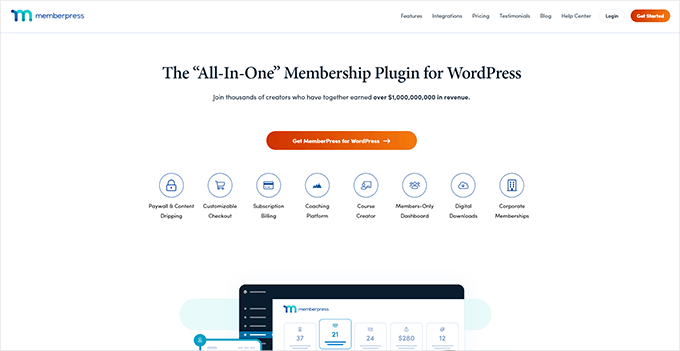
MemberPress, pazardaki en iyi WordPress üyelik ve içerik koruma eklentisidir. Ödeme kabul etmenize, üyelik seviyeleri oluşturmanıza, seviyelere göre video sayfalarına erişimi kısıtlamanıza ve daha fazlasına olanak tanır.
Ayrıca çevrimiçi kurs satmak için de kullanabilirsiniz. Ayrıca, videolarınızı AWS'de barındırmayı seçerseniz (bunun hakkında daha sonra daha fazla bilgi), MemberPress video dosyalarınızı bulutta barındırmak için bir uzantıyla birlikte gelir.
Bir video üyelik sitesi çalıştırmak için ihtiyacınız olan tüm özelliklere sahiptir ve işinizi büyütmek için kullanmak isteyebileceğiniz tüm araçlarla entegre olur.
ℹ️ Alternatifler: Alternatif arıyorsanız, Thrive Apprentice veya AccessAlly'yi de öneririz. Bunlar, çevrimiçi kurs satmak için en iyi LMS eklentilerinden bazılarıdır ve içeriğinizi üye olmayanlardan korumak için üyelik özellikleriyle birlikte gelirler.
Adım 3. WordPress Video Üyelik Web Sitenizi Kurma
WordPress'te bir video üyelik sitesi kurmak için MemberPress kullanacağız.
İlk olarak, MemberPress eklentisini yükleyip etkinleştirmeniz gerekir. Daha fazla ayrıntı için, bir WordPress eklentisinin nasıl kurulacağına dair adım adım kılavuzumuza bakın.
Etkinleştirdikten sonra, eklenti ayarlarını yapılandırmak için MemberPress » Ayarlar sayfasını ziyaret etmeniz gerekir.
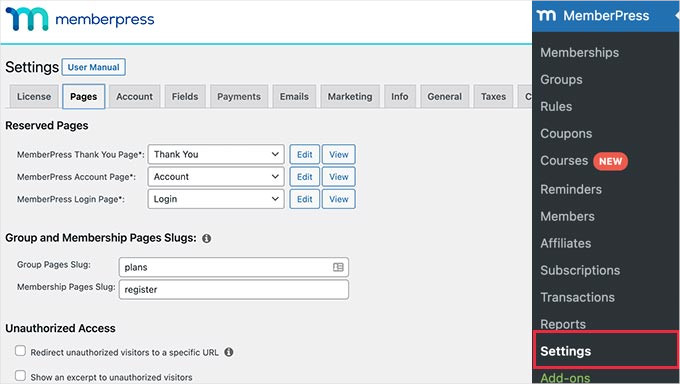
Sonraki birkaç adımda yapılandırmanız gereken en önemli ayarlar konusunda size yol göstereceğiz.
Adım 4. Ödeme Yöntemleri Ekleme
Ayarlar sayfasında birçok farklı sekme göreceksiniz.
Üyelik sitenizde ödeme kabul etmenizi sağlayan bir ödeme ağ geçidi kurmanız gereken ilk şeydir.
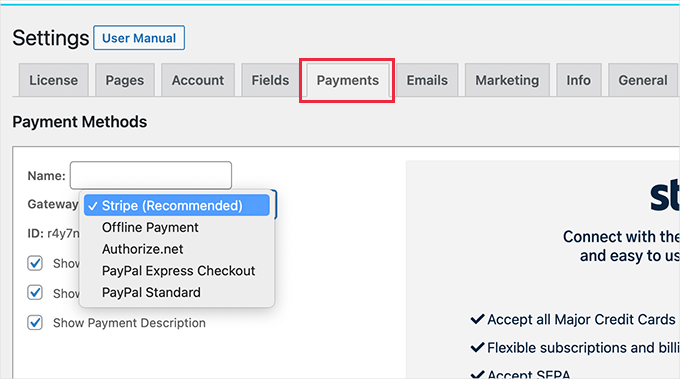
MemberPress, kutudan çıktığı haliyle PayPal (Standard, Express ve Pro), Stripe ve Authorize.net'i destekler. Bir ödeme yöntemi ayarlamak için onu seçmeniz ve gerekli kimlik bilgilerini sağlamanız yeterlidir.
İsteğe bağlı olarak, birden fazla ödeme yöntemi eklemeyi de seçebilirsiniz. Örneğin, Stripe ekleyebilir ve ardından kredi kartı bilgilerini paylaşmak istemeyen kullanıcılar için PayPal ekleyebilirsiniz.
Ödeme yöntemlerini ekledikten sonra, bir sonraki adıma geçmeden önce ayarlarınızı kaydetmek için 'Seçenekleri Güncelle' düğmesine tıklamayı unutmayın.
Adım 5. Bir Video Üyelik Sitesi İçin Abonelik Planları Oluşturma
Ardından, kullanıcıların abone olabileceği farklı abonelik seviyeleri oluşturmanız gerekir.
Örneğin, farklı avantajlar, erişim seviyeleri ve özellikler içeren planlar oluşturabilirsiniz. Hatta kullanıcılara demo videoları izleme ve ücretsiz içeriğe erişme olanağı tanıyan ücretsiz bir üyelik planı bile oluşturabilirsiniz.
Yeni bir üyelik planı oluşturmak için, MemberPress » Üyelikler sayfasına gidin ve üstteki ‘Yeni Ekle’ düğmesine tıklayın.
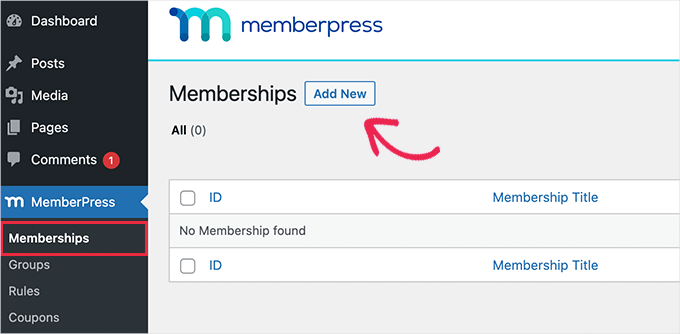
Sonraki ekranda, üyelik planı için bir başlık sağlamanız ve ardından gönderi düzenleyicisine ayrıntıları eklemeniz gerekecektir.
Ardından, sağ sütundaki 'Üyelik Koşulları' bölümü altında bu planın fiyatlandırmasını, faturalandırma türünü, aralığını ve süresini ayarlamanız gerekir.
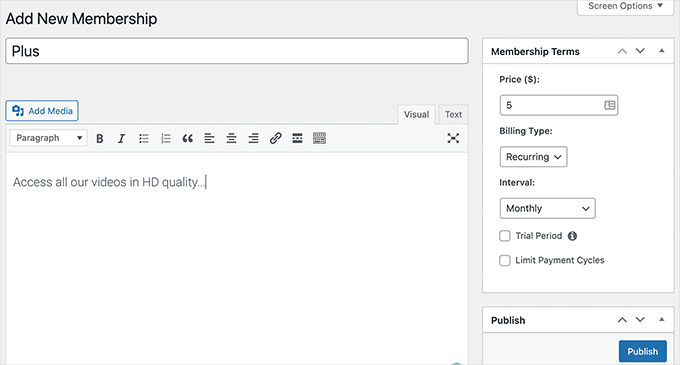
Örneğin, yukarıdaki ekran görüntüsünde, aylık yinelenen ödemelerle bir video üyelik planı oluşturduk.
Şimdi, düzenleyicinin altındaki 'Üyelik Seçenekleri' kutusuna aşağı kaydırmanız gerekiyor. Buradan plan izinlerini ve üyelik seçeneklerini özelleştirebilirsiniz.
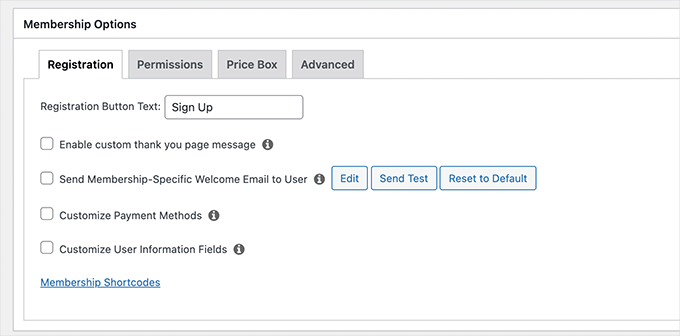
Planla tatmin olduktan sonra, devam edip yayınlayabilirsiniz.
Daha fazla üyelik seviyesi oluşturmak istiyorsanız, ihtiyacınız olan diğer üyelik planlarını oluşturmak için işlemi tekrarlamanız yeterlidir.
Adım 6. Video Üyelik Planları İçin Erişim Kuralları Oluşturma
Üyelik seviyelerini ayarladığınıza göre, bir sonraki adım erişim kurallarını ayarlamaktır.
MemberPress, kullanıcıların üyelik planlarına göre web sitenizdeki herhangi bir içeriğe erişimi kısıtlamanıza olanak tanıyan güçlü erişim kontrol kurallarıyla birlikte gelir.
Kuralları ayarlamak için MemberPress » Kurallar sayfasına gidin ve yeni bir kural oluşturmak için ‘Yeni Ekle’ düğmesine tıklayın.
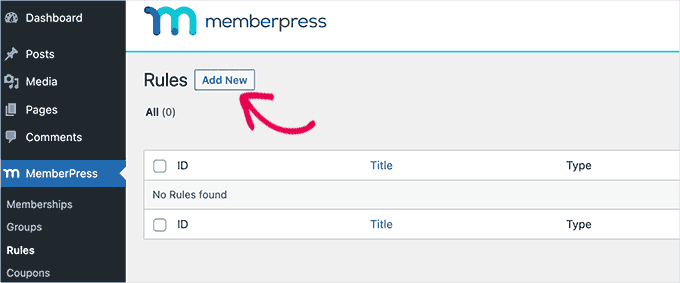
Kural düzenleme sayfası, farklı koşulları herhangi bir üyelik planına seçmenize ve ilişkilendirmenize olanak tanır.
Örneğin, belirli bir etiket veya kategoriyle eşleşen tüm içeriği, yalnızca 'Plus' planına sahip üyelerin erişimine açık olacak şekilde seçebilirsiniz.
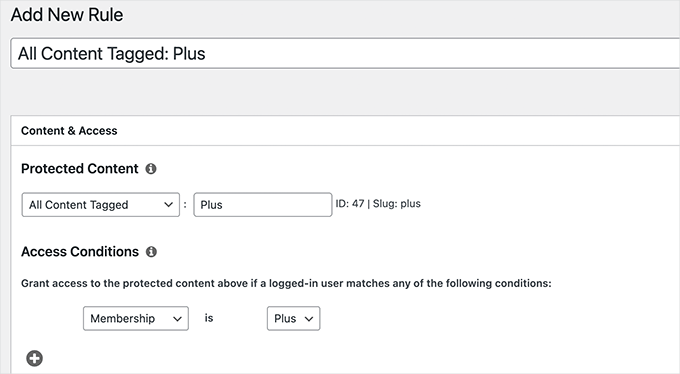
Belirli gönderileri ve sayfaları, belirli bir URL'yi ve daha fazlasını da hedefleyebilirsiniz.
İçerik Yayınlama Kurallarını Ayarlama
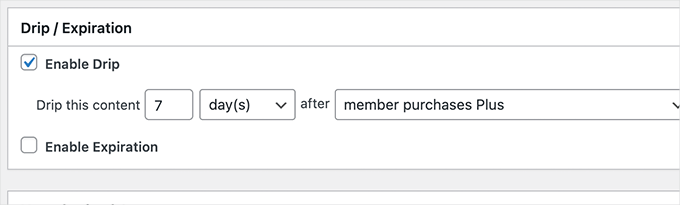
MemberPress ayrıca bir içerik yayınlama özelliği ile birlikte gelir. Bu, kullanıcıların kaydolur kaydolmaz tüm premium içeriğin kilidini açmak yerine, videolarınıza zamanlanmış olarak otomatik olarak erişim sağlamanıza olanak tanır.
İçerik damlama özelliği, kullanıcıları daha uzun süre meşgul tutmaya yardımcı olur ve bunalmış hissetmelerini önler. Örneğin, bir üye kaydolduktan tam 7 gün sonra '2. Hafta' kurs videolarınızı otomatik olarak yayınlayan bir kural oluşturabilirsiniz, şöyle ki:
'Kurallar' ayarlarından memnun kaldığınızda, uygulamak için 'Kural Kaydet' düğmesine tıklayabilirsiniz.
Gerektiğinde video üyelik planlarınız için daha fazla kural oluşturmaktan çekinmeyin.
Adım 7. MemberPress'te Üyelere Özel İçerik Ekleme
MemberPress, web sitenize yalnızca üyelere özel içerik eklemeyi çok kolaylaştırır.
Öncelikle, videonuzu eklemek ve gerektiğinde bu sayfaya erişimi kısıtlamak için bir gönderi veya sayfa oluşturmanız gerekecektir.
Bundan sonra, üyelerinize özel videoları gizlilik ve güvenlik içinde nasıl yerleştireceğinizi göstereceğiz, böylece web sitenizden kolayca çalınamazlar.
Başlamak için, WordPress'te yeni bir gönderi veya sayfa oluşturun ve ardından 6. Adımda kural olarak eklediğiniz etiket veya kategoriyi ekleyin.
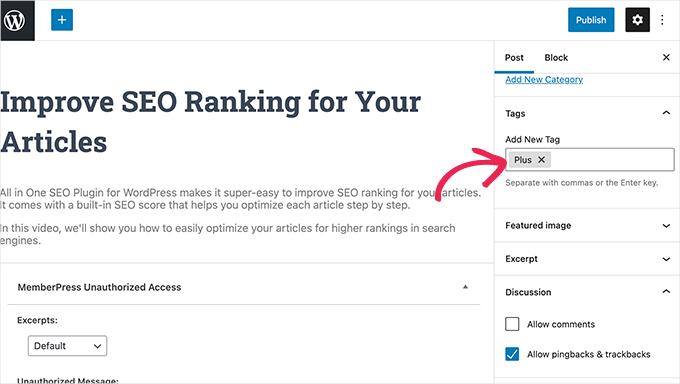
Hazır olduğunda, kısıtlanmış gönderinizi veya sayfanızı yayınlamaya devam edebilirsiniz.
Adım 8. MemberPress'te Üyelere Özel Videolar Yükleme
Video abonelik web sitelerinin karşılaştığı en önemli zorluklardan biri, ücretli videolara kimlerin erişebileceği üzerinde tam kontrol ile en iyi izleme deneyimini nasıl sunmaktır.
Videoları yalnızca WordPress medya kitaplığınıza yükleyip gönderilerinize ve sayfalarınıza eklemenizi önermiyoruz.
Birincisi, güvenli veya özel değil. İkincisi, video dosyaları çok fazla bant genişliği, depolama ve sunucu kaynağı gerektirir, bu da web sitenizi yavaşlatır ve hatta çökertebilir.
Bu konu hakkında daha fazla bilgi için, neden WordPress'e asla video yüklememeniz gerektiği hakkındaki makalemize bakın.
Video üyelik web siteniz için güvenilir bir şekilde çalışacak 2 olası çözüm öneriyoruz: Vimeo veya AWS.
Yöntem 1. Vimeo Aracılığıyla Üyelere Özel Videoları Gömme
İlk seçenek Vimeo'dur. Ücretli planları size daha fazla gizlilik kontrolü sağlar ve videoları üyelik web sitenize kolayca yerleştirmenize olanak tanır.
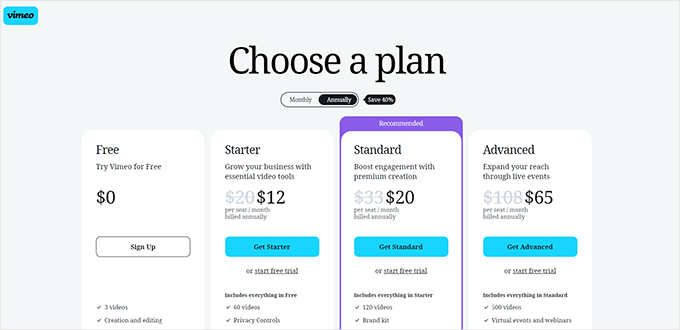
Vimeo Plus ile şunları yapabilirsiniz:
- Videolarınızı özel yapın.
- Videoları Vimeo'nun kendisinde kullanılamaz hale getirin. Videoları Vimeo kontrol panelinizden yüklemeye ve yönetmeye devam edebilirsiniz, ancak başkaları bunları Vimeo'da görüntüleyemez.
- Üyelerinize özel videolarınızın yalnızca kendi web sitenizde gömülebilmesini ve oynatılabilmesini sağlamak için alan adı düzeyinde kısıtlamalar ayarlayın.
- Videolarınızı şifreleyin ve daha fazlasını yapın!
Gizlilik ve güvenlik özelliklerinin yanı sıra, Vimeo kullanıcılarınıza çok daha iyi bir yayın deneyimi sunar.
Vimeo videolarını üyelerinize özel web sitenize yerleştirmek çok kolaydır. Sadece video URL'sini içeriğinize kopyalayıp yapıştırmanız yeterlidir ve WordPress otomatik olarak alıp yerleştirecektir.
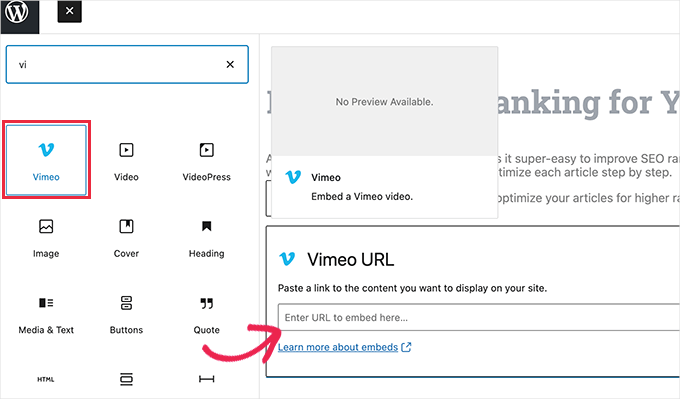
ℹ️ Alternatif: YouTube'u mu düşünüyorsunuz? İçgörüler için YouTube ve Vimeo karşılaştırmamıza göz atın!
Yöntem 2. Yalnızca Üyelere Özel Videoları AWS Üzerinden Yükleme
Bu yöntem için videolarınızı Amazon'un AWS platformunda barındıracaksınız. Bu yöntem, MemberPress'i Amazon'un güvenli bulut depolamasına bağlar. MemberPress'in özel video dosyalarınızı, onları herkese açık hale getirmeden yalnızca ödeme yapan üyelerinize güvenli bir şekilde teslim etmesini sağlar.
Amazon Web Services'in kullandıkça öde hizmeti olduğunu unutmayın.
Sınırlı ücretsiz katmanı kullandıktan sonra, AWS videolarınızın tükettiği depolama ve insanlar onları izlerken aktarılan veriler için size fatura kesecektir. Maliyetleri takip etmek için faturalandırma kontrol panelinizi düzenli olarak kontrol etmenizi öneririz.
Başlamak için Amazon Web Services (AWS) web sitesini ziyaret etmeniz ve bir hesap için kaydolmanız gerekir.
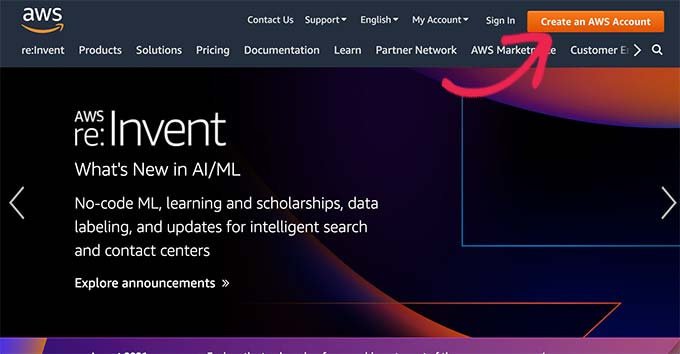
AWS, kullanabileceğiniz bir dizi bulut hizmetiyle birlikte gelir. Bir video üyelik web sitesi için video dosyalarımızı barındırmak üzere Amazon S3 bulut depolama alanını kullanacağız.
Sadece üstteki 'Hizmetler' menüsüne tıklayın ve ardından S3'ü arayın.
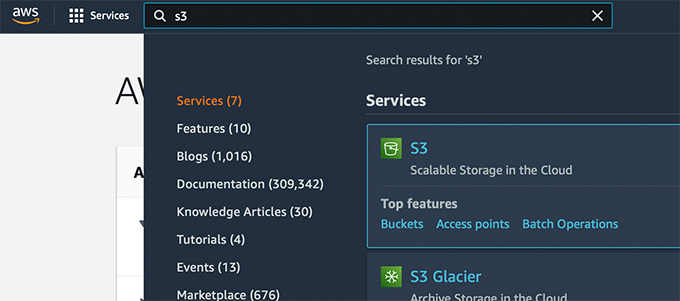
Bu sizi S3 bulut depolama panosuna getirecektir. S3 bulut depolama, bucket'lar halinde düzenlenir. Her web siteniz veya projeniz için birden fazla bucket oluşturabilirsiniz.
Üyelerinize özel video dosyalarınızı depolamak için bir bucket oluşturalım.
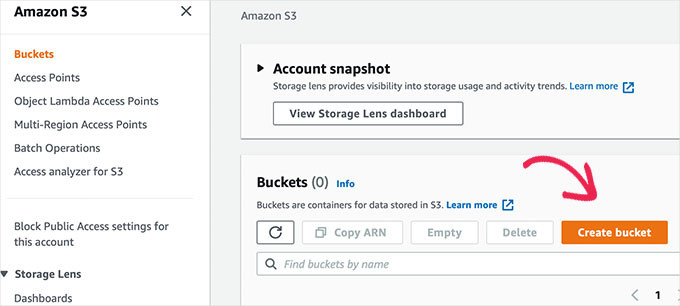
Bir sonraki ekranda, klasörünüze bir ad vermeniz ve bir bölge seçmeniz gerekir.
Bucket adınızın yalnızca küçük harflerden oluştuğundan ve kullanıcılarınızın çoğuna yakın bir bölge kullandığınızdan emin olun.
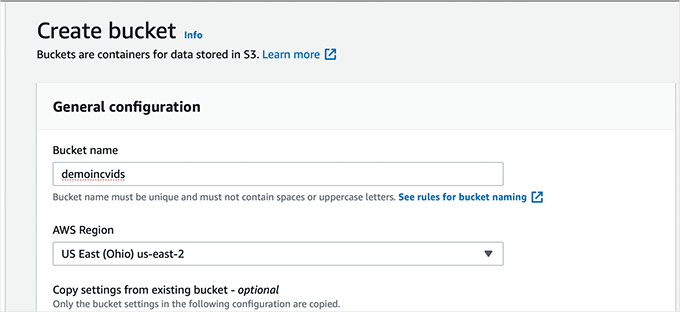
Diğer ayarları olduğu gibi bırakabilir ve devam etmek için ‘Bucket Oluştur’ düğmesine tıklayabilirsiniz.
AWS şimdi dosyalarınızı yükleyebileceğiniz bir bucket oluşturacaktır. Açmak için bucket adınıza tıklamanız ve ilk videonuzu eklemek için 'Yükle' düğmesine tıklamanız yeterlidir.
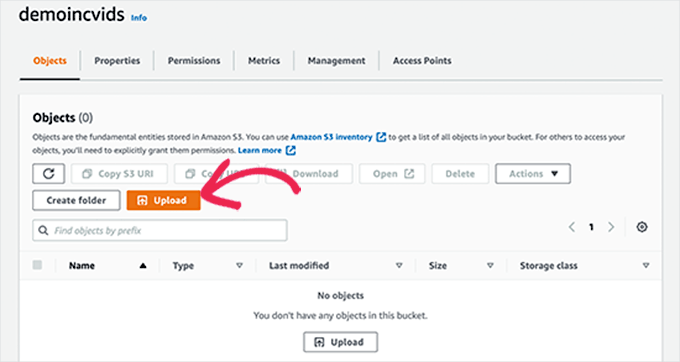
Şu anda veya gelecekte daha fazla dosya yüklemeniz gerekirse işlemi tekrarlayın.
Video dosyaları AWS'ye yüklendikten sonra, herkese açık olarak görünmezler. MemberPress'in bu videoları üyelerinize güvenli bir şekilde göstermesine izin vermek için, WordPress sitenizi AWS hesabınıza bağlayacak özel güvenlik kimlik bilgileri oluşturmanız gerekir.
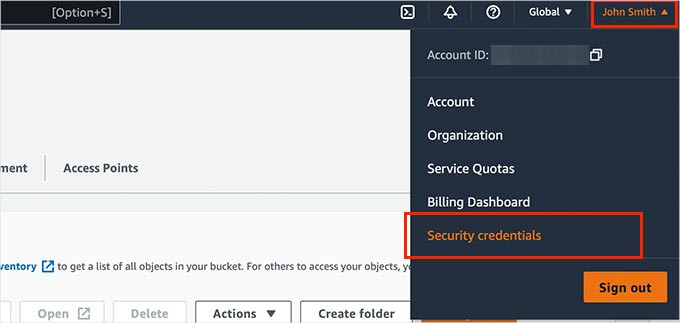
Ekranın sağ üst köşesindeki 'Hesap' başlığına tıklamanız ve ardından 'Güvenlik Kimlik Bilgileri'ni seçmeniz yeterlidir.
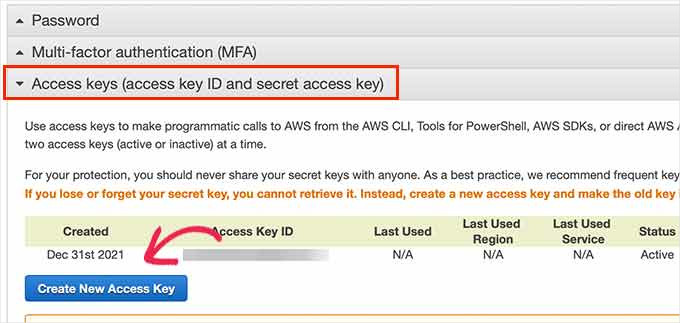
Sonraki ekranda, ‘Erişim Anahtarları’ sekmesine tıklayarak genişletebilirsiniz.
Buradan yeni anahtarlar oluşturmak için 'Yeni Erişim Anahtarı Oluştur' düğmesine tıklamanız gerekecek.
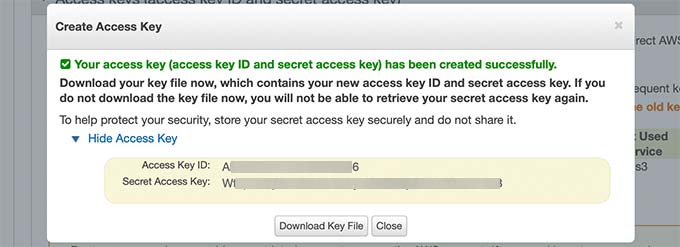
Bu, ‘Erişim Anahtarlarını Göster’ bağlantısına tıklayacağınız bir açılır pencere getirecektir.
Ardından, 'Erişim Anahtarı Kimliği'nizi ve 'Gizli Erişim Anahtarı'nızı daha sonra ihtiyaç duyacağınız için bir metin dosyasına kopyalamak isteyeceksiniz.
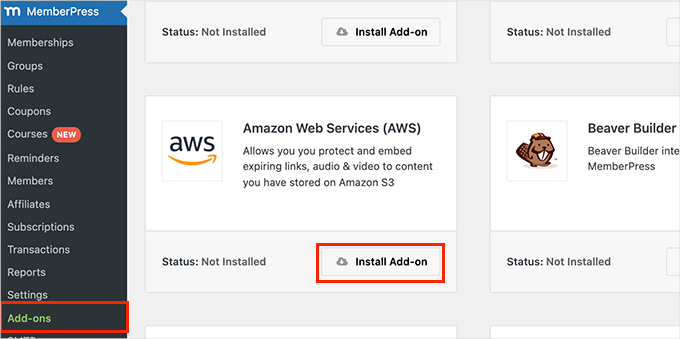
Ardından, WordPress web sitenizin yönetici alanına geçelim ve MemberPress » Eklentiler sayfasına gidelim.
Buradan, Amazon Web Services (AWS) bölümüne aşağı kaydırıp 'Eklentiyi Yükle' düğmesine tıklamanız gerekir.
Bundan sonra, MemberPress'i AWS hesabınıza bağlamanız gerekir.
Yalnızca MemberPress » Ayarlar sayfasına gidin ve 'AWS' sekmesine geçin.
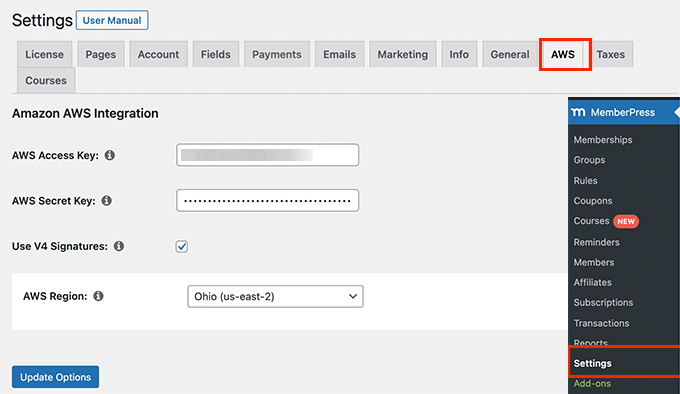
Buraya daha önce kopyaladığınız ‘Erişim Anahtarı Kimliği’ ve ‘Gizli Erişim Anahtarı’nı yapıştırabilirsiniz.
V4 İmza seçeneğinin yanındaki kutuyu işaretleyin ve ardından AWS bölgenizi seçin. Bu, ‘S3 Bucket’ kurulumunuzda seçtiğinizle aynı bölgedir.
Ayarlarınızı kaydetmek için 'Seçenekleri Güncelle' düğmesine tıklamayı unutmayın.
MemberPress'i AWS hesabınıza bağladığınıza göre, videolarınızı üyelerinize özel gönderilere ve sayfalara eklemeye devam edebilirsiniz.
Videoyu şu şekilde bir kısa kod kullanarak yerleştirmeniz gerekecektir:
[mepr-s3-video src="your-bucket-name/your-video-filename.mp4"]
src değerinin doğru olduğundan emin olun: klasör adı + ileri eğik çizgi (/) + videonuzun tam dosya adı.
Video konumunuzu Amazon AWS hesabınızın S3 kontrol panelinde bulabilirsiniz. Dosya konumunu görmek için basitçe bucket'ınıza ve ardından dosya adına tıklayın.
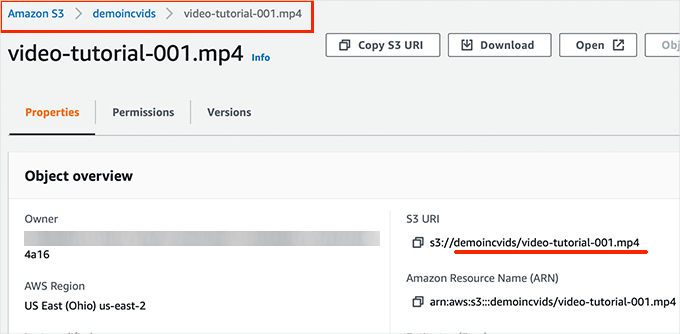
🚨 Önemli: AWS kontrol panelinden tam “Nesne URL'sini” kullanmayın. Tüm URL'yi yapıştırırsanız kısa kod çalışmaz. Yalnızca bucket ve dosya adını kullanmalısınız.
Kısa kodu ekledikten sonra, gönderinizi veya sayfanızı kaydedebilirsiniz.
Ardından, yerleştirdiğiniz videonuzu çalışırken görmek için önizleyin.

Buradan, web sitenize daha fazla yalnızca üyeye özel video eklemek için işlemi tekrarlayabilirsiniz.
Adım 9. Üyelik Planlarınız İçin Bir Fiyatlandırma Sayfası Oluşturma
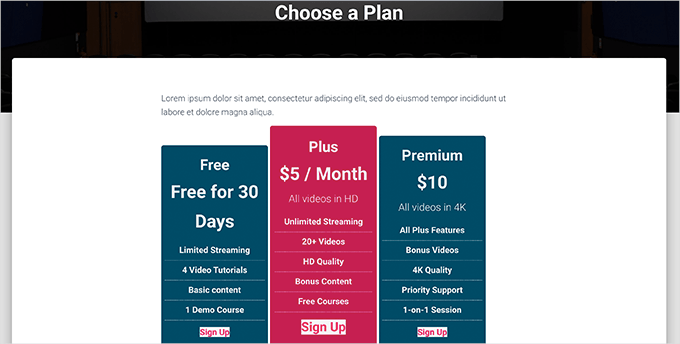
Birden fazla abonelik seviyesi sunuyorsanız, kullanıcıların bunları karşılaştırabileceği bir fiyatlandırma sayfası oluşturmak iyi bir fikirdir. MemberPress'te, birden fazla üyelik planını profesyonel bir fiyatlandırma tablosunda birlikte görüntülemek için Gruplar özelliğini kullanabilirsiniz.
Kısıtlanmış içeriğe erişmeye çalışan kullanıcıların yönlendirileceği sayfa da burasıdır.
Başlamak için MemberPress » Gruplar bölümüne gitmeniz ve 'Yeni Ekle' düğmesine tıklamanız gerekecektir.
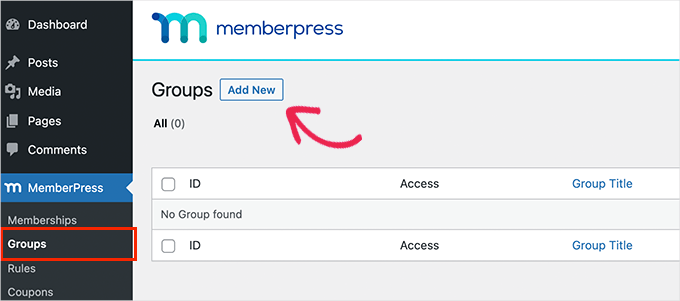
Sonraki ekranda, fiyatlandırma sayfanız için bir başlık sağlamanız gerekir. Bu, grup fiyatlandırma sayfası URL'nizde de kullanılacaktır.
Bunun altında, hangi planları dahil etmek istediğinizi seçeceksiniz.
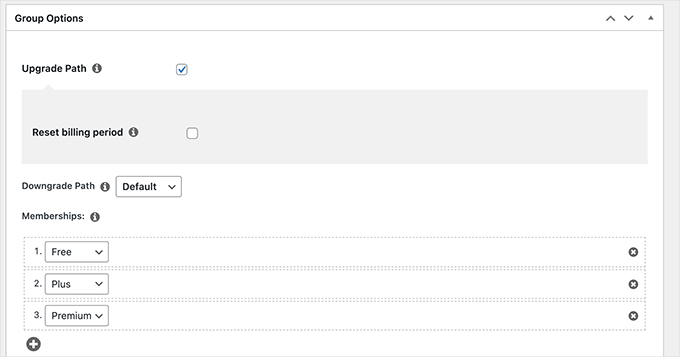
Ayrıca fiyatlandırma tablosu için bir tema seçebilirsiniz. Neyse ki, MemberPress bunun için kullanıma hazır birkaç şablonla birlikte gelir.
Her şey yolunda göründüğünde, planınızı herkese açık hale getirmek için 'Yayınla' düğmesine basın.
Fiyatlandırma sayfanızı önizlemek için, yayınladıktan sonra 'Grubu Görüntüle'ye tıklamanız yeterlidir.
Kullanıcıları Üyelik Planları Sayfanıza Yönlendirme
Artık bir fiyatlandırma sayfanız olduğuna göre, yetkisiz kullanıcıları otomatik olarak oraya yönlendirmek için MemberPress'i ayarlayabilirsiniz.
Bunu yapmak için öncelikle MemberPress » Gruplar'a gitmeniz ve daha önce oluşturduğunuz gruba ait URL'yi kopyalamanız gerekir.
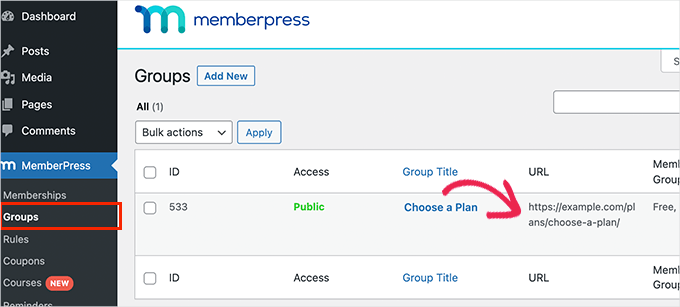
Bundan sonra, MemberPress » Ayarlar'a gidelim ve 'Sayfalar' sekmesine geçelim.
Buradan, 'Yetkisiz Erişim' bölümüne aşağı kaydırmak isteyeceksiniz.
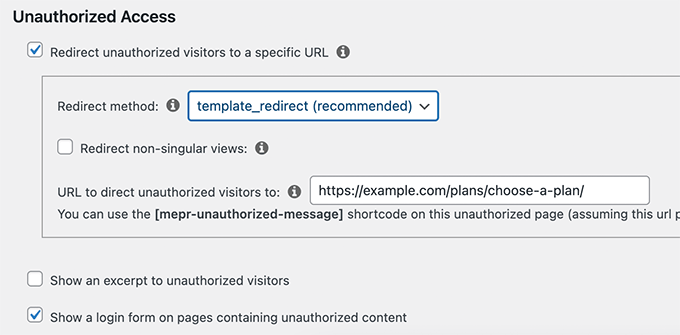
Ardından, 'Yetkisiz ziyaretçileri belirli bir URL'ye yönlendir' seçeneğinin yanındaki kutuyu işaretleyin ve daha önce kopyaladığınız grup URL'sini yapıştırın.
Ayarlarınızı kaydetmek için 'Seçenekleri Güncelle' düğmesine tıklamayı unutmayın.
Artık yetkisiz kullanıcılar, üyelerinize özel içeriklerinize veya videolarınıza erişmeye çalıştıklarında fiyatlandırma planları sayfasına yönlendirilecektir.
Adım 10. Video Üyelik Siteniz İçin Giriş ve Kayıt Formlarını Gömme
Artık her şey ayarlandığına göre, kullanıcıların hesaplarına giriş yapmalarını veya kaydolmalarını kolaylaştıralım.
MemberPress, web sitenize giriş formları eklemeyi çok kolaylaştırır. Sadece Görünüm » Widget'lar sayfasına gidin ve kenar çubuğuna ‘MemberPress giriş’ widget'ını ekleyin.
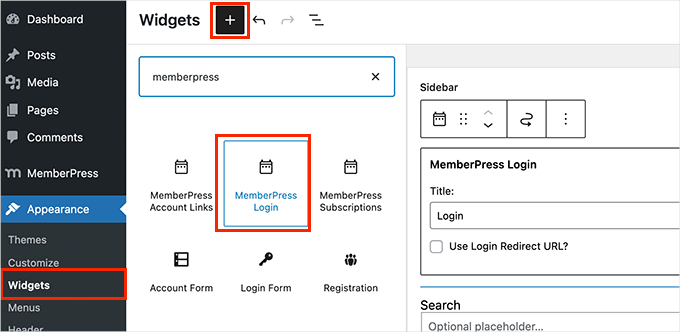
Widget ayarlarınızı kaydetmek için ‘Güncelle’ düğmesine tıklamayı unutmayın.
Sonraki adım, fiyatlandırma sayfasına bir bağlantıyı web sitenizin navigasyon menüsüne eklemektir.
Bunu yapmak için Görünüm » Menüler'e gidip ‘Gruplar’ sekmesine tıklayarak genişletebilirsiniz. Ardından, daha önce oluşturduğunuz fiyatlandırma planı grubunu seçmek ve ‘Menüye Ekle’ düğmesine tıklamak isteyeceksiniz.
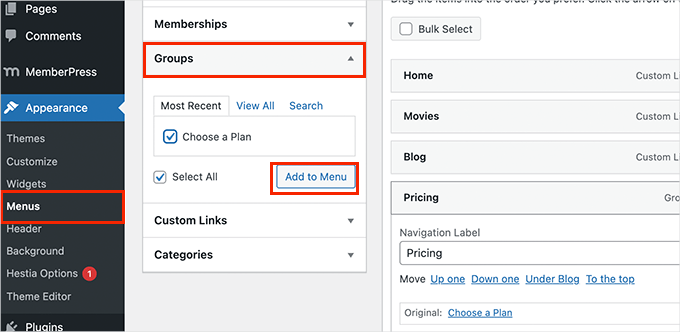
Değişikliklerinizi kaydetmek için ‘Kaydet’ düğmesine tıklamayı unutmayın.
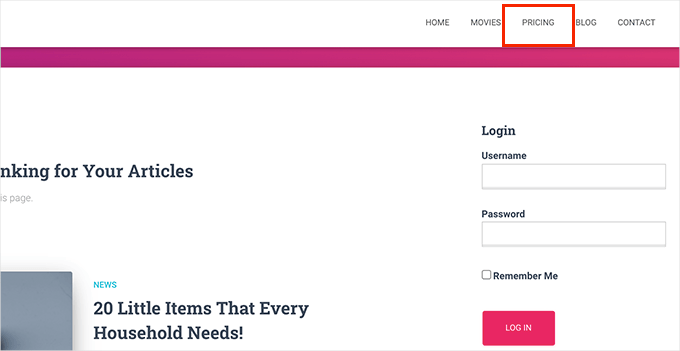
Artık yönetici alanından çıkış yapabilir ve her şeyi çalışırken görmek için web sitenizi ziyaret edebilirsiniz.
🔗 İlgili: Kullanıcıların şifre paylaşmasını önlemek istiyorsanız, WordPress'te bir cihazla oturum açmayı kısıtlama kılavuzumuza bakın.
Adım 11. Üyelik Siteniz İçin E-posta Şablonlarını Özelleştirme
Video üyelik web siteniz, kullanıcılar kaydolduğunda, şifrelerini unuttuğunda veya üyelikleri sona ermek üzereyken onlara e-posta gönderecektir.
Bu e-posta şablonlarını MemberPress'te özelleştirebilirsiniz.
Sadece MemberPress » Ayarlar'a gidin ve ‘E-postalar’ sekmesine geçin. Buradan, video üyelik sitenizin göndereceği e-postaların listesini göreceksiniz ve herhangi birini düzenleyebilirsiniz.
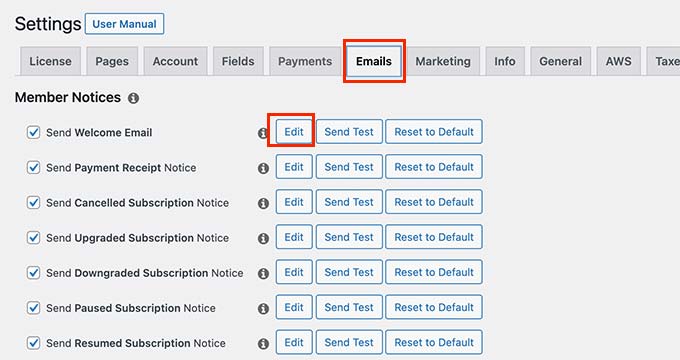
Bu, e-posta şablonunu düz metin düzenleyicisinde açacaktır.
Mesajları kişiselleştirmek ve bunları kendi markanızın tonu ve mesajlaşmasıyla eşleştirmek için aşağıdaki akıllı etiketleri kullanabilirsiniz.
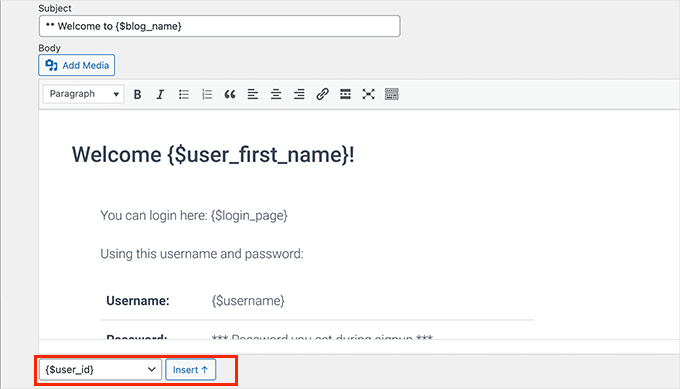
🚨 Önemli: Çalıştıklarından emin olmak için test e-postaları göndermeyi unutmayın. Daha fazla yardım için, WordPress'in e-posta gönderme sorununu düzeltme kılavuzumuza bakın.
Video Üyelik Web Sitenizi Büyütmek İçin Bonus İpuçları
Video üyelik siteniz hazır olduğuna göre, web sitenize daha fazla kullanıcıyı nasıl çekeceğinizi ve kaydolmaya nasıl teşvik edeceğinizi tartışalım.
Neyse ki, MemberPress ve WordPress kullanmak, işletmenizi büyütmek için inanılmaz derecede güçlü araçlara erişmenizi sağlar. İşte olmazsa olmazlar:
- OptinMonster – Pazardaki en iyi potansiyel müşteri oluşturma ve dönüşüm optimizasyon aracıdır, web sitesi ziyaretçilerini kolayca ücretli abonelere dönüştürmenizi sağlar.
- All in One SEO – Teknik beceri gerektirmeden videolarınızı ve tüm web sitenizi arama motorları için optimize etmenizi sağlayan en iyi WordPress SEO eklentisidir.
- SeedProd – Video üyelik web siteniz için güzel özel açılış sayfaları oluşturmayı kolaylaştıran en iyi WordPress sayfa oluşturucu eklentisidir.
- WPForms – İletişim formları, giriş ve kayıt formları, kullanıcı kayıt formları ve daha fazlasını oluşturmanıza olanak tanıyan pazardaki en iyi WordPress form oluşturucusudur.
- MonsterInsights – Web sitesi performansınızı Google Analytics kullanarak kolayca izlemenizi sağlar. Satışları artırmak için en iyi içeriğinizi görmek ve dönüşümleri izlemek için başlangıç dostu raporlar sunar.
Daha fazla öneri mi istiyorsunuz? Tüm web siteleri için mutlaka sahip olunması gereken WordPress eklentileri listemize bakın.
SSS: WordPress Üyelik Web Sitesi Oluşturma
Bir video üyelik sitesi oluşturma hakkında en yaygın sorulardan bazılarına bakalım.
Üyelik videolarımı barındırmak için en iyi platform hangisi?
Özel, yalnızca üyelere özel videolar için Vimeo veya AWS gibi özel bir video barındırma platformu kullanmanızı öneririz. Bu hizmetler, videolarınızın başka web sitelerinde gömülmesini önleyen alan adı düzeyinde kısıtlamalar gibi gelişmiş gizlilik kontrolleri sunar.
YouTube popüler olsa da, para kazanma ve izleme deneyimi üzerinde daha az kontrolünüz olduğu için premium içerik için ideal değildir. YouTube vs. Vimeo karşılaştırmamızda daha fazla bilgi edinebilirsiniz.
Bir video üyelik sitesi oluşturmanın maliyeti ne kadar?
Maliyet ihtiyaçlarınıza göre değişebilir, ancak makul bir fiyata başlayabilirsiniz. Ana giderler alan adınız (yıllık yaklaşık 14,99 ABD doları), web barındırma (aylık sadece 2,99 ABD dolarından başlayan Bluehost anlaşmamızla) ve MemberPress gibi bir üyelik eklentisidir.
Ayrıca, içerik oluşturucular için planları olan Vimeo gibi özel bir video barındırma hizmetinin maliyetini de hesaba katmanız gerekecektir.
Video üyelik sitem için ücretsiz deneme sürümü sunabilir miyim?
Kesinlikle. Ücretsiz deneme sürümü sunmak, yeni aboneler çekmek için harika bir yoldur. MemberPress gibi eklentiler, abonelik planlarınız için deneme süreleri ayarlamanıza olanak tanıyan yerleşik özelliklere sahiptir.
Yeni video üyelik sitemi nasıl tanıtırım?
Sitenizi tanıtmak başarısı için anahtardır. OptinMonster gibi bir araçla bir e-posta listesi oluşturarak, All in One SEO ile sitenizi arama motorları için optimize ederek ve SeedProd ile özel açılış sayfaları oluşturarak başlayabilirsiniz.
WordPress Üyelik Web Siteleri İçin Ek Kaynaklar
Umarım bu makale, WordPress'te bir video üyelik web sitesi oluşturmanıza yardımcı olmuştur.
Bu yardımcı olduysa, şunlarla ilgili rehberlerimizi de görmek isteyebilirsiniz:
- WordPress'te Bir Müşteri Portalı Nasıl Oluşturulur (Kolay Yol)
- WordPress'te Üyelere Özel Etkinlikler Nasıl Düzenlenir
- Kendi Özel Topluluğunuzu WordPress'te Nasıl Oluşturursunuz
- WordPress'te Aranabilir Bir Üye Dizini Nasıl Oluşturulur
- WordPress'te Forum Nasıl Eklenir (Kolay Yöntemler)
- Kullanıcı Girişini Tek Cihaza Kısıtlama
- Kurumsal Ekipler İçin Grup Üyelikleri Nasıl Satılır
Bu makaleyi beğendiyseniz, lütfen WordPress video eğitimleri için YouTube Kanalımıza abone olun. Bizi ayrıca Twitter ve Facebook'ta da bulabilirsiniz.




may
Video indirmeleri için bir abonelik planı ayarlayabilir miyim?
Örneğin, A, B, C Kademe'lerim var.
A Kademe'sine abone olanlar – üyelik boyunca videoları 5 kez indirebilir.
B Kademe'sine abone olanlar – üyelik boyunca videoları 15 kez indirebilir.
C Kademe'sine abone olanlar – üyelik boyunca videoları 25 kez indirebilir.
Tüm indirme limitleri aylık olarak sıfırlanacaktır.
Ve indirme limitleri tamamen tükendiğinde, limitleri gelecek ay sıfırlanana kadar hiçbir video indiremeyecekler.
WPBeginner Desteği
Aksi bir bildirim gelmediği sürece bu şu anda bir seçenek değil ancak gelecekte olabilir!
Yönetici
R J
Merhaba - WordPress'te youtube benzeri bir siteyi nasıl kurabilirim?
WPBeginner Desteği
Bunun gibi bir site oluşturmayı düşünmeden önce, aşağıda sitenize video yükleme konusundaki önerilerimize göz atmanızı öneririz.
https://www.wpbeginner.com/beginners-guide/why-you-should-never-upload-a-video-to-wordpress/
Yönetici
Kevin Rabbit
Harika bir makale. Üyelere bir forum ve sohbet hizmeti sunmak istiyorum. Bunu yapabilir miyim? Bu, her şeye yanıt vermek için Yöneticiye çok fazla güvenmeden konuları tartışmalarına ve birbirlerine mesaj göndermelerine olanak tanır.
Bu form için ne kullandığınızı da bilmek isterim. İnsanların yorumlara abone olabilmesini isterdim, tıpkı sizin burada yaptığınız gibi
Teşekkürler
Kevin
WPBeginner Desteği
Sitenize bir forum eklemek için bir forum eklentisi kullanabilirsiniz, aşağıdaki makalemizde bbPress'i bir forum için nasıl kuracağınızı kapsayan bir makalemiz var:
https://www.wpbeginner.com/wp-tutorials/how-to-add-a-forum-in-wordpress-with-bbpress/
We use the default WordPress comments and not a form for our site
Yönetici
Achim Gehrig
Harika bir rehber!
YouTube'da mevcut bir video kütüphanesini Vimeo veya AWS yerine kullanmak için herhangi bir öneriniz var mı?
WPBeginner Desteği
Şu anda YouTube'un mevcut gizlilik seçenekleriyle YouTube kullanmak için önerilen bir yöntemimiz bulunmamaktadır.
Yönetici