


Bir sıkıştırma sayfası, ziyaretçilerinizden e-posta adresleri toplamak için harika bir yoldur. Ücretsiz bir rehber veya indirim gibi değerli bir şey sunarak, karşılığında e-postalarını alabilirsiniz.
Ancak, doğru tasarım veya mesaj olmadan, itici görünebilir veya ziyaretçilerin dikkatini çekmeyebilir. Sonuç olarak, ziyaretçiler kaydolmadan ayrılabilir.
Farklı araçları test ettikten sonra, WordPress'te yüksek dönüşüm sağlayan squeeze page'ler oluşturmak için en iyi seçeneğin SeedProd olduğunu bulduk. Kullanımı kolaydır, sürükle ve bırak özellikleri ve herkesin harika bir sayfa oluşturmasını kolaylaştıran hazır şablonları vardır.
Bazı iş ortağı markalarımız da tüm sitelerini tasarlamak için SeedProd'u kullanıyor ve mükemmel sonuçlar elde ettiler.
Bu nedenle, gerçekten dönüşüm sağlayan bir squeeze page oluşturmak istiyorsanız, doğru yerdesiniz. Bu makalede, WordPress'te bir squeeze page'in nasıl oluşturulacağını gösterecek ve onu daha etkili hale getirmek için ipuçları paylaşacağız.

Sıkıştırma Sayfası Nedir?
Bir sıkıştırma sayfası (lead sayfası olarak da bilinir), ziyaretçinizin e-posta adresini ve adını toplamak veya sıkıştırmak için tasarlanmış bir açılış sayfası türüdür. Karşılığında, değerli bir kaynak, e-kitap, özel öğrenme materyali veya ücretsiz ürünler sunabilirsiniz.
Birden fazla hedefinizin olabileceği standart bir açılış sayfasının aksine, bir sıkıştırma sayfasının amacı kullanıcıları e-posta adreslerini vermeye ikna etmektir.
Örneğin, burada Digital Marketer'ın Insider Bültenine kaydolmaları için kullanıcıları teşvik eden bir sıkıştırma sayfası var.
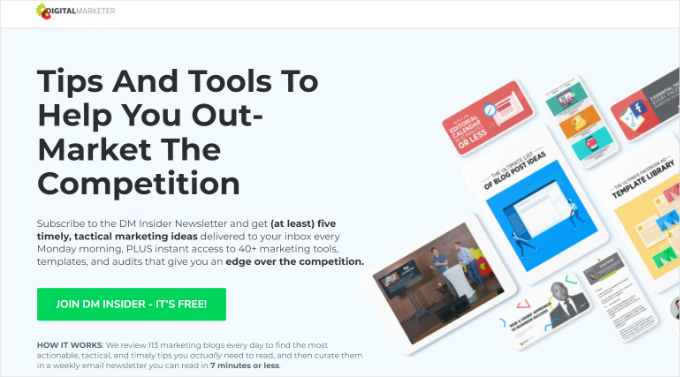
Net bir harekete geçirici mesaj düğmesi var ve sayfa, kullanıcıların karşılığında ne alacaklarına dair net bir açıklama içeriyor. Ayrıca, başlık dikkat çekici ve sayfada kullanıcıların dikkatini çeken görseller bulunuyor.
Bir açılış sayfası oluşturmak, gelecekte ürünlerinizi veya hizmetlerinizi tanıtmak için kullanabileceğiniz bir e-posta listesi oluşturmanın kanıtlanmış bir yoludur.
E-postaları toplamak ayrıca bir haber bülteni başlatmanıza ve aboneleri yeni ürünler, fırsatlar ve kampanyalar hakkında bilgilendirmenize olanak tanır.
Bunu akılda tutarak, WordPress'te nasıl bir sıkıştırma sayfası oluşturacağınızı göstereceğiz. Bu rehberde ele alacağımız her şeyin hızlı bir özetini aşağıda bulabilirsiniz:
Başlayalım!
WordPress'te Sıkıştırma Sayfası Oluşturma
WordPress'te bir açılış sayfası kurmanın en kolay yolu SeedProd'u kullanmaktır. En iyi ve en kolay WordPress web sitesi ve açılış sayfası oluşturucusudur.
Ortak markalarımızdan bazıları tüm web sitelerini bu araçla tasarladı ve yüksek dönüşüm sağlayan sayfalar oluşturmak için güçlü, kullanıcı dostu bir çözüm olduğu kanıtlanmıştır. Hakkında daha fazla bilgiyi SeedProd incelememizde bulabilirsiniz.

Başlamak için, farklı yüksek dönüşüm sağlayan şablonlar arasından seçim yapabilir ve sürükle-bırak oluşturucu ile sayfayı özelleştirebilirsiniz. Eklenti ayrıca popüler e-posta pazarlama araçlarıyla entegre olur.
Bir açılış sayfasına ek olarak, SeedProd yakında çıkacak sayfa, 404 hata sayfası, özel giriş sayfası ve daha fazlasını oluşturmanıza olanak tanır. Tema oluşturucusu ayrıca kod düzenlemeden özel bir tema oluşturmanıza olanak tanır.
Bu eğitim için SeedProd Pro'yu kullanacağımızı lütfen unutmayın çünkü daha fazla şablon ve özelleştirme seçeneği içeriyor. Ancak, ücretsiz olarak kullanabileceğiniz bir SeedProd Lite sürümü de mevcuttur.
SeedProd'u WordPress'te Kurma
İlk olarak, SeedProd eklentisini yüklemeniz ve etkinleştirmeniz gerekecektir. Yardıma ihtiyacınız olursa, lütfen WordPress eklentisinin nasıl kurulacağına dair kılavuzumuza bakın.
Etkinleştirdikten sonra WordPress kontrol panelinizde bir hoş geldiniz sayfası göreceksiniz. Bu sayfada lisans anahtarını girebilir ve 'Anahtarı doğrula' düğmesine tıklayabilirsiniz. Anahtarın nerede olduğundan emin değilseniz, SeedProd hesap alanında kolayca bulabilirsiniz.

Bundan sonra, yönetici panelinden SeedProd Landing Pages'e gitmeniz gerekecek.
Buradan, 'Yeni Açılış Sayfası Ekle' düğmesine tıklamanız yeterlidir.
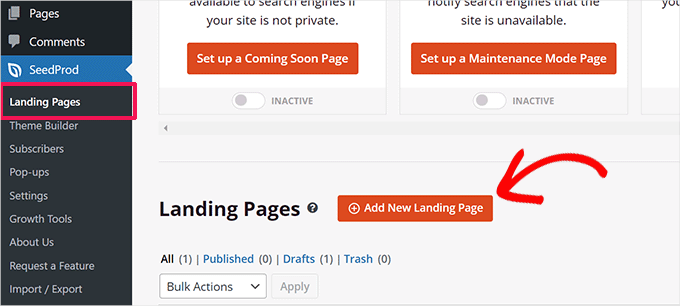
Ardından, SeedProd seçebileceğiniz farklı şablonlar sunacaktır.
Sıkıştırma sayfası şablonlarını görüntülemek için üstteki 'Lead Squeeze' filtresine tıklayabilirsiniz.
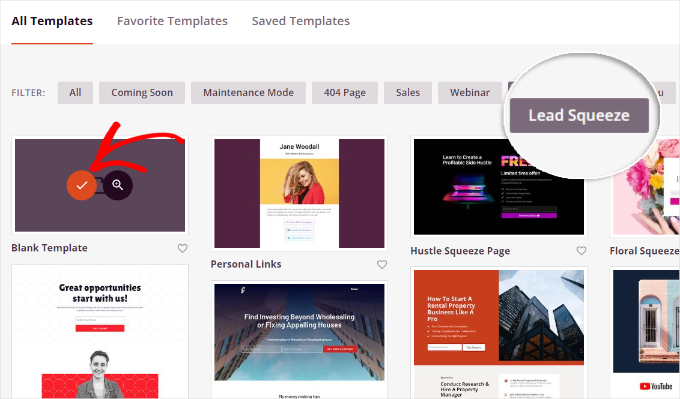
Bir şablon seçmek için üzerine gelin ve turuncu onay işaretine tıklayın.
Ardından, açılacak bir açılır pencerede açılış sayfanız için bir ad ve URL girebilirsiniz. İşiniz bittiğinde, ‘Kaydet ve Sayfayı Düzenlemeye Başla’ düğmesine tıklayın.
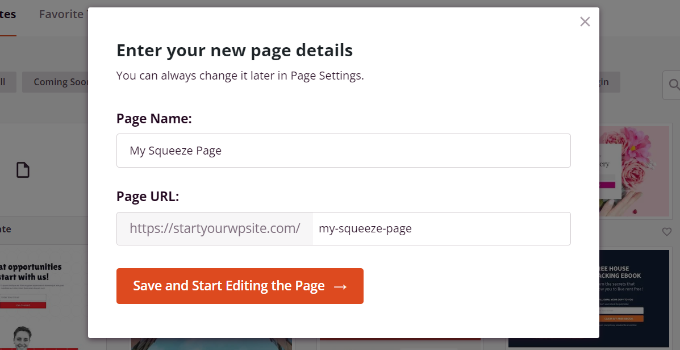
Bundan sonra, SeedProd sürükle ve bırak açılış sayfası oluşturucusunu göreceksiniz.
Sıkıştırma Sayfanızı SeedProd ile Özelleştirme
Sayfa oluşturucuda, şablondaki farklı öğeleri düzenleyebilirsiniz. Örneğin, seçebileceğiniz farklı bloklar bulunur.
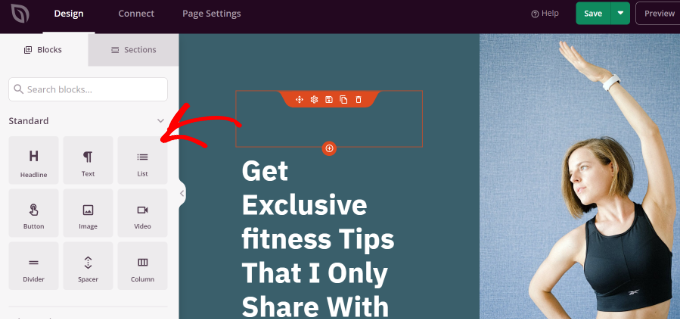
Başlıklar, metin, listeler, düğmeler ve daha fazlası gibi standart bloklar ekleyebilirsiniz. Veya sosyal paylaşım, geri sayım, video açılır penceresi, referanslar ve daha fazlası gibi gelişmiş blokları seçin.
SeedProd ayrıca her bir öğeyi veya bloğu daha fazla özelleştirmenize olanak tanır. Örneğin, başlık bloğunu seçmek, metni düzenlemenize ve yazı tipini, rengini ve stilini değiştirmenize olanak tanır.
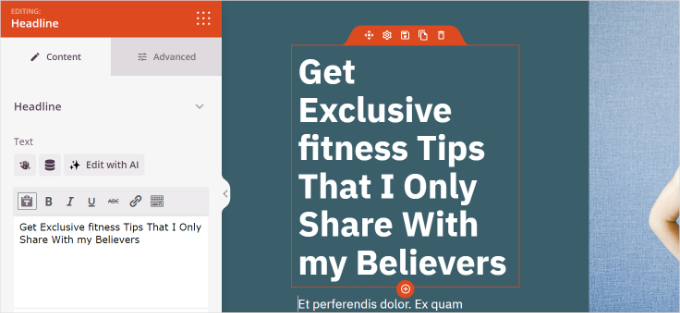
SeedProd ile, sayfanız için otomatik olarak resim ve metin oluşturmak üzere yapay zekanın gücünü de kullanabilirsiniz. Ancak, Yapay Zeka Metin ve Görüntü Oluşturma aracının ücretli bir eklenti olduğunu unutmayın.
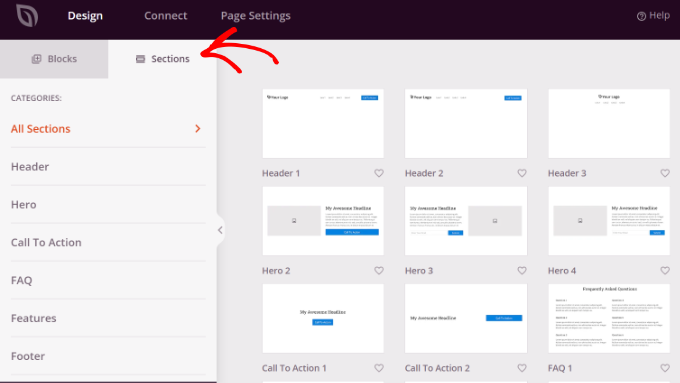
'Bölümler' sekmesine geçerseniz, sıkıştırma sayfanıza ekleyebileceğiniz tüm bölümleri bulacaksınız. Örneğin, sayfanıza özel başlıklar, altbilgiler, harekete geçirici mesaj düğmeleri ve daha fazlasını ekleyebilirsiniz.
E-posta Pazarlama Aracını SeedProd ile Bağlama
Açılış sayfasını özelleştirdikten sonra, SeedProd ile bir e-posta pazarlama aracını bağlamanız gerekecektir.
Bunu yapmak için 'Bağlan' sekmesine geçin ve farklı hizmetler göreceksiniz. Örneğin, SeedProd, ActiveCampaign, AWeber, Drip, Mailchimp, Constant Contact ve daha fazlasıyla kolayca entegre olur.
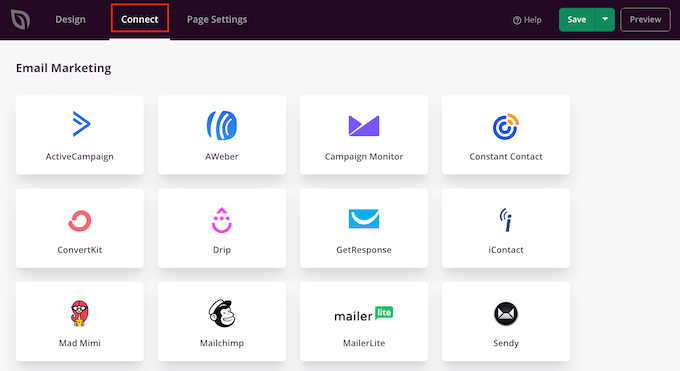
İstediğiniz e-posta pazarlama hizmetini SeedProd ile bağlamak için ekrandaki talimatları izlemeniz yeterlidir.
Sıkıştırma Sayfası Ayarlarınızı Tamamlayın
Ardından, SeedProd'daki 'Sayfa Ayarları' sekmesine gitmeniz gerekecek.
Burada farklı ayarları değiştirebilir ve sayfanızı yayınlayabilirsiniz. Örneğin, SeedProd sayfa başlığını değiştirmenize, meta açıklamasını düzenlemenize, Google Analytics eklemenize ve daha fazlasına olanak tanır.
Değişiklikleri yaptıktan sonra, squeeze page'inizi yayına alma zamanı. 'Sayfa Durumu'nu Taslak'tan Yayınla olarak değiştirmeniz yeterlidir.
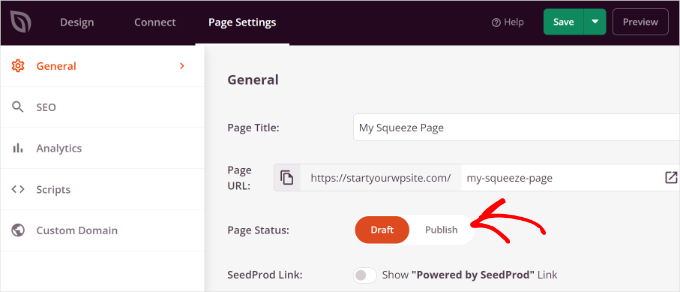
Artık üstteki 'Kaydet' düğmesine tıklayabilir ve açılış sayfası oluşturucusundan çıkabilirsiniz.
Buradan, sıkıştırma sayfasının URL'sini ziyaret edin ve çalışırken görün.

Bonus İpucu: Squeeze Page'inizdeki Dönüşümleri Artırın
Artık bir WordPress sitesinde nasıl açılış sayfası oluşturacağınızı bildiğinize göre, dönüşümleri artırmaya yönelik bu ipuçlarını izleyerek bir sonraki seviyeye taşıyabilirsiniz.
1. Mevcut Ziyaretçileri Abonelere Dönüştürme
Ziyaretçilerin %70'inin web sitenizi terk edip bir daha asla geri dönmeyeceğini biliyor muydunuz? Bunu değiştirebilseydiniz ve sıkıştırma sayfanızdaki dönüşümleri artırabilseydiniz ne olurdu?
OptinMonster'ın yardımıyla, kullanıcılara hassas zamanlarda kişiselleştirilmiş mesajlar gösterebilir ve onları abonelere dönüştürebilirsiniz. Pazardaki en iyi dönüşüm optimizasyonu ve potansiyel müşteri oluşturma yazılımıdır.
Yazılım hakkında daha fazla bilgi için kapsamlı OptinMonster incelememize göz atın.
Çıkış Niyeti teknolojisi ile OptinMonster, kullanıcıların davranışlarını otomatik olarak algılar ve bir kullanıcı squeeze page'inizden ayrılmak üzereyken bir açılır mesaj gösterir.
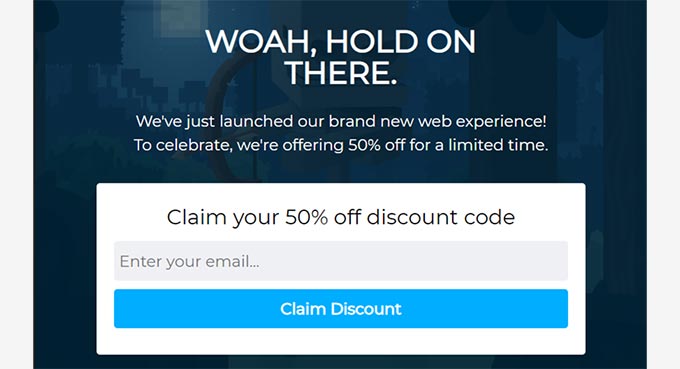
OptinMonster kullanarak e-posta abonelerini %600 nasıl artırdığımıza dair kılavuzumuzu izleyerek daha fazlasını öğrenebilirsiniz.
2. Kullanıcıları Anlık Bildirimlere Abone Olmaya Teşvik Edin
Sıkıştırma sayfanızda tıklayarak abone ol düğmesi ekleyebilir ve kullanıcıları anlık bildirimlere kaydolmaya teşvik edebilirsiniz.
Anlık bildirimler, abonelerinize gönderebileceğiniz bağlantılı özel mesajlardır. İnsanları sitenize geri getirmek, içeriğinizi tanıtmak ve satışları artırmak için harikadır.
Şimdi, WordPress için anlık bildirimleri ayarlamanın en iyi yollarından biri PushEngage kullanmaktır. En iyi anlık bildirim yazılımıdır ve kullanımı çok kolaydır.
Eklenti hakkında daha fazla bilgiyi PushEngage incelememizde öğrenebilirsiniz.

Web anlık bildirimlerini ayarlama hakkında ayrıntılar için lütfen WordPress sitesine web anlık bildirimleri nasıl eklenir konusundaki kılavuzumuza bakın.
3. Dönüşümleri Artırmak İçin Sosyal Kanıtın Gücünden Yararlanın
E-posta adreslerini bir sıkıştırma sayfasına gönderecek kişi sayısını artırmak için sosyal kanıtı da kullanabilirsiniz.
Örneğin, e-posta listenize abone olan diğer kullanıcıları gösterebilirsiniz. Bu, diğer ziyaretçileri daha rahat hissettirir ve güven oluşturmaya yardımcı olur.
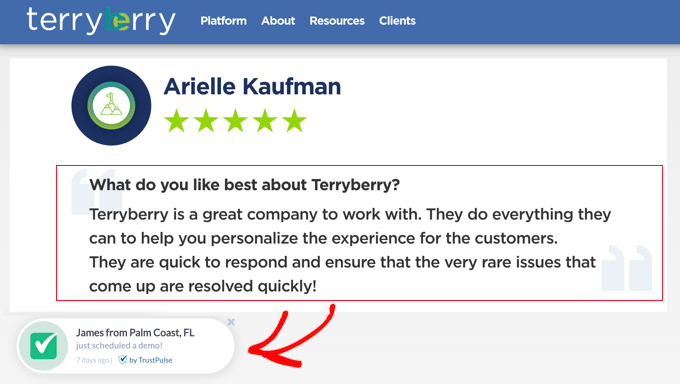
Daha fazla bilgi edinmek için WordPress sitenizde dönüşümleri artırmak için FOMO'yu nasıl kullanacağınız konusundaki kılavuzumuza göz atabilirsiniz.
Umarız bu makale, WordPress'te bir squeeze page oluşturmayı öğrenmenize yardımcı olmuştur. Ayrıca her kategori için özel üstbilgi, altbilgi veya kenar çubuğu ekleme kılavuzumuzu ve en iyi SeedProd site kitleri ve şablonları hakkındaki uzman seçimlerimizi de görmek isteyebilirsiniz.
Bu makaleyi beğendiyseniz, lütfen WordPress video eğitimleri için YouTube Kanalımıza abone olun. Bizi ayrıca Twitter ve Facebook'ta da bulabilirsiniz.




Dennis Muthomi
Bir satış hunisi sayfası oluştururken akılda tutulması gereken en önemli şeyin, ziyaretçilere e-posta adresleri karşılığında gerçek değer sunmak olduğunu düşünüyorum.
Özellikle de sahip oldukları bir sorunu çözmelerine yardımcı olabilecek bir şeyse. Bu GERÇEKTEN iyi dönüşüm sağlar!
ASHIKUR RAHMAN
yalnızca e-posta ve telefon numarası toplayabilir miyim?
WPBeginner Desteği
If you want to you can certainly set those as the only required fields
Yönetici
Chris
WordPress'te bir squeeze page oluşturma hakkındaki bu makaleyi oldukça bilgilendirici buluyorum. Kullanıcı tarafından gönderilen bilgilerin (örneğin, kullanıcının e-postası) nasıl işlendiğini merak ediyordum. Bunun için kod yazılabilir, ancak kullanıcının bilgileri e-posta pazarlama şirketlerinden birine mi gönderiliyor?
WPBeginner Desteği
Eğer ayarlarsanız, haber bülteniniz için kullanıcının e-postasını toplayabilirsiniz, ancak e-postalar nereye gitmesini istemediğinize gönderilmez.
Yönetici
Jiří Vaněk
E-posta adreslerinin nasıl toplandığına ve hangi hizmeti seçtiğinize bağlıdır. Adresleri yerel olarak WordPress'te saklayabilir veya benim gibi harici bir hizmet kullanabilirsiniz. Örneğin, Optin Monster ile Mailchimp'in bir kombinasyonunu kullanıyorum. Mailchimp'in e-posta adreslerini topladığını ve sakladığını göz önünde bulundurmak önemlidir. Ülkenizdeki yasaya göre (örneğin AB için GDPR), kullanıcıları bu konuda önceden bilgilendirmeniz ve muhtemelen Opt-in yöntemini (çift opt-in) kullanmanız tavsiye edilir.
kzain
sıkıştırma sayfaları, eklentiler veya API entegrasyonları aracılığıyla Mailchimp, OptinMonster, AWeber, ConvertKit gibi e-posta pazarlama hizmetleriyle entegre olur. Bir kullanıcı e-postasını gönderdiğinde, bilgiler doğrudan seçilen e-posta pazarlama hizmetine gönderilir, bu da verileri yönetir, abonelikleri işler ve takip e-postaları gönderir. E-posta pazarlama hizmeti, e-posta listelerini yönetmek, kampanyaları otomatikleştirmek ve GDPR gibi veri koruma yasalarına uyumu sağlamak için güçlü araçlar sağladığı için genellikle tercih edilir.
Jiří Vaněk
Şu ana kadar, kullanıcılar sayfadan ayrıldığında Optin Monster kullanarak açılır pencere aracılığıyla bülteni yönetiyordum. Bu, e-posta adresleri listemi önemli ölçüde artırmamı sağladı. Bir e-kitap oluşturma veya karşılığında özel bir bölüme erişim gibi bir şey sunma fikri ilginç ve daha önce düşünmemiştim. Ancak, bu çok mantıklı ve muhtemelen bültene abone olmak için e-posta adreslerini bırakırlarsa insanlara karşılığında bir şeyler sunmayı denemek için açılır pencereyi ayarlayacağım. Bu sitelerde daha önce düşünmediğiniz fikirlerle karşılaşmanın ne kadar harika olduğunu gösteriyor.
Mrteesurez
Tüm e-posta pazarlama şirketleri, potansiyel müşteri toplamak için özelleştirilebilen ve kullanılabilen farklı sayfa şablonları sunsa da, squeeze sayfasını oluşturmak için hala Seedprod kullanmayı tercih ediyorum. Bu bana tasarım görünümünü kontrol etme ve teşvikler, FOMO ve daha fazlası gibi dönüşüme yardımcı olan daha fazla öğe ekleme esnekliği sağlıyor.