


Ücretli haber bülteninizi çalıştırmak için Substack gibi platformlara güvenmekten yoruldunuz mu?
Kendimiz onlarca abonelik tabanlı site kurmuş web sitesi sahipleri olarak, kendi ücretli bülten sisteminizi oluşturmanın size tam kontrol sağladığını ve kazancınızın daha fazlasını tutmanıza yardımcı olduğunu keşfettik. Ayrıca, platform değişikliklerinin işinizi etkilemesi konusunda endişelenmenize gerek kalmaz.
WordPress'te ücretli bir bülten kurmak ilk başta karmaşık görünebilir, ancak doğru araçlarla aslında oldukça basittir.
Bu eğitimde, yüksek platform ücretleri olmadan tamamen sahip olduğunuz ve kontrol ettiğiniz kendi ücretli haber bülteni sisteminizi nasıl oluşturacağınızı göstereceğiz.
Neden WordPress'te Ücretli Bir Bülten Oluşturmalısınız?
Substack gibi ücretli e-posta bültenleri, çevrimiçi para kazanmanın çok popüler ve kolay bir yolu haline geliyor. Bunları normal e-posta bültenleri gibi düşünün, ancak yalnızca ödeme yapan abonelerin görebileceği ekstra özel içeriklere sahip.
Ücretli bir bülten, kendi başına bütün bir çevrimiçi iş olabilir veya mevcut WordPress web siteniz için ek gelir getirmenin başka bir yolu olabilir. Kendi ücretli e-posta bülteninizi başlatarak, okuyucularınızla gerçekten güçlü bir bağ kurarken doğrudan yazılarınızdan para kazanabilirsiniz.
Ancak, Substack gibi bir hizmet kullanmak pahalı olabilir. Substack, tüm kârınızın %10'unu alır, bu nedenle zamanla daha fazla ödersiniz.
Birçok kullanıcı bizden daha iyi bir Substack alternatifi önermemizi istedi. Gumroad ve Patreon gibi benzer diğer seçenekleri araştırdık, ancak genellikle aynı türde fiyatlandırma yapısına sahipler.
Bu yüzden WordPress'in ücretli bir bülten çalıştırmanın kesinlikle en iyi yolu olduğunu güvenle söyleyebiliriz, özellikle de kârınızın %100'ünü elinizde tutabildiğiniz için.
WordPress kullanmanın en iyi yanı, sizinle birlikte büyümesi ve tam olarak istediğiniz gibi özelleştirebilmenizdir. Yalnızca gerçekten ihtiyacınız olan özellikler için ödeme yapmayı seçebilirsiniz. Örneğin, tekliflerinizi çevrimiçi kurslar, dijital ürünler veya hayal edebileceğiniz başka herhangi bir şeyi içerecek şekilde kolayca genişletebilirsiniz.
Ayrıca, WordPress kullanmak bülteninizin görünümü, abone deneyimi ve çok daha fazlası üzerinde size daha fazla kontrol sağlayacaktır. Tam bilgi için lütfen Substack - WordPress karşılaştırmamıza bakın.
İlgili: Zaten Substack kullanıyorsanız, endişelenmeyin, Substack'ten WordPress'e kolayca nasıl geçilir konusunda adım adım bir kılavuzumuz var.
Bununla birlikte, WordPress'te ücretli bir bülten oluşturmayı ve ödeme almayı size gösterelim:
- Adım 1: Bir WordPress Sitesi Oluşturun
- Adım 2: Bir E-posta Servis Sağlayıcısına Kaydolun
- Adım 3: E-posta Bülteninize Üyelik İşlevselliği Ekleyin
- Adım 4: Ücretli E-posta Abonelik Planı ve Kayıt Sayfası Oluşturun
- Adım 5: Kit'i WordPress'te MemberPress ile Bağlayın
- Son Düşünceler: WordPress'te Kârlı Bir Premium Haber Bülteni Oluşturma
Adım 1: Bir WordPress Sitesi Oluşturun
Henüz bir WordPress siteniz yoksa, öncelikle onu kurmanız gerekecektir. Merak etmeyin, göründüğü kadar korkutucu değil.
Başlamak için birkaç şeye ihtiyacınız olacak: WordPress hosting (web sitenizin dosyalarının yaşadığı yer burasıdır), bir alan adı (web sitenizin adresi, wpbeginner.com gibi) ve bir SSL sertifikası (bu, web sitenizi daha güvenli hale getirir).
Genellikle bir alan adı yılda yaklaşık 14,99 ABD Doları, web barındırma ayda yaklaşık 7,99 ABD Doları ve SSL sertifikaları her biri yılda yaklaşık 69,99 ABD Doları tutarındadır.
Henüz yeni başladığınız için bu, büyük bir ön yatırım.
Neyse ki, daha iyi bir çözümümüz var.
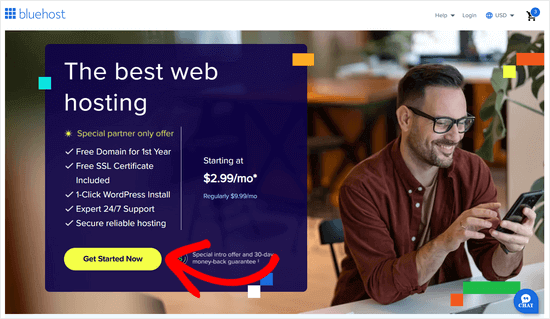
Bluehost, resmi bir WordPress önerilen hosting sağlayıcısı, kullanıcılarımıza ücretsiz bir alan adı, ücretsiz bir SSL sertifikası ve web hosting'de indirim sunuyor.
Bu da yukarıdakilerin tümünü ayda 2,99 ABD dolarına alabileceğiniz anlamına gelir.
Başka bir seçenek de Hostinger kullanmaktır; onlar da WPBeginner'a özel indirim, ücretsiz alan adı ve SSL sunuyor.
Not: WPBeginner olarak tam şeffaflığa inanıyoruz. Yönlendirme bağlantımızı kullanarak Bluehost veya Hostinger ile kaydolursanız, size ek bir maliyet olmadan küçük bir komisyon kazanacağız (aslında, siz tasarruf edecek ve bu ücretsiz alan adı ve SSL'yi alacaksınız!) Neredeyse her WordPress hosting hizmetini önermek için bu komisyonu alırdık, ancak yalnızca kişisel olarak kullandığımız ve okuyucularımıza değer katacağına inandığımız ürünleri öneriyoruz.
Hosting için kaydolduktan sonraki adım WordPress kurmaktır. Harika olan şey, Bluehost'un sizin için WordPress kurmasıdır, bu yüzden doğrudan bir sonraki adıma geçebilirsiniz.
Adım 2: Bir E-posta Servis Sağlayıcısına Kaydolun
Sonra, ücretli bülteninizi başlatmak için ihtiyacınız olan en önemli şey bir e-posta pazarlama hizmeti sağlayıcısıdır.
Bu hizmetler, çok sayıda e-postayı doğru şekilde gönderme konusunda uzmandır. Bu süper önemlidir çünkü bülten e-postalarınızın abonelerinizin gelen kutularına ulaşmasını ve spam klasöründe kaybolmamasını sağlamaya yardımcı olur.
Ücretli bir bülten oluşturmak için Kit'i (eski adıyla ConvertKit) kullanmanızı öneririz. Blog yazarları, yazarlar ve pazarlamacılar için güçlü bir e-posta pazarlama platformudur. Kullanımı kolaydır ve ücretli bir e-posta bülteni oluşturmak için ihtiyacınız olan tüm özelliklere sahiptir.

Ayrıca, WPBeginner okuyucuları için sizi 14 günlük ücretsiz deneme süresine götüren özel bir Kit kuponumuz var ve denemek için kredi kartı bilgilerinizi girmenize bile gerek yok.
İlk olarak, Kit web sitesine gitmeniz ve bir plana kaydolmak için 'Ücretsiz denemeyi başlat' düğmesine tıklamanız gerekir.
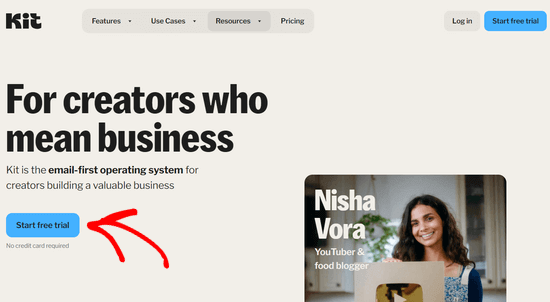
Bu sizi işletmenizle ilgili birkaç soruyu yanıtlayacağınız bir ekrana getirecektir.
Bundan sonra, adınızı, bir e-posta adresini ve bir şifreyi girmeniz gerekecektir. Ardından, 'Başlat' düğmesine tıklayın.
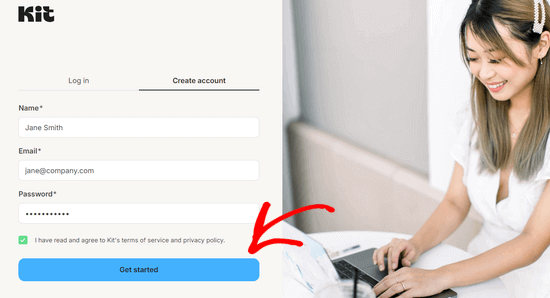
Bir sonraki adımda hesap bilgilerinize ihtiyacınız olacağından bu ekranı açık tuttuğunuzdan emin olun.
Not: Bu öğretici, Constant Contact, Drip ve MailChimp dahil olmak üzere diğer e-posta pazarlama platformlarıyla da çalışacaktır. Ancak örneğimiz için Kit'i kullanacağız, çünkü iyi e-posta teslim edilebilirlik oranlarına ve gerçekten güçlü otomasyon araçlarına sahip.
Adım 3: E-posta Bülteninize Üyelik İşlevselliği Ekleyin
Bir e-posta pazarlama sağlayıcısına kaydolduktan sonra, ödemeleri işlemek ve e-posta bülteninize o özel “premium erişim”i eklemek için bir yola ihtiyacınız olacak.
Kit'in premium bir bülten oluşturmak ve ödeme kabul etmek için yerleşik bir yolu olsa da, bu yalnızca normal plandan 3 kat daha pahalı olan Creator Pro planında mevcuttur. Ve abone sayınız arttıkça fiyat biraz düşse de, yine de daha yüksek bir işlem ücreti ödeyeceksiniz.
Bu nedenle ayrı bir WordPress üyelik eklentisi kullanmanızı öneririz. Bu sayede bu ek işlem ücretlerinden kaçınabilir ve ileride çevrimiçi kurslar ve e-kitaplar gibi diğer harika dijital ürünleri satma seçeneğine de sahip olabilirsiniz.
WordPress'te üyelik ayarlamak için MemberPress kullanmanızı öneririz. Pazardaki en iyi WordPress üyelik eklentisidir.
Web sitenizde kolayca abonelik satmanıza olanak tanır. Abonelere özel video kurslarımızı desteklemek için onu kullanıyoruz ve sonuçlardan her zaman memnun kaldık.
Daha fazla bilgi edinmek ister misiniz? Bu eklentiyle ilgili deneyimlerimize dayanarak ayrıntılı bir MemberPress incelemesi yazdık.

Yapmanız gereken ilk şey MemberPress eklentisini yüklemek ve etkinleştirmektir. Daha fazla ayrıntı için, bir WordPress eklentisinin nasıl kurulacağına dair adım adım kılavuzumuza bakın.
Eklentiyi etkinleştirdikten sonra, MemberPress » Ayarlar'a gidin ve lisans anahtarınızı girmek için 'Lisans' menü seçeneğine tıklayın. Bu bilgiyi MemberPress web sitesindeki hesabınızda bulabilirsiniz.
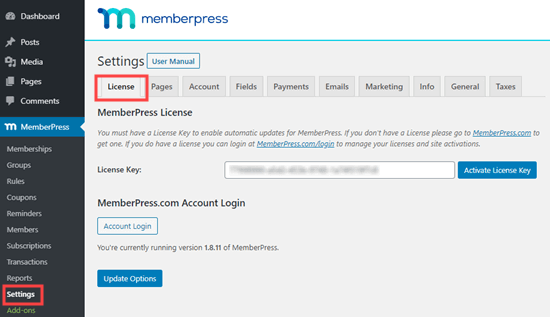
Lisans anahtarınızı kopyalayıp yapıştırın ve ardından ‘Lisans Anahtarını Etkinleştir’ düğmesine tıklayın.
Bunu yaptıktan sonra, ödeme almak için bir yol kurmanız gerekir.
Substack'in aksine MemberPress sizi belirli bir ödeme yöntemi kullanmaya zorlamaz. PayPal, Stripe, Authorize.net gibi çeşitli popüler ödeme ağ geçitleriyle çalışır.
Bir ödeme yöntemi eklemek için MemberPress » Ayarlar'a gidin, ‘Ödemeler’ sekmesine tıklayın ve ardından ‘Artı’ düğmesine tıklayın.
Ödeme yöntemi için bir ad girmeniz ve ardından açılır menüden ödeme ağ geçidinizi seçmeniz gerekir.
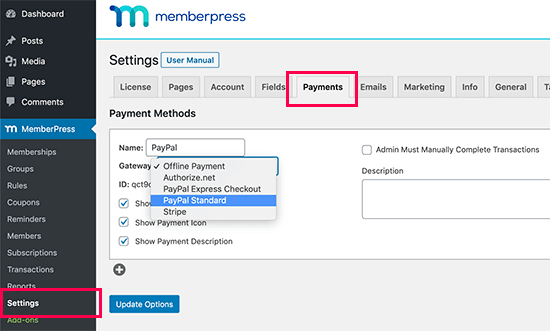
MemberPress şimdi sizden o ödeme yöntemi için bilgileri doldurmanızı isteyecektir.
Örneğin, standart PayPal ödemeleri için PayPal e-posta adresinizi girmeniz gerekir.
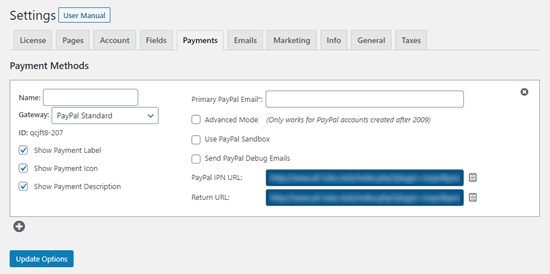
Aboneleriniz için birden fazla ödeme yöntemi eklemek isterseniz, ‘Artı’ simgesine tıklamanız ve yukarıdakiyle aynı işlemi izlemeniz yeterlidir.
Ödeme seçeneklerini eklemeyi bitirdikten sonra, ayarlarınızı kaydetmek için 'Seçenekleri Güncelle' düğmesine tıklayın.
Adım 4: Ücretli E-posta Abonelik Planı ve Kayıt Sayfası Oluşturun
Eklentiyi kurduğunuza göre, insanların kaydolabileceği gerçek ücretli abonelik planını oluşturma zamanı. Bunu yapmak için MemberPress'te bir “üyelik seviyesi” oluşturmanız gerekecek.
Yalnızca Üyelikler » Üyelikler bölümüne gidin ve ‘Yeni Ekle’ düğmesine tıklayın.
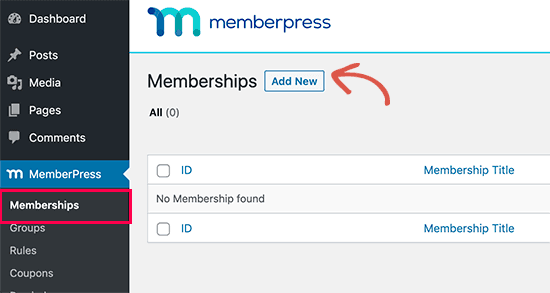
Bu sizi üyelik planınıza bir ad vermeniz ve 'Üyelik Koşulları' meta kutusunda fiyatı belirlemeniz gereken bir ekrana getirecektir.
Bir üyelik seviyesi oluşturduğunuzda, MemberPress otomatik olarak bunun için bir kayıt sayfası oluşturur. Dolayısıyla, bu sayfaya eklediğiniz metin, kullanıcılarınız kaydolmak üzereyken görünecektir.
Bu eğitim için planı 'Premium Abonelik' olarak adlandırdık ve fiyatı ayda 5 ABD doları olarak belirledik.
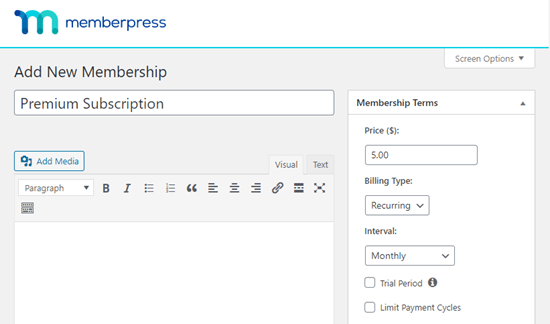
MemberPress ile üyelik ayrıntıları üzerinde tam kontrole sahipsiniz. Fiyatı, süreyi, ödeme koşullarını ve daha fazlasını ayarlayabilirsiniz.
Çoğu ücretli e-posta bülteni aylık ücret alır, ancak 'Tekrarlayan' veya 'Tek Seferlik' faturalandırmayı da seçebilirsiniz. Tekrarlayan ödemeleri seçerseniz, haftalık, aylık, üç aylık, yıllık seçeneklerden birini seçebilir veya özel bir zaman dönemi ayarlayabilirsiniz.
Potansiyel abonelerin ödeme yapmaya karar vermeden önce bülteninizi kontrol etmelerini sağlamak için ücretsiz bir deneme süresi de sunabilirsiniz. Bu, insanların ne aldıklarını görmelerini sağlamanın harika bir yoludur.
Yazı düzenleyicisinin altındaki ‘Üyelik Seçenekleri’ kutusu, üyelik planınızı özelleştirmek için daha da fazla seçenek sunar.
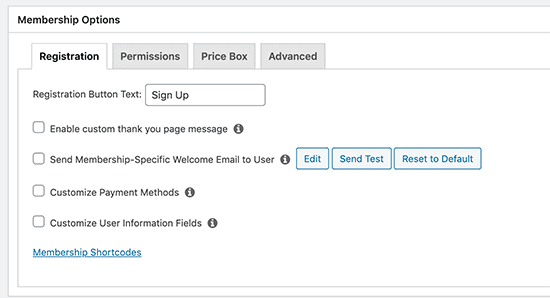
Varsayılan ayarlar çoğu kişi için iyi çalışacaktır, ancak herhangi bir değişiklik yapmak isteyip istemediğinizi görmek için gözden geçirmeye değer.
Kontrol etmenizi önerdiğimiz bir şey, 'Özel teşekkür sayfası mesajını etkinleştir' kutusudur. Ardından, 'Özel teşekkür mesajını etkinleştir' radyo düğmesini seçin.
Bu, yeni aboneleriniz için özel bir teşekkür mesajı girebileceğiniz bir açılır menü getirir. Aboneleri özel bir teşekkür sayfasına yönlendirmeyi de seçebilirsiniz.
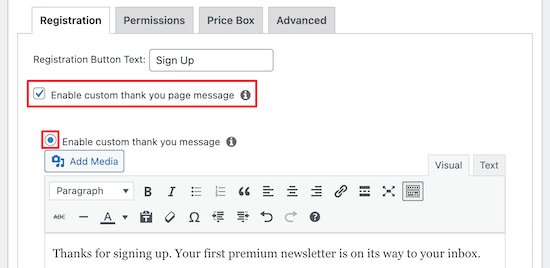
İşiniz bittiğinde, üyelik planınızı kaydetmek için 'Yayınla' düğmesine tıklayın.
Şimdi, bazınız e-posta aboneleriniz için tamamen özel bir kayıt sayfası oluşturmak isteyebilir. Bu, daha fazla ziyaretçiyi ödeme yapan müşterilere dönüşmeye ikna etmeye yardımcı olabilecek gerçekten çekici bir sayfa tasarlamanıza olanak tanır.
Özel bir kayıt sayfası oluşturmanın en kolay yolu, sürükle ve bırak sayfa oluşturucu kullanmaktır.
SeedProd'u öneririz çünkü kullanımı gerçekten kolaydır ve güzel açılış sayfaları ve hatta tüm web siteleri oluşturmak için ihtiyacınız olan her şeye sahiptir.

SeedProd'u Duplicator Pro, WP Charitable ve WPForms gibi birçok iş ortağı web sitemizi tasarlamak için kullandık.
SeedProd web sitesi bile SeedProd kullanılarak tasarlandı!
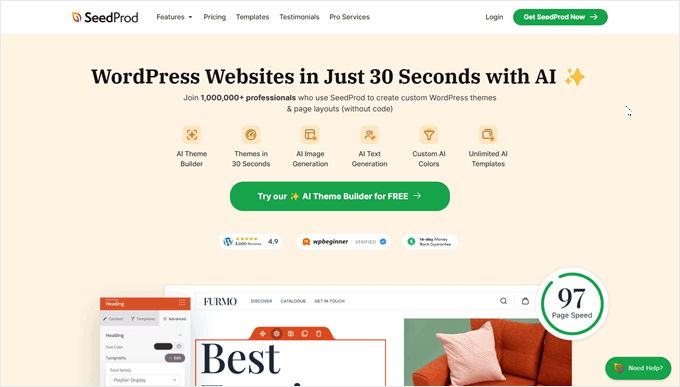
Ayrıca, premium yazılıma yatırım yapmadan önce bülteninizi yayına almak istiyorsanız iyi bir seçenek olan ücretsiz bir sürümü de mevcuttur.
Daha fazla ayrıntı için, WordPress ile bir açılış sayfası oluşturma kılavuzumuza bakın.
Not: Kayıt formunuzu özel bir SeedProd açılış sayfasına eklemek için, kayıt formunuzu görüntülemek üzere aşağıdaki kısa kodu kullanmanız gerekir.
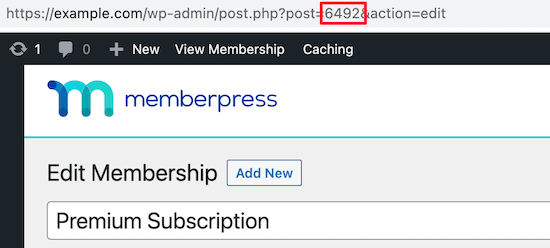
[mepr-membership-registration-form id="6492"]
Kimliği, üyelik sayfanızın kimliğiyle değiştirmeniz yeterlidir. Bunu sayfanızın URL'sinde bulabilirsiniz.
Diğer bir seçenek ise kayıt olma sayfasını web sitenizin ana sayfası yapmaktır. Sitenizin ana hedefi insanları ücretli bülteninize kaydolmaya ikna etmekse bu harika bir fikirdir.
Bunu yapmak için Ayarlar » Okuma bölümüne gidin. Ardından, 'Statik bir sayfa' radyo düğmesine tıklayın.
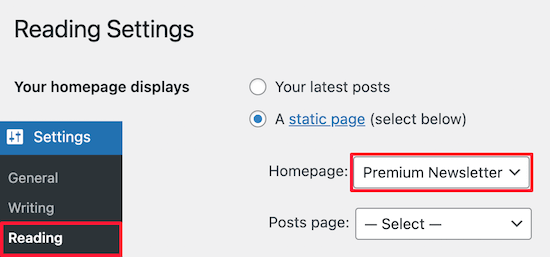
Bundan sonra, ‘Ana Sayfa:’ açılır listesinden sayfanızı seçin.
Bunu yaptıktan sonra, sayfanın altındaki ‘Değişiklikleri Kaydet’ düğmesine tıklayın. Artık, premium bülteninize kaydolma formunuz, ziyaretçiler web sitenize geldiğinde gördükleri ilk şeydir.
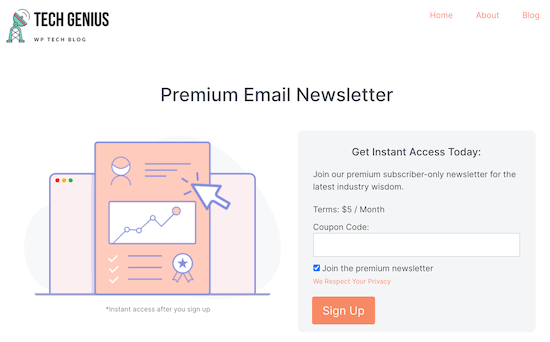
Alternatif olarak, kayıt sayfanızı gezinme menünüze ekleyebilirsiniz. Daha fazla ayrıntı için, WordPress'te gezinme menüsü nasıl eklenir hakkındaki başlangıç kılavuzumuza bakın.
Adım 5: Kit'i WordPress'te MemberPress ile Bağlayın
Bir üyelik planı ve kayıt sayfası oluşturduğunuza göre, artık Kit'i (ConvertKit) MemberPress'e bağlama zamanı geldi, böylece biri kaydolduğunda otomatik olarak e-posta listenize eklenir.
Bunu yapmak için ConvertKit eklentisine ihtiyacınız olacak. Bunu, hesabınıza giriş yaparak ve 'İndirilenler' sekmesini tıklayarak MemberPress web sitesindeki hesabınızdan indirebilirsiniz.
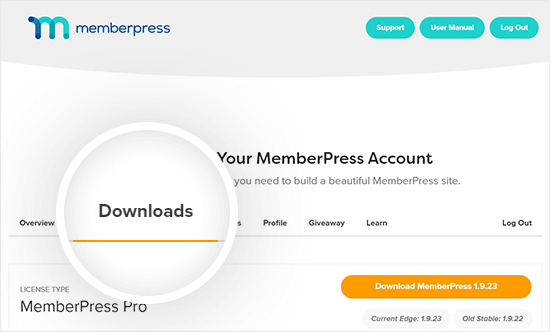
Buradan MemberPress hesabınız için mevcut indirmeleri bulabilirsiniz.
Sadece 'ConvertKit'i bulun ve ardından bu eklentiyi indirmek için tıklayın.
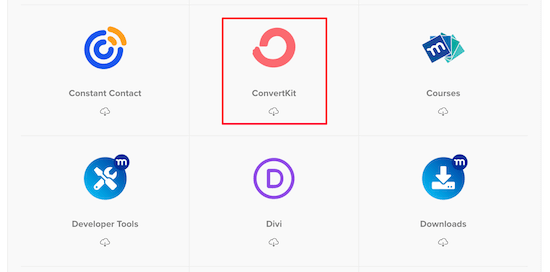
Bundan sonra, eklentiyi yukarıda MemberPress eklentisini kurduğunuz şekilde kurabilir ve etkinleştirebilirsiniz.
Kurulum tamamlandıktan sonra, MemberPress » Ayarlar sayfasına gidin ve 'Pazarlama' sekmesine tıklayın, ardından 'ConvertKit'i Etkinleştir' kutusunu işaretleyin.
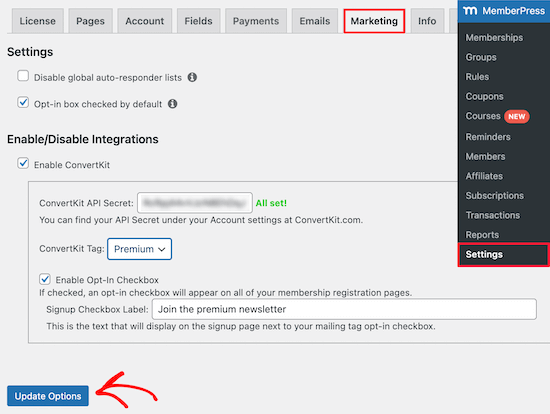
Bu, API anahtarınızı girmeniz gereken bir açılır menü getirir. Bunu Kit web sitesindeki hesap ayarlarınız altında bulabilirsiniz.
Ayrıca ‘ConvertKit Etiketi’ açılır menüsünden bir etiket seçebilirsiniz. Bu, premium bülteninize kaydolan yeni aboneleri otomatik olarak etiketleyecek ve Kit'te listelerinizi yönetmenizi kolaylaştıracaktır.
API anahtarınızı girdikten ve bir etiket seçtikten sonra (kullanıyorsanız), sadece 'Seçenekleri Güncelle' düğmesine tıklayın.
Ve hepsi bu! Artık biri MemberPress kayıt sayfanız aracılığıyla premium e-posta bülteninize kaydolduğunda, premium bülteninizi almak üzere hazır bir şekilde Kit'teki listenize eklenecektir.
Son Düşünceler: WordPress'te Kârlı Bir Premium Haber Bülteni Oluşturma
Şimdi, premium bülteninizi oluşturmak için WordPress ve MemberPress kullanmanın en iyi yanlarından biri şudur: yalnızca tek bir e-posta pazarlama hizmeti kullanmakla sınırlı değilsiniz.
Güçlü otomasyon özelliklerine ve e-postaların spam klasörüne değil (ve gelen kutularına) teslim edilmesi konusunda harika bir geçmişe sahip olduğu için Kit'i önerdik.
Ancak bu öğretici, MemberPress ile entegre olan ve Constant Contact, AWeber, Drip, GetResponse, Keap, MailChimp, Active Campaign ve daha fazlasını içeren herhangi bir e-posta pazarlama platformuyla çalışacaktır.
WordPress'in gerçek gücü bu esneklikte ortaya çıkar. Tek bir e-posta pazarlama platformuna bağlı kalmadan WordPress'in özgürlüğünün tadını çıkarırsınız. İhtiyaç duyduğunuzda, her şeyi yeniden oluşturmak zorunda kalmadan değişiklik yapabilirsiniz.
Umarız bu makale, WordPress'te ücretli bir bülten oluşturmayı öğrenmenize yardımcı olmuştur. Ayrıca en iyi web anlık bildirim yazılımları hakkındaki uzman seçimlerimizi ve ücretsiz bir e-posta alan adı nasıl alınır kılavuzumuzu görmek isteyebilirsiniz.
Bu makaleyi beğendiyseniz, lütfen WordPress video eğitimleri için YouTube Kanalımıza abone olun. Bizi ayrıca Twitter ve Facebook'ta da bulabilirsiniz.


Abhishek
Bu rehber için teşekkürler! Özellikle MemberPress'i üyelik için ayarlama konusundaki adım adım talimatlar. Substack'ten kendi kendine barındırmaya geçtim ve maliyet tasarrufu ve kontroli onaylayabilirim. Bir ipucu daha: okuyucularınızı uzun vadede taahhüt etmeye teşvik etmek için biraz indirimli yıllık abonelik teklif edin. Nakit akışı ve abone tutma konusunda yardımcı olur.
WPBeginner Desteği
You’re welcome, glad our guide was helpful and thank you for sharing your recommendation
Yönetici
Dennis Muthomi
Bu rehber için teşekkürler! Özellikle MemberPress'i üyelik için kurma konusundaki adım adım anlatım. Substack'ten kendi barındırdığım sisteme geçtim ve maliyet tasarrufu ile kontrolü onaylayabilirim. Bir ipucu daha: okuyucularınızı uzun vadeli taahhüt etmeye teşvik etmek için yıllık abonelik teklif edin ve küçük bir indirim uygulayın. Bu, nakit akışı ve abone tutma konusunda yardımcı olur.
Bu rehberi ücretli bir bülten başlatmak isteyen müşterilerimle paylaşıyorum.
Jiří Vaněk
MemberPress kullanıyorum ve web sitemden Patreon'daki üyelikler aracılığıyla para kazanıyorum. Ancak, bu yöntem herkes için uygun değil ve Patreon, kullanıcıların abonelikler aracılığıyla gönderdiği gelirden nispeten büyük bir ücret alıyor. Ücretli bir bülten, bu platformu tercih etmeyen kişiler için Patreon'a harika bir alternatif olabilir ve bana ücretlerden tasarruf sağlayabilir. Bu para kazanma yöntemini kesinlikle şimdi değerlendireceğim ve harika adım adım rehber için teşekkürler. Sizin yardımınızla WordPress'teki birçok fikir ve görev çok daha kolay hale geliyor.
William Laughlin
Bülten içeriğini nereden alabilirim? Teşekkürler.
Andrew Scherer
Beyniniz – en iyi içerik benzersiz ve orijinaldir.