


Birçok WooCommerce mağaza sahibi aynı zorlukla karşı karşıyadır. Kendi çevrimiçi mağazalarını yönetmeyi seviyorlar ancak Amazon müşterilerinin artık beklediği hızlı ve güvenilir gönderimi eşleştirmekte zorlanıyorlar.
İşte Amazon Çok Kanallı Lojistik (MCF) burada devreye giriyor. WooCommerce mağazanızdan siparişleri göndermek için Amazon'un lojistik merkezlerini kullanmanıza olanak tanır. Bu, müşteri ilişkilerinizi ve markanızı kontrol altında tutarken size Prime benzeri teslimat hızları sunar.
Amazon FBA'yı WooCommerce'e bağlamanın en iyi yollarını araştırdım ve test ettim. Bu kılavuzda, işletmenizin kontrolünden vazgeçmeden daha hızlı gönderim sunmanızı sağlayacak en güvenilir kurulumu göstereceğim.
Amazon FBA'yı (MCF) WooCommerce Mağazanıza Neden Bağlamalısınız?
Amazon FBA'yı (MCF) WooCommerce mağazanıza bağlamak, müşterilerinize hızlı, güvenilir nakliye sunmanıza ve aynı zamanda lojistik sürecinizi otomatikleştirmenize olanak tanır. Bu, marka kontrolünüzden vazgeçmeden Amazon gibi büyük perakendecilerin teslimat hızlarına yetişmenizi sağlar.
Amazon FBA'yı WooCommerce mağazanıza bağlamanız için daha fazla neden:
- Sevkiyatla daha az zaman harcayın: Kutuları paketlemek, etiket yazdırmak veya postaneye gitmek zorunda kalmazsınız. Amazon her şeyi sizin için halleder.
- Daha mutlu müşteriler: Hızlı kargo ve güvenilir hizmet, daha iyi yorumlara ve daha fazla tekrar eden müşteriye yol açabilir.
- İşletmenizi büyütmek için daha fazla zaman: Amazon nakliyeyi hallettiğinde, ürünlerinizi iyileştirmek veya pazarlama üzerinde çalışmak gibi diğer şeylere odaklanabilirsiniz.
- Kontrol sizde kalır: Amazon teslimatı hallederken, müşteri hala WooCommerce sitenizden satın alır. Marka, fiyatlandırma ve müşteri ilişkileri üzerinde tam kontrol sizde kalır.
Mağazanızın kontrolünden ödün vermeden daha hızlı gönderim sunmanın yollarını merak ediyorsanız, bu kurulum tam da ihtiyacınız olan şey olabilir.
Amazon FBA Hakkında Sıkça Sorulan Sorular
Amazon FBA'yı WooCommerce'e bağlama hakkında sıkça sorulan bazı sorular şunlardır:
Amazon FBA ve Amazon MCF Arasındaki Fark Nedir?
Amazon'da Satılan Ürünleri Depolama, Paketleme ve Gönderme Hizmeti Fulfillment by Amazon (FBA)'dır. Diğer yandan, Multi-Channel Fulfillment (MCF), WooCommerce mağazası gibi diğer satış kanallarından gelen siparişleri karşılamak için bu aynı Amazon altyapısını kullanan bir hizmettir.
WooCommerce ürünlerimin yalnızca bir kısmını göndermek için Amazon FBA'yı kullanabilir miyim?
Evet, kesinlikle. Ürün bazında tam kontrole sahipsiniz.
Belirli bir ürün için gönderimi etkinleştirmek üzere, aşağıdaki Adım 5'te gösterildiği gibi WooCommerce kontrol panelinizdeki ürün ayarlarında 'Amazon FBA ile gönder' kutusunu işaretlemeniz yeterlidir.
WooCommerce ile bağlantı kurmak için Profesyonel bir Amazon Satıcı hesabına ihtiyacım var mı?
Evet, MCF'yi (Çok Kanallı Lojistik) kullanmak ve WooCommerce ile bağlamak için Profesyonel bir Amazon Satıcı Merkezi hesabınızın olması gerekir. Bireysel satıcı hesapları bunun gibi API entegrasyonları için desteklenmez.
WooCommerce, stok seviyelerini Amazon'dan otomatik olarak güncelleyecek mi?
Evet, eklenti ayarlarında envanter senkronizasyonu etkinleştirilmişse, WooCommerce'deki stok seviyeleri Amazon FBA envanterinize göre otomatik olarak güncellenecektir. Bu, stokta olmayan ürünlerin aşırı satışını önlemeye yardımcı olur.
Amazon, WooCommerce siparişleri için iadeleri yönetir mi?
Amazon, MCF siparişleri için iade işlemleri sunar, ancak bu, gönderim ayarlarınıza ve bölgenize bağlıdır. Amazon Seller Central hesabınızda iade yönetimini etkinleştirmeniz ve Amazon dışı satışlar için iade politikalarını gözden geçirmeniz gerekir.
Amazon MCF ile sipariş göndermenin maliyeti nedir?
Amazon, MCF aracılığıyla gönderdiği her sipariş için gönderim ücretleri alır. Bu ücretler, ürünün boyutuna, ağırlığına ve seçilen gönderim hızına (Standart, Hızlandırılmış, Öncelikli) dayanmaktadır. Belirli ürünleriniz için maliyetleri anlamak üzere mevcut Amazon MCF fiyatlandırmasını web sitelerinde gözden geçirmelisiniz.
Adım adım ilerleyelim ve Amazon MCF'yi WooCommerce mağazanıza nasıl bağlayabileceğinizi görelim:
- 🛠️ Adım 1: Amazon MCF Hesabınızı Kurun
- 📄 Adım 2: WooCommerce Ürünleriniz İçin Bir FBA Ürün Listesi Oluşturun
- 📦 Adım 3: Envanterinizi “Amazon'a Gönder” Kullanarak Amazon'a Gönderin
- 🔧 Step 4: Connect WooCommerce to Amazon FBA Using a Plugin
- 🛒 Adım 5: Her WooCommerce Ürünü İçin Amazon FBA'yı Etkinleştirin
- 🎁 Bonus: Nakliye İndirimleriyle Müşteri Memnuniyetini Artırın
Not: Bu eğitime başlamadan önce WooCommerce mağazanızı kurmanız gerekecektir. Henüz bir tane yoksa, lütfen yeni başlayanlar için tam WooCommerce kılavuzumuza bakın.
🛠️ Adım 1: Amazon MCF Hesabınızı Kurun
Amazon'u WooCommerce mağazanıza bağlayabilmeniz için önce Amazon FBA hesabınızın düzgün bir şekilde ayarlandığından emin olmanız gerekir.
İlk olarak, Amazon'da Profesyonel Satıcı hesabınızın olması gerekir. Henüz bir hesabınız yoksa, kaydolmak için sellercentral.amazon.com adresine gidin.
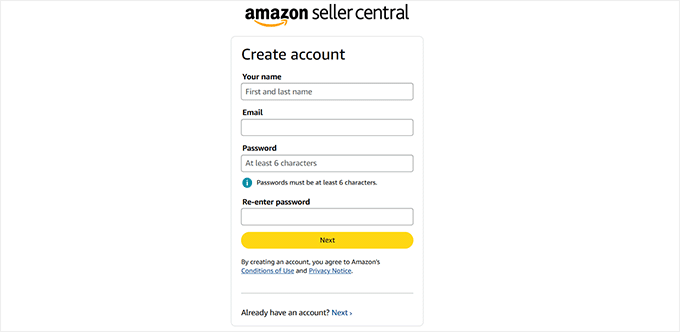
🚨Önemli: Profesyonel Satıcı hesabına kaydolmalısınız. Bireysel plan, bu entegrasyon için gerekli araçları desteklemez.
E-posta adresinizi girdikten ve bir şifre oluşturduktan sonra, Amazon size bir doğrulama kodu gönderecektir. Bu, e-postanızın geçerli olduğundan emin olmak içindir.
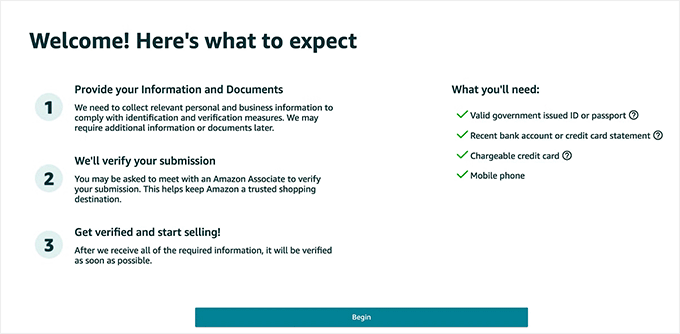
Doğru kodu girdikten sonra Amazon sizi bir sonraki ekrana götürecek ve hesap kurulumunuzu tamamlamak için gereken adımları özetleyecektir.
Lütfen aşağıdaki belgeleri hazır bulundurun:
- Geçerli bir resmi kimlik belgesi (pasaport veya ehliyet gibi)
- Yakın tarihli bir banka hesabı veya kredi kartı ekstresi
- Ödenebilir bir kredi kartı
- Cep telefonunuz
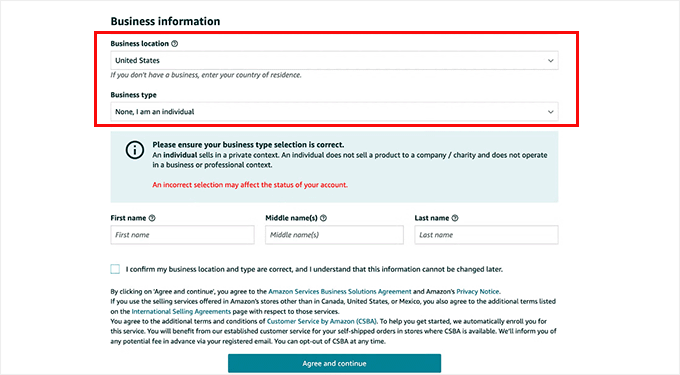
Amazon daha sonra iş konumunuzu ve işletme türünüzü soracaktır.
İşletmenizin bulunduğu ülkeyi seçtiğinizden emin olun çünkü Amazon bunu daha sonra doğrulayacaktır.
İşletme türü için Devlet işletmesi, Halka açık işletme, Özel işletme, Hayır kurumu veya 'Hiçbiri, ben bir bireyim' gibi çeşitli seçenekler arasından seçim yapabilirsiniz.
Henüz işletmenizi resmi olarak kaydettirmediyseniz, son seçeneği seçin. Ayrıca tam adınızı girmeniz ve ‘Kabul et ve devam et’e tıklamanız gerekecektir.
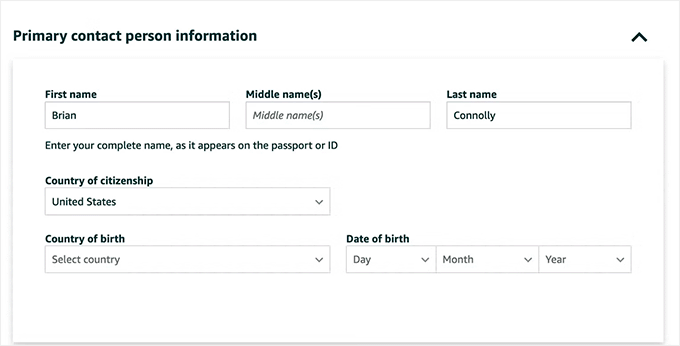
Bir sonraki adımda, kimlik belgesi (pasaport numarası veya ehliyet numarası) dahil olmak üzere kişisel bilgilerinizi vermeniz gerekir.
Bundan sonra, Amazon'un metin veya arama yoluyla gönderdiği bir PIN kodunu girerek mobil telefon numaranızı doğrulamanız istenecektir.
Kodu doğru girdiğinizde telefon numaranız doğrulanacaktır. Her şey yolunda göründüğünde, devam etmek için 'İleri' düğmesine tıklayın.
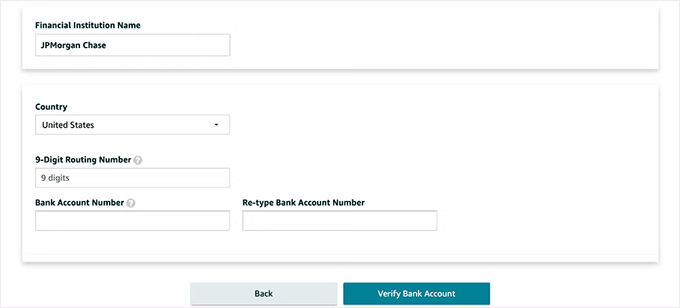
Şimdi fatura bilgileriniz sorulacaktır. Bu, geçerli bir kredi kartı ve banka hesap numarası içerir.
Amazon'un aylık ücretlerinizi tahsil etmesi ve satışlardan elde ettiğiniz kazançları yatırması için buna ihtiyacı vardır.
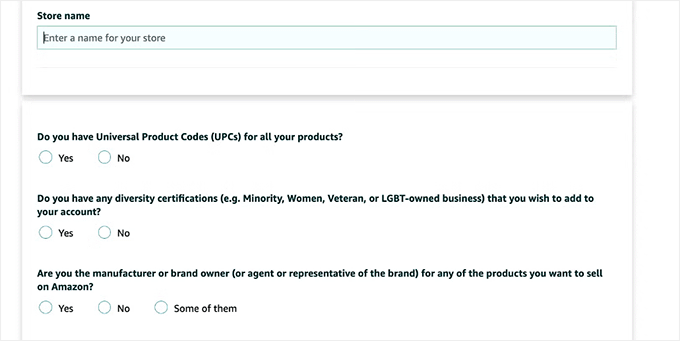
Faturalandırma bilgileriniz doğrulandıktan sonra, ürünleriniz ve Amazon mağazanızla ilgili birkaç soruya geçeceksiniz. Endişelenmeyin - bu kısmı fazla düşünmenize gerek yok.
Amazon mağazanız için bir ad girmeniz istenecektir (daha sonra değiştirebilirsiniz) ve ürünlerle ilgili birkaç soruya yanıt vermeniz istenecektir, örneğin:
- Ürünleriniz için UPC kodlarınız var mı?
- Herhangi bir çeşitlilik sertifikanız var mı?
- Üretici veya marka sahibi siz misiniz?
- Devlet tarafından tescil edilmiş bir ticari markanız var mı?
Bunları durumunuza göre yanıtlayın ve 'İleri'ye tıklayın.
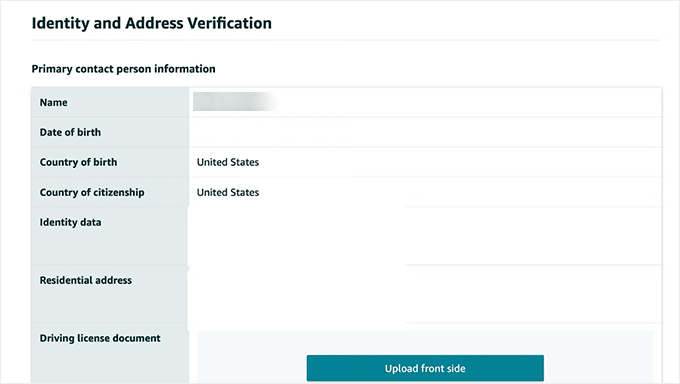
Bu noktada, kimliğinizi doğrulamak için kimliğinizi (pasaport veya ehliyet gibi) ve bir banka ekstresi yüklemeniz gerekecektir. Gönderildikten sonra Amazon, bir çalışanla görüntülü görüşme tamamlamanızı isteyecektir.
Bu zorunlu görüntülü görüşme, Amazon'un gönderdiğiniz belgelerle yüzünüzü eşleştirerek kimliğinizi doğrulamanıza yardımcı olur.
Video görüşmesi ve son incelemenin ardından hesabınız onaylanacak ve Amazon Satıcı Merkezi kontrol panelinize giriş yapabileceksiniz.
📄 Adım 2: WooCommerce Ürünleriniz İçin Bir FBA Ürün Listesi Oluşturun
Amazon Satıcı hesabınız hazır olduğuna göre, Amazon'un yerine getireceği asıl ürün listelerini ayarlama zamanı.
Amazon'un göndermesini istediğiniz her ürün için Amazon Seller Central hesabınızda eşleşen bir ürün listesi oluşturmanız gerekecektir.
Bunu yapmak için Seller Central kontrol paneline giriş yapın ve Katalog » Ürün Ekle sayfasına gidin.
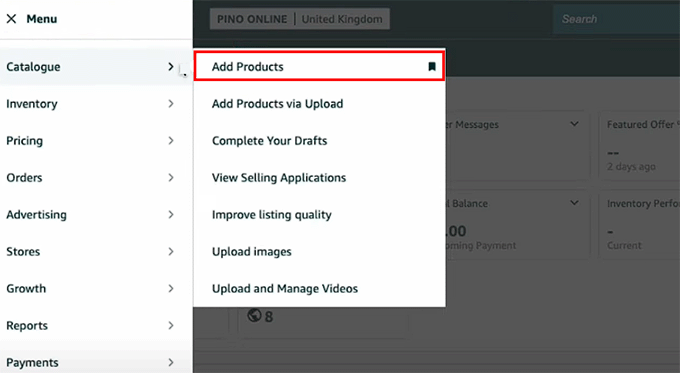
Ürününüz zaten Amazon'da mevcutsa, eşleştirebilirsiniz.
Ancak çevrimiçi mağazanıza özgüyse, tüm ayrıntıları manuel olarak girerek yeni bir liste oluşturmanız gerekecektir.
💡Hızlı İpucu: Markanız için yeni bir liste oluşturmak genellikle en iyisidir. Bu, ürün başlığı, resimleri ve açıklaması üzerinde tam kontrol sahibi olmanızı sağlar. Mevcut bir listeyle eşleşirseniz, başkasının kontrol ettiği bir ürün sayfasında satış yaparsınız.
Ardından, 'Bu ürünü sat' düğmesine tıklayın.
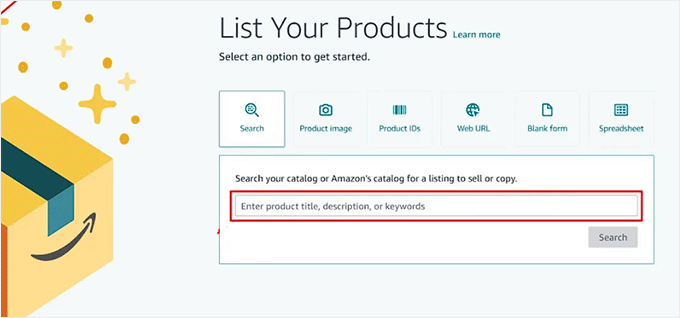
Bu sizi, yalnızca miktar, fiyat ve lojistik kanalı gibi temel bilgileri girmeniz gereken yeni bir ekrana yönlendirecektir.
💡Sadece hızlı bir not: Amazon, her ürüne daha sonra WooCommerce ürününüzle eşleştirmeniz gerekecek bir Satıcı SKU'su atar. Bunları daha sonra kolayca erişebilmeniz için bir elektronik tabloya kopyalamanızı öneririm.
SKU'yu ürünün gizli kodu olarak düşünün — WooCommerce ve Amazon'un aynı kodu kullanması gerekir, böylece eklenti hangi ürünü göndereceğini bilir.
Örneğin, ürününüzün WooCommerce'deki SKU'su TSHIRT-BLUE-LG ise, bağlantının çalışması için Amazon listelemenizde Satıcı SKU'su olarak TSHIRT-BLUE-LG girmeniz gerekir.
FBA (Amazon Tarafından Gönderilen) için, 'Amazon bu ürün için gönderim yapacak ve müşteri hizmetleri sağlayacaktır.' seçeneğini seçtiğinizden emin olun. Bu, Amazon'a ürünü kendiniz göndermek yerine FBA kullanarak ürünü işlemesini söyler.
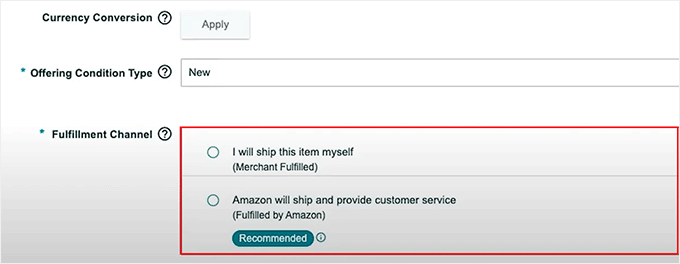
Listeleme tamamlandıktan sonra kaydedin ve web sitenizdeki diğer ürünler için işlemi tekrarlayın.
Artık ürününüzün envanterini Amazon'a gönderebilecek ve hem FBA hem de Çok Kanallı Sevkiyat (MCF) için uygun hale getirebileceksiniz — bu, WooCommerce mağazanızdan bir sipariş geldiğinde Amazon'un onu gönderebileceği anlamına gelir.
📦 Adım 3: Envanterinizi “Amazon'a Gönder” Kullanarak Amazon'a Gönderin
Ürününüz Amazon Seller Central'da listelendiğinde ve FBA için işaretlendiğinde, bir sonraki adım envanterinizi Amazon'un deposuna göndermektir. Bu, Amazon'un sizin adınıza ürünlerinizi depolamasına, paketlemesine ve göndermesine olanak tanır.
WooCommerce ürününüzün çok kanallı tamamlama için uygun hale gelmesi bu şekildedir.
Bunu yapmak için, eski nakliye sürecini daha akıcı bir sistemle değiştiren Amazon'un Send to Amazon nakliye iş akışını kullanacaksınız.
Amazon, hangi sevkiyat merkez(ler)ine gönderim yapmanız gerektiğini size bildirecek ve envanteri ağları boyunca dağıtmaya yardımcı olmak için sevkiyatınızı birden fazla konuma ayırmanızı isteyebilir.
Seller Central'daki Tüm Envanteri Yönet sayfanıza giderek başlayın.
Burada, göndermek istediğiniz ürünü bulun ve yanındaki 'Düzenle' açılır menüsüne tıklayın. Ardından, 'Envanter Gönder/Yenile' seçeneğini seçin.
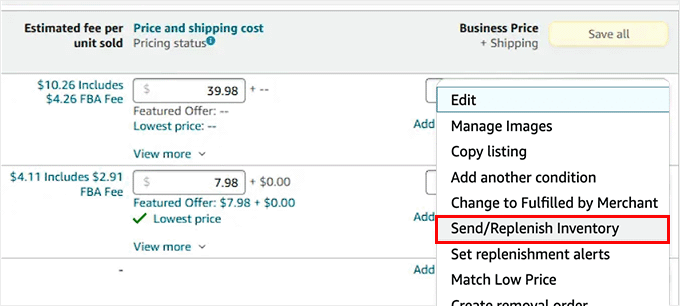
Bu, Amazon'a Gönder kurulumunu açacaktır; burada platform sizden paketleme ayrıntılarınızı isteyecektir.
Her kutuya koyduğunuz birim sayısını, kutu boyutlarını ve ağırlığını ve ürün etiketlerini Amazon'un mu yoksa sizin mi uygulayacağınızı girmeniz gerekecektir.
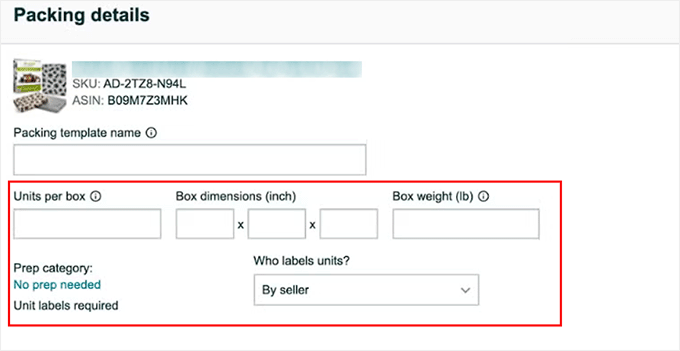
Aynı kutu kurulumunu daha sonra tekrar kullanmayı planlıyorsanız bunu bir şablon olarak kaydedebilirsiniz.
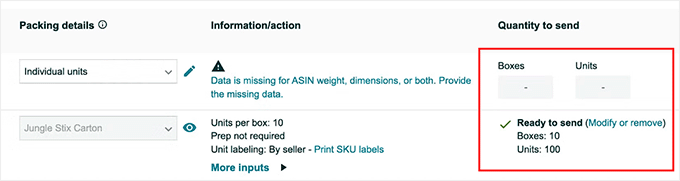
Bu yapıldıktan sonra, göndermek istediğiniz birim sayısını girin, ardından 'Göndermeye Hazır' ve ardından 'Onayla ve Devam Et' düğmelerine tıklayın.
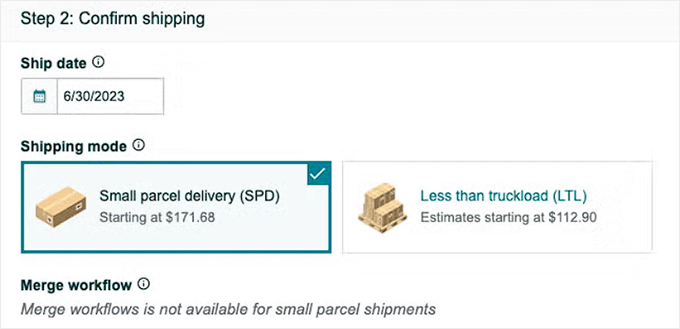
Ardından, gönderim yönteminizi seçeceksiniz. Çoğu WooCommerce satıcısı, bireysel kutular için Küçük Paket Teslimatı (SPD) kullanır, özellikle UPS gibi Amazon'un iş ortağı taşıyıcısını kullanıyorsanız.
Palet gönderiyorsanız, Kamyon Yükünden Az (LTL) seçeneğini de kullanabilirsiniz. Amazon her biri için oran seçenekleri gösterecektir.
Sevkiyat tarihinizi ve taşıyıcınızı seçtikten sonra, 'Ücretleri kabul et ve nakliyeyi onayla' düğmesine tıklayın.
Şimdi kargo etiketlerinizi yazdırma ve göndermeyi planladığınız kutulara ekleme zamanı. Ardından kutuları UPS'e bırakabilir veya teslim alma ayarlayabilirsiniz.
Envanteriniz yayına alındıktan sonra, WooCommerce mağazanızı Amazon FBA'ya bağlamaya hazırsınız.
🔧 Adım 4: Bir Eklenti Kullanarak WooCommerce'i Amazon FBA'ya Bağlayın
Envanteriniz artık Amazon FBA'da aktif olduğuna göre, WooCommerce mağazanızı WooCommerce için Amazon Fulfillment eklentisini kullanarak Amazon'a bağlayabilirsiniz.
Bu araç, WooCommerce mağazanızdan gelen siparişlerin, sizin manuel olarak bir şey göndermenize gerek kalmadan Amazon tarafından otomatik olarak yerine getirilmesini sağlar.
WooCommerce için Amazon Tamamlama Eklentisini Kurun
Öncelikle, WooCommerce için Amazon Fulfillment eklentisini yüklemeniz ve etkinleştirmeniz gerekir. Adım adım talimatlar için, bir WordPress eklentisinin nasıl kurulacağına dair eğitimimize bakın.
🚨Not: WooCommerce için Amazon Lojistik, ücretli bir eklentidir ve ücretsiz bir sürümü yoktur. Ancak, test ettiğim tüm araçlar arasında Amazon FBA'yı WooCommerce'e bağlamanın en kolay yolunu sunuyor.
Amazon Satıcı Hesabınıza Bağlanın
Etkinleştirdikten sonra, kurulum işlemine başlamak için WordPress kontrol panelinizden WooCommerce » Ayarlar » Entegrasyon » Amazon Lojistik sayfasına gidin.
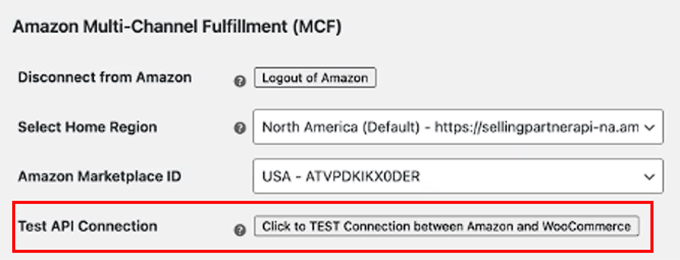
Burada öncelikle 'Amazon ile Giriş Yap' düğmesine tıklamanız gerekecektir. Bu sizi Amazon Satıcı hesabı kimlik bilgilerinizi eklemeniz gereken yeni bir ekrana yönlendirecektir.
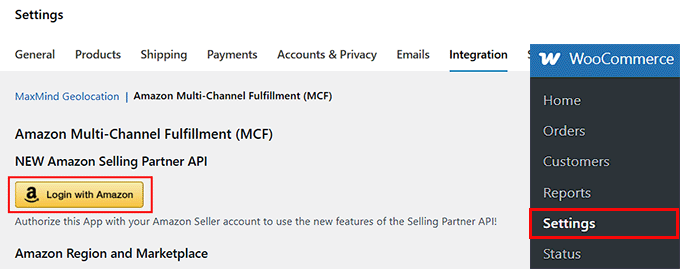
Giriş yaptıktan sonra, eklenti ayarlarına döneceksiniz ve 'Ana Bölge' ve 'Pazar Yeri Kimliği' otomatik olarak doldurulacaktır.
Şimdi, ‘Amazon ve WooCommerce Arasındaki Bağlantıyı TEST Etmek İçin Tıklayın’ düğmesine tıklamanız gerekiyor. Bu, web sitenizin Satıcı Ortağı API'si aracılığıyla Amazon'a bağlı olduğunu doğrular.
Bir API (Uygulama Programlama Arayüzü), WooCommerce mağazanızın ve Amazon'un otomatik olarak birbirleriyle konuşmasını sağlayan güvenli bir köprü gibidir.
Amazon Ürünlerinizi WooCommerce'e Aktarın
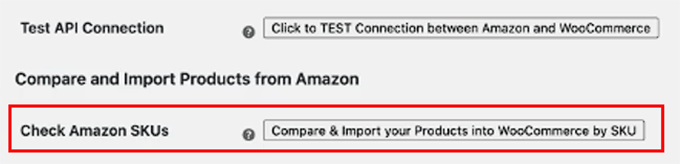
Bu yapıldıktan sonra, 'Amazon'dan Ürünleri Karşılaştır ve İçe Aktar' bölümüne gidin ve 'SKU'ya Göre Ürünlerinizi WooCommerce'e Karşılaştır ve İçe Aktar' düğmesine tıklayın.
Bu, ürün verilerini doğrudan Amazon kataloğunuzdan çeker ve SKU'ya göre WooCommerce ürünlerinizle eşleştirir.
💡Ek İpucu: WooCommerce mağazanızdaki SKU'lar, Amazon envanterinizdeki SKU'larla eşleşmelidir. Aksi takdirde, eklenti hangi ürünü senkronize edeceğini bilemez.
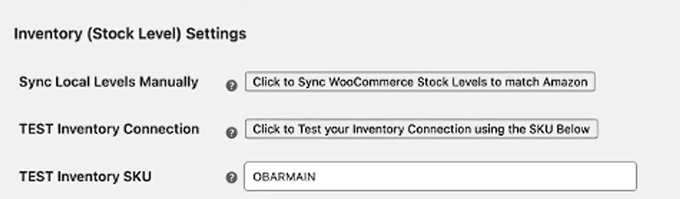
Bundan sonra, 'Envanter (Stok Seviyesi) Ayarları' bölümüne gidin. Burada, envanterinizi manuel olarak güncellemek için 'WooCommerce Stok Seviyelerini Amazon ile Eşleşecek Şekilde Senkronize Et' düğmesine tıklayabilirsiniz.
Her şeyin doğru şekilde eşitlendiğinden emin olmak için 'Envanter Bağlantısını Test Et' aracını kullanın.
Eklentinin belgeleri test için örnek bir SKU (OBRAMAIN gibi) verebilir, ancak kendi ürünlerinizden birinin gerçek SKU'sunu kullanmanızı öneririm. Bu size en doğru test sonuçlarını verecektir.
Çalışırsa, bağlantınız kullanıma hazırdır.
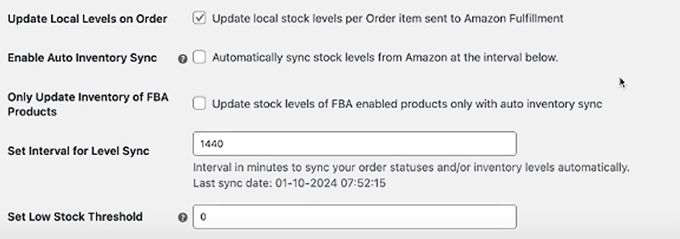
Bunun altında, 'Amazon Fulfillment'e gönderilen her Sipariş öğesi için yerel stok seviyelerini güncelle' ayarını etkinleştirmenizi öneririm. Bu, bir müşteri sipariş verdiğinde WooCommerce envanterinizin otomatik olarak güncellenmesini sağlayacaktır.
Ayrıca, envanter senkronizasyonunu otomatik olarak etkinleştirmek için 'Aşağıdaki aralıkta stok seviyelerini otomatik olarak Amazon'dan senkronize et' kutusunu da işaretlemelisiniz.
Varsayılan olarak eklenti her 1440 dakikada bir (günde bir kez) eşitlenir, ancak stoklarınızın ne sıklıkla değiştiğine bağlı olarak bunu ayarlayabilirsiniz.
Yalnızca FBA özellikli ürünlerle senkronizasyonu sınırlama seçeneği de mevcuttur. Bu, Amazon tarafından gönderilen ürünlerle kendiniz gönderdiğiniz diğer ürünlerin bir karışımını satıyorsanız faydalı olabilir.
Stokların azaldığında bildirim almak için düşük stok eşiği bile belirleyebilirsiniz. Bu, aşırı satışı önlemeye yardımcı olur ve mağazanızın sorunsuz çalışmasını sağlar.
Sipariş Karşılama Ayarlarını Özelleştir
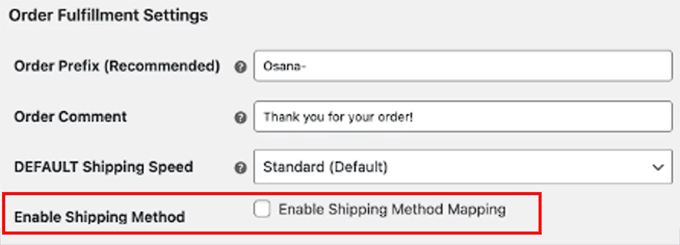
Bu işlem tamamlandıktan sonra, Sipariş Karşılama Ayarları altında bir 'Sipariş Öneki' eklemenizi öneririm.
Gösterge tablonuzdaki Amazon tarafından gönderilen siparişlere eklenecek küçük bir etikettir. Örneğin, bu siparişleri kolayca tanımlamak için fba gibi bir şey kullanabilirsiniz.
Ayrıca Sipariş Yorumunu (örneğin, “Siparişiniz için teşekkür ederiz!”) özelleştirebilir ve varsayılan bir gönderim hızı ayarlayabilirsiniz.
Bu varsayılan, ödeme sırasında belirli bir kargo yöntemi eşleştirilmediğinde kullanılır.
Bundan sonra, ‘Gönderim Yöntemi Eşleştirmeyi Etkinleştir’ kutusunu işaretlediğinizden emin olun. Bu adım gerçekten önemlidir çünkü WooCommerce mağazanızdaki gönderim seçeneklerini, Amazon'un sunduğu Standart, Hızlandırılmış veya Öncelikli gibi gerçek gönderim hızlarına bağlar.
Bunu açarak, eklentiye müşterilerinizin ödeme sırasında gördüğü seçenekleri Amazon tarafındaki doğru teslimat yöntemleriyle eşleştirmesini söylüyorsunuz.
Son olarak, tüm ayarlarınızı uygulamak için ‘Değişiklikleri Kaydet’ düğmesine tıklayın.
Amazon Kargo Kurulumu
Şimdi Amazon gönderimini WooCommerce mağazanızda bir yöntem olarak yapılandırma zamanı. Bu adım, müşterilerinizin bir gönderim hızı seçebilmesini sağlar ve Amazon'un tam olarak nasıl yerine getireceğini bilmesini sağlar.
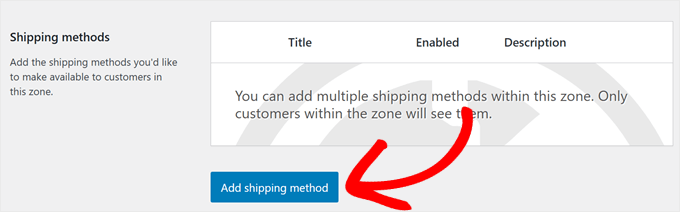
Bunun için WooCommerce Ayarları sayfasındaki Kargo sekmesine gidin ve mevcut bir kargo bölgesini düzenleyin veya yenisini oluşturun.
Bunu yaptıktan sonra, ‘Kargo Yöntemi Ekle’ düğmesine tıklayın.
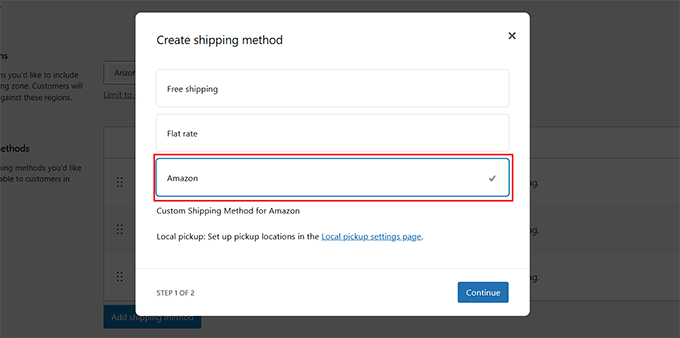
Bu, gönderim yöntemi olarak 'Amazon'u seçmeniz gereken bir açılır pencere açacaktır.
Ardından, ‘Devam Et’ düğmesine tıklayın.
Şimdi Standart, Hızlandırılmış ve Öncelikli kargo seçeneklerini etkinleştirebileceksiniz. Ödeme sırasında sunmak istediklerinizin yanındaki kutuları işaretlemeniz yeterlidir.
Her gönderim hızı için, sabit bir tutar veya yüzde olarak bir fiyat ayarlaması uygulayabilirsiniz. Bu, seçtikleri gönderim yöntemine göre müşterilere ne kadar ücretlendirmek istediğiniz konusunda size kontrol sağlar.
Örneğin, Standart gönderiyi ücretsiz sunabilir, Hızlandırılmış gönderi için küçük bir ücret alabilir ve öncelikli teslimat için yüksek bir ücret belirleyebilirsiniz - fiyatlandırma stratejinize neyin uygun olduğuna bağlı olarak.
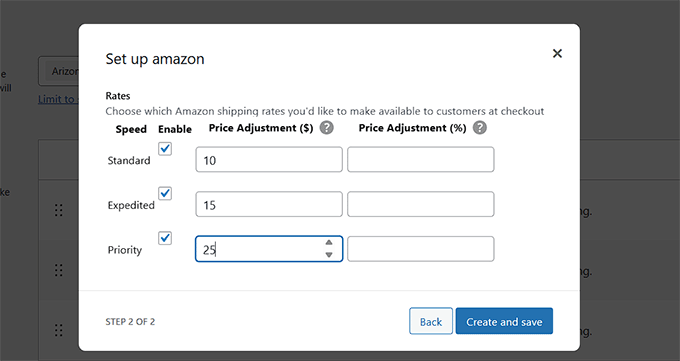
Ayarlardan memnun kaldığınızda, sitenizde Amazon gönderimini etkinleştirmek için 'Oluştur ve kaydet' düğmesine tıklayın.
🛒 Adım 5: Her WooCommerce Ürünü İçin Amazon FBA'yı Etkinleştirin
Eklenti bağlandı ve gönderim ayarlarınız yapıldıktan sonra, son adım Amazon'un göndermesini istediğiniz her ürün için FBA'yı etkinleştirmektir.
Bunu yapmak için Ürünler » Tüm Ürünler sayfanızı ziyaret edin ve daha önce Amazon envanterinize eklediğiniz bir ürün için ‘Düzenle’ bağlantısına tıklayın.
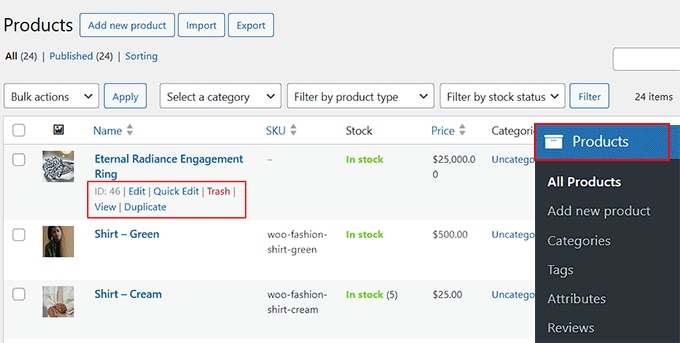
Bu, ürün düzenleyicisini açacaktır; burada 'Ürün Verileri' bölümüne aşağı kaydırmanız ve 'Amazon Lojistik' sekmesini aramanız gerekir.
Orada, ‘Amazon FBA ile Tamamla’ etiketli bir onay kutusu göreceksiniz — ilerleyin ve o kutuyu işaretleyin.
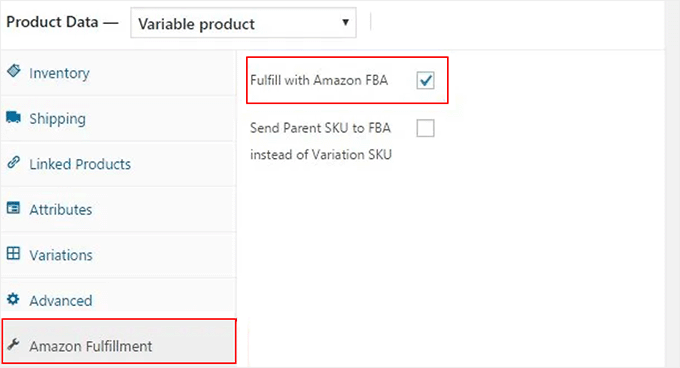
Seçildikten sonra, değişikliklerinizi kaydetmek için 'Güncelle' düğmesine tıklayın.
Şimdi, Amazon'un göndermesini istediğiniz her ürün için bu işlemi tekrarlayın. WooCommerce'deki SKU'nun FBA envanterinizdeki SKU ile eşleştiğinden emin olun. Eşleşmezlerse, sipariş karşılama başarısız olur veya senkronizasyon düzgün çalışmaz.
Ürünleriniz artık birisi WooCommerce mağazanızda sipariş verdiğinde Amazon tarafından otomatik olarak gönderilmeye hazır.
🎁 Bonus: Nakliye İndirimleriyle Müşteri Memnuniyetini Artırın
Amazon FBA'yı WooCommerce mağazanıza bağlamak nakliye sürelerinizi önemli ölçüde iyileştirebilirken, çekici nakliye indirimleri sunarak müşterilerinize daha da fazla değer katabilirsiniz.
İndirimler sağlamak tekrar satın almayı teşvik eder ve müşteri sadakatini artırır. Ayrıca, Advanced Coupons eklentisi ile bunu ayarlamak kolaydır.
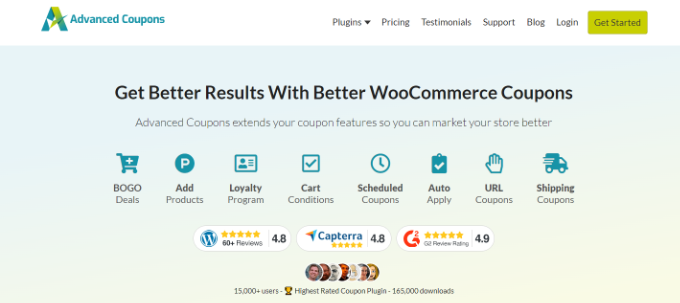
Gelişmiş Kuponlar, belirli koşullara bağlı olarak sabit indirimler, yüzdelik indirimler veya hatta ücretsiz kargo sunmanıza olanak tanır. Ayrıca, kuponları otomatik olarak uygulayabilir, satış etkinlikleri için zamanlayabilir ve her şeyi doğrudan WordPress'ten yönetebilirsiniz.
Adım adım takip etmek için, WooCommerce'de nakliye indirimi sunma hakkındaki makalemizi okuyabilirsiniz.
Umarım bu makale, Amazon FBA'yı WooCommerce'e nasıl kolayca bağlayacağınızı öğrenmenize yardımcı olmuştur. Ayrıca WordPress kullanarak bir Amazon bağlı kuruluş mağazası oluşturma konusundaki başlangıç kılavuzumuzu ve WooCommerce'de ürünleri nasıl yükselteceğinizle ilgili eğitimimizi de görmek isteyebilirsiniz.
Bu makaleyi beğendiyseniz, lütfen WordPress video eğitimleri için YouTube Kanalımıza abone olun. Bizi ayrıca Twitter ve Facebook'ta da bulabilirsiniz.



Qllm Soft
Bu gerçekten net ve takip etmesi kolaydı, parçalara ayırdığınız için teşekkürler! Amazon FBA ile bağlantı kurmanın zor olduğu birkaç WooCommerce projesi üzerinde çalıştık ve bunun gibi adım adım bir rehber bize çok zaman kazandırırdı.
WPBeginner Desteği
We hope our guide continues to be helpful if you ever need to set it up again!
Yönetici