


Bağlı kuruluş bağlantılarını gizlemek, bağlı kuruluş pazarlaması web sitesi yürüten herkes için temel bir uygulamadır.
Uzun, karmaşık URL'leri daha kullanıcı dostu hale getirmeye yardımcı olur, sitenizin güvenilirliğini artırır ve hatta bağlı kuruluş kazançlarınızın çalınmasını önleyebilir. Bağlantılarınızı gizleyerek, yalnızca daha iyi bir kullanıcı deneyimi oluşturmakla kalmaz, aynı zamanda bağlantılarınızın arama motoru en iyi uygulamalarıyla uyumlu olmasını da sağlarsınız.
WPBeginner'da 16 yılı aşkın süredir bağlı kuruluş bağlantıları kullanıyor ve komisyon kazanıyoruz. Bu deneyim, bağlı kuruluş bağlantılarını daha çekici hale getiren teknikler ve ipuçları hakkında bize değerli bilgiler sağladı. Örneğin, yönlendirme bağlantılarımızı her zaman gizleriz, böylece temiz ve profesyonel görünürken potansiyel bilgisayar korsanlarından da korunurlar.
Bu makalede, WordPress'te bağlı kuruluş bağlantılarını nasıl kolayca gizleyeceğinizi göstereceğiz.

Bağlı Kuruluş Bağlantısı Gizleme Nedir ve Neden İhtiyacınız Var?
Bağlantı gizleme, WordPress web sitenizde uzun bağlı kuruluş bağlantılarını daha kısa, markalı bağlantılara dönüştürme tekniğidir.
Genellikle, bağlı kuruluş bağlantıları uzun, hatırlaması zor olur ve bağlı kuruluş kullanıcı adınızı veya kimliğinizi şöyle gösterir:
http://www.affiliatesite.com/products/?product_id=123&affiliate=123
Bağlantı gizleme ile, çirkin bağlı kuruluş bağlantılarınızı şu şekilde markalı URL'lere kısaltabilirsiniz:
http://www.yoursite.com/refer/productname
Bu, bağlantılarınızın hedef kitleniz için daha güvenilir ve profesyonel görünmesini sağlayarak daha fazla tıklamayı teşvik edebilir.
WordPress blogunuzdan para kazanmak için bağlı kuruluş bağlantılarını kullanıyorsanız, tıklama oranınızı ve dönüşümlerinizi artırmak için bağlantıları gizlemelisiniz.
Birçok bağlantı gizleme eklentisi, bağlı kuruluş pazarlama stratejilerinizin performansını ölçmenize ve daha iyi sonuçlar için optimize etmenize de yardımcı olacaktır.
Bağlı kuruluş bağlantılarını gizlemek, gerçek bağlı kuruluş URL'sini maskeleyerek ek bir güvenlik katmanı ekler. Bu, bağlı kuruluş hesaplarınızı ve kazançlarınızı dolandırıcılıktan veya hırsızlıktan koruyabilir.
Bu, bağlantılarınızın sosyal medya siteleri veya arama motorları tarafından engellenmesini önlemeye de yardımcı olabilir, bağlı kuruluş içeriğinizin arama görünürlüğünü artırır.
Bununla birlikte, WordPress web sitenizde bağlı kuruluş bağlantılarını nasıl kolayca gizleyebileceğinizi adım adım görelim.
WordPress'te Bağlı Kuruluş Bağlantıları Nasıl Gizlenir
WordPress'te kullanabileceğiniz Pretty Links ve Thirsty Affiliates dahil olmak üzere birçok bağlantı gizleme ve URL kısaltıcı eklentisi vardır. Her iki eklenti de harikadır, ancak bu öğretici için Pretty Links'i kullanacağız çünkü biraz daha kullanıcı dostudur.
Pretty Links kullanarak WordPress'te bağlı kuruluş bağlantılarını kolayca gizleyebilirsiniz. Bağlı kuruluş bağlantıları eklemenize, yönetmenize ve gizlemenize olanak tanıyan WordPress için en iyi bağlı kuruluş pazarlama araçlarından biridir.
Pretty Links'i Yükleyin ve Etkinleştirin
Öncelikle Pretty Links eklentisini kurmanız ve etkinleştirmeniz gerekir. Ayrıntılı talimatlar için lütfen WordPress eklentisinin nasıl kurulacağına ilişkin başlangıç kılavuzumuza bakın.
Not: Pretty Links'in bağlantıları gizleyebilen ücretsiz bir sürümü de vardır. Ancak, daha fazla özelliği etkinleştirmek için öğreticide Pro planını kullanacağız.
Gizlenmiş Bağlantınızı Oluşturun
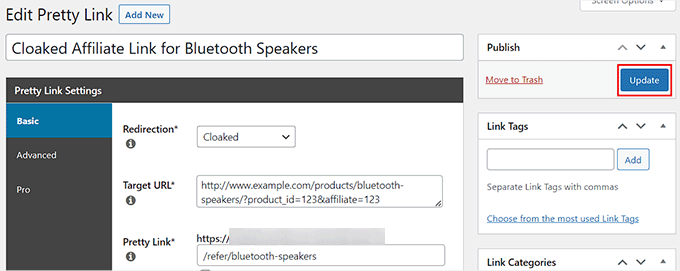
Etkinleştirdikten sonra, WordPress yönetici kenar çubuğundan Pretty Links » Yeni Ekle sayfasına gidin.
Oraya gittiğinizde, ‘Başlık Ekle’ seçeneğine bağlantınız için bir ad yazarak başlayabilirsiniz.
Bundan sonra, bağlı kuruluş programınız için kısa ve markalı bağlantılar oluşturmak üzere 'Yönlendirme' açılır menüsünden bir bağlantı türü seçmelisiniz.
'Gizlenmiş' seçeneğini seçerseniz, hedef URL kullanıcınızın tarayıcısında gizlenir ve yalnızca gizlenmiş bağlantınızı görürler. Bazı bağlı kuruluş programları buna izin vermez, bu nedenle önce kontrol etmeniz gerekir.
Başka bir seçenek '307 Geçici'. Orijinal URL'yi yeni bağlı kuruluş bağlantınızla değiştirecek ve arama motorlarına bu bağlantının gelecekte değişebileceğini bildirecektir.
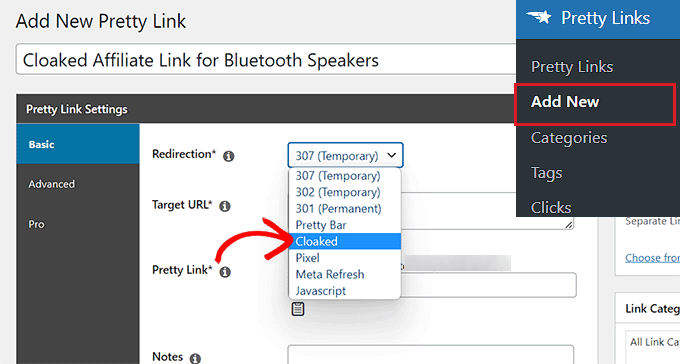
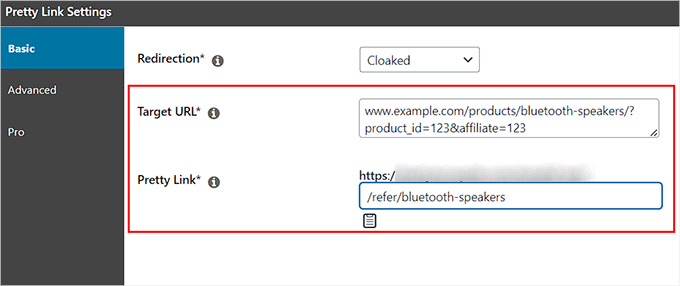
Ardından, bağlı kuruluş bağlantınızı ‘Hedef URL’ alanına kopyalayıp yapıştırmanız yeterlidir.
Bunu yaptıktan sonra, gizlenmiş URL'niz için kullanmak istediğiniz 'slug'i 'Pretty Link' alanına yazın.
Örneğin, gizlenen bağlantınızın aşağıdaki örnekteki gibi olmasını istiyorsanız, ‘Pretty Link’ alanına ‘/refer/bluetooth-speakers’ metnini yazmanız gerekecektir. Ardından şu şekilde bir bağlantı elde edeceksiniz:
www.example.com/refer/bluetooth-hoparlorler
Gizlenmiş Bağlantınız İçin Nitelikler Seçin
Bundan sonra, soldaki kenar çubuğundan 'Gelişmiş' sekmesine geçin.
Buradan, bu seçeneklerin yanındaki kutuyu işaretleyerek bağlı kuruluş bağlantınıza farklı nitelikler ekleyebilirsiniz.
Örneğin, harici bağlantıya nofollow özniteliği eklemek istiyorsanız, 'No Follow' yanındaki kutuyu işaretlemeniz yeterlidir. Bu, arama motorlarının bağladığınız siteye herhangi bir bağlantı yetkisi aktarmayacağı anlamına gelir.
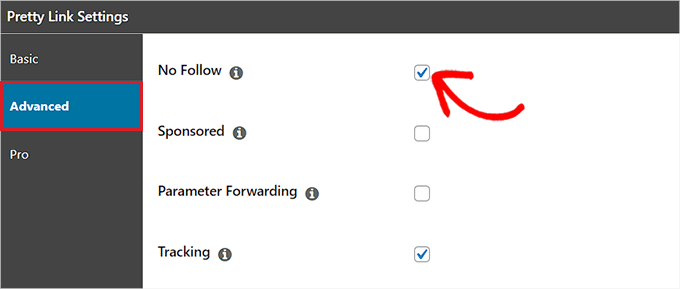
Ayrıca, arama motorlarına bağlantınızın ücretli bir reklam olduğunu bildirmek için 'Sponsorlu' kutusunu işaretleyebilirsiniz.
Ayrıca, kupon kodunu veya müşteri kimliğini gizlenmiş bağlantınıza iletmek istiyorsanız 'Parametre Yönlendirme' kutusunu işaretlemek kullanışlı olabilir.
Pretty Links raporlarında bağlı kuruluş bağlantınızın performansını görüntüleyebilmeniz için ‘İzleme’ yanındaki kutuyu işaretlemek de iyi bir fikirdir.
Gizlenen Bağlantınız İçin Pro Ayarlarını Yapılandırın
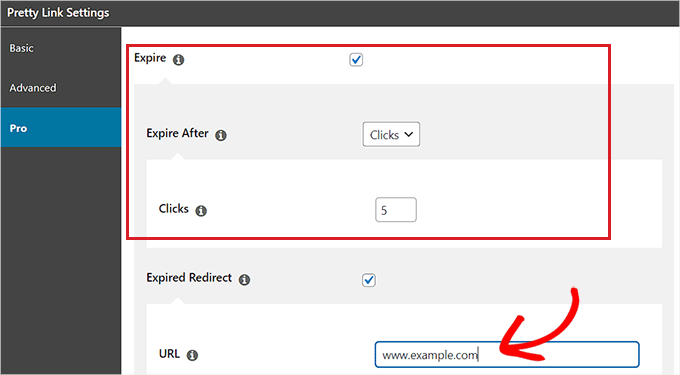
Bunu yaptıktan sonra, soldaki kenar çubuğundan 'Pro' sekmesine geçin. Şimdi, 'Sona Erme' seçeneğini işaretleyerek bağlı kuruluş bağlantısı için bir son kullanma tarihi belirleyebilirsiniz.
Bu, bağlantının belirli bir tarihten veya tıklama sayısından sonra sona erme tarihini ayarlayabileceğiniz bir sekmeyi ekranınızda genişletecektir.
Örneğin, 'Süre Sonu' açılır menüsünden 'Tıklamalar' seçeneğini seçerseniz ve 'Tıklamalar' alanına 5 yazarsanız, bağlı kuruluş bağlantınız 5 ziyaretçi bağlantıya tıkladığında hemen süresi dolacaktır.
Süresi dolan yönlendirmenin URL'sini ‘URL’ alanına da yazabilirsiniz. Kullanıcılar süresi dolan bağlı kuruluş bağlantısına tıklarsa, bu URL'ye yönlendirilirler.
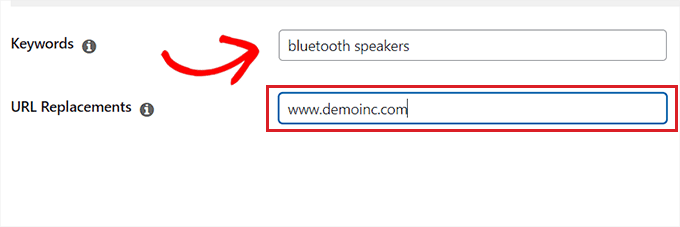
Bundan sonra, 'Anahtar Kelimeler' alanına bağlı kuruluş bağlantınızla değiştirilmesini istediğiniz anahtar kelimeleri yazabilirsiniz.
Bu, seçtiğiniz anahtar kelime WordPress gönderinizde veya sayfanızda yazıldığında, eklentinin bağlı kuruluş bağlantısını anahtar kelimeye otomatik olarak ekleyeceği anlamına gelir.
Bağlantılarınızı, 'URL Değiştirmeleri' alanına yazarak başka bir URL ile kolayca değiştirebilirsiniz.
Artık Pretty Links bu URL'yi web sitenizde bulduğunda, onu gizlenmiş bağlantıyla değiştirecektir.
İşiniz bittiğinde, değişikliklerinizi kaydetmek için Yayınlama bölümündeki ‘Güncelle’ düğmesine tıklamanız yeterlidir.
Bundan sonra, gizlenmiş bağlı kuruluş bağlantınızı yayınlamak için aynı bölümdeki ‘Yayınla’ düğmesine tıklayın.
Gizlenen Bağlantınızı Bir WordPress Gönderisine veya Sayfasına Ekleyin
Şimdi, gizlenmiş bağlı kuruluş bağlantısını eklemek istediğiniz bir WordPress gönderisini veya sayfasını ziyaret edebilirsiniz.
Oraya gittiğinizde, bağlantı eklemek istediğiniz metni seçin ve ardından blok araç çubuğundaki 'Pretty Links' simgesine tıklayın.
Bu, ekranınızda bir bağlantı istemi açacaktır. Gizlenmiş bağlı kuruluş bağlantısını başlığına veya bağlantının kendisine göre arayabilirsiniz.
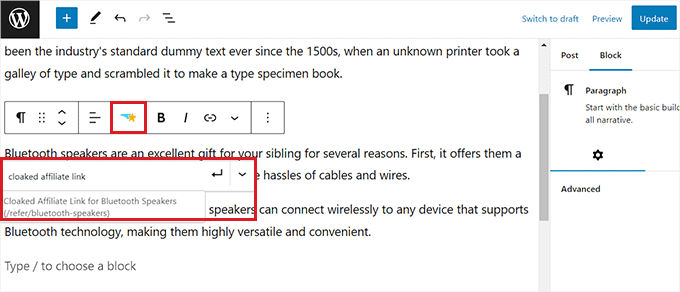
Bağlantıyı ekledikten sonra, üstteki ‘Yayınla’ veya ‘Güncelle’ düğmesine tıklayarak ayarlarınızı kaydedebilirsiniz.
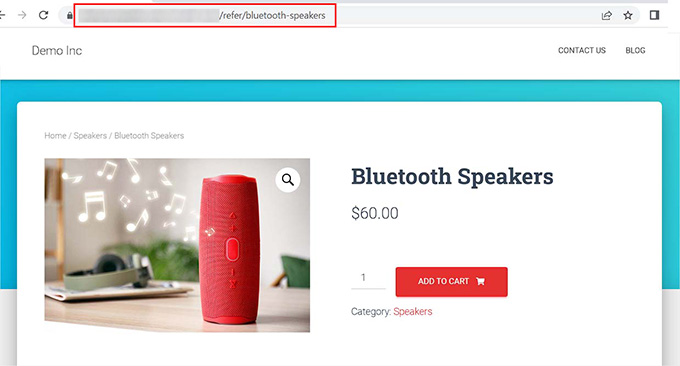
Şimdi, web sitenizi ziyaret edebilir ve bağlı kuruluş bağlantısına tıklayabilirsiniz. Artık gizlenmiş URL'nin sizi bağlı kuruluş ürün sayfasına yönlendirdiğini göreceksiniz.
Bonus: Her Blog Yazısı İçin Bağlı Kuruluş Açıklaması Ekleyin
Gelirinizin ana kaynağı WordPress blogunuzdaki farklı ürünler/hizmetler için bağlı kuruluş bağlantıları ise, her blog gönderisi için bir bağlı kuruluş açıklaması eklemek iyi bir fikirdir.
Bu, bu bağlantıların ücretli reklamlar olduğunu kullanıcılara bildiren web sitenizdeki bir açıklamadır. Şeffaflığı teşvik eder, kitleniz arasında güven oluşturur ve SEO'yu da artırabilir.
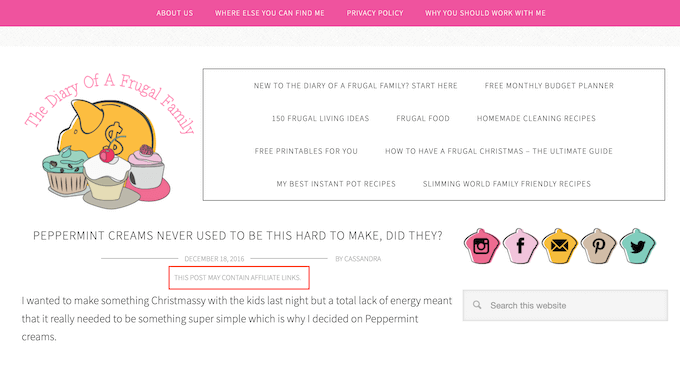
Ayrıca, bir bağlı kuruluş açıklaması eklemek, birçok ülkenin, ABD dahil, ücretli tanıtımları açıklamama konusunda yasaları olduğu için yasalara ve düzenlemelere uymanıza yardımcı olur.
WordPress sitenizde bir bağlı kuruluş açıklaması eklemek için aşağıdaki kodu temanızın functions.php dosyasına eklemeniz yeterlidir:
function disclosure() {
    return "<p class='disclosure'>This site may contain links to affiliate websites, and we receive an affiliate commission for any purchases made by you on the affiliate website using such links.</p>";
}

add_shortcode( 'disclosure', 'disclosure' );
Ancak, kodu yazarken yapılan en küçük bir hatanın sitenizi bozabileceğini ve erişilemez hale getirebileceğini unutmayın.
Bu nedenle her zaman WPCode kullanmanızı öneririz. Özel kodu web sitenize eklemeyi güvenli ve kolay hale getiren piyasadaki en iyi WordPress kod parçacığı eklentisidir.

Eklentiyi etkinleştirdikten sonra, WordPress kontrol panelinden Kod Parçacıkları » + Parçacık Ekle sayfasına gidebilirsiniz. Burada, 'Özel Kodunuzu Ekleyin' seçeneğinin altındaki 'Parçacığı Kullan' düğmesine tıklayın.
Bundan sonra, açılır menüden 'Kod Türü' olarak 'PHP Snippet' seçin ve kodu 'Kod Önizleme' kutusuna ekleyin.
Ardından, üstteki 'Snippet Kaydet' düğmesine tıklayın ve 'Etkin Değil' anahtarını 'Etkin' olarak değiştirin.
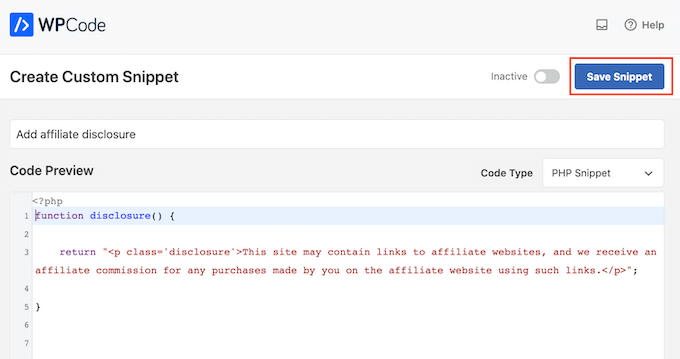
Bunu yaptıktan sonra, bir bağlı kuruluş açıklamasını görüntülemek için blog gönderilerinin en üstüne [disclosure] kısa kodunu ekleyin.
Daha ayrıntılı talimatlar için, her blog gönderisi için bağlı kuruluş açıklamasının otomatik olarak nasıl ekleneceğine ilişkin öğreticimize bakın.
Bu makalenin, WordPress'te bağlı kuruluş bağlantılarını nasıl kolayca gizleyeceğinizi öğrenmenize yardımcı olduğunu umuyoruz. Ayrıca, WordPress'te bir bağlı kuruluş ürün kutusu oluşturma konusundaki başlangıç kılavuzumuzu ve bağlı kuruluş pazarlaması için en iyi WordPress temaları hakkındaki uzman seçimlerimizi de görmek isteyebilirsiniz.
Bu makaleyi beğendiyseniz, lütfen WordPress video eğitimleri için YouTube Kanalımıza abone olun. Bizi ayrıca Twitter ve Facebook'ta da bulabilirsiniz.


Jiří Vaněk
Blogumda daha fazla kullanıcım olana ve mantıklı hale gelene kadar bağlı kuruluş işbirliklerine başlamayı bekliyordum. Başlangıçta, bağlantıları manuel olarak oluşturmayı planlıyordum, bu da çok çaba ve boşa harcanan zaman anlamına gelirdi. Çözümünüz harika ve bana çok zaman ve iş kazandıracak. Pretty Links'i şahsen denedim ve bana mükemmel uyuyor. Eklenti basit ve anlaşılması çok kolay. Benim için mükemmel.
Ralph
Mevcut blogumda, barındırma yoluyla 301 yönlendirmesi yaparak bağlı kuruluş bağlantılarını gizliyorum ancak 10 veya daha az bağlantım var, bu yüzden kolay. Bağlı kuruluş odaklı yeni bir blog açmayı planlıyorum ve bu yöntem bana çok zaman kaybettirecek. Seçeneğiniz çok daha iyi, daha hızlı ve daha kolay görünüyor. Yeni blog yazarları için harika ve anlaşılması kolay rehber için tekrar teşekkürler.
WPBeginner Desteği
You’re welcome, glad our guide was helpful
Yönetici
Esi
Lütfen bağlantılarımı gizlemenin bir yolunu arıyorum. Ziyaretçilerimi bağlı kuruluş sayfasına yönlendirebilecek sadece bir anahtar kelime görüntülemeyi tercih ederim. Lütfen hangi ücretsiz sürüm bana bu konuda yardımcı olabilir?
WPBeginner Desteği
Bir URL'ye eklenmesi gerekir, yalnızca bir anahtar kelime bir bilgisayarda hosts dosyasının düzenlenmesini gerektirir.
Yönetici
Janus Rokkjær
Bu eklentilerin çoğu için çok iş gibi görünüyor, ancak csv içe aktarma oldukça kullanışlı.
Fare
güzel makale ama eklenti olmadan yapmanın en iyi uygulama olduğuna inanıyorum çünkü hızı etkileyecektir. manuel olarak nasıl yapabileceğim konusunda herhangi bir ipucu var mı?
Jeanine
Harika bir makale, faydalı ipuçları var. Bağlantı gizlemeyi ayarladım ama şunu merak ediyordum. Tüm bağlantılar yönlendirme olduğu için, bağlantıların yüklenmesi birkaç saniye sürüyor. Bu nedenle, şöyle diyen bir "çıkış sayfası" göstermek istiyorum: Sizi yönlendiriyor.. (mağaza adı).. sadece birkaç saniye..
Oraya benzer bir çıkış sayfası göstermek için bir ipucunuz var mı?
Kraliçe
Thirsty affiliate kullanıyorum ve bağlı kuruluş bağlantımı gizlediğinde ve tıklandığında varsayılan bağlı kuruluş bağlantısına geri dönüyor. Bunun normal olmadığını düşünüyorum, bunu düzeltmenin bir yolu var mı? Teşekkürler
WPBeginner Desteği
Merhaba Kraliçe,
Bu aslında normal ve beklenen bir davranıştır. Kullanıcılarınızı gönderdiğiniz sitede sizin sahip olmadığınız sürece bunu düzeltemezsiniz.
Yönetici
Naomi
Gizleme yaparken neden /refer veya /recommend veya başka bir şey slug'a koyduğunuzu sorabilir miyim?
Neden sadece example.com/urun-adi olmasın?
WPBeginner Desteği
Slug'ı alan adından hemen sonra alabilirsiniz. Ancak, bir temel olarak bir şey kullanmanın kendi avantajları vardır. Kullanıcılara ne tür bir bağlantı olduğunu söyler. Alan adından hemen sonra gönderi veya sayfa başlığını kullandığınız bir kalıcı bağlantı yapınız varsa, kullanıcıların bunun bir gönderi/sayfa mı yoksa bağlı kuruluş bağlantısı mı olduğunu tahmin etmesi zor olacaktır. Ayrıca örnek.com/kategorim gibi kategori/etiket tabanı olmayan kategori/etiket URL'lerini de kullanıyor olabilirsiniz. Şimdi o belirli ürün için bir kategori/etiket oluşturursanız, bu bir çakışmaya neden olur.
Yönetici
Sinisa Vuksanovic
Merhaba, ve bunu refer/ veya benzer bir şeyle robots.txt dosyanızı Disallow: /refer/ ile değiştirerek yapabilirsiniz, eğer bunun iyi bir fikir olduğunu düşünüyorsanız. Bence öyle.
Harry
Google dizininde kalıcı bağlantı yapımı gerçekten bozmuş gibi göründüğü için daha önce saf bir yönlendirme eklentisi kullanıyordum çünkü Pretty links'i deniyorum.
Ajay
Harika ama bu eklentilerden hangisi web sitem için en iyisi?
rahul
Matt Cutts'ın herhangi bir bağlantı türünü gizlemenin kalite yönergelerine aykırı olduğunu söylediğini duydum. Çünkü kullanıcı aslında gördüğü sayfadan başka bir sayfaya iniyor. O zaman bağlı kuruluş bağlantılarını gizlemek neden iyi?
Roland
Bağlı kuruluş pazarlamasıyla ilgileniyorsanız, bağlantılarınızı düzenli ve temiz hale getirmek için bağlı kuruluş URL'lerinizi gizlemeniz şiddetle tavsiye edilir. Ayrıca Google yönergeleri tarafından onaylanan SEO dostu olanlar Coğrafi Konum, İlk Tıklama Ücretsiz, URL Yeniden Yazma ve JavaScript Değişimi'dir. Sadece yalan söylemediğinizden emin olun. Arama motorlarını veya insanları kandırmaya çalışırsanız, bu Kara Şapka SEO olarak kabul edilir.
Martin
Kullanıcı tarayıcı değiştirdiğinde ne yaparsanız yapın, komisyonunuzu alamazsınız.