


Web sitenizin trafiğini izlerken, sahte ziyaretçileri veya yönlendirme spam'ini aramak önemlidir. WPBeginner'da ve diğer markalarımızda çeşitli vesilelerle bot trafiği deneyimledik. Bunlar, web sitenize gelip hemen çıkan ziyaretçilerdir.
Yönlendirme spam'i sitenize yanıltıcı veri gönderir, bu da analiz raporlarınızı spam bağlantılarla kirletebilir. Sonuç olarak, web sitenizin nasıl performans gösterdiğine dair net bir resim elde edemezsiniz. Bu, kullanıcı deneyimini optimize etme çabalarınızı olumsuz etkileyebilir ve çevrimiçi işinizi büyütmenizi engelleyebilir.
Bu sorunla başa çıkmak için farklı yöntemler denedik ve uyguladık. Örneğin, spam trafiğini filtreleyen bir güvenlik eklentisi kullanabilir, yönlendirme spam'ini engelleyen bir eklenti kullanabilir veya doğrudan Google Analytics'te hayalet bağlantıları listeleyebilirsiniz.
Bu makalede, Google Analytics'te WordPress yönlendirme spam'ini etkili bir şekilde nasıl engelleyeceğinizi göstereceğiz.

WordPress'te Yönlendirme Spam Nedir ve Google Analytics'i Nasıl Etkiler?
WordPress'te yönlendirici spam'i, sahte trafik verilerinin bir WordPress web sitesine gönderildiği yaygın bir spam tekniğidir.
Bu spam tekniği, bir web sitesinin analitik verilerini spam URL'leri, anahtar kelimeler ve alan adlarıyla kirletmeyi amaçlar.
Bu veriler Yönlendirme verileri altında göründüğü ve web sitenizin genel sayfa görüntülemelerini, hemen çıkma oranlarını ve oturum raporlarını etkileyebileceği için Google Analytics raporlarınızı etkiler.
Yönlendirme raporlarınızda şüpheli görünen çok sayıda alan adı görüyorsanız, büyük olasılıkla bunlar spam yönlendirmeleridir.
Bu spam yönlendirmelerini engellemek, Google Analytics raporlarınızın doğruluğunu artıracak ve spam isteklerinin verilerinizi kirletmemesini sağlayacaktır.
Bununla birlikte, Google Analytics'te yönlendirme trafiğini nasıl görüntüleyebileceğinize ve spam'i nasıl tanımlayabileceğinize bakalım.
Google Analytics'te Yönlendirme Spamini Nasıl Kontrol Edebilirsiniz
Yönlendirme spam'ini engellemek için herhangi bir adım atmadan önce, web sitenizin bunu yaşadığını doğrulamak isteyeceksiniz.
Google Analytics'te yönlendirme spam'ini belirleyebilirsiniz. Başlamak için Google Analytics hesabınıza giriş yapın.
Bundan sonra, Raporlar » Edinme » Trafik Edinme bölümüne gidebilirsiniz.
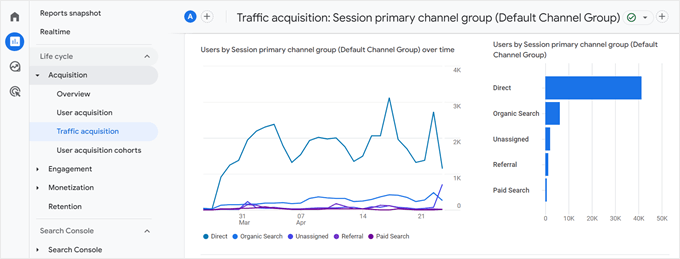
Buradan, yönlendirmeler de dahil olmak üzere web siteniz için farklı trafik kaynaklarını göreceksiniz.
Son olarak, başka bir boyut eklemek için ‘+’ düğmesine tıklayabilirsiniz.
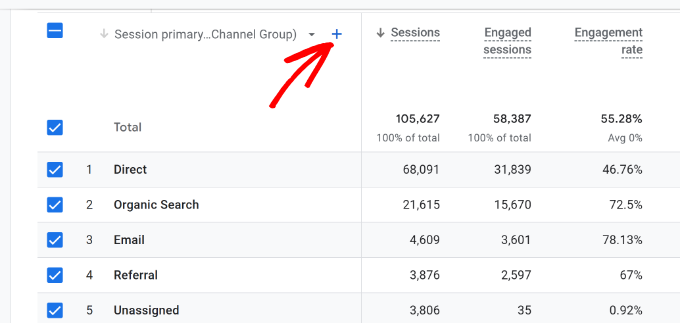
Artık trafiğinizi filtrelemek için farklı ikincil boyutlar göreceksiniz.
Boyutlar açılır menüsünden Trafik kaynağı » Oturum kaynağı'na gidin.
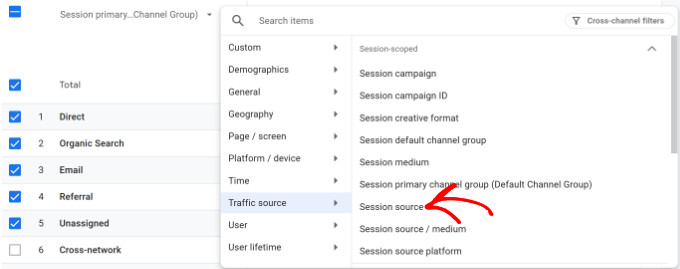
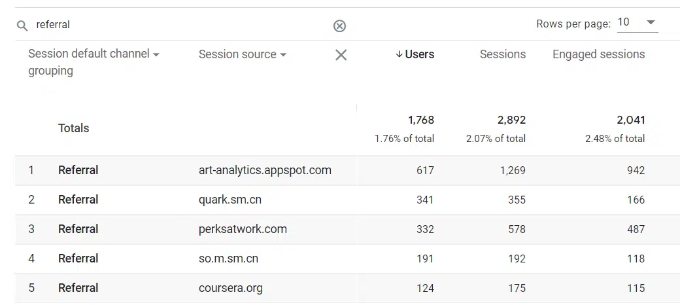
Google Analytics artık trafiğinizin 'Oturum kaynağı' boyutunu gösterecektir.
Listeyi inceleyip şüpheli veya garip görünen alan adlarını arayabilirsiniz. Bunları fark etmenin basit bir yolu etkileşim süresine bakmaktır. Eğer 0 saniye ise, bunlar yönlendirme spamı olabilir.
Not: Yeniyseniz ve Google Analytics'i düzgün kurmadıysanız, WordPress'e Google Analytics nasıl kurulur hakkındaki kılavuzumuzu kullanmanızı öneririz.
Şimdi, WordPress web sitesinde Google Analytics'te yönlendirme spam'ini nasıl kolayca engelleyeceğimize bir göz atalım. Farklı yöntemleri ele alacağız, bu nedenle herhangi bir bölüme atlamak için aşağıdaki bağlantıları tıklayabilirsiniz:
Yöntem 1: Sucuri ile Google Analytics'te Yönlendirme Spam'ini Engelleme
Google Analytics'te yaygın yönlendirme spam'ini engellemenin kolay bir yolu Sucuri kullanmaktır.
Bu, en iyi WordPress güvenlik eklentilerinden biridir ve bir web sitesi güvenlik duvarı ile birlikte gelir. Güvenlik duvarı, yönlendirme spam'i de dahil olmak üzere en yaygın web sitesi tehditlerini web sitenize ulaşmadan engeller.
WPBeginner'da biz de Cloudflare'a geçmeden önce güvenlik eklentimiz olarak Sucuri kullandık. 3 ayda 450.000'den fazla WordPress saldırısını engellememize yardımcı oldu. Daha fazla bilgi için lütfen Sucuri incelememize bakın.
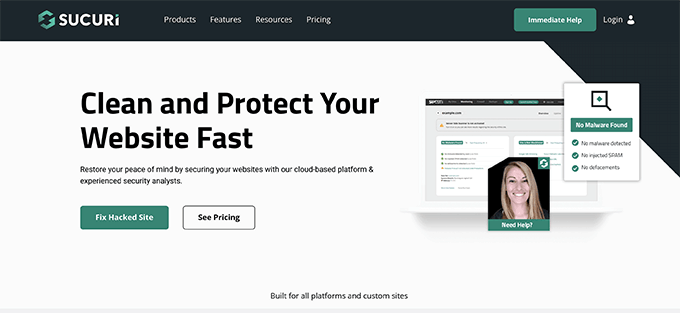
Sucuri ayrıca web sitesi izleme, kötü amaçlı yazılım tarayıcısı, bütünlük kontrolü ve düzinelerce güvenlik özelliği ile birlikte gelir. Bu, web sitenizi hackleme, kötü amaçlı yazılım ve kaba kuvvet saldırılarına karşı korur.
Önemli Not: Sucuri ve Cloudflare'ı ayrıntılı olarak karşılaştırdık ve görüşümüze göre Cloudflare daha güçlü bir güvenlik özelliği koleksiyonu sunuyor. Yönlendirme spam'ini engellemek için de harikadır.
Sucuri'yi burada öneriyoruz çünkü sağlam bir araç ve çok daha uygun fiyatlı bir seçenektir. Bununla birlikte, daha kapsamlı bir araç arıyorsanız ve bütçeniz varsa, bunun yerine daha geniş bir güvenlik çözümü olarak Cloudflare'ı kontrol etmeyi düşünebilirsiniz.
İlk olarak, Sucuri eklentisini yüklemeniz ve etkinleştirmeniz gerekecektir. Yardıma ihtiyacınız olursa, lütfen WordPress eklentisi nasıl kurulur kılavuzumuza bakın.
En iyi yanı, eklentiyi yapılandırmak için ek adım atmanıza gerek olmamasıdır, çünkü kutudan çıktığı gibi çalışır. Etkinleştirdikten sonra Sucuri sitenizi yönlendirme spam'inden korumaya başlayacak ve ayrıca kötü amaçlı yazılımlara karşı tarayacaktır.
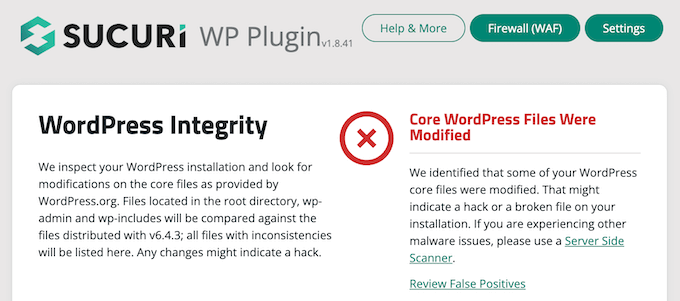
Eklentinin WordPress kodunuzla ilgili acil sorunlar bulup bulmadığını görmek için Sucuri Security » Dashboard sayfasına da gidebilirsiniz.
Daha fazla bilgi için lütfen nihai WordPress güvenlik kılavuzumuza bakın.
Yöntem 2: Bir Eklenti ile Google Analytics'te Yönlendirme Spam'ini Engelleme
Sucuri'yi kullanmak istemiyorsanız, yönlendirme trafiğini kontrol etmek ve bunları manuel olarak engellemek için Analytics Spam Engelleyici eklentisini kullanabilirsiniz. Analitik verilerinizi dokunulmadan bırakarak, sunucu düzeyinde engelleyerek web sitenize ulaşan her türlü spam'i önleyen ücretsiz bir WordPress eklentisidir.
İlk olarak, Analytics Spam Engelleyici eklentisini yüklemeniz ve etkinleştirmeniz gerekir. Daha fazla ayrıntı için, WordPress eklentisi nasıl kurulur hakkındaki adım adım kılavuzumuza bakın.
Etkinleştirildikten sonra, eklenti ayarlarını gözden geçirmek için WordPress kontrol panelinden Araçlar » Analytics Spam Engelleyici sayfasını ziyaret etmeniz gerekir.
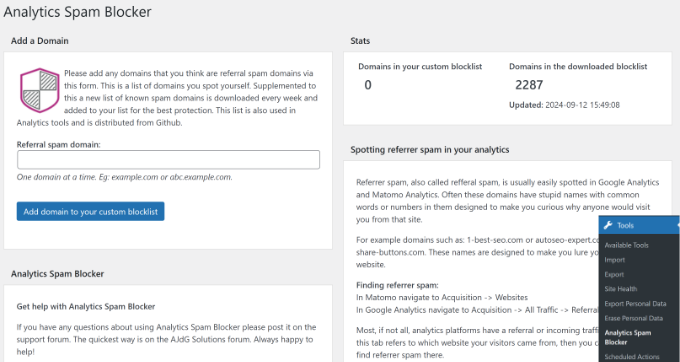
Eklenti, şüpheli sitelerin sitenize ulaşmasını ve analiz verilerini bozmasını önlemek için bir yönlendirme spam kara listesi kullanır.
‘Alan Ekle’ bölümünün altında, Google Analytics raporlarınızı zaten spamleyen şüpheli alan adlarını da girebilirsiniz. Ancak eklenti ayarlarında alan adı eklerken dikkatli olun, çünkü bu, alt alan adları dahil olmak üzere o alan adından gelen tüm trafiği engelleyecektir.
Yöntem 3: Google Analytics'te Hayalet Yönlendirmeleri Filtreleme
Yukarıda bahsedilen ilk iki teknik, web sitenize gelen yönlendirme trafiğini engelleyecektir.
Ancak, spam gönderenler bazen web sitenize yönlendirme istekleri göndermeyebilir. Bunun yerine, spam isteğini kaydetmesi için Google Analytics izleme kodunuzu hedef alabilirler.
Bu girişimler web sitenizdeki filtreleri atlayacak ve Google Analytics raporlarınızda görünmeye devam edebilir.
Bu hayalet yönlendirme spam'lerini Google Analytics hesabınızda filtreleyebilirsiniz.
Google Analytics kontrol panelinize giriş yapın ve sol alt köşedeki dişli simgesine tıklayarak Yönetici görünümüne geçin.
Buradan, 'Veri toplama ve değiştirme' bölümünün altındaki 'Veri akışları' seçeneğini seçin.
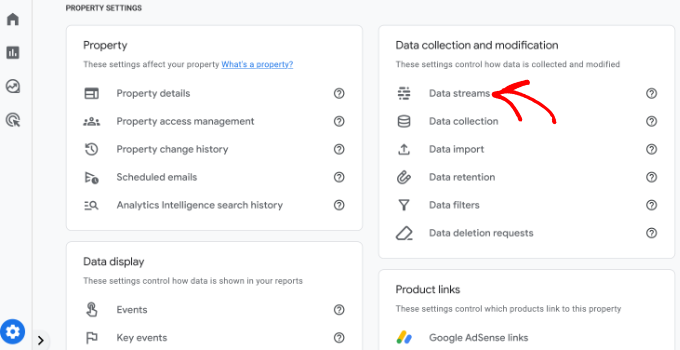
Bu, Google Analytics mülkünüze bağlı veri akışlarını getirecektir.
Spam yönlendirmelerini engellemek istediğiniz veri akışına tıklayın.
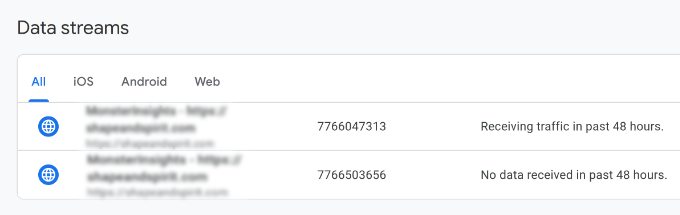
Veri akışınızı seçtikten sonra farklı ayarlar göreceksiniz.
Sadece 'Google etiketi' bölümüne aşağı kaydırın ve ardından 'Etiket ayarlarını yapılandır' seçeneğine tıklayın.
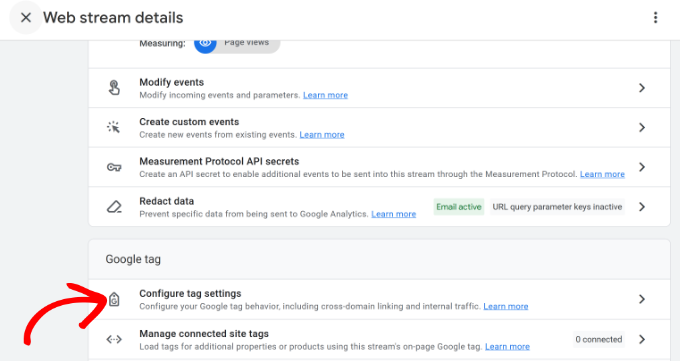
Ardından, ‘Ayarlar’ bölümüne aşağı kaydırmanız gerekecek.
Buradan, daha fazla ayarı görüntülemek için 'Daha fazla göster' seçeneğine tıklamanız yeterlidir.
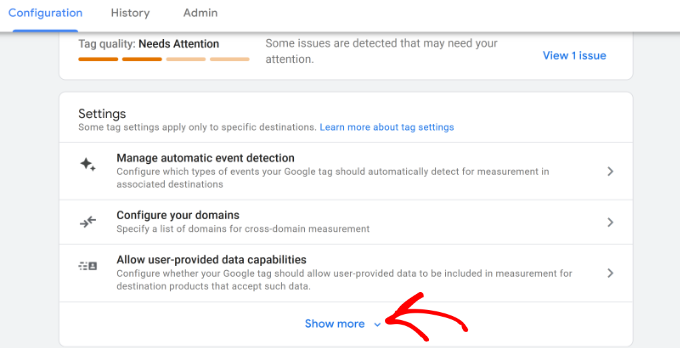
Artık daha fazla ayar görmelisiniz.
Ardından, ‘İstenmeyen yönlendirmeleri listele’ sekmesine tıklayın.
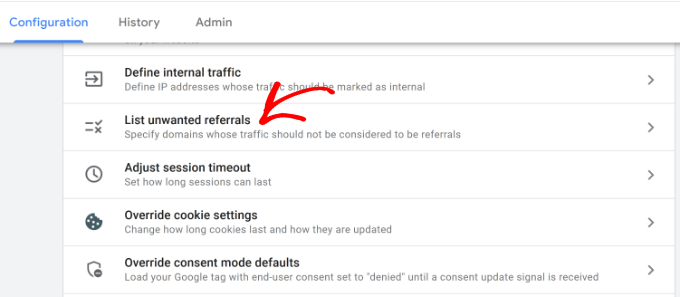
Bu sizi yapılandırma ekranına getirecektir.
Eşleşme Türü altında, 'Yönlendirme etki alanı içeriyor' seçeneğini belirleyin ve ardından engellemek istediğiniz etki alanını yanına ekleyin.
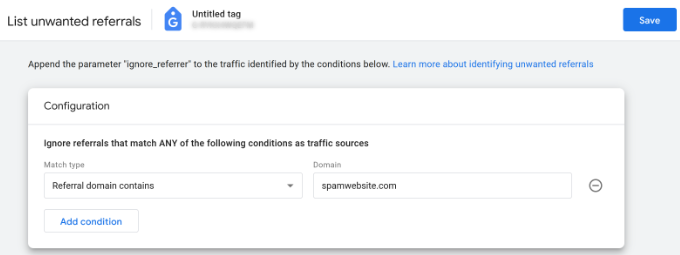
Gerekirse başka bir etki alanı eklemek için 'Koşul ekle' düğmesine tıklayın.
Bittiğinde, ayarlarınızı kaydetmek için ekranın sağ üst köşesindeki ‘Kaydet’ düğmesine tıklamanız yeterlidir.
Google Analytics artık bu yönlendirmeleri raporlarınızdan hariç tutacaktır.
Umarız bu makale, Google Analytics'te yönlendirme spam'ini etkili bir şekilde nasıl engelleyeceğinizi öğrenmenize yardımcı olmuştur. Ayrıca yeni başlayanlar için nihai dönüşüm izleme kılavuzumuzu veya web sitenizde e-ticaret izlemeyi doğru şekilde nasıl kuracağınızı da görmek isteyebilirsiniz.
Bu makaleyi beğendiyseniz, lütfen WordPress video eğitimleri için YouTube Kanalımıza abone olun. Bizi ayrıca Twitter ve Facebook'ta da bulabilirsiniz.




Jiří Vaněk
İhtiyacım olan veriyi bulmak için Google Analytics'te gezindim ve bunu nasıl yapacağıma dair rehberiniz için teşekkür ederim, çünkü onunla bile aradığım bilgiyi bulmam birkaç dakikamı aldı. Gerçekten de bazı şüpheli alan adları vardı. Önerdiğiniz Analytics Spam Engelleyici eklentisini yükledim ve verilerin zamanla iyileşip iyileşmeyeceğini ve trafiğin istenmeyen yönlendirme spam'inden temizlenip temizlenmeyeceğini izleyeceğim.
Dennis Muthomi
Çoklu site WordPress yöneticisi olarak daha önce yönlendirme spam'i ile uğraştım. Ekleyeceğim bir ipucu daha, bu yöntemleri uyguladıktan sonra bile Google Analytics'teki yönlendirme kaynaklarınızı düzenli olarak gözden geçirmenizdir.
Bu, sızan yeni spam alan adlarını yakalamanızı ve filtrelerinizi veya ayarlarınızı anında ayarlamanızı sağlayacaktır.
Alwin
Yeni bir filtre ekle'ye tıklarsam, yalnızca bir "hariç tut" filtresi oluşturma seçeneğim var. Bu makaledeki ekran görüntüsündeki gibi bir "dahil et" filtresi seçme seçeneğini göremiyorum. Bu nasıl mümkün olabilir?
Sacha
Bu kadar faydalı bilgi sağladığınız için teşekkürler, iyi iş çıkarmaya devam edin.
bilal
Bence bu iyi değil. En iyisi, geri tepme oranını artırdıkları için bu spam yönlendirenlerin tümünü reddetmek ve engellemektir. Sorun raporlarda onları görmek değil. Sorun, bu spam yönlendirenlerden gelen ziyaretçileri nasıl engelleyeceğimizdir.
Teşekkürler
Oyekunle Damola
Merhaba, Regex dizesinden bahsettiniz: ^wpbeginner.com$|^videos.wpbeginner.com$|^example.wpbeginner.com$
Gördüğüm diğer öğreticiler bu formatı kullanıyor -> wpbeginner\.com
Peki hangisi doğru?
WPBeginner Desteği
İkisi de doğru.
Yönetici
Michaela
Tam olarak aradığım bilgi bu! Teşekkürler!!!
Yayın Kadrosu
You’re welcome
Yönetici
Laurent
Mickey'e katılıyorum, bu yönlendirme spam'lerinden kurtulmanın en kolay yolu, Analytics'te ana bilgisayar adının blogunuzun URL'si olmadığı tüm istekleri filtrelemektir. Yönlendirme spam'lerinin neredeyse tamamı bu alanı doldurmuyor, boş bırakıyor.
Bir liste tutmak acı verici çünkü oyunda her zaman yeni gelenler oluyor.
Bob
Mickey'e katılıyorum, Yönlendirme Hariç Tutma Listesi kötü bir fikir gibi görünüyor.
Martin
Mickey'e katılıyorum. Google Analytics filtrelerine geçerli ana bilgisayar adını dahil etmeniz gerekir ve geri kalan her şeyi engelleyecektir. Böylece hariç tutulacak gelecek spamler hakkında endişelenmenize gerek kalmaz. Ve kesinlikle herhangi bir eklentiye ihtiyacınız yok.
Ruth
Belirtildiği gibi, yönlendirme hariç tutma kullanmak sorunu gizleyecektir, çünkü ziyaretler Doğrudan olarak kabul edilecektir. Lütfen öneriyi filtreleri kullanmak olarak değiştirin.
/Ruth
WPBeginner Desteği
Teşekkürler Ruth, filtreleri ayarlamak için daha doğru bir yöntemle makaleyi güncelledik.
Yönetici
Sagar Nangare
Raporlamaya çok fazla zarar veren çok önemli bir sorun hakkında çok güzel bir makale.
Cindy Peterson
LOL, "trafik"imin çoğunun spam olduğunu yeni öğrendim. Ahh. Tavsiyeniz için teşekkürler. Eklentiyi indirdim ve spam gönderenleri google analytics'ime ekledim.
Mickey
Yönlendirme Hariç Tutma Listesi ipucu kötü bir fikir; bu, onları yalnızca "doğrudan" ziyaretler olarak ele alacak ve Analytics'inizi karıştırmaya devam edecektir. Daha iyi bir hamle, geçerli ana bilgisayar adlarına dayanan ve geri kalanını engelleyen bir filtre kurmaktır. İşte bunu nasıl yapacağınızı gösteren bir video:
WPBeginner Desteği
Güncelleme: Geçerli ana bilgisayar adları için bir filtre oluşturmanın daha doğru yöntemiyle makaleyi güncelledik. Öneriniz için teşekkür ederiz.
Yönetici