


WordPress çoklu site, tek bir WordPress kurulumundan birden fazla web sitesi çalıştırmanıza olanak tanır. Bu, bloglar, okullar veya müşteri siteleri gibi ağları yönetmek için popüler bir seçim olmasını sağlar. Ancak bu kolaylık, özellikle yedeklemeler söz konusu olduğunda ek sorumluluk getirir.
Çoklu site ağını yedeklemek, normal bir WordPress sitesini yedeklemekle aynı değildir. Sadece bir web sitesini korumuş olmazsınız. Her sitenin kendi içeriği, kullanıcıları, temaları ve ayarları olduğu tüm bir ağı güvence altına alırsınız.
Her şey birbirine bağlı olduğu için, tek bir yedekleme hatası ağdaki her siteyi etkileyebilir.
Başvurduğumuz çözüm Duplicator Pro'dur çünkü süreci basitleştirir ve çoklu site kurulumlarıyla iyi çalışır. Bununla birlikte, ihtiyaçlarınıza göre sizin için çalışan farklı bir çözüme ihtiyacınız olabileceğini biliyoruz.
Bu nedenle bu kılavuzda, WordPress çoklu site ağınızı yedekleyebileceğiniz farklı yolları size göstereceğiz, böylece sizin için en iyi çalışan yöntemi seçebilirsiniz.
💡Hızlı Cevap: WordPress Çoklu Site Nasıl Yedeklenir
Acele ediyorsanız, bu kılavuzda ele aldığımız iki yöntemin dökümü aşağıdadır:
- Yöntem 1 (En Kolay): Duplicator Pro gibi bir eklenti kullanın. Karmaşık ağ yapısını sizin için otomatik olarak halleder. Bu, yeni başlayanlar için en güvenli seçenektir.
- Yöntem 2 (Manuel): Barındırma dosya yöneticinizi ve phpMyAdmin'i kullanın. Bu size dosyalarınız üzerinde tam kontrol sağlar, ancak teknik bilgi gerektirir.
WordPress Çoklu Sitenizi Neden Yedeklemelisiniz?
WordPress çoklu site ağını yedeklemek önemlidir, çünkü ana site ve tüm alt siteler dahil olmak üzere tüm ağınızı veri kaybından ve güvenlik tehditlerinden korur.
Çoklu site ağınızı neden yedeklemeniz gerektiğine dair ana nedenler şunlardır:
- Veri Kurtarma: Sunucunuz çökerse veya insan hatası siteyi devre dışı bırakırsa, bir yedekleme işlevselliği hızlı bir şekilde geri yüklemenizi sağlar.
- Güvenlik İhlalleri: Ağınız hacklenirse veya kötü amaçlı yazılımla enfekte olursa, zahmetsizce temiz bir sürüme kolayca geri dönebilirsiniz.
- Güvenli Güncellemeler: Tema, eklenti veya WordPress çekirdeğini güncellemeden önce bir geri yükleme noktası oluşturabilirsiniz. Bir güncelleme ağı bozarsa, anında geri alabilirsiniz.
Bunu akılda tutarak, WordPress çoklu site ağınızı yedeklemenin iki yoluna bakalım. Bu yöntemlerden herhangi biri, alt dizinlere sahip bir çoklu siteye veya farklı alan adlarına sahip bir çoklu siteye sahip olmanızdan bağımsız olarak işe yarayacaktır.
Bu öğreticide gezinmek için aşağıdaki hızlı bağlantıları kullanabilirsiniz:
Yöntem 1: Multisite Yedekleme Eklentisi Kullanın (En Kolay Yol)
Çoklu site desteği olan bir WordPress yedekleme eklentisi kullanmak, özellikle yeni başlayanlar için yedek oluşturmanın en basit yoludur. İyi bir eklenti her şeyi sizin için halleder, böylece çoklu site ağınızı yedeklemenin teknik ayrıntıları hakkında endişelenmenize gerek kalmaz.
Çoklu site desteği olan birçok yedekleme eklentisini test ettik, ancak Duplicator Pro en iyi seçimimiz olarak öne çıkıyor.
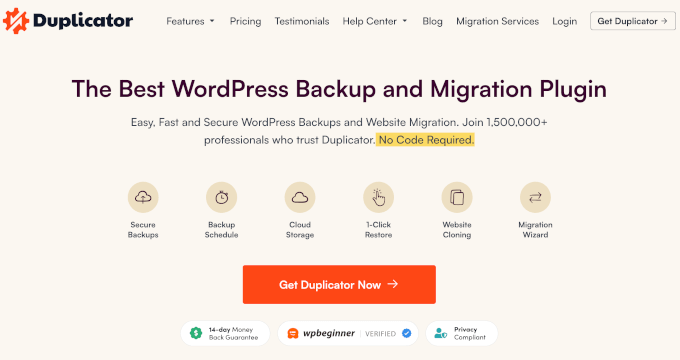
Bu sadece tüm WordPress web sitenizi yedeklemekle kalmaz, aynı zamanda bir felaket kurtarma seçeneği de sunar. Bir şeyler ters giderse ve WordPress yöneticinize erişiminiz engellenirse, WordPress çoklu site ağınızı hızla geri yüklemek için bu özellik esastır.
Duplicator Pro'nun ücretli bir eklenti olduğunu unutmayın. Ücretsiz bir sürümü olsa da, çoklu site desteği almak için yıllık 199,50 ABD Doları tutarındaki Pro planına ihtiyacınız olacaktır. Ancak, aynı ağda birden fazla siteyi yönetirken, bu değerli bir yatırımdır.
Eklentiye daha ayrıntılı bir bakış için kapsamlı Duplicator incelememize göz atın.
Adım 1: Duplicator'ı Kurun ve Etkinleştirin
Duplicator Pro'yu satın aldıktan sonra, WordPress çoklu site ağınıza süper yönetici olarak giriş yapmanız gerekecektir. Ardından, çoklu sitenizin ağ yöneticisi olarak WordPress eklentisini yükleyin.
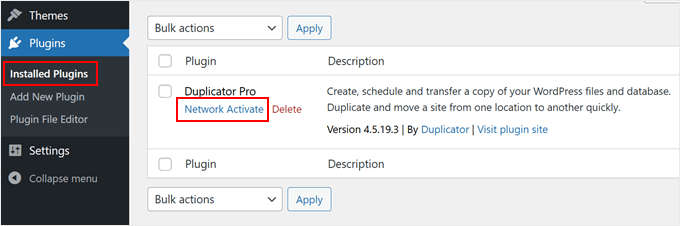
Kurulduktan sonra, WordPress ağınızın yönetici kontrol panelindeki Eklentiler » Yüklü Eklentiler sayfasına gitmeniz gerekir. Duplicator Pro'yu bulun ve altındaki ‘Ağ Etkinleştir’e tıklayın.
Son olarak, Duplicator Pro » Ayarlar bölümünü ziyaret edin ve 'Genel' sekmesine gidin.
Burada, eklentiyi satın aldığınızda aldığınız lisans anahtarını girmeniz gerekecektir. Anahtarı uygun alana yapıştırın ve eklentinin tüm özelliklerini etkinleştirmek için 'Etkinleştir'e tıklayın.

Adım 2: Çoklu Site Yedeklemesi Oluşturun
Şimdi, ağınızın tüm verilerini tek bir zip dosyasına kaydedelim. Bu dosya yedek olarak veya sitenizi yeni bir sunucuya taşımak için kullanılabilir.
Duplicator Pro » Yedeklemeler bölümüne giderek 'Yeni Ekle'ye tıklayarak başlayın.

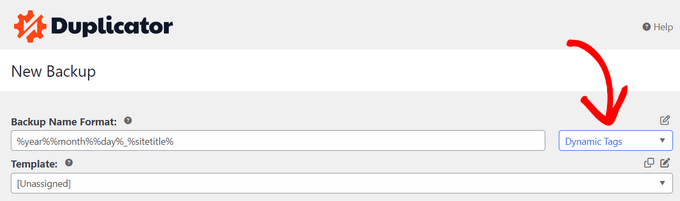
Yedeklemenize bir ad verin. Yedeklemenin geçerli tarih ve saatini eklemek gibi öğeler için özel dinamik etiketler kullanabilirsiniz.
Bu, özellikle düzenli olarak yedekleme oluşturuyorsanız, yedeklemeleri daha sonra kolayca belirlemenize yardımcı olur.
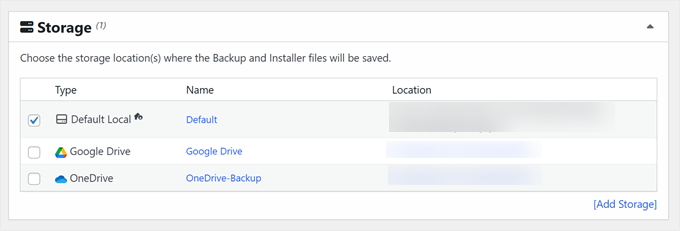
Ardından, yedeğinizi nereye kaydedeceğinizi seçmeniz gerekir.
Duplicator varsayılan olarak yedekleri sunucunuzda saklar, ancak Dropbox, OneDrive veya Google Drive gibi bulut depolama alanlarını da kullanabilirsiniz.
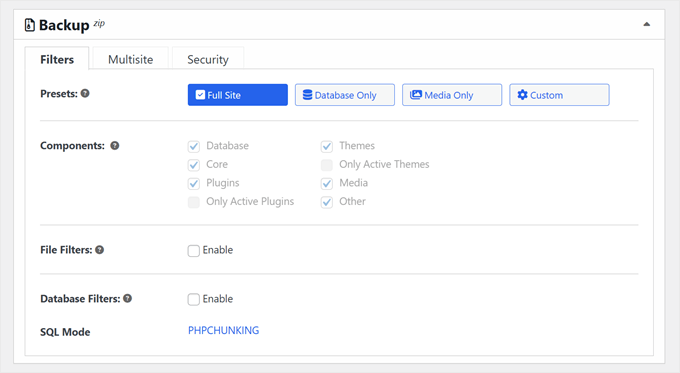
'Yedekleme' bölümü, çoklu site yedeklemesine nelerin dahil edileceğine karar vermenizi sağlar. Üç sekmeye sahiptir: Filtreler, Çoklu Site ve Güvenlik.
'Filtreler' bölümünde, tüm web sitelerini yedeklemeyi veya yalnızca medya veya yalnızca veritabanı yedeği oluşturmayı seçebilirsiniz. 'Dosya Filtreleri' seçeneğini etkinleştirerek belirli dosyaları, klasörleri veya dosya uzantılarını isterseniz hariç tutabilirsiniz.
Hangi dosyaların kaydedileceği hakkında daha fazla bilgi için, hangi WordPress dosyalarını yedeklemeniz gerektiği hakkındaki kılavuzumuzu okuyabilirsiniz.
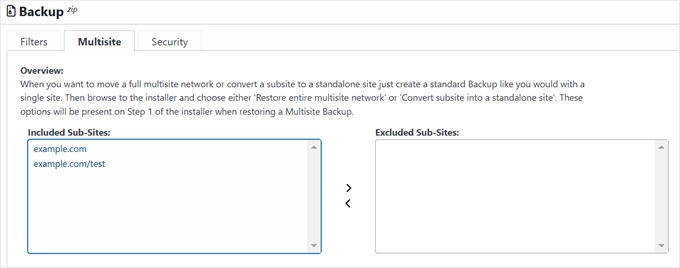
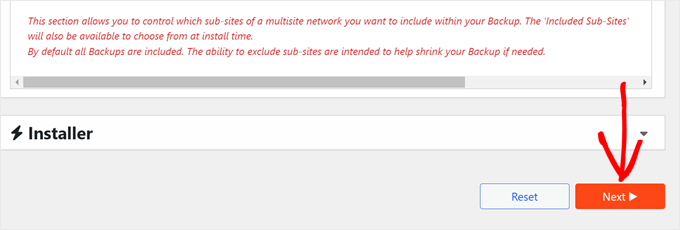
'Çoklu Site' bölümü, yedeğinize hangi alt sitelerin dahil edileceğini seçmenizi sağlar.
Bu, ağınızın yalnızca belirli bölümlerini yedeklemek istediğinizde yardımcı olur.
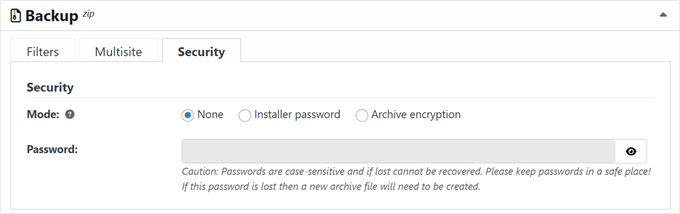
Ek güvenlik için 'Güvenlik' sekmesine gidin.
Burada, yedekleme dosyanızı korumak için bir şifre ekleyebilir veya şifrelemeyi etkinleştirebilirsiniz.
Sayfanın aşağısında, 'Yükleyici' ayarlarını olduğu gibi bırakabilirsiniz.
Devam etmek için ‘İleri’ye tıklayın.
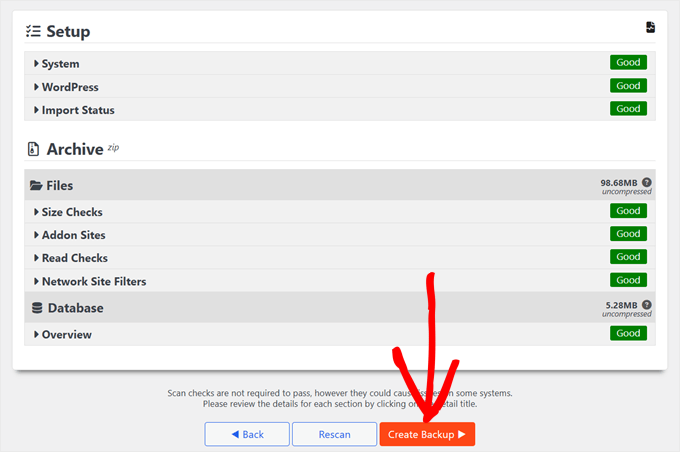
Duplicator şimdi çoklu site ağınızı kontrol edecek.
Dikkat etmeniz gereken bir sorun varsa, Duplicator bu öğenin yanına bir 'Bildirim' etiketi ekleyecektir. Ardından, ne olduğunu görmek için oka tıklayabilir ve Duplicator'ın önerilerine göre sorunu çözebilirsiniz.
Her şey 'İyi' olarak işaretlenmişse, 'Yedek Oluştur' düğmesine tıklayın.
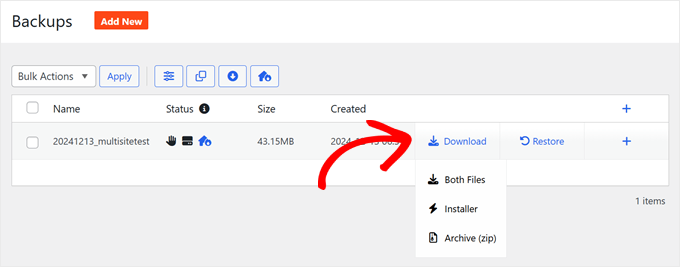
Yedekleme tamamlandıktan sonra, 'Yedeklemeler' sayfasında yeni yedekleme dosyanızı göreceksiniz.
'İndir' düğmesine tıklayıp her iki dosyayı da bilgisayarınıza indirmeniz iyi bir fikirdir. Bu şekilde, daha sonra kontrol panelinize erişemeseniz veya farklı bir WordPress barındırma sağlayıcısına geçmeye karar verirseniz sitenizi geri yükleyebilirsiniz.
Arşiv zip dosyasını güvenli bir şekilde saklamak için bilgisayarınızda da tutabilirsiniz. Bu, yerel olarak fazladan bir kopyanızın olmasını sağlar.
Duplicator ile Çoklu Site Yedeklemesi Nasıl Geri Yüklenir
Artık yedek oluşturmayı bildiğinize göre, Duplicator Pro kullanarak WordPress çoklu site ağınızı nasıl geri yükleyeceğinize bakalım.
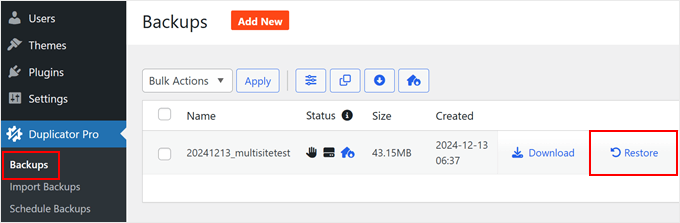
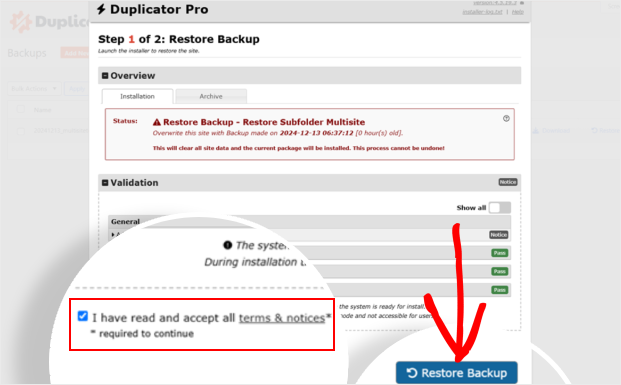
Başlamak için Duplicator Pro » Yedeklemeler bölümüne gidin. Kullanmak istediğiniz yedeği bulun ve yanındaki 'Geri Yükle' düğmesine tıklayın.
Yedekleme dosyasında Duplicator'ın bulduğu şeyleri gösteren bir pencere açılacaktır. Arşiv ve yükleyici dosyalarına genel bir bakış sunar. Her şey yolunda görünüyorsa, ‘Tüm şartları ve bildirimleri okudum ve kabul ediyorum’ kutusunu işaretleyin ve ‘Yedeklemeyi Geri Yükle’ye tıklayın.
Çoklu site yedeklemesini geri yüklemenin genellikle tüm ağı geri aldığını unutmayın. Bu, tüm alt sitelerinizin önceki durumlarına döneceği anlamına gelir.
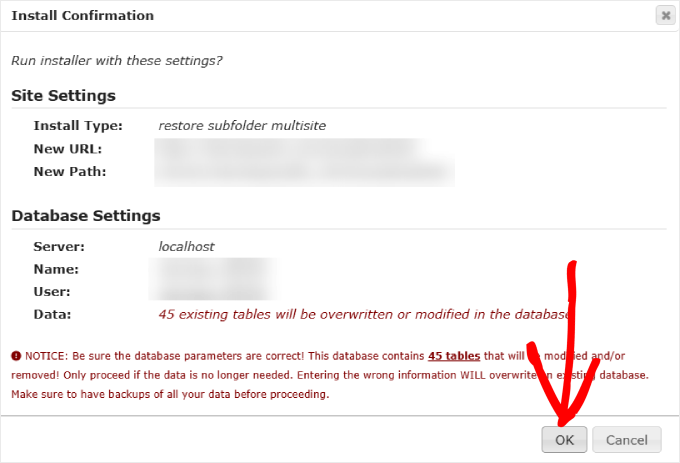
Ardından, başka bir açılır pencere, yükleyiciyi yeni çoklu site ve veritabanı ayarlarıyla çalıştırdığınızı onaylamanızı isteyecektir.
İlerlemek için ‘Tamam’a tıklayın.
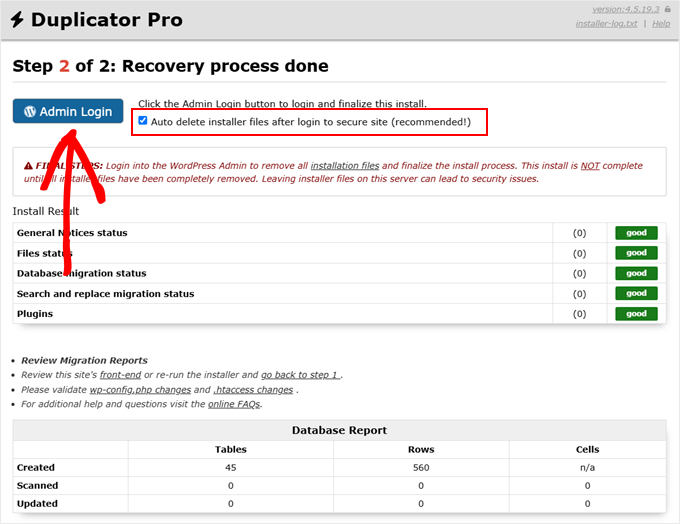
Kurtarma işlemi bittikten sonra, ‘Güvenli siteye giriş yaptıktan sonra yükleyici dosyalarını otomatik olarak sil (önerilir)’ kutusunu işaretleyin.
Ayrıca bir 'Yönetici Girişi' düğmesi de göreceksiniz. WordPress web sitenize geri dönmek için buna tıklayın.
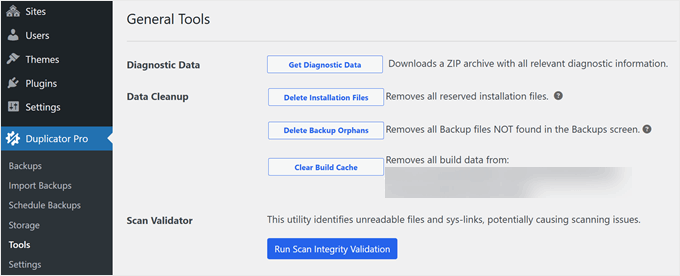
Oturum açtıktan sonra Duplicator sizi Duplicator Pro » Araçlar bölümüne götürecektir. Burada bazı son kontrolleri yapabilirsiniz.
Kurulum dosyalarını tamamen silmek, yedekleme yetimlerini kaldırmak ve derleme önbelleğini temizlemek için düğmelere tıklamanızı öneririz. Bu, geri yüklenen sitenizi temizlemeye yardımcı olur ve her şeyin sorunsuz çalışmasını sağlar.
Ve hepsi bu kadar.
Teknik olarak, WordPress'inizi yedeklemek ve geri yüklemek için yapmanız gereken tek şey budur. Ancak Duplicator Pro eklentisinden en iyi şekilde yararlanmak için bazı ipuçları aşağıdadır.
Bir Çoklu Site Yedeklemesini Afet Kurtarma Noktası Olarak Atayın
Duplicator Pro'nun harika özelliklerinden biri afet kurtarma noktası belirleyebilmektir. Bu, web sitenizi hızlı bir şekilde geri yüklemeniz gerekirse eklentiye hangi yedeğin kullanılacağını söyler.
Afet kurtarma kurmak için sunucunuzda saklanan tam bir yedeklemeye ihtiyacınız var. Bunu Duplicator Pro » Yedeklemeler'e giderek kontrol edebilirsiniz.
Varsa, o yedeklemenin yanındaki felaket kurtarma simgesine tıklamanız yeterlidir.
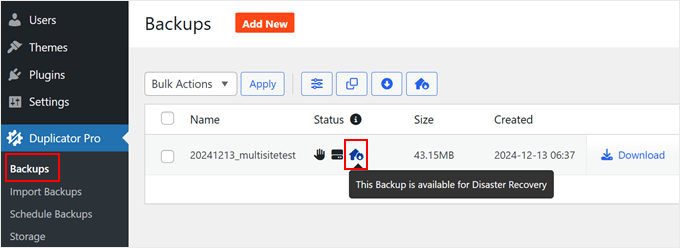
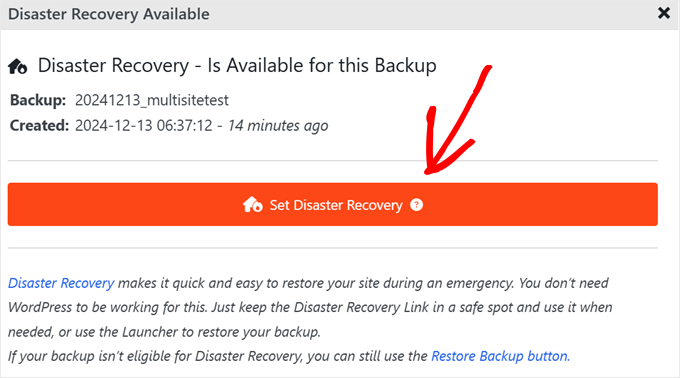
Şimdi bir açılır pencere görünmelidir.
Burada, sadece 'Afet Kurtarma Ayarla'ya tıklayın.
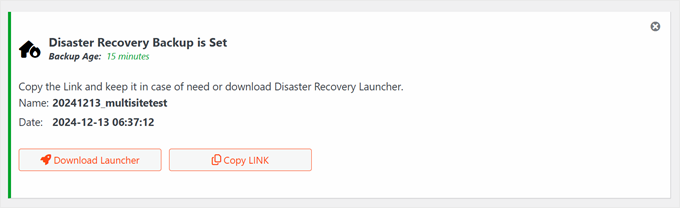
Bundan sonra iki seçeneğiniz var: kurtarma bağlantısını güvenli bir yere kopyalayın veya bir başlatıcı dosyası indirin.
WordPress çoklu sitenizde bir şeyler ters giderse, kurtarma sürecini başlatmak için bunlardan herhangi birini kullanabilirsiniz. Bağlantıyı tarayıcınıza yapıştırmanız veya başlatıcı dosyayı açmanız yeterlidir, ardından kolay kurtarma adımlarını izleyin.
Otomatik Zamanlanmış Yedeklemeleri Ayarlayın
Manuel yedeklemeler oluşturabilmenize rağmen, bu ağ yöneticileri için zaman alıcı olabilir. Daha verimli bir çözüm, WordPress yedekleme çoklu site görevinizin otomatik olarak çalışacak şekilde zamanlanmasıdır.
Otomatik yedeklemeler, WordPress çoklu site ağınız için elle müdahale gerektirmeyen bir güvenlik yaklaşımı sunar. Güvenilir bir eklenti olan Duplicator Pro'nun belirlenen bir programa göre yedeklemelerinizi yönettiğini bilerek rahatlayabilirsiniz.
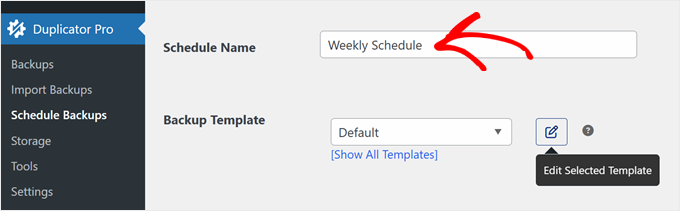
Otomatik yedeklemeleri ayarlamak için Duplicator Pro » Yedeklemeleri Zamanla bölümüne gidin ve ‘Yeni Ekle’ye tıklayın.

Şimdi yedekleme programınıza bir ad verin. Ardından bir 'Yedekleme Şablonu' seçin.
Varsayılan olarak Duplicator, dosyalar, veritabanları, medya, temalar ve eklentiler dahil olmak üzere eksiksiz bir WordPress yedeği oluşturan Varsayılan şablonu seçer. Gerekirse, kalem 'Düzenle' düğmesine tıklayarak bunu ayarlayabilirsiniz.
Aksi takdirde, bir sonraki adıma devam edin.
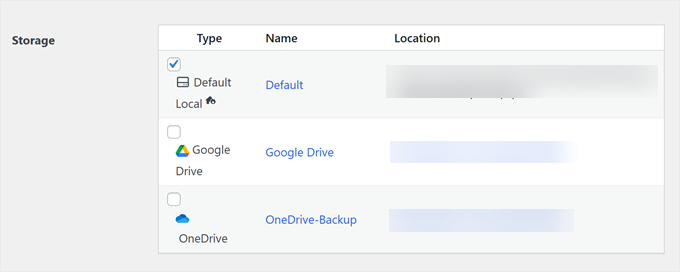
Ardından, yedeklerinizi nereye kaydedeceğinizi seçin.
Zaten ayarladığınız bulut depolama konumlarının bir listesini göreceksiniz, ancak yedekleri web barındırıcınızda saklamak için 'Varsayılan Yerel' seçeneğini de seçebilirsiniz.
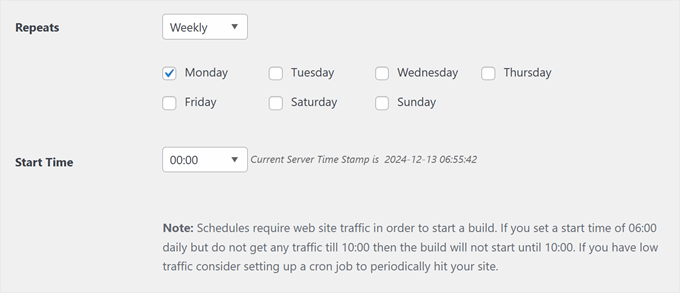
Bir depolama konumu seçtikten sonra, yedekleme sıklığını ayarlamanız gerekir. Saatlik, günlük, haftalık veya aylık otomatik yedeklemeler arasında seçim yapabilirsiniz.
Ardından, yedeklemeleriniz için bir Başlangıç Saati seçin. Programların başlaması için web sitesi trafiğine ihtiyaç duyduğunu unutmayın.
Bu nedenle, günlük saat 6:00'da bir yedekleme ayarlarsanız ve saat 10:00'a kadar trafik almazsanız, yedekleme saat 10:00'da başlayacaktır.
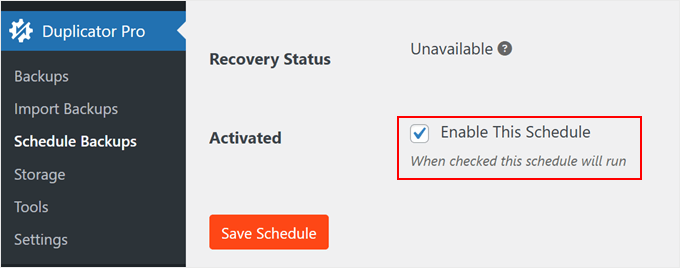
Son olarak, sayfanın altındaki 'Bu programı etkinleştir' kutusunu işaretleyin.
Otomatik WordPress çoklu site yedeklemelerinizi etkinleştirmek için 'Zamanlamayı Kaydet' düğmesine tıklayın.
Yöntem 2: Dosya Yöneticisi/FTP + phpMyAdmin Kullanın (Manuel Yedeklemeler)
Bütçeniz kısıtlıysa veya eklentilere güvenmeden WordPress çoklu site ağınızı manuel olarak nasıl yedekleyeceğinizi öğrenmek istiyorsanız, size bu süreçte rehberlik edebiliriz.
Bu yöntem size yedekleriniz üzerinde daha fazla kontrol sağlar, ancak yeni başlayanlar için en kullanıcı dostu yöntem değildir.
Bu yaklaşım için, tüm web sitesi dosyalarınızı indirmek üzere bir FTP istemcisi veya barındırma sağlayıcınızın dosya yöneticisini kullanmanız gerekecektir. Ayrıca WordPress veritabanınızı phpMyAdmin kullanarak yedeklemeniz gerekecektir.
Her iki adımı da yapmak önemlidir çünkü veritabanı olmadan dosyaları yedeklemek (veya tersi) eksik bir yedeklemeyle sonuçlanacaktır.
Süreci adım adım inceleyelim.
Adım 1: WordPress Dosyalarınızı FTP/Dosya Yöneticisi ile Yedekleyin
Örnek olarak Bluehost'un dosya yöneticisini kullanacağız, ancak çoğu web barındırıcısı ve FTP istemcisi için işlem benzerdir.
Bluehost kontrol panelinize giriş yaparak başlayın ve ‘Web Siteleri’ sekmesine gidin. Yedeklemek istediğiniz siteyi seçin ve ‘Ayarlar’a tıklayın.

'Hızlı Bağlantılar' bölümünü bulmak için aşağı kaydırın.
Burada ‘Dosya Yöneticisi’ne tıklamanız gerekir.

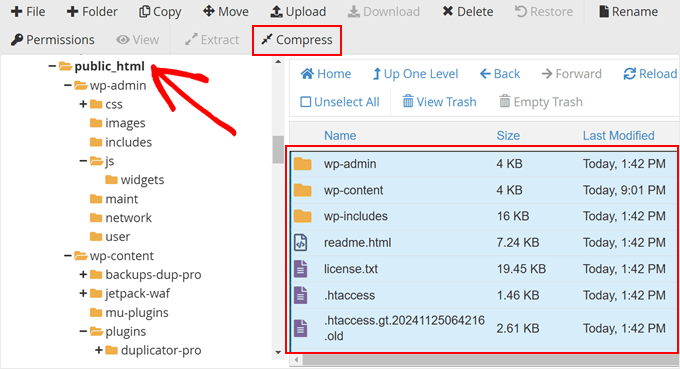
Açılan yeni sekmede, WordPress çoklu site ağınızın public_html klasörünü veya kök klasörünü bulun ve seçin.
public_html klasöründeki tüm dosyaları seçmeniz ve sayfanın üst kısmındaki 'Sıkıştır' düğmesine tıklamanız gerekir. Bu, ana siteyi ve çoklu site ağınızdaki tüm alt siteleri sıkıştıracaktır.
Açılır pencerede ‘Zip Arşivi’ seçeneğini seçin.
Bundan sonra, ‘Dosyaları Sıkıştır’ düğmesine tıklamanız yeterlidir.
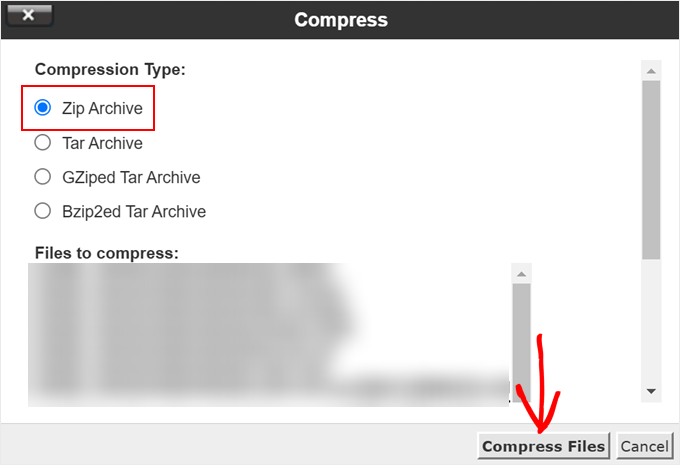
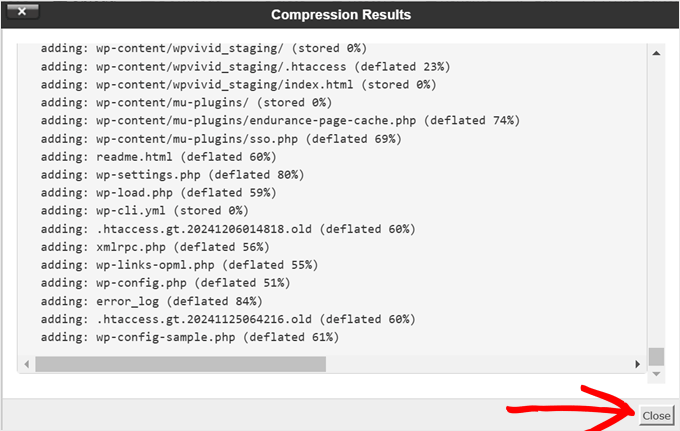
Dosyalarınızın bir zip dosyasına sıkıştırılmasını beklemeniz gerekir.
Bu işlem bittikten sonra sıkıştırma sonucu penceresindeki ‘Kapat’ düğmesine tıklayın.
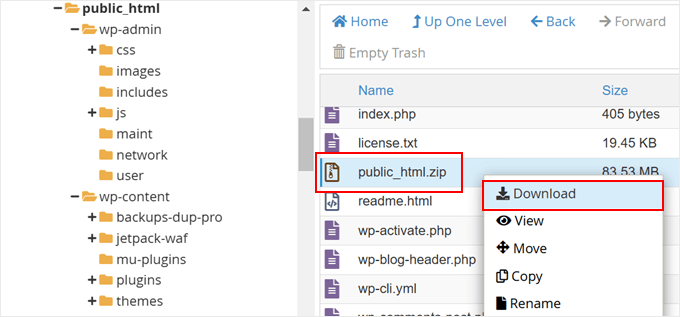
Şimdi, az önce oluşturduğunuz zip dosyasını public_html klasöründe bulmanız gerekiyor. Seçin ve sayfanın üst kısmındaki ‘İndir’e tıklayın.
Bu işlem, tüm çoklu site ağınızın tüm dosyalarını yedekler ve tema, eklenti ve medya dosyalarınızın bir kopyasına sahip olmanızı sağlar.
Adım 2: phpMyAdmin ile WordPress Veritabanınızı Yedekleyin
Şimdi, WordPress çoklu site veritabanınızı yedekleyelim. Çoklu site ağında, tüm alt siteleriniz tek bir veritabanını paylaşır, bu nedenle tamamını dışa aktarmanız gerekir.
Bluehost kontrol panelindeki web sitenizin ayarlar sayfasına geri dönün. Hızlı Bağlantılar bölümünde 'phpMyAdmin'e tıklayın.

Bu, phpMyAdmin'i yeni bir tarayıcı sekmesinde açacaktır.
Sol sütunda WordPress veritabanınızı seçmelisiniz. Veritabanı adınızı hosting panelinizde veya wp-config.php dosyanızdaki DB_NAME değerini kontrol ederek bulabilirsiniz.
Doğru veritabanını seçtikten sonra, üstteki 'Dışa Aktar' düğmesine tıklayın.
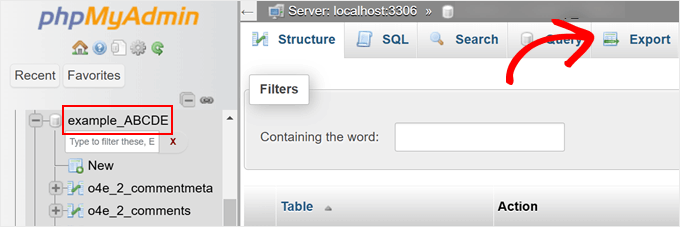
Bir dışa aktarma yöntemi seçmeniz istenecektir.
Süreç üzerinde daha fazla kontrol için 'Özel' seçeneğini seçebilir ve biçimi SQL olarak tutabilirsiniz.
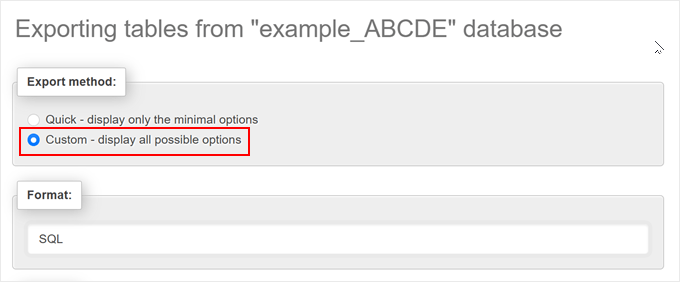
Özel'i seçtikten sonra, 'Çıktı' bölümüne aşağı kaydırabilirsiniz.
Varsayılan olarak, phpMyAdmin dışa aktarma çıktısını metin olarak gösterir. Bunu değiştirmek için ‘Dosyaya çıktı kaydet’ seçeneğini seçmeniz gerekir.
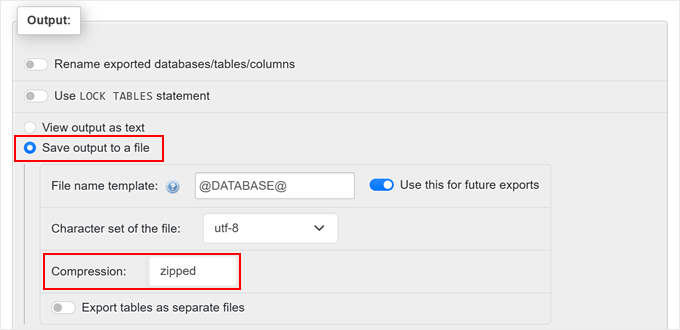
Sıkıştırma için zip veya gzipped seçeneğini tercih edebilirsiniz. Her ikisi de veritabanı yedeğinizin dosya boyutunu küçültmeye yardımcı olacaktır.
Son olarak, aşağı kaydırın ve 'Dışa Aktar' düğmesine tıklayın. phpMyAdmin, veritabanı dışa aktarmasını sıkıştırılmış bir dosya olarak oluşturacak ve size gönderecektir.
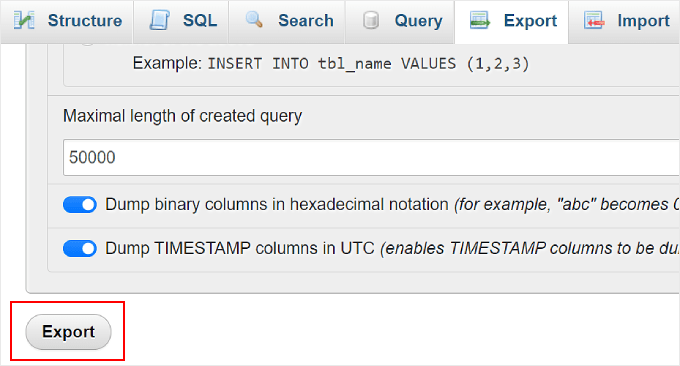
Tebrikler! WordPress çoklu site veritabanınızın manuel bir yedeğini başarıyla oluşturdunuz. Bu yedek, ana site ve tüm alt siteler dahil olmak üzere tüm çoklu site ağınızın tüm içeriğini, kullanıcı bilgilerini ve ayarlarını içerir.
WordPress yedekleme çoklu sitenizi geri yüklemek için dosyalarınızı FTP aracılığıyla yükleyebilir ve veritabanı yedeğinizi içe aktarabilirsiniz. Ancak bu yöntem yeni başlayanlar için risklidir.
wp-config.php ve .htaccess dosyalarınızın mükemmel şekilde yapılandırıldığından emin olmalısınız. Ağ ayarlarınızla eşleşmezlerse, alt siteleriniz yüklenmeyebilir.
Tam talimatları aşağıdan okuyabilirsiniz:
- Sadece Veritabanı Yedeklemesiyle WordPress Sitesi Nasıl Geri Yüklenir
- WordPress Dosyaları Manuel Olarak Nasıl Geri Yüklenir
Çoklu Site Yedeklemesi Oluşturma Hakkında Sıkça Sorulan Sorular
WordPress çoklu site yedekleme hakkında okuyucularımızın sıkça sorduğu bazı sorular şunlardır:
1. Yedekleme dosyalarım sunucumda saklanamayacak kadar büyükse ne yapmalıyım?
Yedek dosyalarınız çok büyükse, Dropbox, Google Drive gibi bulut hizmetleri gibi harici depolama çözümlerini kullanmayı düşünün.
Duplicator gibi birçok yedekleme eklentisi, bu hizmetlerle doğrudan entegrasyona izin vererek süreci sorunsuz ve otomatik hale getirir. Yedeklemeleri harici bir yere taşımak sunucu alanını boşaltabilir ve ek güvenlik sağlayabilir.
2. WordPress Çoklu Site yedeklemesinin bütünlüğünü nasıl doğrulayabilirim?
Yedeklemenizin bütünlüğünü doğrulamak için, canlı sitenizde dağıtmadan önce yerel veya hazırlık ortamında geri yüklemeyi deneyin.
Bu yaklaşım, tüm dosyaların ve veritabanlarının doğru bir şekilde yedeklenmesini ve çalışmasını sağlar. Bu, geri yükleme sırasında olası veri kaybını önlemeye yardımcı olan bir önlemdir.
3. Çoklu Site ağımda yalnızca belirli siteler için otomatik yedeklemeleri zamanlayabilir miyim?
Evet, Duplicator Pro gibi bazı eklentiler, bir ağdaki belirli siteler de dahil olmak üzere neyi yedekleyeceğinizi özelleştirme seçenekleri sunar.
Kritik verileri ağ genelinde gereksiz çoğaltma yapmadan koruyarak, bireysel site ihtiyaçlarına göre farklı zamanlamalar ayarlayabilirsiniz.
4. Bir WordPress Çoklu Sitesini yedeklerken kaçınılması gereken yaygın tuzaklar nelerdir?
Yaygın tuzaklar arasında hem dosyaları hem de veritabanlarını yedeklememek, yedekleme bütünlüğünü kontrol etmeyi ihmal etmek ve yedekleri site dışına kaydetmemek yer alır.
Bu nedenle yedeklerin her zaman güncel ve güvenli bir şekilde saklandığından emin olmalısınız.
Umarız bu makale, WordPress çoklu site yedeklemesinin nasıl yapılacağını öğrenmenize yardımcı olmuştur. Ayrıca en iyi WordPress çoklu site eklentileri hakkındaki uzman seçimlerimize veya Google Drive'ınızı WordPress medya kitaplığıyla nasıl bağlayacağınız hakkındaki rehberimize göz atmak isteyebilirsiniz.
Bu makaleyi beğendiyseniz, lütfen WordPress video eğitimleri için YouTube Kanalımıza abone olun. Bizi ayrıca Twitter ve Facebook'ta da bulabilirsiniz.



Bir sorunuz veya öneriniz mi var? Tartışmayı başlatmak için lütfen bir yorum bırakın.