


WordPress çöp kutunuz kontrolden mi çıktı? Eğer öyle hissediyorsanız, yalnız değilsiniz.
Varsayılan olarak WordPress, çöp kutusunda 30 gün boyunca bulunan her şeyi otomatik olarak siler.
Bu özellik kullanışlı olsa da, çöp kutunuzun birikmesine izin vermek değerli sunucu alanını kaplayabilir ve sitenizi potansiyel olarak yavaşlatabilir.
Deneyimlerimize göre, bazı kullanıcıların çöp kutularının daha sık boşaltılmasından fayda görebileceğini bulduk. Bu, özellikle çok sayıda içerik yayınlayan ve güncelleyen siteler için geçerlidir.
Bu makalede, çöpünüzü günlük, haftalık veya istediğiniz herhangi bir aralıkta otomatik olarak nasıl boşaltacağınızı göstereceğiz.
WordPress'te Çöp Kutusu Nedir?
WordPress, 2.9 sürümünde bir çöp özelliği ekledi. Bilgisayarınızdaki geri dönüşüm kutusu veya çöp kutusu gibi çalışır.
Başka bir deyişle, silinen gönderileriniz hemen kaldırılmaz, bunun yerine çöp kutusuna gönderilir. Böylece, WordPress bunları belirli bir süre sonra sonsuza dek silmeden önce kurtarılabilir.
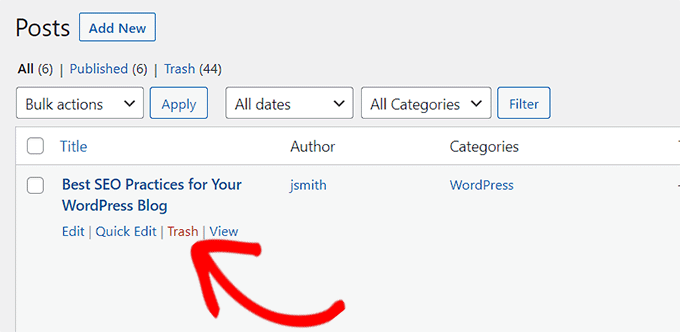
Herhangi biri yanlışlıkla bir gönderideki 'Sil' bağlantısına tıklayabilir. Bu nedenle WordPress, silinen gönderileri ve sayfaları kurtarmayı kolaylaştırır.
WordPress web siteniz, birikmesini ve sunucu kaynaklarını kullanmaya devam etmesini önlemek için 30 gün sonra çöp kutusundaki her şeyi otomatik olarak silecektir.
WordPress'in çöp kutusunu otomatik olarak boşaltmasını durdurmak isterseniz, WordPress'te otomatik çöp kutusu boşaltmayı devre dışı bırakma konusundaki kılavuzumuzu takip edebilirsiniz.
Ancak, çöp kutusunun ayda bir kez boşaltılmasından daha düzenli olarak boşaltılmasını tercih ederseniz ne olur?
WordPress'te belirli bir süre sonra çöp kutusunu otomatik olarak nasıl boşaltacağınızı görelim.
İki yöntemi ele alacağız. Tercih ettiğiniz yönteme atlamak için aşağıdaki bağlantıları kullanabilirsiniz:
Yöntem 1: WPCode ile WordPress Çöpünü Otomatik Olarak Boşaltma (Önerilen)
Bu yöntem için, WordPress'teki çöp kutusunu otomatik olarak boşaltmak üzere özel bir kod parçacığı kullanacağız.
Bu kod parçasını WordPress temanızın functions.php dosyasına ekleyebilirsiniz. Ancak, kodda küçük bir hata bile web sitenizi bozabilir ve erişilemez hale getirebilir.
Bu yüzden WPCode kullanmanızı öneririz. Web sitenizi bozmadan özel kodu güvenli bir şekilde eklemenizi sağlayan, WordPress için en iyi kod parçacığı eklentisidir.
Testlerimiz sırasında kullanımı çok kolay bulduk. Ayrıca, etkinleştirdiğiniz anda kod parçasını sitenize anında ekleyen otomatik ekleme modunu seviyoruz. Deneyimimiz hakkında daha fazla bilgi edinmek için WPCode incelememize bakın.
İlk olarak, ücretsiz WPCode eklentisini yüklemeniz ve etkinleştirmeniz gerekecektir. Daha fazla ayrıntı için lütfen bir WordPress eklentisinin nasıl kurulacağına dair kılavuzumuza bakın.
Not: WPCode ayrıca, kod parçacığı kitaplığı, koşullu mantık, özel bir blok oluşturma ve daha fazlası gibi harika özellikleri etkinleştirmek için yükleyebileceğiniz ücretli bir plana sahiptir.
Etkinleştirdikten sonra, WordPress yönetici kenar çubuğundan Kod Parçacıkları » +Parçacık Ekle sayfasını ziyaret edin.
Buradan, ‘Özel Kodunuzu Ekleyin (Yeni Snippet)’ seçeneğinin altındaki ‘+ Özel Snippet Ekle’ düğmesine tıklayın.

Bundan sonra, ekranda görünen seçenekler listesinden 'Kod Türü' olarak 'PHP Parçacığı' seçeneğini seçin.

Ardından, 'Özel Parçacık Oluştur' sayfasına yönlendirileceksiniz; burada kod parçacığınız için bir başlık yazarak başlayabilirsiniz. Tanımlamanıza yardımcı olacak herhangi bir şey olabilir.
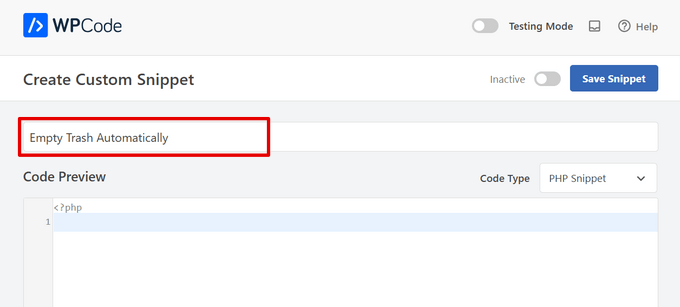
Ardından, aşağıdaki kodu 'Kod Önizleme' kutusuna yapıştırmanız yeterlidir:
define('EMPTY_TRASH_DAYS', 1 ); //Integer is the amount of days
Bu kodu olduğu gibi bırakırsanız, çöp kutunuz her 24 saatte bir boşaltılacaktır.
Ancak, çöpün o kadar gün boyunca boşaltılması için kodda bulunan 1 sayısını başka bir sayı ile değiştirebilirsiniz.
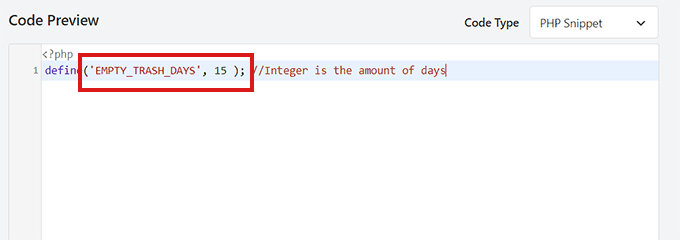
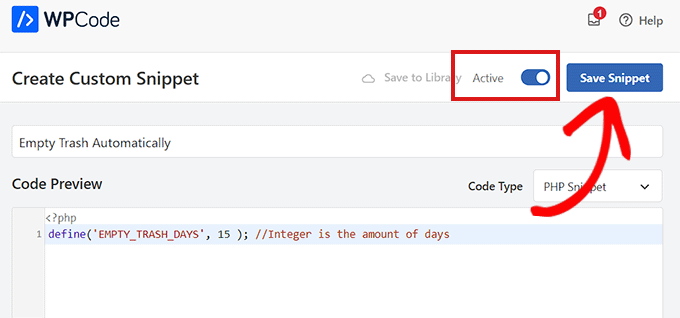
Örneğin, aşağıdaki örnekte olduğu gibi kodda 15 yerine 1 yazabilirsiniz ve WordPress çöp kutunuz her 15 günde bir boşaltılacaktır:
define('EMPTY_TRASH_DAYS', 15 ); //Integer is the amount of days
Ancak gün sayısını 0 olarak ayarlarsanız, WordPress'in çöp özelliği tamamen kaldırılacaktır. WordPress daha sonra gönderileri ve sayfaları çöp kutusuna yerleştirmeden kalıcı olarak silecektir.
Not: Bu özelliği etkinleştirmeden önce WordPress web sitenizin bir yedeğine sahip olduğunuzdan emin olun, böylece yanlışlıkla silinen sayfaları veya gönderileri geri yükleyebilirsiniz.
Ardından, ekleme bölümüne aşağı kaydırın ve 'Otomatik Ekle' modunu seçin.
Özel kod, snippet'i kaydettiğinizde sitenizde canlı olacaktır.

Bundan sonra, sayfanın üst kısmına kaydırın ve 'Etkin Değil' anahtarını 'Etkin' olarak değiştirin.
Son olarak, ayarlarınızı kaydetmek ve kodunuzu web sitenizde çalıştırmak için 'Snippet Kaydet' düğmesine tıklamayı unutmayın.
Yöntem 2: Eklenti ile WordPress Çöpünü Otomatik Olarak Boşaltma
Web sitenize kod eklemek istemiyorsanız, bu yöntem tam size göre.
Öncelikle, Change Empty Trash Time eklentisini yüklemeniz ve etkinleştirmeniz gerekecektir. Daha fazla ayrıntı için, WordPress eklentisinin nasıl kurulacağına dair adım adım kılavuzumuza bakın.
📢 Yasal Uyarı: Eklentinin WordPress'in en son sürümleriyle test edilmediğini unutmayın. Ancak, eklentiyi web sitemizde kullandık ve iyi çalıştığı görülüyor. Ayrıntılar için, eski eklentilerin kullanımı hakkındaki rehberimize bakın.
Etkinleştirdikten sonra, WordPress yönetici alanından Ayarlar » Genel sayfasına gidin.
Buraya girdikten sonra sayfanın altına doğru kaydırın, orada yeni bir 'Çöp kutusunu boşaltma süresi' seçeneği bulacaksınız.
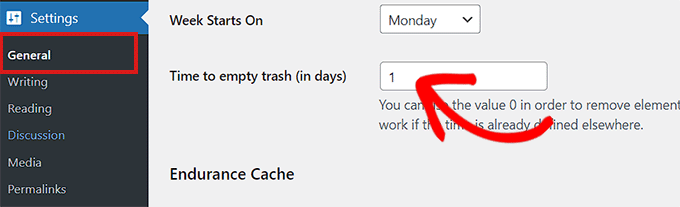
Buraya, WordPress'in çöp kutusunu boşaltması için gereken gün sayısını yazın. Örneğin, günlük için 1, haftalık için 7 veya aylık için 30 yazabilirsiniz.
0 yazarsanız, silinen gönderiler ve sayfalar çöp kutusuna yerleştirilmek yerine kalıcı olarak silinecektir.
Not: Boşaltma süresini 0 olarak ayarlamaya çok dikkat edin. Kalıcı olarak silinen gönderileri ve sayfaları kurtarmak zor olabilir. Her ihtimale karşı bir yedekleme eklentisi kullandığınızdan emin olun.
İşiniz bittiğinde, ayarlarınızı kaydetmek için 'Değişiklikleri Kaydet' düğmesine tıklamayı unutmayın.
Bonus: Web Sitenizin Yedeklerini Oluşturun
Sitenizdeki içeriği kalıcı olarak silmek istiyorsanız ve çöp kutusu seçeneğini kaldırdıysanız, öncelikle web sitenizin yedeğini oluşturmanızı öneririz.
Bunu yapmak için, piyasadaki en iyi WordPress yedekleme eklentisi olan Duplicator'ı kullanabilirsiniz. Başlangıç seviyesindekiler için süper kolaydır ve zamanlanmış yedeklemeler, kurtarma noktaları, bulut depolama entegrasyonu, taşıma araçları ve daha fazlası gibi harika özelliklere sahiptir.
Ortak markalarımızın birçoğu site yedeklerini bununla oluşturdu ve süper güvenilir olduğunu gördü. Daha fazla bilgi için Duplicator incelememize bakın.
Eklenti etkinleştirildikten sonra, Duplicator Pro » Paketler sayfasına gidin ve üst köşedeki 'Yeni Oluştur' düğmesine tıklayın.
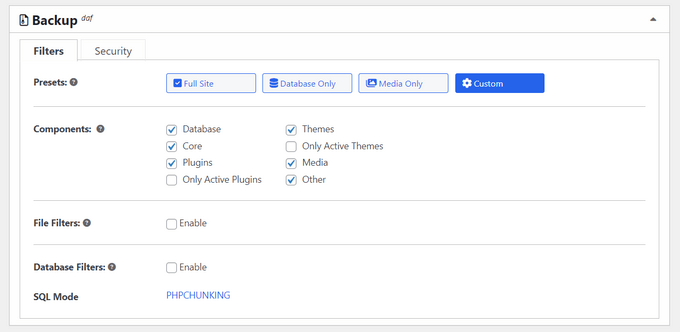
Bu sizi oluşturduğunuz yedekleme için bir ad eklemeniz gereken yeni bir ekrana götürecektir. Ardından, bir depolama konumu seçin ve yedeğinizi özelleştirmek için Yedekleme bölümüne aşağı kaydırın.
Örneğin, eklenti veritabanı, çekirdek, eklentiler, medya vb. gibi farklı bölümleri dahil etmenize veya hariç tutmanıza olanak tanır.
Ardından, yükleyici içindeki ek ayarları doldurmanız ve ilerlemeniz gerekir.
Duplicator şimdi bir tarama yapacak ve bir yedek oluşturmak için her şeyin yolunda olduğundan emin olacaktır. Bu bittikten sonra, 'Yedek Oluştur' düğmesine tıklayabilirsiniz.
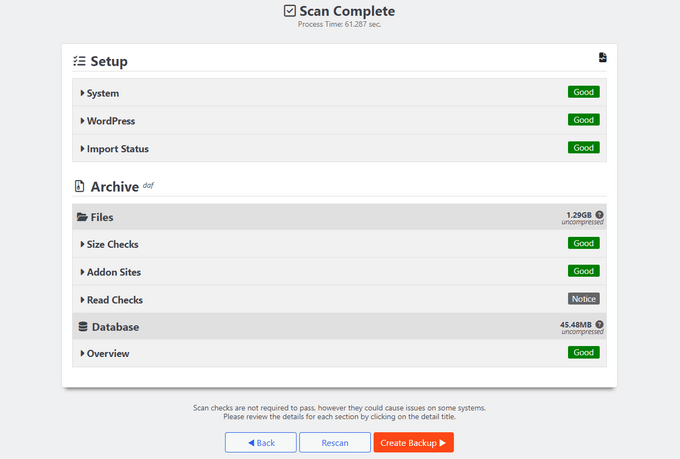
Artık başarıyla bir site yedeği oluşturdunuz ve yanlışlıkla sildiğiniz herhangi bir içeriği geri yükleyebilirsiniz. Ayrıntılı talimatlar için, WordPress sitenizi nasıl yedekleyeceğiniz hakkındaki başlangıç kılavuzumuza bakın.
Bu eğitimin WordPress'te çöpünüzü otomatik olarak nasıl boşaltacağınızı öğrenmenize yardımcı olduğunu umuyoruz. Ayrıca birden fazla WordPress sitesini tek bir kontrol panelinden nasıl yöneteceğinizi öğrenmek veya yönetici alanını iyileştirmek için eklentiler ve ipuçları listesini kontrol etmek isteyebilirsiniz.
Bu makaleyi beğendiyseniz, lütfen WordPress video eğitimleri için YouTube Kanalımıza abone olun. Bizi ayrıca Twitter ve Facebook'ta da bulabilirsiniz.


Abdolaziz
Bu kodu eklemeye çalıştığımda, WPCode şu hatayı gösteriyor: “Constant EMPTY_TRASH_DAYS already defined”
WPBeginner Desteği
That would normally be an issue if the code is not being triggered at the correct time. Please ensure it’s set to auto-insert and it should resolve the issue. If not if you reach out to WPCode’s support and they can look into the issue further
Yönetici
john moses
Bu hiç açık değil, belki sadece profesyoneller içindir
kenal
Bu çok faydalı oldu çünkü bir gönderiyi, slaytı veya yorumu sildikten sonra bile. Kalıcı olarak boşaltmak için çöp kutusuna gitmek her zaman bir sonraki adımdır. Bu konuda beni daha tembel yapıyor, ki bu harika.
Ahmad
harika, her gün çöp konuları ve yorumları temizlemekten yoruldum, harika çözüm için teşekkürler