


Her hafta saatlerimi WordPress formlarından diğer araçlara veri taşıyarak harcardım. Buraya bir e-posta adresi kopyalar, oraya bir telefon numarası yapıştırır, bir görev oluşturur ve ardından bir takip gönderirdim. Yavaştı ve daha iyi bir yol olması gerektiğini biliyordum.
Sonra iş akışı otomasyonunun gücünü keşfettim. WPForms, n8n ile çalışabilir, bu da form girişlerinizi n8n'nin iş akışlarını kullanarak binlerce uygulamaya gönderebileceğiniz ve birisi formunuzu gönderdikten sonra ne olacağını otomatikleştirebileceğiniz anlamına gelir.
Bu, artık manuel veri girişi, unutulan takip e-postaları veya tekrarlayan görevlere harcanan zaman anlamına gelmez.
Bu kılavuzda, WPForms'u n8n ile nasıl bağlayacağınızı ve her hafta saatlerinizi kurtaracak otomatik iş akışları oluşturacağınızı göstereceğim. Daha akıllı çalışmaya hazırsanız, hadi başlayalım!
ÖZET: Bu kılavuzda, günlük görevlerinizi otomatikleştirmek için WPForms'u n8n ile nasıl bağlayacağınızı öğreneceksiniz. En sevdiğiniz uygulamalara anında form verileri gönderen ve manuel iş yükünden saatlerinizi kurtaran entegrasyonu nasıl kuracağınızı ve iş akışları oluşturacağınızı göstereceğim.
Bu makalede ele aldığım konular şunlardır:
n8n Nedir?
n8n, WordPress siteniz ile diğer uygulamalar arasında bir köprü görevi gören güçlü bir iş akışı otomasyon aracıdır. Bunu, bir yerden (iletişim formunuz gibi) veri alıp anında başka bir yere (Google E-Tablolar veya Slack gibi) teslim eden dijital bir asistan olarak düşünebilirsiniz.
Basitçe tek bir hizmete bağlanabilen eklentilerin aksine, n8n karmaşık iş akışları oluşturmanıza olanak tanır. Bu, tek bir form gönderiminin farklı uygulamalar arasında bir dizi eylemi otomatik olarak tetikleyebileceği anlamına gelir.
İlgili Yazı: WordPress'te n8n Benzeri Otomasyon Nasıl Eklenir
Formlarınızı n8n ile Neden Otomatikleştirin?
E-postalardaki verileri manuel olarak e-tablolara veya CRM'lere kopyalamak gereksiz zaman ve çaba gerektirir. Formlarınızı n8n ile otomatikleştirmek bu meşakkatli işi ortadan kaldırır.
İşte WPForms ile n8n kullanmanın en büyük faydaları:
- Zaman Kazanın: Otomasyon, tekrarlayan veri girişini anında halleder ve sizi işinizi büyütmeye odaklanmanız için serbest bırakır.
- İnsan Hatasını Ortadan Kaldırın: Verilerden manuel kopyalama genellikle yazım hatalarına ve diğer hatalara yol açar. n8n, verilerinizi her seferinde tam olarak girildiği gibi aktarır.
- Veri Gizliliği: n8n kendi sunucunuzda barındırılabildiği için müşteri verileriniz üzerinde tam kontrole sahip olursunuz. Bu, yalnızca bulutta çalışan diğer araçlara göre büyük bir avantajdır.
- Karmaşık İş Akışları: Basit 'A'dan 'B'ye' bağlantılarıyla sınırlı değilsiniz. n8n'nin görsel düzenleyicisini kullanarak verileri filtreleyebilir, biçimlendirebilir ve aynı anda birden fazla araca gönderebilirsiniz.
Kısacası, n8n'yi WPForms ile kullanmak, sizi katı bir araç setine işinizi adapte etmeye zorlamak yerine, özel ihtiyaçlarınıza uygun özel otomasyonlar oluşturma gücü verir. İster yeni başlayan ister geliştirici olun, karşınıza çıkan hemen hemen her görevi yerine getirme esnekliği sunar.
n8n vs. Diğer Otomasyon Araçları
Zapier veya Make.com gibi diğer otomasyon araçlarına aşina olabilirsiniz. Hepsi benzer bir amaca hizmet etse de, n8n birkaç temel alanda öne çıkıyor.
Karar vermenize yardımcı olacak hızlı bir karşılaştırma aşağıdadır:
| Özellik | n8n | Zapier / Make |
|---|---|---|
| Barındırma | Bulut veya Kendi Kendine Barındırılan (Sizin sunucunuz) | Yalnızca Bulut |
| Maliyet | Ücretsiz (Kendi Kendine Barındırılan) veya Ücretli Bulut | Abonelik (Pahalıya mal olabilir) |
| Veri Gizliliği | Tam Kontrol (Yalnızca Kendi Kendine Barındırılan) | Veriler kendi bulutlarında saklanır |
| Esneklik | Yüksek (Özel kod ve karmaşık mantık) | Orta (Doğrusal iş akışları) |
İlgili Kılavuz: WordPress'te Make.com Benzeri Otomasyon Nasıl Kurulur
Başlamak İçin Neler Gereklidir
Otomatikleştirmeye hazır mısınız? Bu eğitim için ihtiyacınız olacakların kontrol listesi aşağıdadır:
- WPForms Pro Lisansı: n8n entegrasyonu premium bir eklentidir, bu nedenle WPForms Pro veya daha üst sürüme ihtiyacınız olacaktır.
- WPForms Eklentisi: WPForms sürüm 1.9.8.1 veya daha yenisinin yüklü olduğundan emin olun.
- n8n Hesabı: n8n.io adresinde 14 günlük ücretsiz deneme sürümüne kaydolabilir veya kendi sunucunuza ücretsiz olarak kendi kendine barındırılan sürümü yükleyebilirsiniz.
Bu öğeler hazır olduğunda, bağlantıyı kurmaya geçebiliriz.
n8n'de İş Akışınızı Nasıl Oluşturursunuz
n8n'nin nasıl çalıştığını anladığınıza göre, ilk otomatik iş akışınızı oluşturmaya başlayalım. n8n'yi WordPress formlarınızdan veri alacak şekilde ayarlamanın her adımında size rehberlik edeceğim.
Adım 1: n8n Kontrol Paneline Erişme
Öncelikle n8n hesabınıza giriş yapmanız gerekir. n8n.io adresine gidin ve kimlik bilgilerinizle giriş yapın.
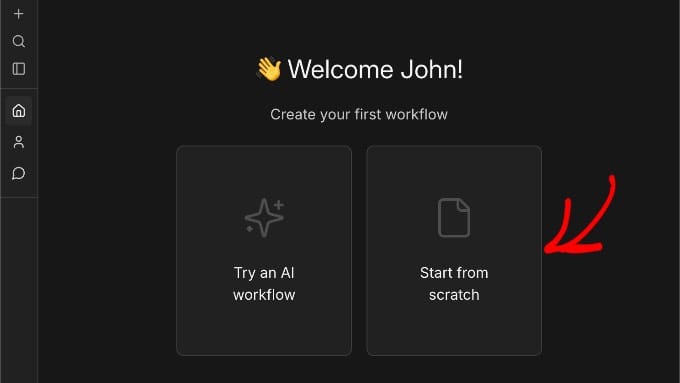
Giriş yaptıktan sonra n8n kontrol panelini göreceksiniz. Tüm iş akışlarınızı oluşturup yönetebileceğiniz yer burasıdır.
Yeni bir iş akışı oluşturmaya başlamak için 'Sıfırdan Başla' düğmesine tıklayın. Bu, otomasyonunuzu oluşturacağınız iş akışı düzenleyicisini açar.
Adım 2: Yeni Bir Otomatik İş Akışı Oluşturma
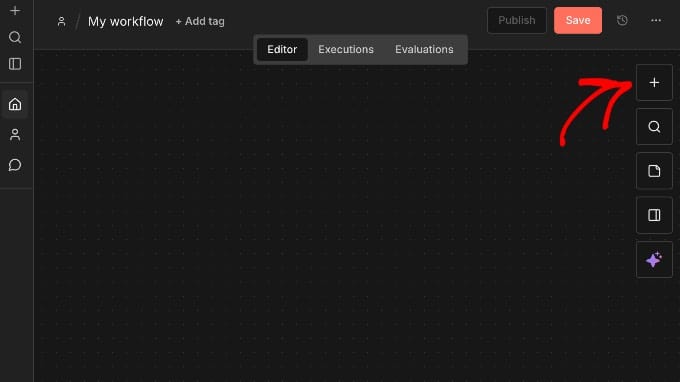
İş akışı düzenleyicisinde, bir '+' simgesi olan bir tuval göreceksiniz.
İş akışınıza yeni bir düğüm eklemek için bu simgeye tıklayın.
Mevcut uygulamaları ve tetikleyicileri gösteren bir panel açılacaktır.
Arama çubuğuna WPForms Tetikleyici seçeneğini bulmak için ‘WPForms’ yazın.
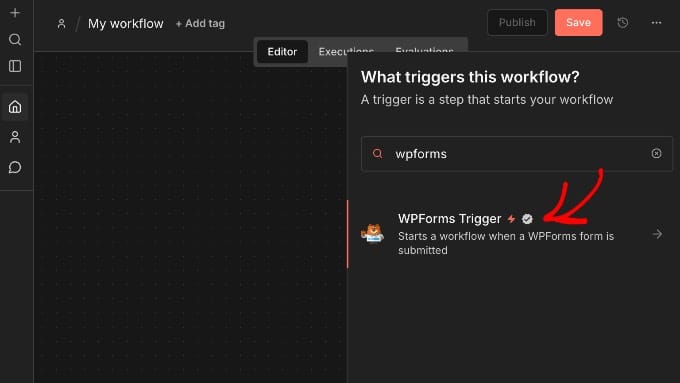
Arama sonuçlarında WPForms Tetikleyiciyi gördüğünüzde, onu seçin.
Bu tetikleyiciyi n8n hesabınıza eklemek için ‘Düğümü yükle’ düğmesine tıklamanız gerekecek.
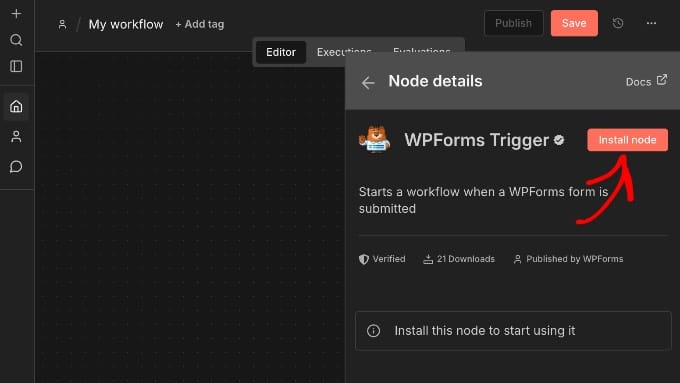
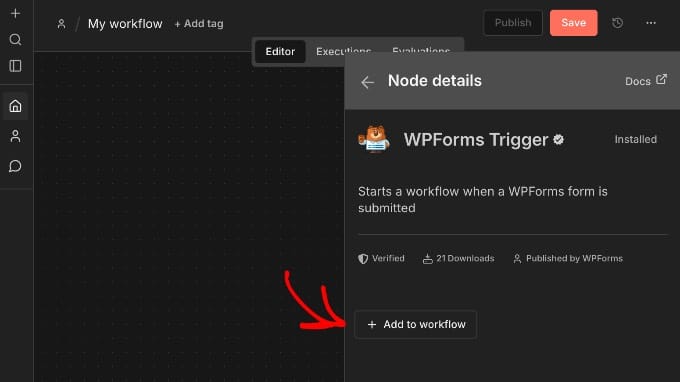
Yükleme tamamlandıktan sonra, WPForms Tetikleyici düğümünü iş akışınıza eklemek için ‘İş akışına ekle’ye tıklayın.
Bu düğüm, WordPress web sitenizdeki form gönderimlerini dinler ve biri bir form gönderdiğinde otomasyonunuzu başlatır.
Adım 3: n8n'de WPForms Tetikleyicilerini Yapılandırma
WPForms Tetikleyici düğümünü ekledikten sonra, yapılandırma ayarlarını göstererek otomatik olarak açılacaktır. Açılmazsa, ayarlar panelini görüntülemek için düğmeye tıklamanız yeterlidir.
Ayarlar panelinin üst kısmındaki ‘Parametreler’ sekmesine tıklayın. Burada, n8n'yi WordPress sitenize bağlayan webhook yapılandırmasını bulacaksınız.
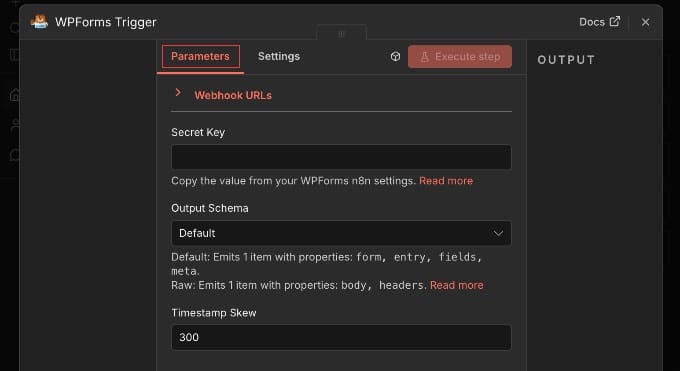
'Webhook URL' bölümünü bulun ve genişletmek için tıklayın. İçinde, Test URL'si ve Üretim URL'si olmak üzere iki sekme göreceksiniz.
Canlı webhook adresini görüntülemek için 'Üretim URL'si' sekmesini açın. Üretim URL'sini kullanmanızı öneririm çünkü arka planda 7/24 çalışır. Test URL'si genellikle yalnızca n8n düzenleyicisi açık ve aktifken çalışır.
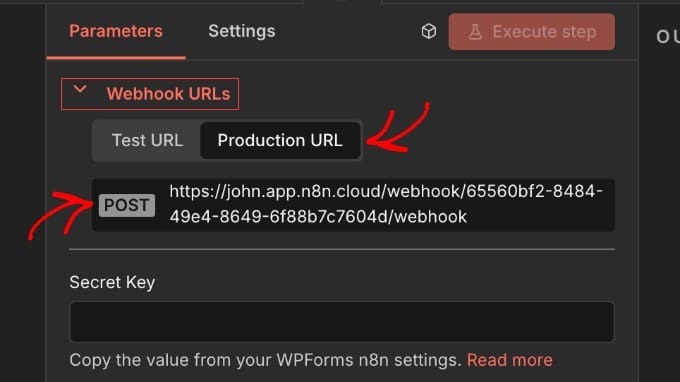
Kopyalamak için görüntülenen URL'ye tıklayın. Bir sonraki adımda WPForms'ta bağlantıyı kurarken buna ihtiyacınız olacak.
Bu n8n sekmesini henüz kapatmayın. Bağlantıyı tamamlamak için kısa süre sonra buraya geri dönmeniz gerekecek.
WPForms'u Güçlü Otomasyon İçin n8n ile Entegre Edin
n8n iş akışınız verileri almaya hazır olduğunda, onu WordPress formlarınızla bağlama zamanı. Bu adım, form gönderimlerinizi doğrudan otomasyon iş akışınıza bağlar.
Adım 1: WPForms'ta n8n Entegrasyonunu Etkinleştirme
WordPress kontrol panelinizde WPForms'a gidin ve yeni bir form oluşturun veya form oluşturucuda mevcut bir formu açın. Bu eğitim için herhangi bir formu kullanabilirsiniz. Basit bir iletişim formu bile mükemmel çalışır.
Form oluşturucuya girdikten sonra, sol kenar çubuğunda Pazarlama » n8n yolunu izleyin.
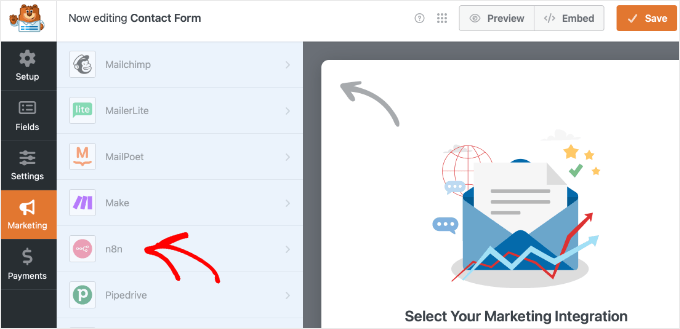
Eklentiyi henüz yüklemediyseniz, yüklemenizi isteyen bir açılır pencere görünecektir.
'Evet, Yükle ve Etkinleştir' düğmesine tıklayın.
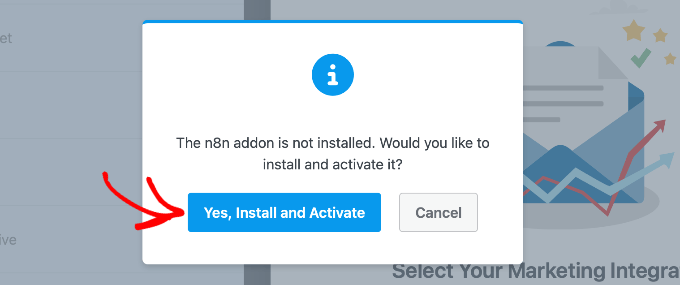
Eklenti yüklendikten sonra, ayarları görmek için n8n menüsüne tekrar tıklamanız gerekebilir.
Ardından, etkinleştirmek için 'n8n Entegrasyonunu Etkinleştir' geçiş düğmesine tıklayın.
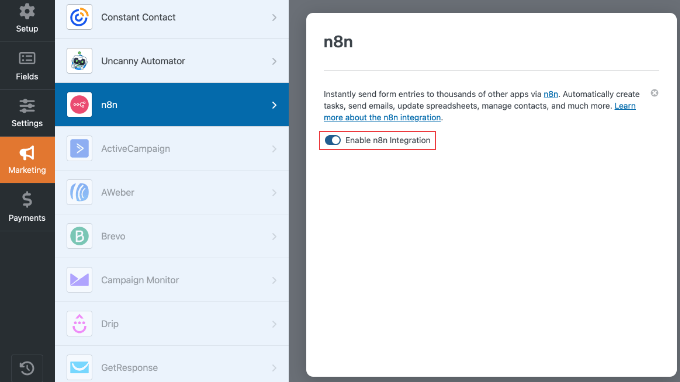
Entegrasyonu etkinleştirdiğinizde, ekranınızda yeni ayarlar görünecektir.
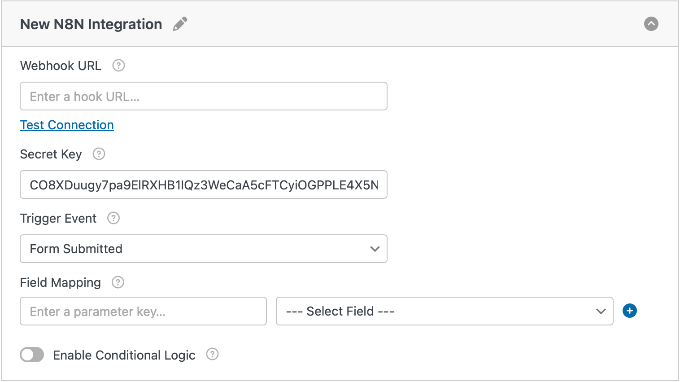
Bunlar Webhook URL'si, Gizli Anahtar, Tetikleyici Olay ve Alan Eşleştirme seçenekleri için alanları içerir.
Adım 2: Entegrasyonu Yapılandırma ve Alanları Eşleştirme
Şimdi, n8n'den kopyaladığınız Üretim URL'sini WPForms'taki ‘Webhook URL’ alanına yapıştırın. Lütfen tam URL'yi ekstra boşluk bırakmadan yapıştırdığınızdan emin olun.
Webhook URL'sini yapıştırdıktan sonra, ‘Test Connection’ (Bağlantıyı Test Et) bağlantısını göreceksiniz. Bunu şimdilik atlayabilirsiniz. Secret Key'i henüz n8n'ye eklemediğimiz için test muhtemelen başarısız olacaktır.
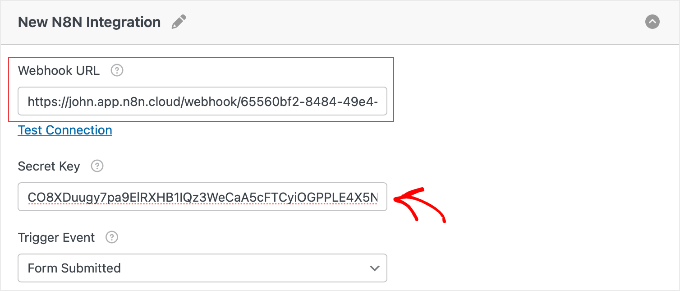
Not: localhost sitesinde çalışıyorsanız, ağ ayarları nedeniyle test başarısız olabilir, ancak otomasyonunuz yine de çalışacaktır.
Ardından, WPForms'taki ‘Secret Key’ (Gizli Anahtar) alanını arayın. WPForms'un sizin için otomatik olarak oluşturduğu bir anahtar göreceksiniz. Bu gizli anahtarı kopyalayın.
Hala açık olan iş akışınızın bulunduğu n8n tarayıcı sekmenize geri dönün. WPForms Tetikleyici düğüm ayarlarındaki ‘Secret Key’ alanını bulun ve WPForms'tan yeni kopyaladığınız anahtarı yapıştırın.
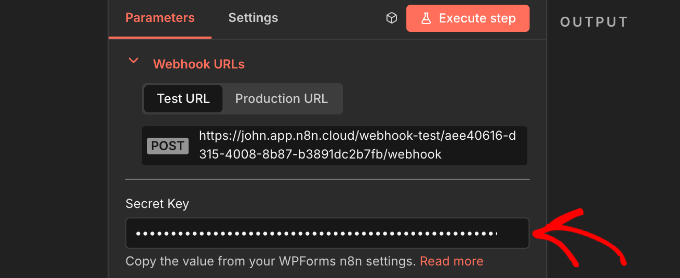
Bu gizli anahtar, yalnızca WordPress sitenizin bu n8n iş akışını tetikleyebilmesini sağlayan ek bir güvenlik katmanı ekler.
Tetikleyici Olay Seçme ve Alanları Eşleştirme
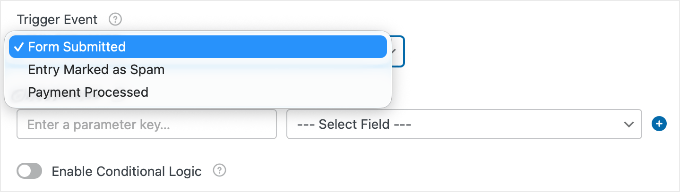
WPForms'a geri dönün, ‘Trigger Event’ (Tetikleyici Olay) açılır menüsüne bakın. Bu ayar, verilerin n8n'ye ne zaman gönderileceğini belirler.
Üç seçeneğiniz var:
- Form Gönderildi (Önerilen): Her form gönderildiğinde iş akışını çalıştırır.
- Girdi Spam Olarak İşaretlendi: Yalnızca bir gönderim spam olarak işaretlendiğinde çalışır.
- Ödeme İşlendi: Yalnızca başarılı bir ödemeden sonra çalışır (sipariş formları ve ödeme formları için kullanışlıdır).
Son olarak, n8n'ye hangi verilerin yakalanacağını söylememiz gerekiyor. Alan Eşleştirme bölümüne aşağı kaydırın.
Göndermek istediğiniz her alan için bir ‘Parameter Key’ (parametre anahtarı) (bir etiket) oluşturmanız gerekir. Örneğin, kullanıcının e-postasını göndermek için anahtar olarak email yazın ve açılır menüden ‘Email’ alanını seçin.
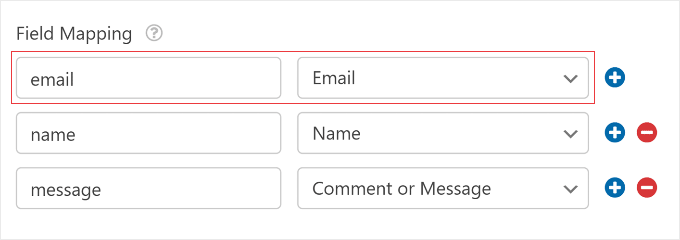
İş akışınızı oluştururken tanınmalarını kolaylaştırmak için basit, küçük harfli etiketler kullanmanızı öneririm.
Ad veya Telefon Numarası gibi diğer alanlar için daha fazla satır eklemek üzere mavi '+' düğmesine tıklayın. Alanlarınızı eşleştirdikten sonra, form oluşturucuda 'Kaydet'e tıklayın.
Hızlı İpucu: Daha sonra, n8n'deki eylem düğümlerinizi (Google E-Tablolar gibi) yapılandırırken, bu anahtarların ekranın sol tarafında listelendiğini göreceksiniz. Bu veriyi anında kullanmak için anahtarı ('email' gibi) eylem ayarlarınıza sürükleyip bırakabilirsiniz.
Adım 3: Eylemler Ekleme ve İş Akışını Etkinleştirme
Bir sonraki adım için n8n'ye geri dönün.
Gizli anahtarı yapıştırdıktan sonra WPForms Tetikleyici düğmesi açılır penceresini kapatın. Formunuz artık bağlı, ancak n8n henüz verilerle ne yapacağını bilmiyor. Bir Eylem düğümü eklemeniz gerekiyor.
WPForms düğümünüzün sağ tarafına gelin ve artı (+) düğmesine tıklayın. Bu, verileri göndermek istediğiniz uygulamayı arayabileceğiniz bir menü açar.
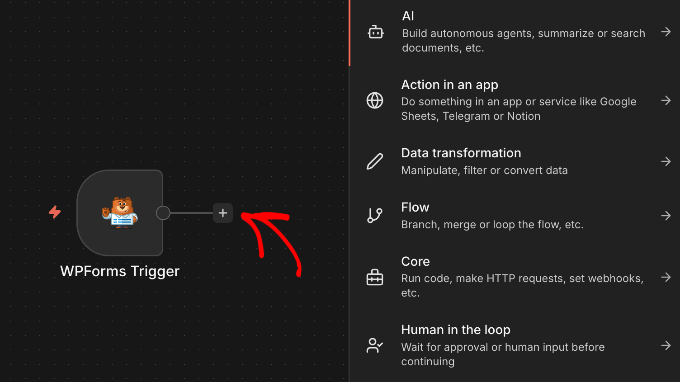
Hemen deneyebileceğiniz birkaç popüler otomasyon şunlardır:
- Google E-Tablolar: Her form girişi için otomatik olarak yeni bir satır eklemek üzere ' Google E-Tablolar 'ı arayın.
- Slack / Microsoft Teams: Yeni bir potansiyel müşteri aldığınızda bir bildirim mesajı göndermek için ekip sohbet uygulamanızı arayın.
- E-posta Pazarlaması: Yeni kullanıcıları anında kaydetmek için ' Mailchimp ', ' ActiveCampaign ' veya tercih ettiğiniz sağlayıcıyı arayın.
Önemli: Bu uygulamaların çalışması için n8n'ye hesaplarınıza erişim izni vermeniz gerekir. Eklediğiniz herhangi bir düğüme çift tıklayın ve ‘Kimlik Bilgileri’ veya ‘Kimlik Doğrulama’ bölümünü arayın. Oturum açmak (Google'a giriş yapmak gibi) veya API anahtarınızı yapıştırmak için komut istemlerini izleyin.
Eylem düğümlerinizi yapılandırdıktan sonra, sağ üst köşedeki ‘Kaydet’ simgesine tıklayın. Ardından, ‘Aktif’ anahtarına bakın ve onu ‘Aktif’ (yeşil) konuma getirin.
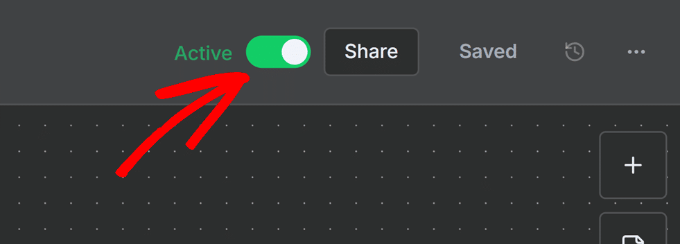
Hepsi bu kadar! n8n iş akışınız artık yayında ve biri formunuzu gönderdiğinde arka planda otomatik olarak çalışacaktır.
Otomatik İş Akışınızı Test Etme ve Sonlandırma
Otomasyonunuza güvenmeye başlamadan önce, her şeyin doğru çalıştığından emin olmak için test etmeniz önemlidir. Baş ağrısını daha sonra önlemek için canlıya geçmeden önce iş akışlarımı her zaman test ederim.
n8n iş akışı düzenleyicinizde, ekranın alt kısmına yakın ‘İş akışını çalıştır’ düğmesine tıklayın.
Önemli: Formu WordPress sitenizde göndermeden önce bu düğmeye tıklamanız gerekir. Bu, n8n'yi test gönderiminizi yakalayabilmesi için “dinleme” moduna sokar.
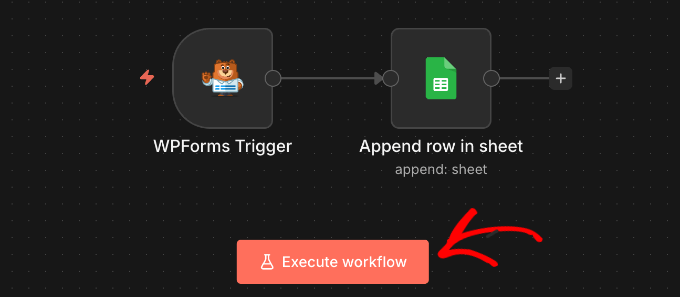
Şimdi WordPress sitenize geçin ve formunuz aracılığıyla bir test girişi gönderin. Tüm alanları gerçek bir ziyaretçi gibi doldurun.
n8n'ye geri dönün, iş akışınızın test verilerini alıp almadığını kontrol edin. Form bilgilerinin iş akışınızda göründüğünü görmelisiniz, bu da bağlantının düzgün çalıştığını gösterir.
Verileri görmüyorsanız, şu yaygın sorunları tekrar kontrol edebilirsiniz:
- İş akışınızın aktif olduğundan emin olun (sağ üst köşedeki anahtar açık olmalıdır).
- WPForms'daki webhook URL'sinin n8n'de gösterilenle tam olarak eşleştiğini doğrulayın.
- WPForms'da alan eşlemelerinizin doğru ayarlandığını onaylayın.
Test gönderiminiz başarılı olduktan sonra, otomasyonun tutarlı bir şekilde çalıştığından emin olmak için başka bir form girişi göndermeyi deneyin. Her şey art arda iki kez çalışırsa, hazırsınız demektir.
n8n ile Formları Otomatikleştirme Hakkında Sıkça Sorulan Sorular
n8n ile formları otomatikleştirmek, üretkenliğinizi ve uygulamalarınız arasındaki veri akışını iyileştirebilir. İşte bu konu hakkında bilgi ararken insanların da aradığı sık sorulan sorulardan bazıları.
1. WPForms'un girişleri siteme kaydetmesini engelleyebilir miyim?
Evet, n8n eklentisini kullanırken WPForms'un form girişlerini WordPress veritabanınıza kaydetmesini engelleyebilirsiniz. Bunu yapmak için, WPForms form oluşturucusunda Ayarlar » Genel bölümüne gidin, ardından Gelişmiş bölümünü bulun ve girişlerin sitenizin veritabanına kaydedilmesini önlemek için 'WordPress'te giriş bilgilerini kaydetmeyi devre dışı bırak' etiketli seçeneği etkinleştirin.
2. WPForms düğümü n8n iş akışımdan kaldırılırsa ne olur?
WPForms düğümü n8n iş akışınızdan silinir veya kaldırılırsa, formlarınız artık tasarlanan şekilde iş akışını tetiklemeyecektir. Bunu düzeltmek için, iş akışınıza yeni bir WPForms Tetikleyici düğümü eklemeniz, yeni Üretim URL'sini kopyalamanız ve bağlantıyı yeniden kurmak için WPForms form oluşturucunuzdaki Webhook URL'sini güncellemeniz gerekecektir.
3. n8n'yi WPForms ile ücretsiz kullanabilir miyim?
n8n ücretsiz kendi kendine barındırılan bir seçenek sunarken, WPForms ile n8n eklentisini kullanmak için WPForms Pro lisansı veya daha üstü gereklidir. Bu, n8n'nin sunduğu güçlü otomasyon için gereken tüm premium özelliklere erişmenizi sağlar.
4. WPForms ile n8n kullanarak ne tür görevleri otomatikleştirebilirim?
n8n, WPForms ile çok çeşitli görevleri otomatikleştirmenize olanak tanır. Yaygın örnekler arasında form gönderimlerinden sonra takip e-postaları göndermek, kullanıcı cihazlarına özel bildirimler tetiklemek, CRM'inizdeki kayıtları güncellemek ve çeşitli iş süreçlerini kolaylaştırmak için ödeme onaylarını işlemek yer alır.
WordPress Formları ve Otomasyonu için Ek Kaynaklar
Umarım bu makale, n8n ile WordPress formlarınızı nasıl otomatikleştireceğinizi öğrenmenize yardımcı olmuştur. WPForms ve WordPress otomasyonu hakkındaki bilginizi genişletmek için bu ek kaynakları görmekten hoşlanabilirsiniz:
- İnsanların Gerçekten Kullandığı Bir WordPress İletişim Formu Oluşturma – Bu kılavuz, herhangi bir otomasyon kurmadan önceki temel adım olan WPForms ile bir iletişim formu oluşturma sürecinde size yol gösterir.
- WPForms'u Kullanarak Kullanıcı Gönderilerini Toplama ve Yönetme – Kullanıcılardan verileri verimli bir şekilde toplamak için WPForms'u nasıl kullanacağınızı öğrenin.
- WordPress Form Gönderiminden Sonra Onay E-postaları Gönderme – WPForms'ta bildirimleri nasıl ayarlayacağınızı keşfedin.
- WordPress için En İyi Yapay Zeka Otomasyon Araçlarını Test Ettim (Dürüst İncelemelerim) – n8n'nin diğer popüler seçeneklere karşı nasıl durduğunu öğrenmek için çeşitli WordPress yapay zeka otomasyon araçlarını keşfedin.
- WordPress'e n8n Benzeri Otomasyon Nasıl Eklenir (Daha Kolay ve Daha Ucuz) – WordPress'e n8n benzeri otomasyon eklemek için alternatif yöntemleri öğrenin.
Bu makaleyi beğendiyseniz, lütfen WordPress video eğitimleri için YouTube Kanalımıza abone olun. Bizi ayrıca Twitter ve Facebook'ta da bulabilirsiniz.



Bir sorunuz veya öneriniz mi var? Tartışmayı başlatmak için lütfen bir yorum bırakın.