


WordPress resimlerinize metin eklemek ister misiniz? Fotoğrafların üzerine katmanlanmış olarak gördüğünüz çekici başlıklar ve alıntılar, içeriğinizin öne çıkmasını sağlayabilir. Buna metin kaplaması denir ve resimlerinizi daha ilgi çekici hale getirmenin harika bir yoludur.
Bu metin kaplamalarını nasıl oluşturacağınızı merak ediyorsanız, özel tasarım yazılımlarına veya becerilerine ihtiyacınız olduğunu düşünebilirsiniz. İyi haber - ihtiyacınız yok!
Her türlü yöntemi denedik ve WordPress içinde görsellerin üzerine metin eklemenin birkaç basit yolunu bulduk. Tasarım deneyimi gerekmez ve satın alınacak ek yazılım yoktur.
Nasıl öğreneceğiniz hazır mı? WordPress'te bir resmin üzerine metin eklemenin üç basit yolunu göstereceğiz. Bu kılavuzu bitirdiğinizde, web siteniz için kendinize güvenerek profesyonel görünümlü metin kaplamaları oluşturacaksınız.
WordPress'te Görsellerin Üzerine Ne Zaman Metin Eklenir
Görseller, WordPress web sitenizin çekiciliğini önemli ölçüde artırabilir, daha görsel olarak ilgi çekici hale getirebilir ve uzun metin bölümlerini ayırmaya yardımcı olabilir.
Ancak, bazen tek başına bir görüntü tüm hikayeyi anlatmaz. Bu durumlarda, metin kaplamaları eklemek, hedef kitlenizin görüntünün içerikle neden ilgili olduğunu anlamasına yardımcı olarak ek bağlam sağlayabilir.
İster bir WordPress blogu ister çevrimiçi bir mağaza çalıştırıyor olun, metin bindirmeleri sıradan görselleri dikkat çekici başlıklar veya banner'lar haline getirebilir.
Bu gönderide, WordPress'te bir resmin üzerine metin eklemenin üç yeni başlayan dostu yolunu ele aldık. Belirli bir yönteme doğrudan geçmeyi tercih ederseniz, aşağıdaki bağlantıları kullanabilirsiniz:
Yöntem 1: Kapak Bloğunu Kullanarak Bir Resmin Üzerine Metin Ekleme
WordPress'te bir görselin üzerine metin eklemenin bir yolu Kapak bloğunu kullanmaktır. Bu bloğu herhangi bir görseli göstermek ve ardından görselin üzerine metin yazmak için kullanabilirsiniz. Bu, Kapak bloğunu kahraman görselleri, başlıklar ve banner'lar oluşturmak için mükemmel hale getirir.
Bir sayfaya veya gönderiye Kapak bloğu eklemek için, Gutenberg blok düzenleyicisindeki artı '+' Ekle' düğmesine tıklamanız yeterlidir.
Artık 'Kapak' yazıp göründüğünde doğru bloğu seçebilirsiniz.
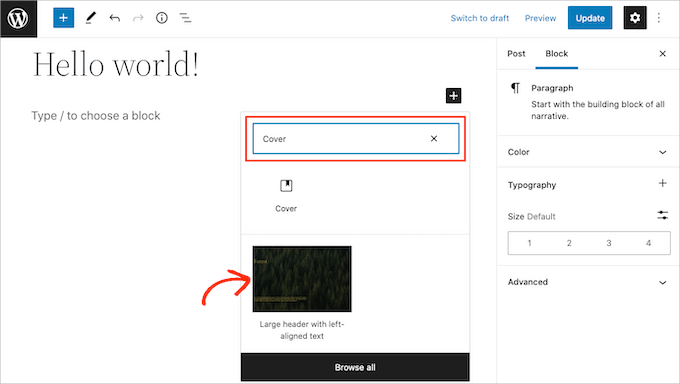
Burada varsayılan Kapak bloğunu seçebilirsiniz.
Ancak yer tutucu görsel ve metinle şablonlu seçeneği de tercih edebilirsiniz. İkinci seçenekle, mevcut görsel ve metni kendi görselleriniz ve metinlerinizle değiştirebilirsiniz.
Varsayılan resmi değiştirmek için resmi seçmek üzere tıklamanız yeterlidir. Bunu yaptıktan sonra 'Değiştir' düğmesine tıklayın.
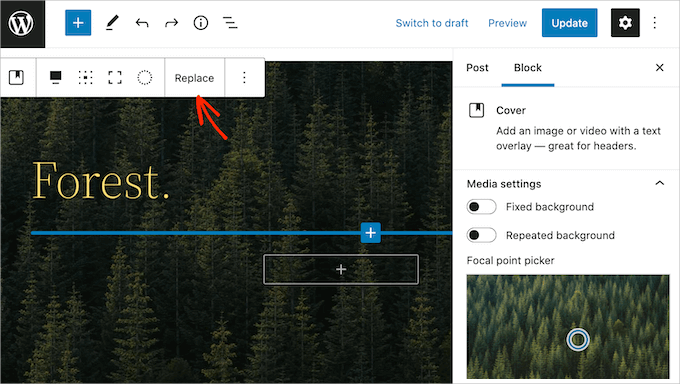
Zaten WordPress medya kitaplığınızda bulunan bir görsel kullanmak istiyorsanız, 'Medya Kitaplığını Aç' seçeneğine tıklamanız yeterlidir. Ardından mevcut bir görseli seçebilirsiniz.
Yeni bir görsel yüklemek istiyorsanız, bunun yerine 'Yükle'ye tıklayın.
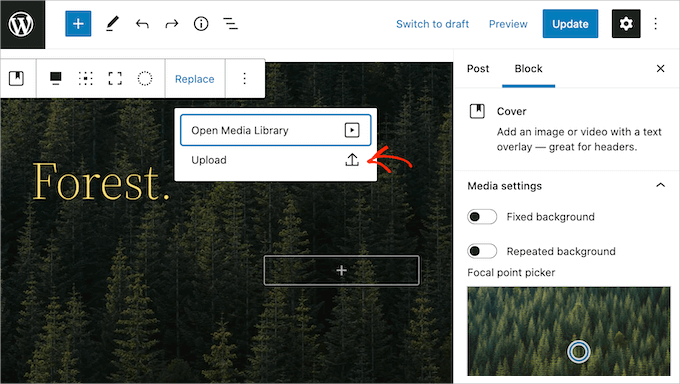
Bu, bilgisayarınızdan herhangi bir dosyayı seçebileceğiniz bir pencere açar.
Bir resim seçtikten sonra, bazı ilginç ve göz alıcı efektler oluşturmak için blok ayarlarını kullanabilirsiniz.
Örneğin, ziyaretçi sayfayı kaydırırken görüntüyü sabit tutabilir veya görüntüye renk kaplaması ekleyebilirsiniz.
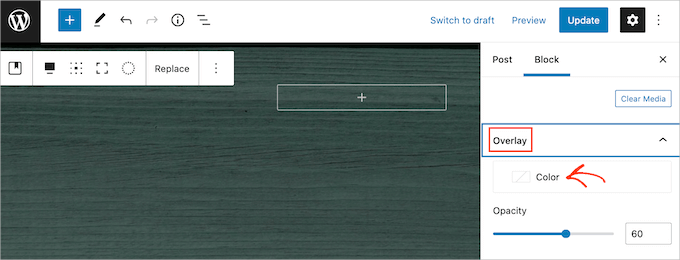
Bir bindirme kullanırsanız, 'Opaklık' kaydırıcısını kullanarak opaklığını değiştirebilirsiniz. Opaklık ayarı, arka plan görselinin şeffaflığını kontrol eder.
Görselin nasıl göründüğünden memnun kaldığınızda, metin eklemeye hazırsınız.
Varsayılan olarak, Kapak bloğunda, görüntünün üzerine metin ekleyebileceğiniz bir Başlık ve bir Paragraf bloğu bulunur.
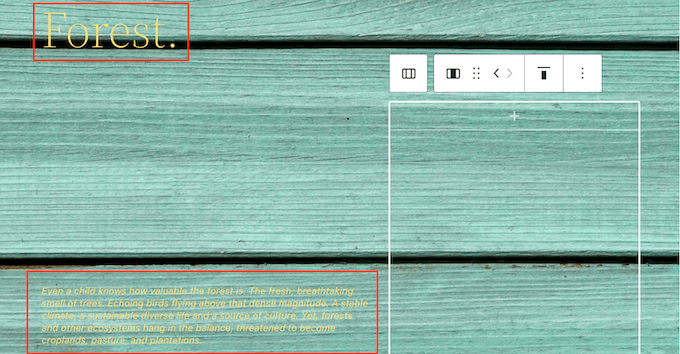
Metin eklemek için Başlık veya Paragraf bloğunu seçmek üzere tıklamanız yeterlidir. Ardından, kullanmak istediğiniz metni yazmaya devam edin.
Görsellerin üzerine metin eklerken, metninizin tüm ziyaretçiler için okunabilir olduğundan emin olun. Metin ve arka plan arasındaki iyi bir kontrast, herkesin içeriğinizi daha kolay okumasına yardımcı olur. Daha fazla bilgi edinmek için lütfen WordPress sitenizde erişilebilirliği nasıl iyileştireceğinize ilişkin kılavuzumuza bakın.
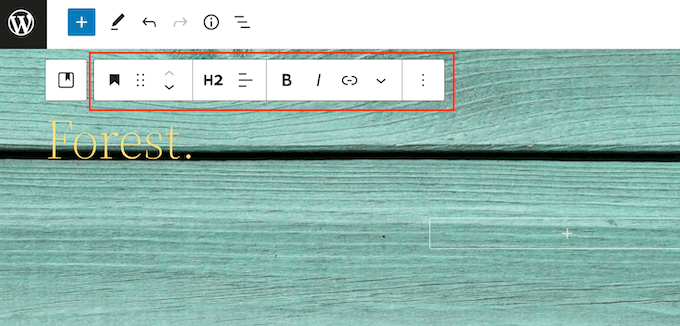
Bununla birlikte, metninizi okunmasını kolaylaştıracak şekilde biçimlendirmek isteyebilirsiniz.
Bir Başlık bloğuyla çalışıyorsanız, okunması en kolay olanı görmek için farklı başlık stillerini de deneyebilirsiniz.
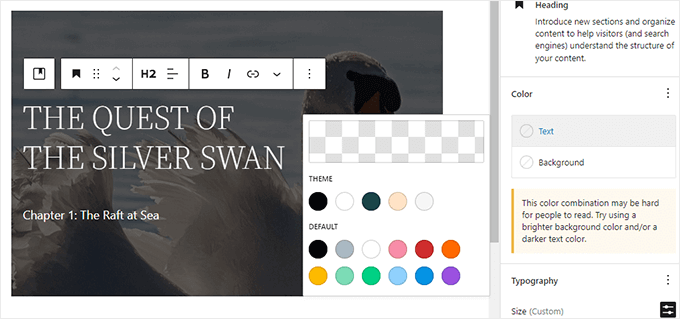
Metninizin öne çıkmasına yardımcı olmak için zıt bir renk de kullanabilirsiniz.
Farklı bir renk seçmek için sağdaki menüde ‘Blok’ sekmesini seçin. Ardından, bu bölümü genişletmek için ‘Renk’e tıklayın.
Bunu yaptıktan sonra 'Metin'e tıklayın. Bu, bloktaki tüm metin için yeni bir renk seçebileceğiniz bir açılır pencere açar.
Genellikle daha büyük metinlerin okunması daha kolaydır.
Metninizi büyütmek için, 'Boyut' yanındaki alana tıklayın ve ardından bu alana daha büyük bir sayı yazın.
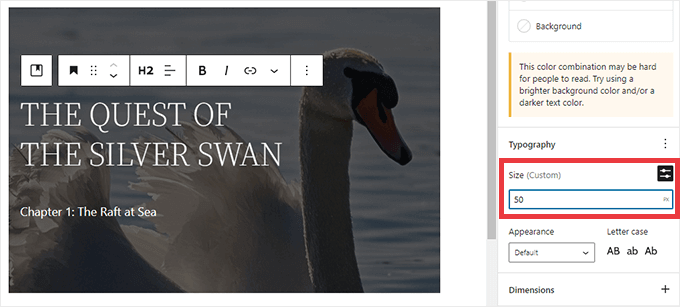
Kapak bloğunuzun görünümünden memnun kaldığınızda, sayfanızı normal şekilde yayınlayabilir veya güncelleyebilirsiniz. Şimdi WordPress web sitenizi ziyaret ederseniz, görselin üzerinde metninizi göreceksiniz.
Yöntem 2: Resim Bloğu Kullanarak Bir Resmin Üzerine Metin Ekleme
Kapak bloğu, banner ve başlıklar oluşturmak için harikadır. Ancak, standart bir WordPress Görüntü bloğunun üzerine de metin ekleyebilirsiniz.
Başlamak için, sayfanıza veya gönderinize bir Görsel bloğu eklemeniz gerekecektir. Bunu yapmak için, WordPress blok düzenleyicisindeki artı '+' Ekle' düğmesine tıklamanız yeterlidir.
Ardından 'Resim' yazıp doğru bloğu seçerek gönderinize ekleyebilirsiniz.
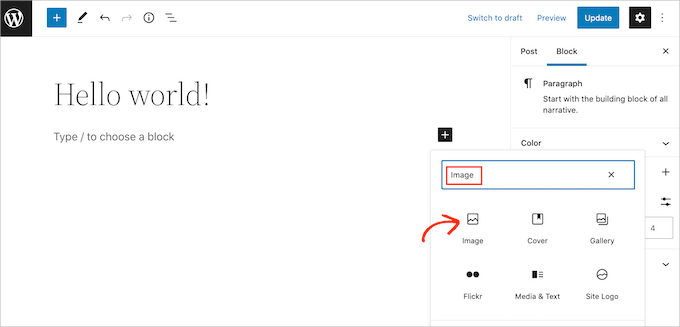
Ardından bilgisayarınızdan bir görsel yükleyebilir veya WordPress medya kitaplığından bir görsel seçmek için 'Medya Kitaplığı'na tıklayabilirsiniz.
Görüntünüzü seçtikten sonra, yukarıda açıklanan aynı işlemi izleyerek odak noktasını değiştirebilir, bir kaplama ekleyebilir ve opaklığı değiştirebilirsiniz.
Resim bloğunuz için en iyi neyin işe yaradığını görmek üzere farklı 'Sabit arka plan' ve 'Tekrarlanan arka plan' kaydırıcılarını da deneyebilirsiniz.
Görselinizin nasıl göründüğünden memnun kaldığınızda, 'Görsel üzerine metin ekle' düğmesine tıklayın.

Bu, metninizi yazabileceğiniz bir alan ekler.
Görselinize bağlı olarak, ziyaretçiler bindirme metnini okumakta zorlanabilir. Burada, metni kalın yapmak veya yukarıda açıklanan aynı işlemi izleyerek rengini değiştirmek yardımcı olabilir.
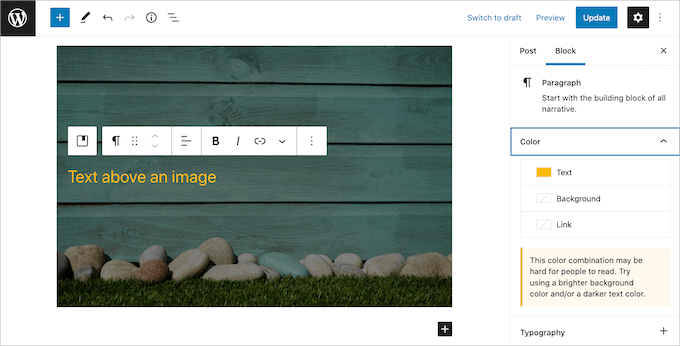
Metninizi daha büyük de yapabilirsiniz.
Bunu yapmak için sağdaki menüde 'Boyut' bölümünü bulun. Ardından metninizi büyütmek veya küçültmek için farklı sayılara tıklamaya devam edebilirsiniz.
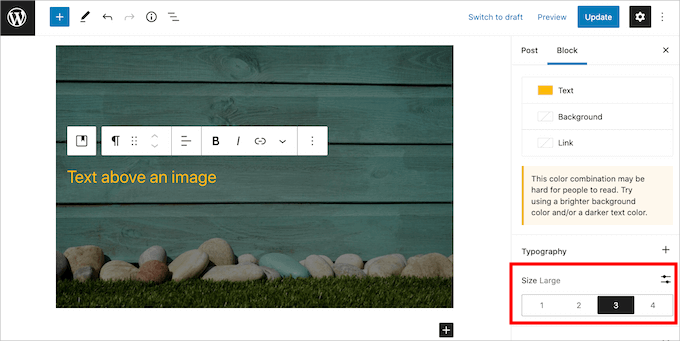
Metninizin ve resminizin nasıl göründüğünden memnun kaldığınızda, web sitenizi önizleyin. Ardından, değişikliklerinizi kaydetmek için ‘Taslak Kaydet’, ‘Güncelle’ veya ‘Yayınla’ya tıklayın.
Eğer bir bloklu WordPress teması kullanıyorsanız, WordPress Tam Site Düzenleyicisini (FSE) kullanarak temanızın herhangi bir yerinde bir görselin üzerine metin eklemek için 1. ve 2. Yöntemleri kullanabilirsiniz.
FSE hakkında daha fazla bilgiyi WordPress Tam Site Düzenleme'ye ilişkin eksiksiz başlangıç kılavuzumuzda bulabilirsiniz.
Yöntem 3: Görüntünün Üzerine Metin Yerleştirerek Özel Bir Sayfa Düzeni Oluşturma
Yerleşik WordPress blokları, WordPress'te bir görüntünün üzerine metin eklemenin hızlı ve kolay bir yoludur. Ancak, tamamen özel sayfa tasarımları oluşturma özgürlüğüne sahip olmak istiyorsanız, bir sayfa oluşturucu eklentisine ihtiyacınız olacaktır.
SeedProd, piyasadaki en iyi WordPress sayfa oluşturucu eklentisidir. Web sitenizdeki herhangi bir görselin üzerine metin eklemenize olanak tanır.
Not: SeedProd'un ücretsiz bir sürümü vardır, ancak bu kılavuz için, daha fazla özelliğe sahip olduğu için Pro sürümünü kullanacağız.
Daha fazla ayrıntı için eksiksiz SeedProd incelememizi okuyabilirsiniz.
Öncelikle SeedProd eklentisini kurmanız ve etkinleştirmeniz gerekir. Daha fazla ayrıntı için WordPress eklentisinin nasıl kurulacağına ilişkin adım adım kılavuzumuza bakın.
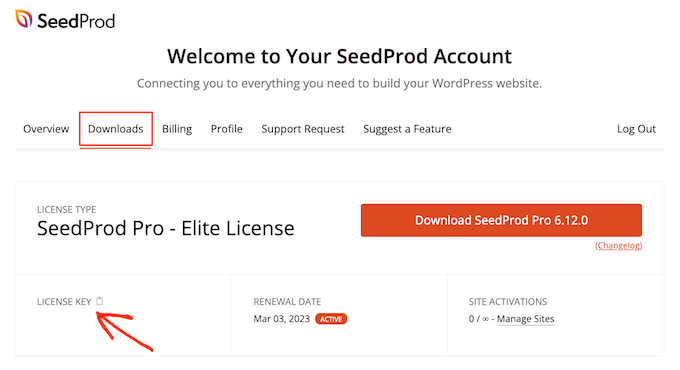
Etkinleştirdikten sonra SeedProd lisans anahtarınızı girmeniz gerekecektir. Bu anahtarı SeedProd hesabınıza giriş yaparak alabilirsiniz. Ardından ‘İndirmeler’ sekmesine tıklayın.
Bunu yaptıktan sonra, 'Lisans anahtarı' bölümündeki anahtarı kopyalayabilirsiniz.
Bu anahtarı, SeedProd » Ayarlar sayfasına giderek WordPress yönetici alanınıza yapıştırabilirsiniz.
Buraya geldiğinizde, anahtarınızı 'Lisans anahtarı' alanına yapıştırın.
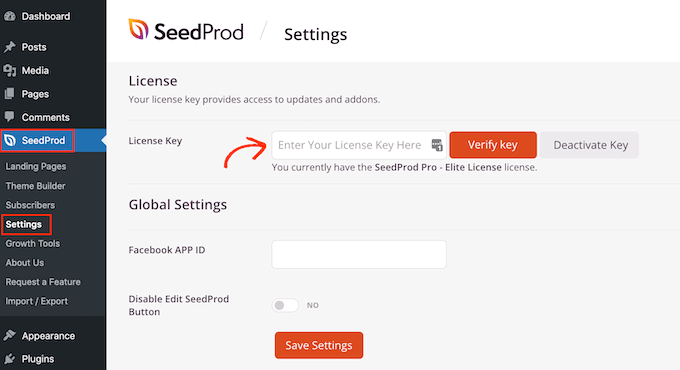
Ardından sadece ‘Anahtarı Doğrula’ düğmesine tıklamanız yeterlidir.
Bundan sonra, SeedProd » Açılış Sayfaları'na gideceğiz ve ‘Yeni Açılış Sayfası Ekle’ye tıklayacağız.

Görsellerinizin üzerine metin ekleyebilmeniz için bu ilk adım gereklidir.
Bir sonraki göreviniz, sayfanızın başlangıç noktası olacak bir şablon seçmektir.
Hangi SeedProd şablonunu seçerseniz seçin, şablonun her bölümünü web sitenize ve markanıza mükemmel uyum sağlayacak şekilde özelleştirebilirsiniz. Boş bir tuvalle başlamayı tercih ederseniz, 'Boş Şablon'a tıklayabilirsiniz.
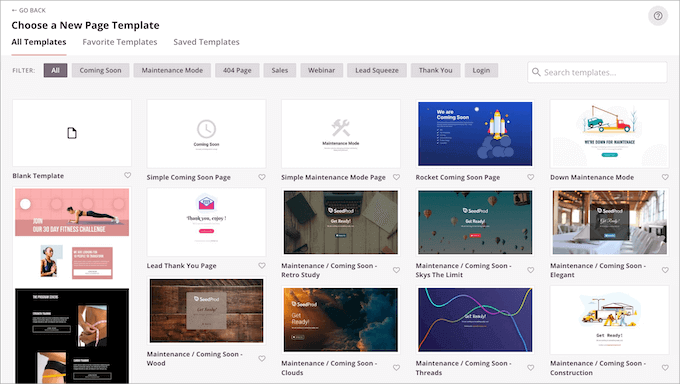
Tüm görsellerimizde, daha fazla abone kazanma kampanyaları için mükemmel olan Tasty Squeeze Page şablonunu kullanıyoruz.
Kullanmak isteyebileceğiniz bir şablon bulduğunuzda, üzerine fareyle gelin. Ardından 'Önizleme' simgesine tıklayabilirsiniz.
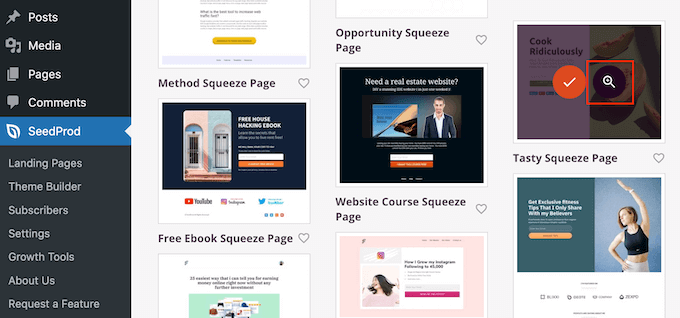
Bu, şablonun bir önizlemesini gösterecektir.
Bu şablonun görünümünden memnunsanız, ‘Bu Şablonu Seç’ düğmesine tıklayın.
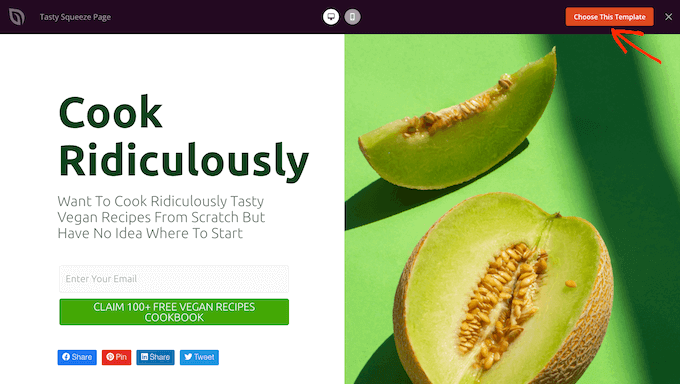
'Sayfa Adı' alanına sayfa için bir ad yazın.
Varsayılan olarak SeedProd, bu adı sayfanın URL'si olarak kullanacaktır. Bu otomatik olarak oluşturulan URL'yi değiştirmek isterseniz, 'Sayfa URL' alanındaki metni düzenlemeniz yeterlidir.
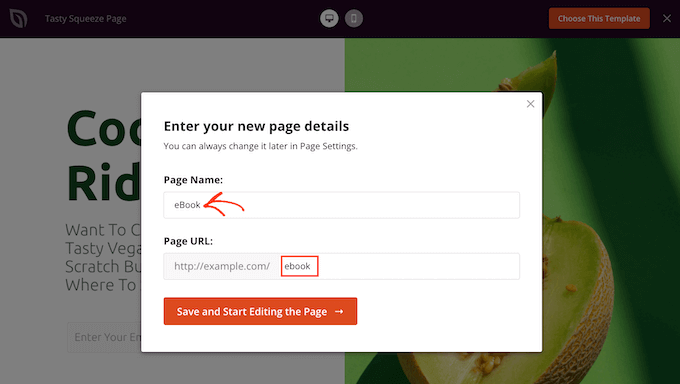
Girdiğiniz bilgilerden memnun kaldığınızda, 'Kaydet ve Sayfayı Düzenlemeye Başla' düğmesine tıklayın. Bu, şablonu SeedProd'un sürükle ve bırak düzenleyicisinde açacaktır.
Sol kenar çubuğunda, sayfanıza sürükleyip bırakabileceğiniz tüm blokları ve bölümleri göreceksiniz.
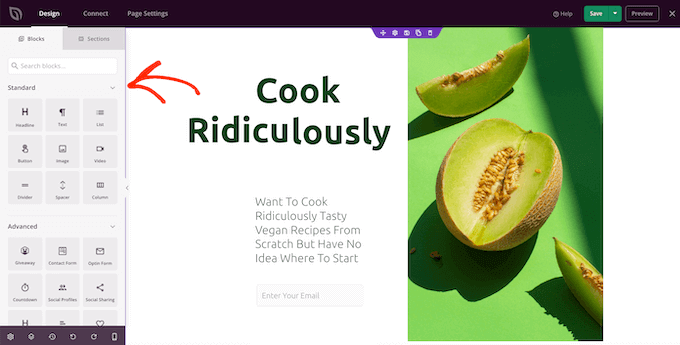
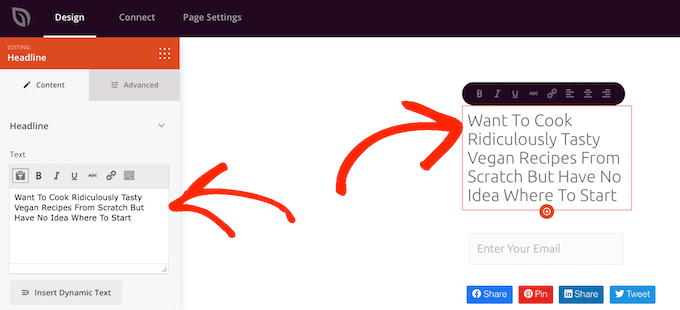
Boş Şablon kullanmadığınız sürece, SeedProd sayfanızda zaten bazı bloklar ve bölümler olacaktır. Bu içeriğin herhangi birini düzenlemek için, bloğu veya bölümü seçmek üzere tıklamanız yeterlidir.
SeedProd'un sol taraf menüsü artık bu bloğu veya bölümü özelleştirmek için kullanabileceğiniz tüm ayarları gösterecektir. Aşağıdaki resimde görebileceğiniz gibi, Başlık bloğunda görünen metni değiştirebilirsiniz.
Bir resmin üzerine metin eklemenin en kolay yolu, SeedProd'un hazır Kahraman bölümlerinden birini kullanmaktır.
Bu bölümlerde bir yer tutucu, tam genişlikte arka plan görseli ve üzerine eklenmiş bazı yer tutucu metinler bulunur. Varsayılan arka plan görselini ve metni kendi içeriğinizle kolayca değiştirebilirsiniz.
Başlamak için SeedProd'un sol tarafındaki menüde 'Bölümler' sekmesine tıklayın.
Ardından, sayfanıza ekleyebileceğiniz tüm hazır kahraman bölümlerini görmek için 'Kahraman'ı tıklayabilirsiniz.
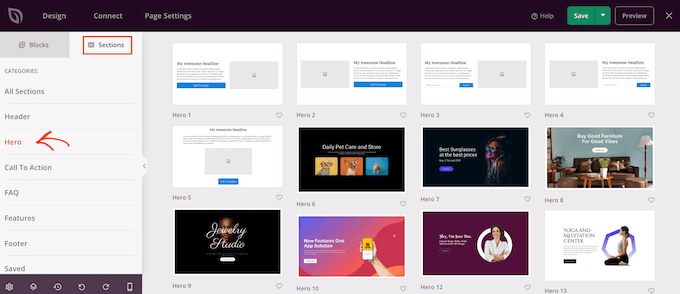
Bu bölüm şablonlarından herhangi birini önizlemek için şablonun üzerine gelin ve ardından büyüteç simgesine tıklayın.
Bu ana bölümü tasarımınıza eklemek için, ‘Bu Bölümü Seç’e tıklamanız yeterlidir.
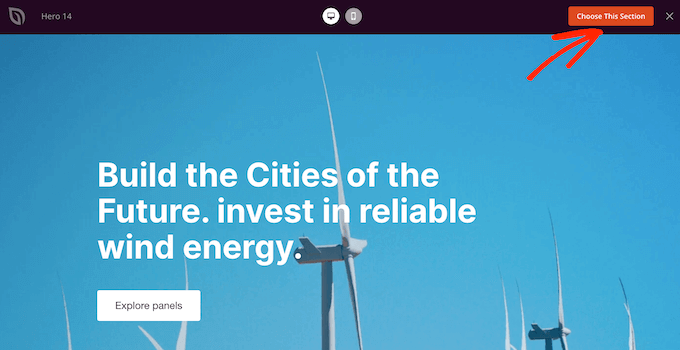
Ardından, şablonun stok görselini kendi görselinizle değiştirmek isteyeceksiniz. Bunu yapmak için, seçmek üzere stok görseline tıklamanız yeterlidir.
Ardından, SeedProd'un sol taraf menüsünde, bir çöp kutusu simgesi görünene kadar 'Arka Plan Resmi' önizlemesinin üzerine gelin.
Ardından yer tutucu resmi silmek için bu simgeye tıklayabilirsiniz.
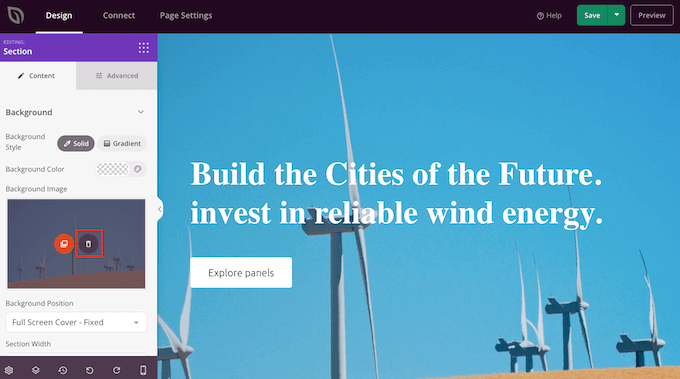
Ardından, ‘Kendi Görüntünü Kullan’ seçeneğine tıklayın. Daha sonra WordPress medya kütüphanesinden bir resim seçebilir veya stok bir resim kullanabilirsiniz.
SeedProd, binlerce telifsiz stok görsele kolay erişim sağlar. SeedProd'un stok görsel kitaplığına göz atmak için 'Stok Görsel Kullan' seçeneğine tıklayın.
Arama çubuğuna, aradığınız resmi tanımlayan bir kelime veya ifade yazın ve 'Ara' düğmesine tıklayın.
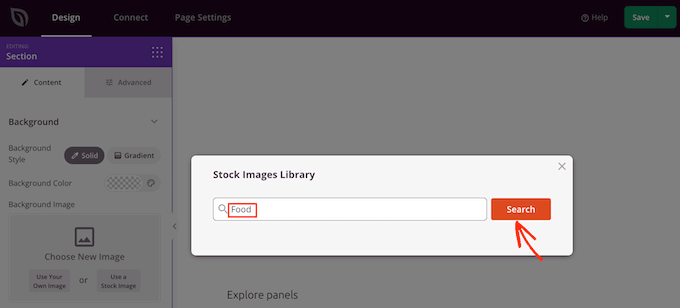
SeedProd şimdi arama teriminizle eşleşen tüm stok resimleri gösterecektir.
Tasarımınıza eklemek istediğiniz bir görsel bulduğunuzda, üzerine tıklamanız yeterlidir.
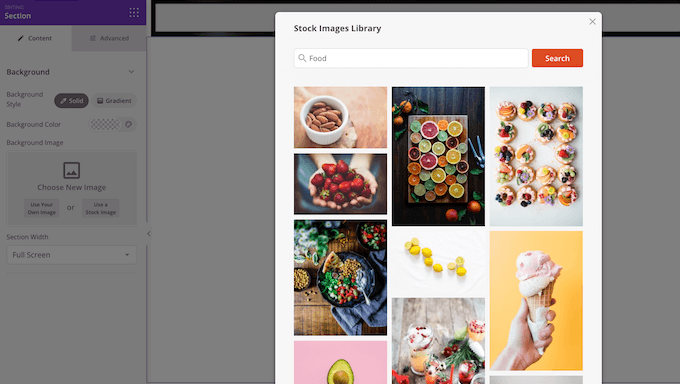
Bir resim ekledikten sonra, yer tutucu metni değiştirmeye hazırsınız.
Bunu yapmak için, Metin bloğunu seçmek üzere tıklayın. Ardından 'Metin' alanında, kullanmak istediğiniz metni yazın.
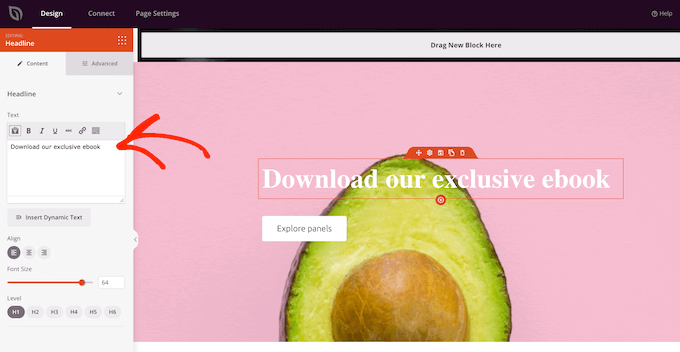
SeedProd'un bazı ana şablonlarında, harekete geçirici mesaj düğmeleri gibi ek içerikler bulunur.
Bu içeriği değiştirmek mi istiyorsunuz? O zaman bloğu seçmek için tıklamanız ve ardından SeedProd'un sol tarafındaki menüde değişikliklerinizi yapmanız yeterlidir.
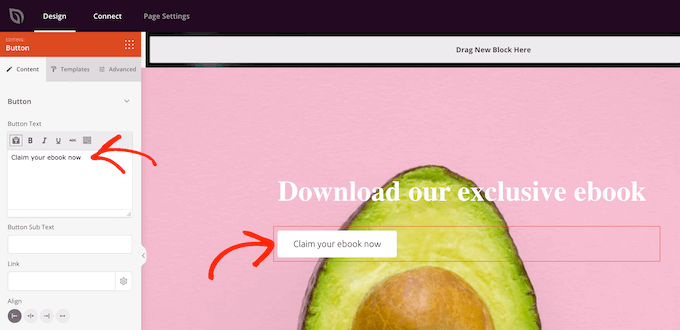
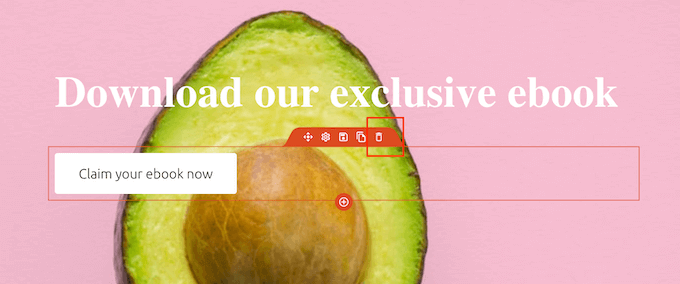
Başka bir seçenek de bloğu kahraman şablonundan silmektir.
Bunu yapmak için, bloğu seçmek üzere tıklayın ve ardından çöp kutusu simgesine tıklayın.
Sayfa tasarımınızdan memnun kaldığınızda ‘Kaydet’ düğmesine tıklayabilirsiniz.
Buradan sayfayı yayınlamayı veya bir şablon olarak kaydetmeyi seçebilirsiniz.
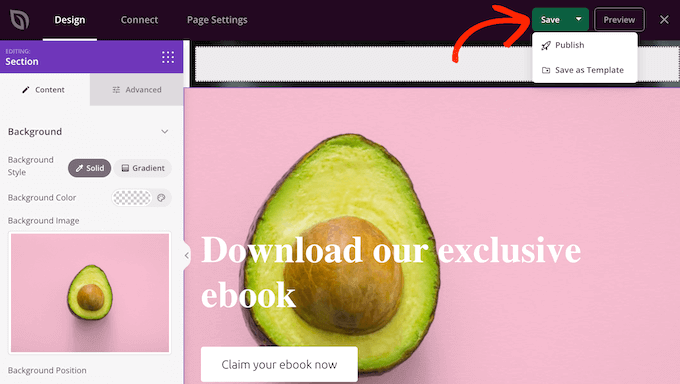
SeedProd ile özel sayfa düzenleri oluşturma hakkında daha fazla ayrıntı için, WordPress'te açılış sayfası oluşturma kılavuzumuza bakabilirsiniz.
WordPress'te Görüntüleri ve Dosyaları Yönetmek İçin Ek İpuçları
Görsellere metin eklemek, sitenizin daha iyi görünmesini sağlamanın yalnızca bir yoludur. Resimlerinizle daha fazlasını yapmak ister misiniz? Bu kolay kılavuzlara göz atın:
- WordPress'te Görselleri Kolayca Yavaş Yükleme
- WordPress Gönderilerine ve Sayfalarına Birden Fazla Galeri Nasıl Eklenir
- WordPress'te Öne Çıkan İçerik Kaydırıcısını Doğru Bir Şekilde Ekleme
- WordPress'te Bir Görüntünün Etrafına Kenarlık Nasıl Eklenir
- WordPress Gönderi Küçük Resimlerini Kırpma ve Düzenleme
- WordPress'te Etkileşimli 360 Derece Görüntüleri Kolayca Ekleme
Umarız bu makale, WordPress'te bir görüntünün üzerine metin eklemeyi öğrenmenize yardımcı olmuştur. Ayrıca, toplu öne çıkan görselleri düzenleme kılavuzumuzu ve en iyi WordPress kaydırıcı eklentileri hakkındaki uzman seçimlerimizi de görmek isteyebilirsiniz.
Bu makaleyi beğendiyseniz, lütfen WordPress video eğitimleri için YouTube Kanalımıza abone olun. Bizi ayrıca Twitter ve Facebook'ta da bulabilirsiniz.





Ben
Harika bir eğitim. Görüntüye metin bindirmesi ekleyebildiğimiz 1. yöntem için, hem görüntüyü hem de bindirme metnini tıklanabilir bağlantı haline nasıl getirebiliriz. yani görüntü üzerine geldiğimizde tıklanabilir oluyor. şu ana kadar birçok yöntem denedik ancak yalnızca bindirme metnini tıklanabilir hale getirebildik. lütfen görüşlerinizi paylaşın.
WPBeginner Desteği
Kapak bloğu bu işlevsellik düşünülerek tasarlanmamıştır. Bunu başarmak için bir görüntü bloğu kullanır ve görüntüyü istediğiniz tasarıma göre stilize edersiniz.
Yönetici
Jiří Vaněk
Web sitesi duyarlılığı hakkında bir soru sormak istiyorum. Bir resmin üzerine belirli bir konumda metin yerleştirdiğimde, mobilde tamamen farklı bir konuma geliyor. Bu bağlamda duyarlılık nasıl ele alınıyor? Masaüstü ve mobil cihazlarda aynı tasarımı korumak benim için oldukça zor çünkü daha küçük ekran boyutu nedeniyle resim ayarlanıyor. Yoksa bu daha çok seçilen tema ile ilgili bir sorun mu?
WPBeginner Desteği
Bu sorunun, kullandığınız yönteme, kullandığınız belirli temaya ve sorunu nasıl gidereceğinize bağlı olacaktır.
Yönetici
Jiří Vaněk
Yanıtınız için teşekkür ederim. GeneratePress temasını kullanıyorum. Her şeyi yerinde sabitlemek için CSS veya başka bir yöntem kullanarak bir çözüm olabileceğini düşünmüştüm. Tavsiyenize uyacağım ve tema geliştiricilerinden daha fazla bilgi almaya çalışacağım. Çok hızlı yanıt veriyorlar ve çok yardımcı oluyorlar. Zamanınız için teşekkür ederim.
Viktorija
Merhaba, bir başlık eklemeye çalışıyorum ve ona basıldığında bir resme yönlendiriyor.
WPBeginner Desteği
İstediğiniz şeye göre, 2. yöntemi kullanmak ve o bloğa bir bağlantı eklemek isteyeceksiniz.
Yönetici
Trish
Merhaba Yayın Ekibi,
WordPress Kapak Bloğu'nun mobil görünümde metin kaplamasının DUYARLI OLMAMASI beni biraz hayal kırıklığına uğrattı, ne yazık ki metni tamamen okunamaz hale getiriyor.
Bu sorundan haberiniz olsun istedim.
WPBeginner Desteği
Bloğun şu anda duyarlı olmadığını paylaştığınız için teşekkür ederiz.
Yönetici