


WordPress blogunuzda etkileşimi artırmak mı istiyorsunuz?
Gönderilerinizin içine bir arama formu eklemek garip görünebilir, ancak özellikle çevrimiçi dergiler gibi içerik açısından zengin siteler için şaşırtıcı derecede etkilidir.
Yalnızca üstbilgi veya kenar çubuğu arama çubuğuna güvenmek yerine, birini içeriğinize yerleştirmek okuyucuları keşfetmeye devam etmeye teşvik eder. Bu, daha uzun oturumlara ve daha fazla sayfa görüntülemeye yol açabilecek küçük bir değişikliktir.
Bu rehberde, hangi temayı kullanırsanız kullanın, WordPress gönderinize nasıl arama formu ekleyeceğinizi adım adım göstereceğiz. Haydi başlayalım!

Neden WordPress Gönderilerinize Bir Arama Formu Eklemelisiniz?
Ziyaretçiler WordPress sitenizdeki bir gönderiyi beğenirse, muhtemelen daha fazlasını okumak isteyeceklerdir. Doğrudan gönderilerinize bir arama formu eklemek, ilgilendikleri diğer içerikleri bulmalarını kolaylaştırır.
Bu basit ekleme, aşağıdakiler de dahil olmak üzere büyük bir etki yaratabilir:
- Okuyucuların ihtiyaç duyduklarını daha hızlı bulmalarına yardımcı olun: Gönderinizin içindeki bir arama formu, ziyaretçilerin üst bilgiye veya kenar çubuğuna geri kaydırmadan ilgili konuları anında aramasına olanak tanır.
- Sitede geçirilen süreyi ve sayfa görüntülemelerini artırın: Kullanıcılar kolayca daha fazla içerik arayabildiğinde, tek bir gönderiyi okuduktan sonra ayrılmak yerine etrafta gezinme olasılıkları daha yüksektir.
- Uzun gönderilerde kullanıcı deneyimini iyileştirin: Eğitimler, rehberler veya kaynak ağırlıklı makaleler için, gönderi içi arama bir kısayol görevi görür; özellikle mobil kullanıcılar için faydalıdır.
- Sitenizi yeniden tasarlamadan hemen çıkma oranını azaltın: Tema düzeninizi değiştirmeden veya ek menüler eklemeden ziyaretçileri daha ilgili içeriğe yönlendirebilirsiniz.
Bununla birlikte, bir WordPress gönderisine arama formu eklemenin üç yöntemini paylaşacağız. Kullanmak istediğiniz yönteme doğrudan atlamak için aşağıdaki hızlı bağlantıları kullanın:
- Yöntem 1. Bir WordPress Yazısına Arama Formu Ekleme (Herhangi Bir Tema ile Çalışır)
- Yöntem 2. Tüm WordPress Gönderilerine Arama Formu Ekleme (Blok Tabanlı Temalar)
- Yöntem 3. Kod ile Tüm WordPress Gönderilerine Arama Çubuğu Ekleyin (Herhangi Bir Tema ile Çalışır)
- WordPress'e Arama Formu Ekleme Hakkında SSS
Başlayalım.
Yöntem 1. Bir WordPress Yazısına Arama Formu Ekleme (Herhangi Bir Tema ile Çalışır)
Gönderilerinize bir arama formu eklemenin en basit yolu, yerleşik Arama bloğunu kullanmaktır.
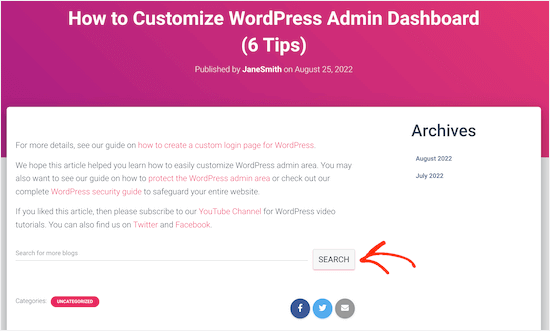
Bu kılavuzda, bloğu bir yazıya nasıl ekleyeceğinizi göstereceğiz, ancak bunu sitenizin herhangi bir sayfasına veya widget'a hazır alanına da ekleyebilirsiniz.
Okuma deneyimini bozmamak için bunu gönderinizin altına eklemenizi de öneririz.
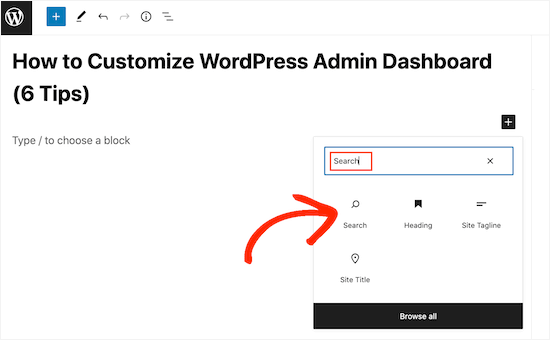
Başlamak için, arama formunu eklemek istediğiniz sayfayı açmanız yeterlidir. WordPress blok düzenleyicisinde + simgesine tıklayın.
Açılır pencerede 'Arama' yazın. Doğru blok göründüğünde, sayfaya eklemek için tıklayın.
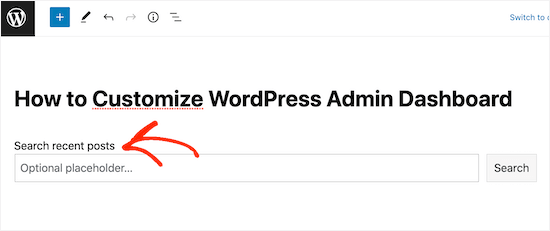
Varsayılan olarak blok, hem etiket hem de düğme metni için 'Ara'yı kullanır. Bu metin ziyaretçilere görünecektir, bu nedenle daha açıklayıcı bir şeyle değiştirmek isteyebilirsiniz.
Örneğin, arama çubuğunu bir WordPress bloguna ekliyorsanız, 'Son blog yazılarını ara' veya benzerini kullanmak isteyebilirsiniz.
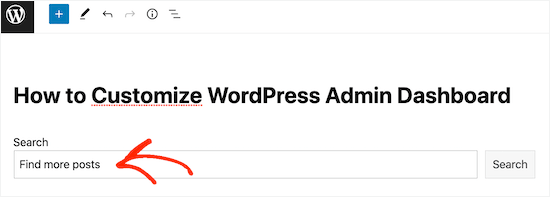
Ziyaretçilerinizi motive etmek için etiket ve düğme metnini bile kullanabilirsiniz.
Örneğin, bir çevrimiçi mağaza oluşturduysanız, ürün arama formunuz için 'Daha harika fırsatlar bul' veya 'Benzer teklifleri ara' gibi bir şey kullanabilirsiniz.
Bazı yer tutucu metin de ekleyebilirsiniz. Ziyaretçi yazmaya başladığında bu metin otomatik olarak kaybolacaktır.
Bir yer tutucu eklemek için, isteğe bağlı yer tutucuya tıklayın ve ardından yazmaya başlayın.
Varsayılan olarak WordPress, arama çubuğunu stilize etmek için temanızı kullanacaktır.
Ancak, sağdaki menüdeki 'Renk' ayarlarını kullanarak düğmenin arka planını ve metin rengini değiştirebilirsiniz. Bu, arama çubuğunuzun sitenizin geri kalanından öne çıkmasına yardımcı olabilir.
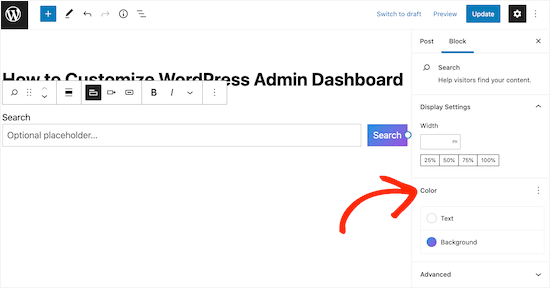
Arama bloğunun görünümünden memnun kaldığınızda, yazıyı yayınlayabilir veya güncelleyebilirsiniz. Sitenizi ziyaret ederseniz, şimdi arama çubuğunu yazının içeriğinde göreceksiniz.
Yukarıdaki aynı işlemi izleyerek daha fazla WordPress gönderisine ve sayfasına bir arama formu ekleyebilirsiniz. Arama çubuğunu bir kenar çubuğuna veya benzer bir bölüme nasıl ekleyeceğinizle ilgili ayrıntılı talimatlar için lütfen WordPress'te widget ekleme ve kullanma kılavuzumuza bakın.
Yöntem 2. Tüm WordPress Gönderilerine Arama Formu Ekleyin (Blok Tabanlı Temalar)
ThemeIsle Hestia Pro gibi blok tabanlı bir tema kullanıyorsanız, WordPress'in tüm blog yazılarınız için kullandığı şablona bir arama çubuğu ekleyebilirsiniz.
Bu şekilde, tüm WordPress web sitenizdeki her blog yazısına hızlı ve kolay bir şekilde bir arama çubuğu ekleyebilirsiniz.
Tam site düzenleyicisini açmak için WordPress kontrol panelinde Temalar » Düzenleyici'ye gidin.

Varsayılan olarak, tam site düzenleyici temanızın ana sayfa şablonunu gösterir.
Mevcut tüm seçenekleri görmek için sol menüden 'Şablonlar'ı seçin.

Bu, WordPress temanızı oluşturan tüm şablonların bir listesini gösterir.
Blog şablonunu özelleştirmek için 'Tekli'ye tıklayın.

WordPress şimdi blog düzeninin bir önizlemesini gösterecektir.
Bu şablonu düzenlemeye devam etmek için küçük kalem simgesine tıklayın.
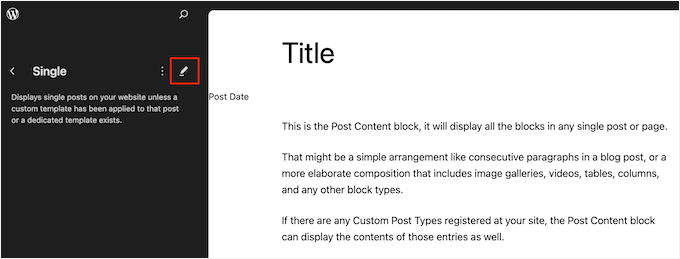
Bu şablonu artık tam site düzenleyicisinde göreceksiniz.
Bir arama çubuğu eklemek için mavi '+' simgesine tıklayın.
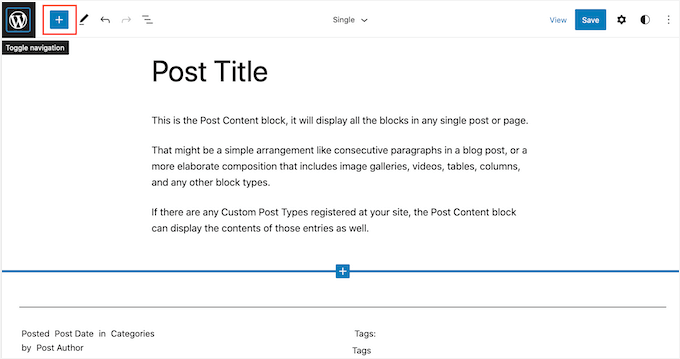
Görünen açılır pencerede, doğru bloğu bulmak için 'Arama' yazın.
Arama çubuğunu göstermek istediğiniz konuma bloğu şimdi sürükleyebilirsiniz.
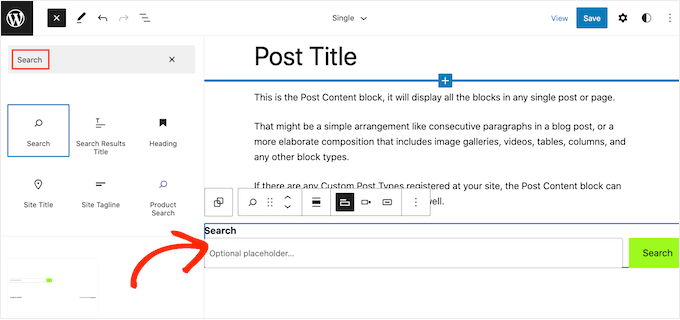
Blok başlığını veya yer tutucu metnini özelleştirmek için yeni mesajı arama bloğuna yazmanız yeterlidir.
Blokun nasıl göründüğünden memnun kaldığınızda, arama çubuğunu canlı hale getirmek için ‘Kaydet’e tıklayın.
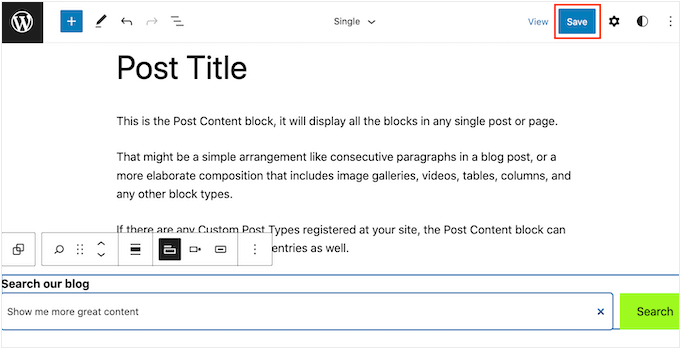
Şimdi, sitenizdeki herhangi bir blog yazısını ziyaret ederseniz, arama çubuğunu göreceksiniz.
Yöntem 3. Kod ile Tüm WordPress Gönderilerine Arama Çubuğu Ekleyin (Herhangi Bir Tema ile Çalışır)
Bir blok teması kullanmıyorsanız ancak arama çubuğunun tüm gönderilerinizde görünmesini istiyorsanız, kod kullanmanız gerekecektir.
Bunu yapmak için WPCode'u kullanmanızı öneririz. Bu kod parçacığı eklentisi, özel kodu doğrudan düzenlemeden tema dosyalarınıza eklemeyi güvenli ve kolay hale getirir. Bu şekilde, web sitenizi bozmadan çeşitli kod parçacıkları ekleyebilirsiniz.
Ortak markalarımızdan bazıları aslında özel kod parçacıkları eklemek ve yönetmek için WPCode'u kullanıyor. Biz de onu kapsamlı bir şekilde test ettik ve bulgularımızı ayrıntılı WPCode incelememizde görebilirsiniz.
Yapmanız gereken, WPCode eklentisini WordPress'e kurmaktır. Daha fazla bilgi için bir WordPress eklentisinin nasıl kurulacağına dair adım adım kılavuzumuzu okuyabilirsiniz.
Ardından, Kod Parçacıkları » + Parçacık Ekle'ye gidin. 'Özel Kodunuzu Ekleyin (Yeni Parçacık)' seçeneğini belirleyin ve 'Parçacığı kullan' düğmesine tıklayın.

Şimdi, yeni özel kodunuza bir ad verin. Bu, 'Blog Yazılarında Arama Çubuğu' gibi basit bir şey olabilir.
Bundan sonra, Kod Türünü 'PHP Snippet' olarak değiştirin.
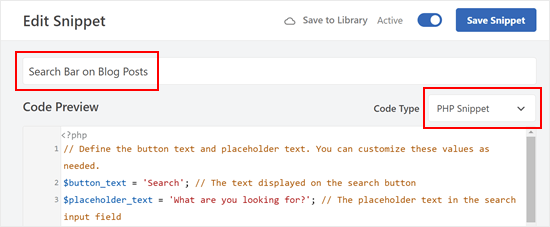
Ardından, Kod Önizleme kutusunda aşağıdaki kod parçacığını kopyalayıp yapıştırın:
// Define the button text and placeholder text. You can customize these values as needed.
$button_text = 'Search'; // The text displayed on the search button
$placeholder_text = 'What are you looking for?'; // The placeholder text in the search input field

// Construct the search form HTML using the defined button text and placeholder text.
$search_form = '<form role="search" method="get" action="' . esc_url(home_url('/')) . '" class="wp-block-search__button-outside wp-block-search__text-button wp-block-search">
                    <label class="wp-block-search__label" for="wp-block-search__input-2">' . esc_html($button_text) . '</label>
                    <div class="wp-block-search__inside-wrapper ">
                        <input class="wp-block-search__input" id="wp-block-search__input-2" placeholder="' . esc_attr($placeholder_text) . '" value="" type="search" name="s" required="">
                        <button aria-label="' . esc_attr($button_text) . '" class="wp-block-search__button wp-element-button" type="submit">' . esc_html($button_text) . '</button>
                    </div>
                </form>';

// Output the search form HTML.
echo $search_form;
Bu kod, arama bloğuna benzer temel bir arama çubuğu ekleyecektir. Düğme ve yer tutucu metnini istediğiniz gibi özelleştirebilirsiniz.
Tamamlandığında, aşağı kaydırın ve Ekleme Yöntemi için 'Otomatik Ekle'nin seçili olduğundan emin olun.
Konum için 'Sayfa Bazlı' sekmesine gidin ve kriterlerinize en uygun olanı seçin. Örnek olarak, 'İçerikten Sonra Ekle'yi seçtik.
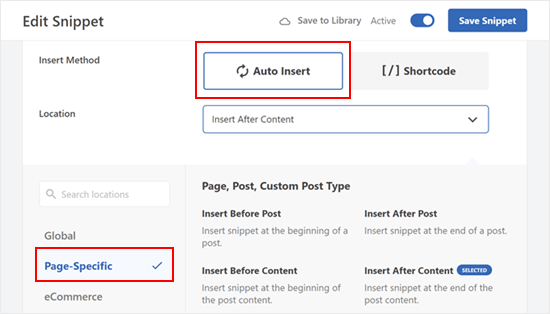
İşiniz bittiğinde, kodu ‘Aktif’ yapın ve ‘Kod Parçasını Kaydet’e tıklayın.
Şimdi şunu görmelisiniz:

Ek İpuçları: WordPress Arama Geliştirme İpuçları ve Püf Noktaları Keşfedin
Arama bloğu, WordPress'in yerleşik arama özelliğini kullanır. Ancak bu oldukça sınırlıdır ve doğru sonuçları göstermede pek iyi değildir.
Bazı durumlarda, WordPress arama özelliğinizin daha gelişmiş olmasını isteyebilirsiniz. Belki kategoriye göre arama işlevi eklemek veya blog gönderi yorumlarınızı aranabilir hale getirmek istersiniz.
İşte burada SearchWP devreye giriyor. Bu özel arama eklentisi, ziyaretçilerinize daha doğru sonuçlar sunabilmeniz için WordPress site araması üzerinde tam kontrol sağlar.
SearchWP ayrıca PDF dosyaları, ACF dosyaları, metin dosyaları, WordPress özel alanları ve daha fazlası dahil olmak üzere sitenizin tüm bölümlerini aranabilir hale getirir. Tüm özelliklerini öğrenmek için tam SearchWP incelememizi inceleyebilirsiniz.
Özel bir arama formu oluşturduktan sonra, bir blok veya kısa kod kullanarak web sitenizin herhangi bir yerine ekleyebilirsiniz.
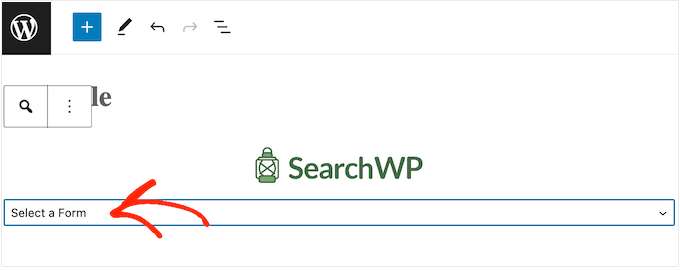
Daha fazla bilgi edinmek için lütfen SearchWP ile WordPress aramasını iyileştirme kılavuzumuza bakın.
WordPress'e Arama Formu Ekleme Hakkında SSS
WordPress yazılarınıza bir arama formu eklemenin faydalarını ve çeşitli yöntemlerini anladıktan sonra, aklınızda bazı sorular kalmış olabilir. Aşağıda, bu stratejiden en iyi şekilde yararlanmanıza yardımcı olmak için bazı yaygın soruları yanıtlıyoruz.
Neden bir blog gönderisinin içine arama formu eklemek isteyeyim?
Gönderilerinize doğrudan bir arama formu eklemek, okuyucuların en çok ilgi duydukları anda daha fazla içeriğinizi keşfetmelerini çok kolaylaştırır. Bu, sayfa görüntülemelerini artırmanın ve insanların sitenizde daha uzun süre kalmasını sağlamanın akıllıca bir yoludur.
Arama formunu sitemin stiline uyumlu hale getirebilir miyim?
Kesinlikle! Çoğu WordPress eklentisi, formun tasarımınızla mükemmel bir şekilde uyum sağlaması için renkler, yer tutucu metin ve etiketler gibi şeyleri ayarlamanıza olanak tanır.
Blok düzenleyiciyi kullanmıyorsam ne olur?
Endişelenmeyin. Temanız blok tabanlı düzenlemeyi desteklemiyorsa, özel kod kullanarak da bir arama formu ekleyebilirsiniz. WPCode gibi bir eklenti, bu kod parçacıklarını sitenize eklemeyi kolay ve güvenli hale getirir.
Arama formumun gerçekten çalıştığını nasıl anlarım?
Google Analytics gibi araçları kullanarak performansı izleyebilirsiniz. Sitede kalma süresi ve oturum başına sayfa görüntülemeleri gibi metrikleri takip edin. Bunlar artarsa, gönderi içi arama formunuz işini yapıyor demektir!
Umarız bu öğretici, bir WordPress gönderisine nasıl arama formu ekleyeceğinizi öğrenmenize yardımcı olmuştur. Ayrıca WordPress'te bir iletişim formu oluşturmayı öğrenmek veya WordPress için en iyi koşullu mantık eklentileri hakkındaki uzman seçimlerimize göz atmak isteyebilirsiniz.
Bu makaleyi beğendiyseniz, lütfen WordPress video eğitimleri için YouTube Kanalımıza abone olun. Bizi ayrıca Twitter ve Facebook'ta da bulabilirsiniz.


Jiří Vaněk
Harika ipucu için teşekkürler. Başlık kısmında bir arama çubuğum var, ancak dezavantajı, bir makale okurken ve aşağı kaydırırken, başlığın sabit olmadığı için artık görünmemesi. Sonuç olarak, çoğu kullanıcı arama formunu görmek için yukarı kaydırmak zorunda kaldı. Tavsiyenizi takip ederek, şimdi her makalenin sonuna arama formunu ekledim ve bunun oturum başına görüntülenen sayfa sayısını artırıp artırmadığını ölçeceğim. Bunun gerçekten basit ama etkili bir hile olduğunu düşünüyorum. Harika fikir!
Hasse Dahlriksson
Peki tema güncellemesinden sonra ne olur?
WPBeginner Desteği
Siteye özel bir eklenti oluşturduysanız, değişiklikler kalacaktır.
Yönetici
Holly
Teşekkürler, ancak arama formunun olmasını istediğim sayfada yalnızca {wpbsearch] görüyorum. add_shortcode(‘wpbsearch’, ‘get_search_form’); kodunu tema functions.php dosyasına doğru yere yerleştirip yerleştirmediğimden emin değilim. Kodu, sayfa yalnızca arama yapmasını istediğim için, sayfa yalnızca arama yapmasını istediğim için, algılanan bir fonksiyon konumuna yerleştirdim: /** ve * is_it woocommerce_page- WooCommerce kullanan bir sayfada olup olmadığınızı döndürür…) arasındaki yere yerleştirdim (ve bunu yapmak için doğru kod bu mu?)
Sayfa Kodu:
function wpbsearchform( $form ) {
$form = ‘
‘ .
_(‘Zaman Tünelinde Ara:’) . ‘
‘;
return $form;
}
add_shortcode(‘wpbsearch’, ‘wpbsearchform’);
Sonji
bunun için çok teşekkür ederim. Çok kolaydı. Aylardır bunu nasıl yapacağımı araştırıyordum ama yanlış yerlere bakıyordum.
Ryan
Genel bir google arama çubuğu eklemek istiyorum - özel arama değil, sadece genel bir google arama kutusu, böylece kullanıcılar google araması yapmak için sayfadan ayrılmak zorunda kalmazlar.
Yao Daniel
Hi there!
You guys are really the best (y)
Great post once again.
I’ve been able to add the search form with visual composer as well. So, maybe someone will give it a try
Son olarak, bu sitedeki gibi bir slayt gösterisine arama formu eklemeye çalışıyorum:
Burada bu konuda bir numarası olan biri varsa çok memnun olurum.
Tekrar teşekkürler ve kutsanmış kalın
Carissa
Tam aradığım şeydi, teşekkürler! Arama çubuğunun renklerini ve metnini değiştirmek istersek CSS örneği ne olur? (yani, renkleri/metni/vb. değiştirmek için CSS'ye ne eklemeliyiz)?
Luke MEL
Vay canına! Bu, bir arama kutusu eklemenin en kolay yanıtıydı – şimdiye kadar!!!!!
Robin
Harika! Web sayfamda bunu kullanmam gerekti:
It was super easy to implement and looks awesome
Jarod Thornton
This was stupid easy to implement. I wrote it as a plugin so I can use on MultiSite Thank you for the write-up.
sakthidasan
Merhaba,
Bu arama formunun yalnızca belirli bir kategoriyi aramasını sağlamak mümkün mü?
Örnek. 5 Kategorim var – Kategori 1, Kategori 2, Kategori 3, Kategori 4 ve Kategori 5.
Arama formunun yalnızca 4. sayfada olmasını ve arama formunun yalnızca Kategori 3'ten aranmasını istiyorum?
Teşekkürler
Sakthi
daniela
Merhaba,
çok güzel dersler veriyorsunuz!
Her gönderi içindeki yorumları kısa kod ile aramak mümkün mü? Yani genel bir arama değil, kısa kod aracılığıyla arama yaptığım gönderinin yorumlarının aranması gibi. Yardımcı olmanız harika olur, hiçbir şey bulamıyorum.
Teşekkürler!!
WPBeginner Desteği
SearchWP eklentisi ile bunu yapabilirsiniz.
Yönetici
João Leitão
harika, 1, 2, 3 adım… ve ihtiyacım olanı aldım. basit ve hızlı. teşekkürler.
sandeep kumar dan
Merhaba, bu betiği temamda yeni kullandım. Yardımlarınız için teşekkürler. Ve çalışıyor. Ancak bir sorunum var, o arama formunun başlığını düzenlemek istiyorum, nasıl yapabilirim. Lütfen bana yardım edin.
Teşekkürler
Sandeep Kumar Dan
Carol Dunlop
Harika bir ipucu! Paylaştığınız için teşekkürler, tam aradığım şeydi. İnsanların egzersiz videolarında arama yapabilmesi için basit bir şey istiyordum ve bu tam uydu.
Greg Maldewin
Harika makale! Kısa bir kod oluşturdum ve ardından istediğim gibi konumlandırmak ve boyutlandırmak için CSS'yi ayarladım.
add_shortcode(‘prodSearch’, function($atts) {
global $woocommerce;
echo ”;
get_product_search_form();
echo ”;
});
Nick Lewis
Greg… bahsettiğin woocommerce arama formun için özel form kodun neydi?
Üst navigasyona iki arama kutusu eklemeye çalışıyorum, biri standart wordpress site araması için diğeri woocommerce ürünleri için.
Justin Young
Merhaba Greg!
Bu ipucu için teşekkürler!.. Bu kısa kod için arama kutusu metnini ve CSS'sini nasıl değiştireceğimi biliyor musun??
Yardımınız çok makbule geçer..
-Justin
Arc
Sadece WP sitemde kullandım. İstediğim yere arama kutusu ekleyebildim.
Teşekkürler! Bu, piyasadaki eklentilere kıyasla daha basit ve kullanımı kolay.
Brian
İhtiyacım olan şey için harika bir çözüm. Ancak, arama kutusunu daha kısa hale getirmenin bir yolu var mı?
Teşekkürler,
Brian
Yayın Kadrosu
Evet, bunu CSS dosyasını düzenleyerek yapabilirsiniz.
Yönetici
Jerome Van Gils
Arama kutusunu daha kısa yapmak istiyorum. CSS dosyasında tam olarak neyi düzenlemeliyim?
David Schmeikal
Harika küçük bir eğitim. Bu kısa kodu bir sütun kısa kodunun içine yerleştirmeye çalıştım, ancak sütunun içinde değil, sayfanın en üstünde görünüyor. Eklemem gereken bir şey var mı?
Yayın Kadrosu
Muhtemelen sütun kısa kod stilinin ve arama kısa kod biçimlendirmesinin bir çakışması var.
Yönetici
Ionut Alexandru
Sitenize yeni bir şey eklediğinizde her zaman okuyorum. Sitem için arama formu eklememin mümkün olup olmadığını bilmek istiyorum..google araması gibi..Şimdi wordpress'in varsayılan aramasını kullanıyorum ama sonuçları pek beğenmiyorum ve sadece kendi içeriğim için "google araması" eklememin mümkün olup olmadığını bilmek istiyorum. Umarım anlarsınız, doğru ingilizce yazmaya çalışıyorum ama pek iyi değilim. Mümkünse cevabınızı bekliyorum. Sitenizi ve çalışmalarınızı takdir ediyorum.
Yayın Kadrosu
Evet, mümkün.
https://www.wpbeginner.com/wp-tutorials/how-to-add-google-search-in-a-wordpress-site/
Yönetici
Keith Davis
Ders için teşekkürler.
Buraya geldiğimde her zaman bir şeyler öğreniyorum.
Zaman ayırdığın için minnettarım.
Abel Dava Açıyor
Çok teşekkürler! çok bilgilendirici! harika!
Geoffrey
Merhaba,
Bahşiş için teşekkürler.
FOR ve ID'lerin değerlerinin yinelenmesini önlemek için farklı kimlikler kullanmayı unutmayın.
Burada varsayılan WordPress arama formuyla tamamen aynı olanı kullanıyorsunuz.
Teşekkürler,
Saygılarımla,
G.
Yayın Kadrosu
İyi ipucu. Evet, gösterim amacıyla kodu çekirdekten kopyaladık.
Yönetici
Eugenio
Useful technique, thanks for sharing
Gretchen Louise
Çok teşekkür ederim! Sorularımızı yanıtlama şeklinizi gerçekten takdir ediyorum.
Ve bu kod harika çalıştı!