


Navigasyon menünüzde harici web sitelerine bağlantı vermek bazen gerekli olabilir, ancak sitenizin SEO otoritesini istemeden azaltabilir. 'nofollow' etiketini kullanmazsanız, arama motorları zor kazandığınız sıralama gücünü bu üçüncü taraf sitelere aktarabilir.
WPBeginner olarak, kendi menülerimizdeki harici giriş bağlantılarına ve iş ortağı kaynaklarına her zaman nofollow özniteliğini uygularız. Bu, iyi bir kullanıcı deneyimi sunarken SEO sağlığımızı korumamıza yardımcı olur.
Bu kılavuzda, WordPress navigasyon menülerine kolayca nofollow bağlantılarının nasıl ekleneceğini göstereceğiz.
WordPress Gezinme Menülerine Neden Nofollow Bağlantıları Eklenir?
Bir WordPress web sitesi çalıştırıyorsanız, harici bağlantılar oluştururken nofollow etiketi eklemek isteyebilirsiniz. Bu etiket, arama motorlarına sayfanızdan bağladığınız harici siteye SEO değeri veya “link suyu” aktarmamalarını talimatını verir.
Harici bir web sitesine bağlandığınızda, arama motorları bunu bir sıralama sinyali olarak kabul eder ve diğer web sitesine yetkinizin küçük bir bölümünü aktarırlar. Genel bir SEO en iyi uygulaması olarak, güvenmediğiniz tüm harici web sitelerine nofollow eklemelisiniz.
Bunu, bağlantıya şu şekilde rel="nofollow" özniteliğini ekleyerek yaparsınız:
<a href="https://example.com" rel="nofollow">Example</a>
Nofollow özniteliği eklemenin, sitenizin SEO yetkisinin akışını yönetmenize yardımcı olduğunu gördük. Daha fazla bilgi edinmek için, WordPress'te nofollow bağlantılarının nasıl ekleneceğine dair kılavuzumuza bakabilirsiniz.
Şimdi, gezinme menünüze nofollow bağlantıları eklemek başlangıçta biraz zorlayıcı olabilir, ancak deneyimimiz bunun çabaya değdiğini gösteriyor.
Bu makalede, eklenti kullanmadan WordPress gezinme menülerine nofollow bağlantılarının nasıl ekleneceğini göstereceğiz.
İki yöntem ele alacağız. İkinci yöntem, Site Düzenleyicisini kullanan modern bir blok özellikli tema kullanan kişiler içindir:
- Yöntem 1: WordPress Menü Düzenleyicisini Kullanarak Nofollow Bağlantıları Ekleme
- Yöntem 2: WordPress Tema Düzenleyicisini Kullanarak Nofollow Bağlantıları Ekleme
- Bonus: WordPress Gezinme Menülerine Bir Başlık (Title) Özniteliği Ekleme
- Menülerdeki Nofollow Bağlantıları Hakkında Sıkça Sorulan Sorular
- Daha Fazla Okuma
Yöntem 1: WordPress Menü Düzenleyicisini Kullanarak Nofollow Bağlantıları Ekleme
Bu yöntem, tema özelleştiricisine sahip ve menüler için ayrı bir sekmeye sahip eski bir WordPress teması kullanıyorsanız sizin içindir.
Başlamak için WordPress yönetici kenar çubuğunuzdaki Görünüm » Menüler sayfasını ziyaret etmeniz yeterlidir.
Öncelikle, özel bir bağlantı ekler gibi harici bağlantıyı WordPress gezinme menünüze eklemeniz gerekir.
Bunu yapmak için, URL ve Bağlantı Metni seçeneklerini görebilmeniz için ‘Özel Bağlantılar’ sekmesine tıklayın. Buraya, bağladığınız web sitesinin URL'sini ve bağlantı metnini girmeniz yeterlidir.
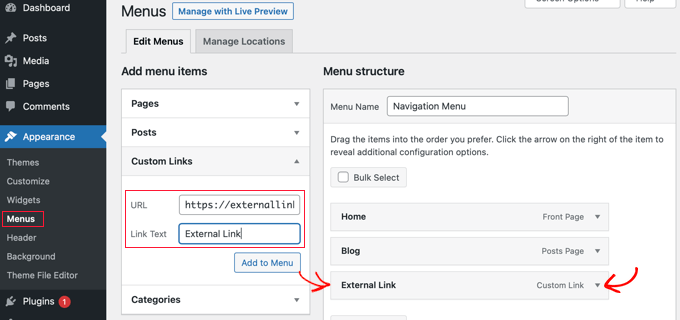
Bundan sonra, harici bağlantıyı 'Menü yapısı' sütununa eklemek için 'Menüye Ekle' düğmesine tıklayın.
Şimdi, bağlantıya nofollow özniteliğini eklemek için, yukarıdaki ekran görüntüsünde gösterildiği gibi menü girişinin sağındaki aşağı oku tıklamanız gerekir.
Burada, eklediğiniz harici bağlantının URL'si ve gezinme etiketi dahil olmak üzere ayrıntılarını göreceksiniz.
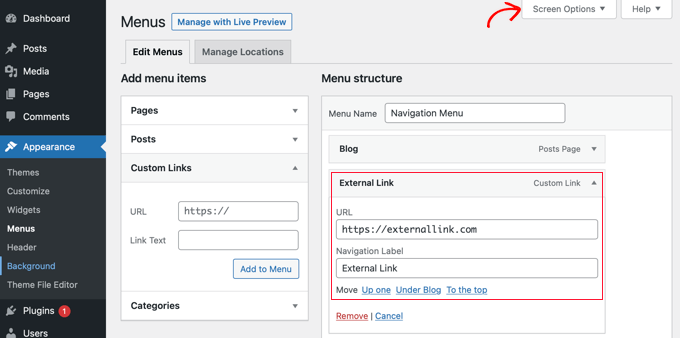
Bağlantı Hedefi ve Bağlantı İlişkisi seçeneklerini görmüyorsanız, bunları eklemeniz gerekecektir.
Bu seçenekleri göstermek için ekranın sağ üst köşesindeki 'Ekran Seçenekleri' düğmesine tıklayın.
Bundan sonra, Bağlantı Hedefi ve Bağlantı İlişkisi (XFN) seçeneklerinin yanındaki kutuları işaretleyin.
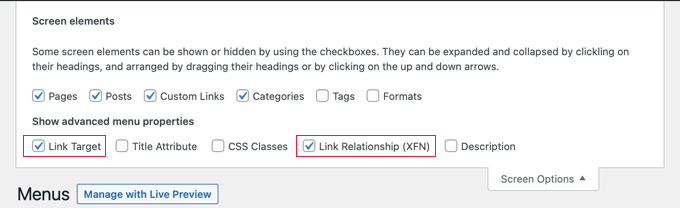
Şimdi, genişletilmiş menü öğenize geri kaydırabilirsiniz, burada iki yeni seçenek fark edeceksiniz.
Ardından, bağlantı ilişkisi alanına nofollow yazmanız yeterlidir.
Harici bir bağlantı eklerken ‘Yeni sekmede aç’ onay kutusuna da tıklamanızı öneririz. Bu, etkileşimi artırmanın ve ziyaretçilerinizin WordPress sitenizden ayrılmasını önlemenin harika bir yoludur.
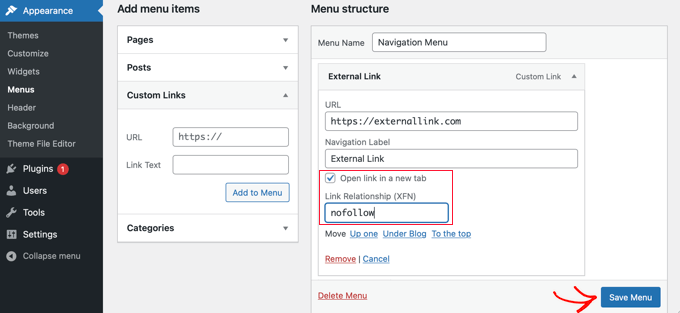
Son olarak, değişikliklerinizi kaydetmek için ‘Menüyü Kaydet’ düğmesine tıklayın.
Yeni nofollow menü girişini görmek için sitenizi şimdi önizleyebilirsiniz.
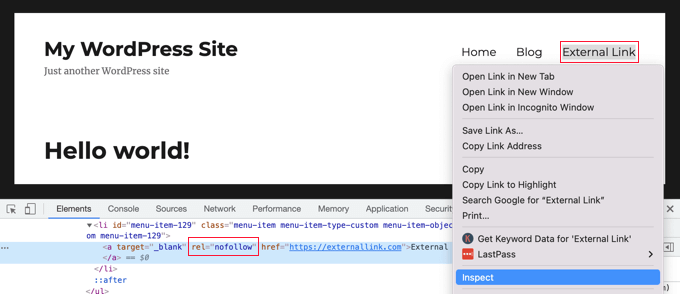
Bağlantıya bir nofollow özniteliği eklenip eklenmediğini kontrol edelim.
Yeni bağlantıya sağ tıklayın ve ‘Inspect’ seçeneğini seçin. Tarayıcı pencereniz iki pencereye bölünecektir.
Alt pencerede, bağlantınızın HTML kaynağını görebileceksiniz; bu, nofollow özniteliğini bağlantınızla birlikte gösterecektir.
Yöntem 2: WordPress Tema Düzenleyicisini Kullanarak Nofollow Bağlantıları Ekleme
Bu yöntem, modern Site Düzenleyicisini destekleyen (Twenty Twenty-Four gibi) bir blok teması kullananlar içindir.
Bu durumda, Görünüm » Menüler sayfası sizin için kullanılamayacaktır. Bunun yerine, WordPress kontrol panelinizde Görünüm » Düzenleyici sayfasına gitmelisiniz.
Bu, WordPress tam site tema düzenleyicisini ekranınızda açacaktır.
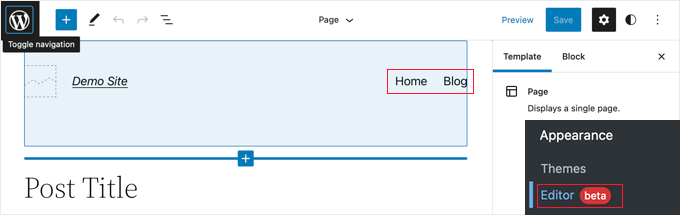
Gezinme Menüsüne Yeni Bir Bağlantı Ekleme
Yeni bir menü öğesi eklemeniz gerekiyorsa, ekranın sol üst köşesindeki ‘Blok Ekle’ (+) düğmesine tıklamanız gerekecektir.
Bu, blok menüsünü açacaktır; burada Özel Bağlantı bloğunu bulana kadar aşağı kaydırmanız ve ardından gezinme menünüze sürüklemeniz gerekecektir.
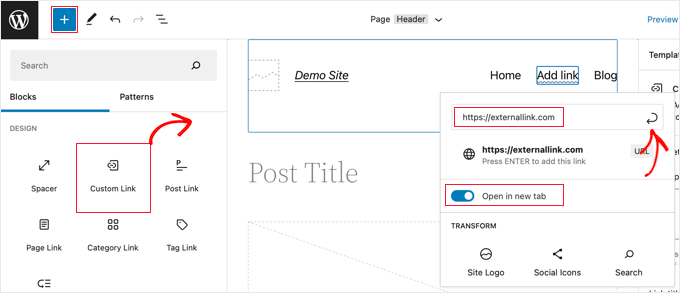
Artık URL'yi yazabilir veya yapıştırabilirsiniz. İsterseniz, bağlantıyı yeni bir pencerede açmak için ‘Yeni sekmede aç‘ seçeneğini de değiştirebilirsiniz. Ardından, menü öğesinin ayarlarının kaydedildiğinden emin olmak için popup’ın sağ üst köşesindeki ‘Gönder’ simgesine tıkladığınızdan emin olun.
Bağlantı URL'si şimdi menüye eklenecektir, ancak normalde web sitesinin adı gibi daha açıklayıcı bir şeye sahip olmak istersiniz. Menü öğesini yeniden adlandırmak için yazmaya başlayın.
Bir Bağlantıya Nofollow Özniteliği Ekleme
Bir menü öğesine nofollow özniteliği eklemek için, öğeye tıklamanız yeterlidir ve bir araç çubuğu görünecektir.
Özel bağlantı seçildiğinde, sağ kenar çubuğundaki Blok Ayarları paneline bakın. Yanındaki oku tıklayarak 'Gelişmiş' bölümünü genişletmeniz gerekir.
Burada, 'Link rel' etiketli bir alan göreceksiniz. Bu kutuya sadece nofollow yazın.
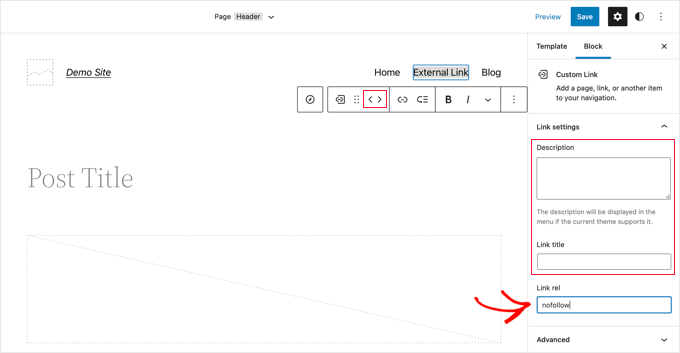
İsterseniz, bağlantı için bir açıklama ve başlık ekleyebilir ve araç çubuğundaki ok simgelerini kullanarak menü öğelerini yeniden sıralayabilirsiniz.
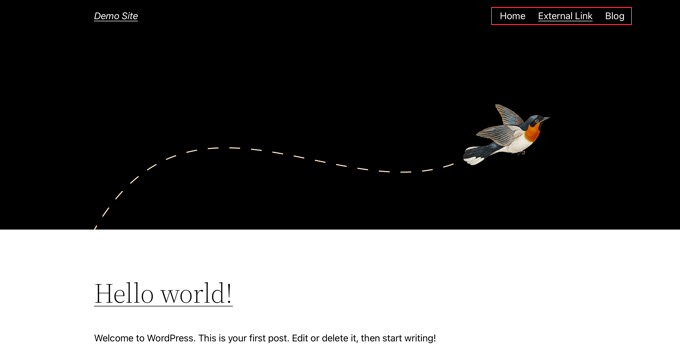
Bitirdiğinizde, ekranın üst kısmındaki ‘Kaydet’ düğmesine tıklayın. Yeni özel bağlantı eklenecek ve gezinme menünüzün artık nasıl göründüğünü görmek için web sitenizi ziyaret edebilirsiniz.
Bonus: WordPress Gezinme Menülerine Bir Başlık (Title) Özniteliği Ekleme
Nofollow dışında, navigasyon menünüzdeki bağlantılara bir başlık özniteliği de ekleyebilirsiniz. Bu yöntemin Klasik Temalar (yukarıdaki 1. Yöntem) kullanan kullanıcılar için en iyi sonucu verdiğini unutmayın.
Bu, bir öğe hakkında bilgi sağlayan bir HTML özniteliğidir. Önemli bir SEO faktörü olmasa da, bir başlık özniteliği Kullanıcı Deneyimi (UX) ve erişilebilirlik için faydalı olabilir, çünkü kullanıcı bağlantının üzerine geldiğinde yardımcı bir metin ipucu görüntüler.
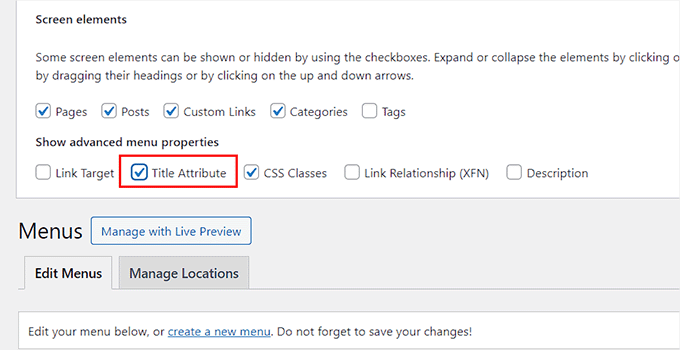
Bu özniteliği eklemek için Görünüm » Menüler sayfasını ziyaret edin ve üstteki ‘Ekran Seçenekleri’ sekmesini genişletin. Buradan, ‘Başlık Özniteliği’ seçeneğini işaretlemeniz yeterlidir.
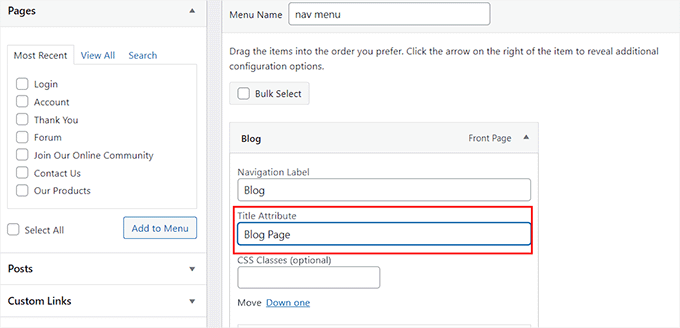
Ardından aşağı kaydırın ve ayarlarını genişletmek için sağ bölümdeki bir menü öğesine tıklayın.
Burada, istediğiniz gibi bir başlık ekleyebileceğiniz bir 'Başlık Özniteliği' alanı göreceksiniz. İşiniz bittiğinde, değişikliklerinizi kaydetmek için 'Menüyü Kaydet' düğmesine tıklamanız yeterlidir.
Daha fazla bilgi için, WordPress navigasyon menülerine başlık özniteliklerinin nasıl ekleneceğine dair eğitimimize bakabilirsiniz.
Menülerdeki Nofollow Bağlantıları Hakkında Sıkça Sorulan Sorular
Binlerce kullanıcının WordPress'in inceliklerini anlamasına yardımcı olduk. İşte gezinme menülerine nofollow bağlantıları ekleme hakkında en sık aldığımız sorulardan bazıları.
1. Gezinme menüme neden nofollow bağlantıları eklemeliyim?
Güvenmediğiniz harici web sitelerine veya promosyon/ortaklık bağlantılarına menünüzde nofollow bağlantıları eklemelisiniz. Bu, arama motorlarına sitenizin SEO yetkisini o harici siteye aktarmamalarını söyler, bu da sitenizin genel SEO sağlığını daha iyi yönetmenize yardımcı olur.
2. Menülerime nofollow bağlantıları eklemek için bir eklentiye ihtiyacım var mı?
Hayır, bir eklentiye ihtiyacınız yok. WordPress, gezinme menülerinize nofollow bağlantıları eklemek için yerleşik bir özelliğe sahiptir. Klasik temalar için ‘Ekran Seçenekleri’nde doğru seçeneği etkinleştirmeniz veya blok temalar için Site Düzenleyici'deki blok ayarlarını kullanmanız yeterlidir.
3. Bir menü bağlantısına nofollow eklemek SEO'mu olumsuz etkiler mi?
Tam tersi. Nofollow özniteliğini doğru kullanmak önerilen bir SEO en iyi uygulamasıdır. Web sitenizin yetki akışını kontrol etmenize yardımcı olur ve önemsiz veya güvenilmeyen harici sayfalara verilen bağlantılarla seyreltilmesini önler.
4. Menü bağlantımın gerçekten nofollow olup olmadığını nasıl kontrol edebilirim?
Bunu web sitenizin ön yüzünde kolayca kontrol edebilirsiniz. Menü bağlantısına sağ tıklayın ve tarayıcınızın menüsünden ‘İncele’yi seçin. Görünen HTML kodunda, başarılı bir şekilde eklenmişse, bağlantı kodunun bir parçası olarak rel="nofollow" göreceksiniz.
5. Harici menü bağlantılarının yeni bir sekmede açılmasını da sağlamalı mıyım?
Evet, şiddetle tavsiye ederiz. Harici bağlantıların yeni bir sekmede açılmasını sağlamak, ziyaretçilerin web sitenizden ayrılmasını önlediği için kullanıcı deneyimi açısından harikadır. Diğer siteyi kontrol edebilir ve ardından yeni sekmeyi kapatarak kolayca sizinkine geri dönebilirler.
Daha Fazla Okuma
Bu eğitimde WordPress gezinme menülerine nofollow bağlantıları nasıl ekleyeceğinizi öğrendiğinizi umuyoruz. Ayrıca bu ek kaynakları da görmek isteyebilirsiniz:
- WordPress'te Nofollow Bağlantıları Nasıl Eklenir (Yeni Başlayanlar İçin Basit Rehber)
- Bağlantı Ekle Açılır Penceresine Başlık ve NoFollow Nasıl Eklenir
- WordPress'te Giden Bağlantılar Nasıl İzlenir (Google Analytics)
- WordPress için En İyi Çevrimiçi İçerik Optimizasyon Araçları
- Yeni Başlayanlar İçin Kapsamlı WordPress SEO Rehberi (Adım Adım)
Bu makaleyi beğendiyseniz, lütfen WordPress video eğitimleri için YouTube Kanalımıza abone olun. Bizi ayrıca Twitter ve Facebook'ta da bulabilirsiniz.





Dennis Muthomi
WordPress menülerine nofollow bağlantıları ekleme konusundaki bu gönderiniz için teşekkürler. Klasik düzenleyici ve blok düzenleyici için adım adım talimatlar çok yardımcı oldu. Yakın zamanda bir müşteri sitesini bir blok temasına geçirdim, bu yüzden WordPress Tema Düzenleyicisinde nofollow özniteliğinin nasıl ekleneceğine dair açıklamayı takdir ettim.
Mostafa
Yardım İçin Teşekkürler
WPBeginner Desteği
You’re welcome
Yönetici
Tal
Teşekkürler, çok yardımcı oldu!
WPBeginner Desteği
You’re welcome
Yönetici
Tony
Merhaba
Ana sayfada menü öğesi 'nofollow' değil de tüm iç sayfalarda nofollow olması mümkün mü?
Kamran Afridi
Merhaba!
Widget Bağlantılarına (Kenar Çubuğu Widget'ı) nofollow etiketi nasıl eklenir?
James
Bunu başarıyla uyguladım, ancak kaynakta rel=”nofollow” özniteliğini göremiyorum. Bunun neden olabileceğine dair bir fikriniz var mı?
Teşekkürler,
James
Vignesh Chandrasekaran
Makale için teşekkürler. Bu soruna hangisinin çözüm olabileceğini görmek için çeşitli no follow eklentilerine bakıyordum.
Aslında ekran seçeneklerinden gizlemeyi uzun zaman önce yapmıştım ama tamamen unutmuştum.
Tekrar teşekkürler.
Barış Ünver
Tüm menü öğelerine tek seferde rel=”nofollow” öznitelikleri uygulamak istiyorsanız, bunu bir filtre ile otomatik olarak da yapabilirsiniz: