


Ziyaretçilerin geri düğmesine basmadan önce WordPress sitenizde sadece saniyeler geçirdiğini hiç merak ettiniz mi?
Göz ardı edilen bir neden, zayıf arama işlevselliğidir. Kullanıcılar aradıklarını hızlı bir şekilde bulamazlarsa, etkileşim kurmadan veya dönüşüm yapmadan ayrılacaklardır.
Varsayılan olarak, WordPress'in yerleşik araması oldukça sınırlıdır. Yazım hatalarını, eş anlamlıları veya bağlamı tanımaz, bu da insanların en iyi içeriğinizi keşfetmesini zorlaştırır.
İşte Google Arama'nın devreye girdiği yer burasıdır.
Google'ın güçlü arama motoru, ziyaretçilerinizin alışık olduğu türden hızlı ve alakalı sonuçlar sunar. Niyeti anlamak, yazım hatalarını düzeltmek ve WordPress aramasının tamamen kaçırabileceği içeriği yüzeye çıkarmak için yeterince akıllıdır.
Birkaç yöntemi test ettikten sonra, hızlı ve güvenilir bir kurulum yolu bulduk. Bu kılavuzda, karmaşık bir kurulum olmadan Google Arama'yı WordPress sitenize nasıl ekleyeceğinizi göstereceğiz. 🧑💻

WordPress'te Neden Google Aramayı Kullanmalısınız?
Varsayılan WordPress arama özelliği pek kullanışlı değildir ve genellikle kullanıcı sorguları için ilgili sonuçları bulmakta başarısız olur. Bu, birçok site sahibini alternatifler aramaya zorlar.
Popüler bir WordPress arama eklentisi kullanabilirsiniz. Ancak, bu eklentiyi yönetmeniz gerekir ve düzgün optimize edilmezse sunucu kaynaklarınızı etkileyebilir.
Diğer yandan, bunun yerine Google'ın güvenilir ve güçlü arama özelliğini kullanabilirsiniz. Ücretsizdir (ücretsiz sürüm Google reklamları gösterebilir), aramayı yalnızca sitelerinizle sınırlamanıza olanak tanır ve doğrudan WordPress sitenizden çalıştırılabilir.
Ayrıca, Google araması hızlıdır, kullanıcılar markaya zaten güveniyor ve onu yönetmeniz veya güncellemeniz gerekmez. Gerekirse kullanıcılara Google'da harici web sitelerini arama izni bile verebilirsiniz.
Bunu söyledikten sonra, WordPress sitenize nasıl kolayca bir Google site araması ekleyeceğinizi göstereceğiz. Bu kılavuzda paylaşacağımız her şey şunlardır:
Başlayalım.
Bir WordPress Sitesine Google Arama Nasıl Eklenir
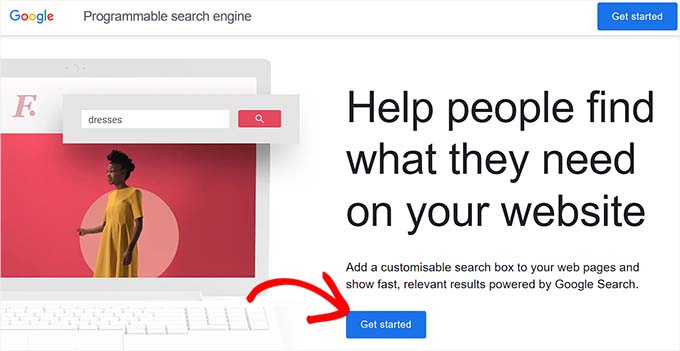
Önce Google'da özel bir arama motoru oluşturarak Google Arama'yı WordPress sitenize kolayca ekleyebilirsiniz. Bunu yapmak için Google Programlanabilir Arama Motoru web sitesini ziyaret edin.
Buradan 'Başlayın' düğmesine tıklayın.
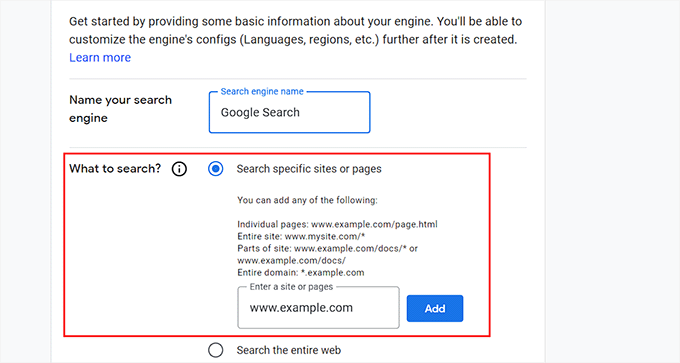
Bu sizi, oluşturmak üzere olduğunuz arama formu için bir ad eklemeniz gereken 'Yeni arama motoru oluştur' sayfasına yönlendirecektir.
Ardından, ‘Ne aranacak?’ bölümünde ‘Belirli siteleri veya sayfaları ara’ seçeneğini belirleyin ve WordPress sitenizin URL'sini ekleyin.
Artık Google Site Search yalnızca web sitenizde bulunan içeriği indeksleyecektir. Ancak, Google'ın diğer web sitelerinden de arama sonuçları göstermesini istiyorsanız, 'Tüm web'i ara' seçeneğini seçebilirsiniz.
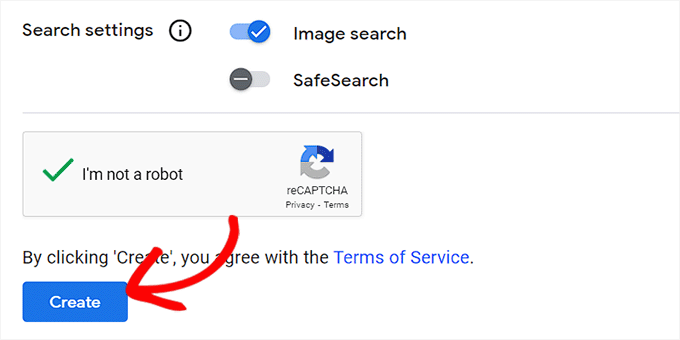
Ardından, aşağı kaydırın ve Google Arama formunuzun web sitenizdeki resimleri indekslemesine izin vermek için 'Resim Arama' seçeneğini etkinleştirin. Çevrimiçi fotoğraf satıyorsanız, fotoğrafçılık web siteniz varsa veya bir seyahat blogu çalıştırıyorsanız bu seçeneği öneririz.
Bundan sonra, ‘Güvenli Arama’ anahtarını da açabilirsiniz, böylece kullanıcıların sorguları için uygunsuz sonuçlar gösterilmez.
İşiniz bittiğinde, ‘Oluştur’ düğmesine tıklayın.
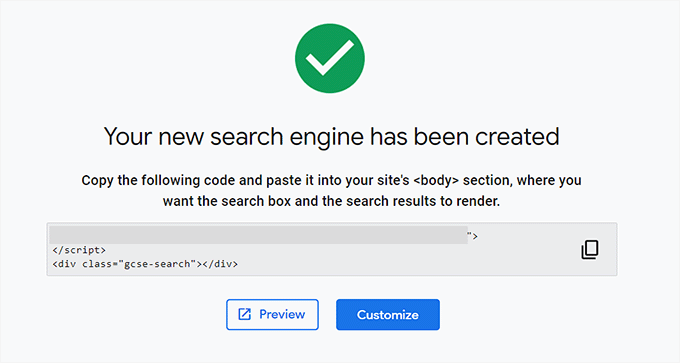
Google şimdi size bir başarı mesajı gösterecektir. Web siteniz için kodu almak üzere 'Kodu al' düğmesine tıklayın.
Sonraki ekranda, 'Kod' kutusundaki tüm kod parçasını kopyalayıp bir Not Defteri uygulamasına veya düz metin düzenleyiciye yapıştırın, böylece bir sonraki adımda kolayca erişebilirsiniz.
Şimdi, WordPress kontrol panelinizi ziyaret edebilir ve sitenizin <body> etiketine aramayı eklemek için tema dosyalarınızı düzenleyebilirsiniz. Ancak bu riskli olabilir ve en küçük bir hata web sitenizi bozabilir.
Bu nedenle bunun yerine WPCode'u kullanmanızı öneririz. Pazardaki en iyi WordPress kod parçacığı eklentisidir ve özel kod eklemeyi güvenli ve kolay hale getirir.
İş ortağı markalarımızdan bazıları, web sitelerine özel kod parçacıkları eklemek ve yönetmek için WPCode'u kullanıyor. Onlar için olağanüstü iyi çalıştı ve bunu ayrıntılı WPCode incelememizde daha fazla bulabilirsiniz.

💡 Not: WPCode'un bu eğitim için kullanabileceğiniz ücretsiz bir planı vardır. Ancak, WPCode Pro'ya yükseltmek size akıllı koşullu mantık, kod parçacıklarının bulut kitaplığı ve daha fazlası gibi daha fazla özelliğe erişim sağlayacaktır.
Öncelikle WPCode eklentisini yükleyip etkinleştirmeniz gerekir.
WordPress kontrol panelinizden Eklentiler » Eklenti Ekle'yi açın.

Bir sonraki ekranda, WPCode'u aramak için arama çubuğunu kullanın.
Ardından, düzgün bir şekilde etkinleştirmek için ‘Şimdi Yükle’ ve ‘Etkinleştir’ düğmelerine tıklayın.

Ayrıntılı talimatlar için, bir WordPress eklentisinin nasıl kurulacağına dair başlangıç kılavuzumuza bakın.
Etkinleştirdikten sonra, WordPress yönetici kenar çubuğundan Kod Parçacıkları » + Parçacık Ekle sayfasına gidin. Burada, ‘Özel Kodunuzu Ekle (Yeni Parçacık)’ seçeneğinin altındaki ‘+ Özel Parçacık Ekle’ düğmesine tıklayın.

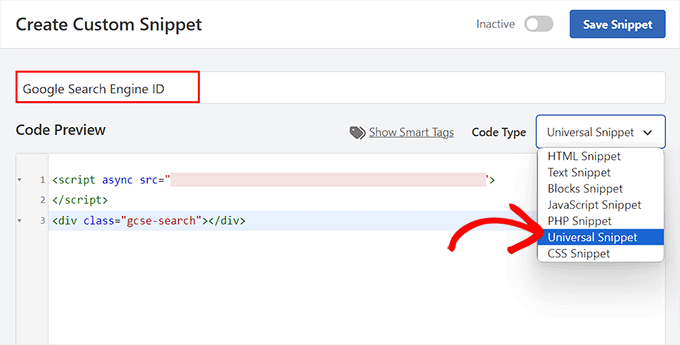
Bu sizi, parçacık için istediğiniz herhangi bir adı yazabileceğiniz 'Özel Parçacık Oluştur' sayfasına götürecektir. Ardından, sağdaki açılır menüden kod türü olarak 'Evrensel Parçacık'ı seçin.
Bunu yaptıktan sonra, daha önce kopyaladığınız tam Google Arama Motoru kod parçacığını ‘Kod Önizleme’ kutusuna yapıştırın.
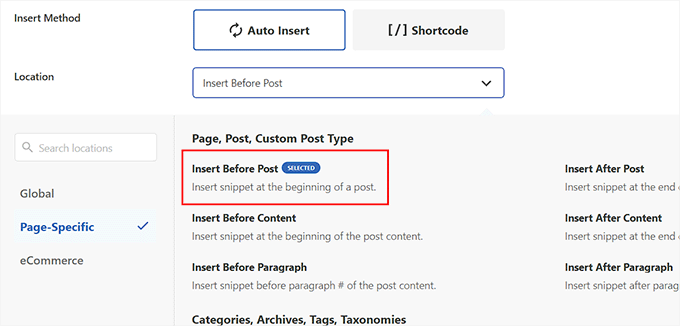
Ardından, 'Ekleme' bölümüne gidin ve 'Otomatik Ekle' modunu seçin. Etkinleştirildiğinde, Google Arama formu sitenize otomatik olarak eklenecektir.
Ardından, arama kutunuzu nerede görüntülemek istediğinizi seçmek için 'Konum' açılır menüsünü genişletebilirsiniz.
Örneğin, arama formunu tüm gönderilerinizin ve sayfalarınızın üst kısmında görüntülemek istiyorsanız, 'Gönderi Öncesi Ekle' seçeneğini seçebilirsiniz.
Ardından, yukarı kaydırın ve kodun kullanıma hazır olması için ‘Etkin Değil’ anahtarını ‘Etkin’ olarak değiştirin.
Son olarak, ayarlarınızı kaydetmek için ‘Snippet Kaydet’ düğmesine tıklayın.
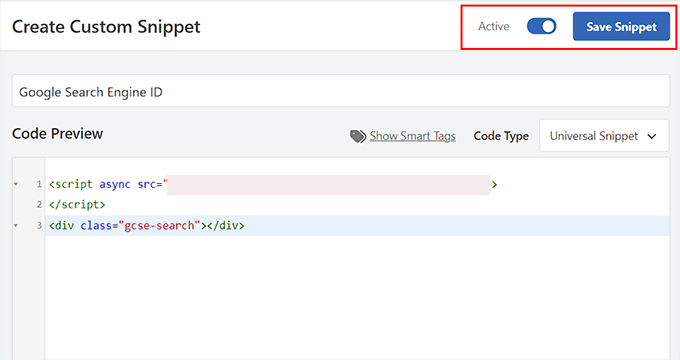
Google site arama formunu WordPress blogunuza başarıyla eklediniz.
Şimdi onu çalışırken görmek için sitenizi ziyaret edebilirsiniz:

Alternatif: Harika Bir Arama Formu Oluşturmak İçin SearchWP Kullanın
Google Site Arama'yı web sitenize eklemekte zorlanıyorsanız veya bir alternatif arıyorsanız, o zaman pazardaki en iyi WordPress arama eklentisi olan SearchWP'yi kullanabilirsiniz.
İşte nasıl çalıştığı: bu eklenti varsayılan WordPress aramasını otomatik olarak iyileştirir ve kullanıcıların sitenizde ihtiyaç duydukları hemen hemen her şeyi bulmalarını sağlar.
Bu eklentiyi kapsamlı bir şekilde test ettik ve özelliklerini ayrıntılı SearchWP incelememizde keşfedebilirsiniz.

SearchWP, arama algoritmasını ayarlamak için özel bir alaka ölçeği oluşturmanıza olanak tanır. Bu şekilde, hangi içerik türlerinin veya alanların sonuçlarda daha üst sıralarda yer alması gerektiğine siz karar verebilirsiniz.
PDF'ler, özel gönderi türleri, medya, blog arşivleri sayfası, blog yorumları, WooCommerce ürünleri ve daha fazlası dahil olmak üzere sitenizin herhangi bir bölümünü aranabilir hale getirebilirsiniz.

Çok dilli bir siteniz varsa, eklentiyle çok dilli bir arama da oluşturabilirsiniz.
Ayrıca, Google Arama'nın aksine, SearchWP sitenizin tasarımı ve markasıyla sorunsuz bir şekilde bütünleşir. Kullanıcıları Google'ın arayüzünü veya rakip reklamlarını göstermek yerine web sitenizde tutar.
Daha fazla ayrıntı için, SearchWP ile WordPress aramayı iyileştirme konusundaki eğitimimize bakabilirsiniz.
SSS: WordPress Sitesine Google Araması Nasıl Eklenir
Google Arama'nın WordPress siteniz için doğru seçim olup olmadığından hala emin değilseniz, endişelenmeyin. Kullanıcılardan en sık duyduğumuz sorulardan bazıları şunlardır:
Bir WordPress sitesine Google Arama eklemenin maliyeti nedir?
WordPress sitenize Google Arama eklemek, Google'ın Programlanabilir Arama Motoru kullanılarak tamamen ücretsizdir.
Bununla birlikte, ücretsiz sürüm arama sonuçlarında reklam gösterebilir. Reklamsız veya daha özelleştirilebilir bir deneyim istiyorsanız, kullanmayı seçtiğiniz araçlara veya Google hizmetlerine bağlı olarak bazı maliyetler olabilir.
Google Arama eklemek için kodlama becerilerine ihtiyacım var mı?
Pek sayılmaz. Bu kılavuzdaki adımları izleyebilir ve Google tarafından sağlanan kodu WPCode'a yapıştırabilirsiniz. Tema dosyalarınızı düzenlemeden Google Araması eklemenin basit, yeni başlayan dostu bir yoludur.
Sitemdeki Google Arama'nın görünümünü özelleştirebilir miyim?
Evet, sitenizin markasıyla eşleşecek şekilde stilini ayarlayabilirsiniz. Google'ın Programlanabilir Arama Motoru, sonuçların görünümünü ve hissini ayarlamak için size seçenekler sunar.
Google Aramayı daha sonra kaldırmak istersem ne olur?
Çok kolay! Kod parçasını istediğiniz zaman WPCode ayarlarınızdan devre dışı bırakabilir veya silebilirsiniz ve siteniz varsayılan WordPress araması kullanmaya geri dönecektir.
Video Eğitim: WordPress Sitesine Google Arama Nasıl Eklenir
Talimatları okumaktan hoşlanmıyor musunuz? Sorun değil! Süreç boyunca size rehberlik eden kullanışlı bir video eğitim hazırladık:
WordPress Aramasını İyileştirmek İçin Daha Fazla İpucu
Bu makalenin, bir WordPress sitesine Google Arama'yı nasıl kolayca ekleyeceğinizi öğrenmenize yardımcı olduğunu umuyoruz.
Sonra, ayrıca başlangıç kılavuzlarımıza da bakmak isteyebilirsiniz:
- Blog Yazısı Yorumları Nasıl Aranabilir Hale Getirilir
- Belirli Sayfaları, Yazarları ve Daha Fazlasını WordPress Aramasından Hariç Tutma
- WordPress'te Arama Sonuçları Sayfası Nasıl Özelleştirilir
- WordPress Araması Çalışmıyor Sorunu Nasıl Giderilir
- WordPress'te Arama Analitiği Nasıl Görüntülenir
Bu makaleyi beğendiyseniz, lütfen WordPress video eğitimleri için YouTube Kanalımıza abone olun. Bizi ayrıca Twitter ve Facebook'ta da bulabilirsiniz.


Ruhul Mashbu
Google motor kimliğini eklediğimde eklenti, arama sonucunun görüntüleneceği bir sayfa otomatik olarak oluşturur. Ancak benim ihtiyacım olan, arama sonucunun görüntüleneceği sayfanın bağlantısını değiştirmek. Bunu nasıl yapabilirim?
Yohan Perera
WP Google Search Eklentisini kullanıyorum. Arama simgesini gösteremediğim için çok sinirlenmiştim. Google Özel Arama'daki kontrol panelinden arama kutusunu özelleştirme ipucunuz sorunu çözdü.
Graham FB
Harika makale ama istediğim şey, boş bir sayfanın ortasında Google arama sayfası gibi özel bir arama kutusu olmasıydı. Boş sayfa veren Blank Slate eklentisini buldum ama arama kutusunu kodla veya kısa kodla ortalamayı ve genişliğini sınırlamayı bilmiyorum, herhangi bir fikriniz var mı??
Saurabh Saneja
Thanks wpbeginner your articles have always helped me a lot. I wanted to do it manually because that way wherever I have search form it’ll be replace by custom google search and your article did work for me as always
İlk denediğimde çalışmadı çünkü web sitesini http(s) olarak kaydettim veya kodu bir div içine almadım, bu yüzden gerçekten başımı belaya soktu. Neyse, yardımınız için çok teşekkür ederim!!
Thanks again
Dwi Okta N
ah.. eklentiyi kullan. Yeni öğrendim.
bilgi için teşekkürler..
Craig
Anladım. Arama Sonuçları sayfam henüz yayınlanmamıştı.
Craig
Tam olarak istediğim gibi çalışıyor, 2 farklı web sitesini arıyor, yeter ki WP Admin'e giriş yapmış olayım. WP Admin'e giriş yapmadığımda
Bulunamadı
Üzgünüz, istediğiniz sayfa bulunamadı. Belki arama yardımcı olabilir.
Hangi adımı kaçırdım?
Dibyandu Pal
Web tasarımı ve daha fazla özelleştirme hakkında pek bilgim yok. Son 5 aydır wordpress bloglama öğreniyorum ve sanırım bu, arama sonuçları sayfanızı yayınlarken bir sorun olabilir. Sayfayı düzenleme modunda bir görünürlük seçeneği var. Eğer o sayfa özel veya şifre korumalıysa, bahsettiğiniz bu sorun ortaya çıkabilir. Eğer öyleyse, herkese açık yapın..
Ankit Yadav
Harika çalışıyor.
Koala
Thank you very helpful!
Stacey
Google Araması şirket içi web sitelerinde kullanılabilir mi?
Eğer evet ise, bu nasıl başarılır?
Shri
Eklenti yöntemi benim için iyi çalışıyor. Ancak temanın yerel menü çubuğu arama işlevini CSE ile değiştirmeye çalışıyorum. Sadece WordPress'in yerel aramasını. Bu yüzden searchform.php dosyasını manuel olarak düzenleme yöntemi benim için işe yaramalı.
Ancak searchform.php dosyasını düzenledikten sonra arama widget'ım kenar çubuğundan kayboluyor. Themegrill'in Colormag temasını kullanıyorum.
Yardım bekliyorum.
Yukarıdaki yorumda bahsedildiğini görmek istiyorum ama bu site artık çevrimdışı. Wayback Machine'den çekmeyi denedim ama geçmiş gösterimlerinde bulamadım.
Dana
Kodu searchform.php'ye yapıştırdığımda benim de başıma aynı şey geliyor. searchform.php'nin varsayılan olarak bir HTML formu olması nedeniyle bunun doğru olup olmadığından emin değilim. Özel Google Arama'dan kopyalanan kod bir JavaScript etiketidir… bu çalışmalı mı??
Waleed Younas
Her zamanki gibi gerçekten yardımcı bir konu.
Sitemde bir Eklenti kullanıyorum. Reklamları Arama Sonuçlarından nasıl hariç tutabilirim
Jackson
Merhaba Wpbeginner,
Bu harika çalıştı! Manuel yöntem yazdığınız kadar harika. Google özel araması şimdi sitemde görünüyor!
Çok teşekkür ederim.
Claire Brotherton
Özel aramayı yalnızca site canlı olduğunda ve Google tarafından indekslendiğinde mi uygulayabilirsiniz? Gizli veya şifre korumalıysa, o zaman eklenebilir mi?
WPBeginner Desteği
Eklenebilir ancak herhangi bir sonuç gösteremez.
Yönetici
Claire Brotherton
That’s what I thought. Thanks for your reply!
Susanna
Web siteme Eklenti ile Google Arama eklemeye çalışıyorum. Arama motoru kimliğini WP Google Search'ün ayarlar sayfasına yapıştırmam gereken adıma kadar geldim. Ayarlar sayfamda bunu yapabileceğim herhangi bir yer görünmüyor. Kimliğin nereye yapıştırılması gerektiğini ve ne olarak adlandırıldığını söyleyebilir misiniz?
Teşekkürler.
fdecicco
Bunu yapmanın manuel yolu yetersiz tarif edilmiş ve tam bir zaman kaybı. Bir şey yapacaksanız doğru yapın, yoksa hiç yapmayın.
WPBeginner Desteği
Manuel yöntemi kullanmakta zorlanıyorsanız, lütfen ilk yöntemi deneyin. Bir eklenti yardımıyla Google Araması eklemek daha kolaydır. Manuel olarak yapmanız gerekiyorsa, lütfen hangi bölümün net olmadığını bize bildirin, burada açıklamaya çalışalım.
Yönetici
saajan bedi
Google Aramayı Manuel Olarak Ekleme çalışmıyor (colormag temasını kullanıyorum), makaleyi güncellemeniz gerekiyor
phil davis
Bu arama eklentisini kullanarak, kutuya arama yapmak için yazılan kelimelerin bir raporunu görebilecek miyim?
İnsanların ne aradığını bilmek istiyorum, böylece aramalarına dayalı içerik oluşturabilirim.
Ameer Shaik
Eklenti yöntemiyle güncelledim. Yalnızca arama düğmesi düzgün görüntülenmiyor. Lütfen önerin (Arama metni aşağı kaymış, yalnızca üst kısmı görünüyor). Lütfen önerin
Bruno Bezerra
Harika bir araç! Bir arama alanı olması fazlasıyla gerekli.
Jennifer
Başka harika bir eğitim – Google Aramayı bu şekilde kullanmanın mümkün olduğunu bile bilmiyordum! Artık bunu web sitemde çalıştırıyorum, çok teşekkürler!
Imran Khan
Güzel yazı, çok yardımcı ve anlaşılması kolay. Sizin adımlarınızı izleyerek kendi özel arama çubuğumu da oluşturdum. Bu harika yazıyı bizimle paylaştığınız için teşekkürler.
Angelo
Merhaba!
Mevcut 5 yazı tipi seçeneği arasından mı seçim yapmamız gerekiyor yoksa daha çok beğendiğimiz bir yazı tipini içe aktarabilir miyiz?
wiziwiz
Tıklanan sonuçların içerik alanında açılmasını nasıl ayarlayabilirim?
wiziwiz
aksi takdirde teşekkürler ve harika gönderi
Eric Kazda
Bu aramanın standart WordPress arama formunu kullanmaktan neden daha faydalı olduğunu bana biri söyleyebilir mi? SEO etkileri var mı? Neden standart arama yerine bunu kullanacağını hiç anlamıyorum.
Adam Connell
Genellikle bir konu için bir web sitesinde arama yaptığımda ve site WordPress'in varsayılan aramasını kullanıyorsa, ÇOK kötü sonuçlar alıyorum.
Alakasız olacaklar.
Google'ın özel aramasını kullanarak SEO faydası elde edemezsiniz, ancak okuyucularınız aradıklarını daha kolay bulabilirler.
Priti
“Google ile Arama” bölümünde google arama kimliğimizi nasıl belirtebiliriz? Widget'ta google arama motoru kimliğini tutmamız gerekmez mi?
Carol Long
Merhaba – bunu nasıl kaldıracağımı söyler misiniz lütfen? Tüm sayfalarımda göründüğünü yeni gördüm ve hiç istemiyorum!
Çok teşekkürler
Richard Bishop
Merhaba ve bu gönderiyi ve videoyu oluşturduğunuz için teşekkürler. Sitem WarCraft Press için daha iyi arama sonuçları sağlamak açısından gerçekten yardımcı olduğunu gördüm.
Ancak, dersin başında bu görevi yerine getirmenin 2 yolu olduğunu belirtmeniz gerektiğini söyleyebilirim. Ben bunu eklenti olmadan bir kez yaptım, sonra bunun için bir eklenti olduğunu fark ettim.
Bununla birlikte, harika bir ders için tekrar teşekkürler ve gelecekteki dersleri kesinlikle dört gözle bekliyorum!
Kombear
WarCraft Basın
kovboy Mike
Merhaba,
Bu makalede gösterdiğiniz gibi, wp dosyalarını ve wp tema şablon dosyalarını düzenlememi önerdiğinizi gördüm, searchform.php dosyası için.
Endişem, bir tema güncellemesi veya WordPress güncellemesi olduğunda, burada önerilen searchform.php'deki değişikliklerin örneğin bir tema güncellemesinden sonra kaybolup kaybolmayacağıdır?
İyi yolculuklar, Mike
Shahadat Hossain
Google özel arama kutusunu ve WP normal kutusunu sitemde birlikte kullanabilir miyim. yoksa bu iki arama kutusu arasında sadece bir tane mi kullanmam gerekecek
WPBeginner Desteği
İsterseniz ikisini de kullanabilirsiniz. Ancak bu kullanıcılar için biraz kafa karıştırıcı olacaktır.
Yönetici
Nasser
Google'a bağlanan bir arama çubuğu nasıl yapılır? Özel Google araması gibi küçük bir pencere değil. Tam olarak Google araması gibi çalışır.
Teşekkürler.
Caroline
Arama sonuçları yeni bir pencerede açılıyor, bunları kendi search.php'imde nasıl açabilirim?
Ramesh Tatipigari
Merhaba,
WordPress sitemdeki her gönderiye google arama çubuğu eklemek istiyorum veya ana menünün altına google arama çubuğu eklemek istiyorum, bu konuda bana yardımcı olabilir misiniz?
boooka
arama terimlerim görünmüyor. ne oldu
Day Milovich
google'dan daha iyi trafik almak için wordpress aramasını tamamen google özel arama motoru ile değiştirmeyi tercih ederim.
Rahul Yadav
Merhaba, google özel aramayı menülerde sizin kullandığınız gibi nasıl kullanacağımı bilmek istiyorum...
Vipul Behl
Eğitim için teşekkürler, blogum için bir arama oluşturdum.
Javed Ahmadzai
Well, I have done the same procedure. my theme does not contain searchform.php i created it but it contain searchresults.php i think its theme’s search. but after creating the searchform.php and pasting the code there. another search widget not appeared. Only sahifa search which is theme’s so please can you tell me what the problem.
tony greene
Bu, alt temalara sahip Genesis siteleri için işe yaramaz.
Raghu
Merhaba, intranet portalım için Google özel arama kullanıp kullanamayacağımı bilmek istiyorum. Dahili amaçlar için Wikipedia'yı kurdum ve bunun için Google özel aramayı entegre etmek istiyorum, ancak entegre ettiğimde sonuç alamıyorum.
Bu nedenle soru şu: Google özel arama yalnızca herkese açık web siteleri için mi?
Rajnish
Really helpful post. I integrated search box for my Website successfully. Thanks WPBeginner
Chris
Merhaba, bu adımları WordPress sitem için tam olarak uyguladım, ancak arama kutusu hiçbir yerde görünmüyor. Konsolda .js hatası yok. İçeren div'in etrafına bir kenarlık koydum ve kenarlık görünüyor, ancak içinde hiçbir şey yok. Google'dan oluşturduğum kodu searchform.php'ye yapıştırdım. Bir test olarak, google kodunu bir test sayfasına yapıştırmayı da denedim, ancak yine de sonuç alamadım.
Sorun giderme konusunda herhangi bir fikriniz var mı?
WPBeginner Desteği
Chris, yeni bir özel arama motoru oluşturarak kodu yeniden oluşturmayı deneyin.
Yönetici
Deepak Singh
Genesis alt temasında Özel Arama'yı nasıl ekleyebileceğim konusunda bana rehberlik edebilir misiniz? Birçok öğretici denedim ama hiçbiri işe yaramadı.
WPBeginner Desteği
Genesis bir tema çerçevesidir, belgelerine bakmalı veya destek forumlarını kullanmalısınız.
Yönetici
Joy Baker
Eyvah. Sanırım form ön etiketler veya bir şeyler gerektiriyor.
Joy Baker
Acemiliğimi bağışlayın ama kodu temamın arama sayfasındaki search.php'ye yapıştırırken, sayfadaki kodu Google'ın koduyla mı değiştirmem gerekiyor? PHP kodu konusunda bir aptalım. Nasıl göründüğünü, açılış/kapanış etiketlerinin nasıl göründüğünü biliyorum ama kodu sayfaya yapıştırın dediğinizde ne demek istediğinizi hiç bilmiyorum.
Nereye? Hepsini mi yoksa etiketlerin açılış/kapanış etiketleri arasında mı yoksa... ???
Mevcut kod şöyle görünüyor:
Yani, oluşturduğum özel Google Araması ile sayfadaki tüm kodu değiştirmeli miyim?
Google kodu:
Verebileceğiniz herhangi bir yardım için teşekkürler.
WPBeginner Desteği
evet, tüm kodu yalnızca Google CSE'niz için olan kodla değiştirin.
Yönetici
David Trees
Çok iyi yazılmış bir makale için teşekkürler. Tamamen acemi biri için bile okunması ve takip edilmesi kolay.
Anlamadığım tek şey, bunu nasıl yapacağım;
“Temanızda bir searchform.php dosyası yoksa, Not Defteri gibi bir metin düzenleyici kullanarak bir tane oluşturmanız ve FTP istemcisi kullanarak temanızın dizinine yüklemeniz gerekir”
Yeni olduğumu hatırlıyorum. Açık talimatları izleyerek, FTP kullanarak WP sitemi paylaşımlı barındırmama kurdum. Sanırım searchform.php dosyasının nasıl oluşturulduğunu söylüyorum?
Tekrar teşekkürler.
WPBeginner Desteği
FTP istemcinizi açın ve paylaşımlı barındırma sitenize bağlanın. /wp-content/themes/ dizinine gidin. Kullanmakta olduğunuz temaya tıklayın. Örneğin, twentytwelve temasını kullanıyorsanız, orada twentytwelve adlı bir dizin göreceksiniz, onu açın. Tema dizininizi FTP istemcinizde açtıktan sonra, sağ tıklayın ve ‘Yeni dosya oluştur’ seçeneğini seçin. Yeni bir iletişim kutusu görünecektir, dosya adı olarak searchform.php girin. İşte bu kadar, searchform.php dosyasını oluşturdunuz.
Bilgisayarınızda not defteri gibi düz metin düzenleyici açıp dosyayı searchform.php olarak kaydederek de bu dosyayı oluşturabilirsiniz, dosyayı oluşturduktan sonra FTP istemcisi kullanarak temanızın dizinine yükleyebilirsiniz.
Bu dosyayı WordPress Yönetici alanınızın içinden düzenleyebilirsiniz. Görünüm » Düzenleyici'ye gidin ve sağdaki dosya listesinden searchform.php dosyasına tıklayın.
Yönetici
Patricia
Tam da bunu yapmayı denedim ama başka bir şey oldu. Arama kutusu kayboldu ve bir reklamla değiştirildi. Birincil kenar çubuğumdaki arama widget'ı alanının altındaki widget'lar da kayboldu. Bunu yakında çözeceğim. Oldukça şık bir özellik.
Abhisek
Bu çok basit ve anlaşılır. Ancak, birisi temasının varsayılan arama çubuğunu kullanmak ve arama sonuçlarını görüntülemek isterse, google cse'yi temasıyla nasıl entegre edecek? Harika ve basit bir yöntem buldum, sadece temanızın search.php dosyasını düzenlemeniz gerekiyor, arama sonuçlarını göstermekten sorumlu php ifadesini değiştirmeniz yeterli. Blogumdaki tam gönderiyi okumaktan çekinmeyin:
George Byers
Harika ve hepsi bu… ama arama alanım menü çubuğunda.
WPBeginner Desteği
Kodda <?php get_search_form(); ?> fonksiyonunu kullanıp kullanmadığına bakın, o zaman bu yöntem sizin için işe yaramalıdır.
Yönetici
John
Çok teşekkürler! Her zaman en iyi eğitimlere sahipsiniz.
John
Huzaima Khan
Really helpful post. I integrated search box for my blog successfully. Thanks WPBeginner
amrilio
Blogunuzdaki gibi paylaş & yorum düğmesini nasıl yapabileceğimi söyler misiniz? lütfen
WPBeginner Desteği
Özel bir Floating Social Bar eklentisi sürümü kullanıyoruz.
Yönetici