


WordPress sitenize Google Optimize eklemek mi istiyorsunuz?
Google Optimize, web sitesi sahiplerinin A/B bölünmüş testleri çalıştırarak sitelerini optimize etmelerine yardımcı olan Google'ın ücretsiz bir aracıdır. Bir sayfanın iki sürümünü karşılaştırmanıza ve hangisinin daha iyi dönüştüğünü (yani daha başarılı olduğunu) görmenize olanak tanır.
Bu makalede, Google Optimize'ı WordPress'e nasıl kolayca ekleyeceğinizi göstereceğiz, böylece bölünmüş testler çalıştırmaya başlayabilirsiniz.
Google Optimize Nedir?
Google Optimize, sayfalarınızı test etmenizi ve müşterileriniz için kişiselleştirmenizi sağlayan ücretsiz bir araçtır. Hem Google Analytics hem de Google Etiket Yöneticisi ile bağlayabilirsiniz.
Google Optimize'ı kullanarak, bir sayfada yapılan değişikliklerin dönüşüm oranınızı artırıp artırmadığını görmek için deneyler ayarlayabilirsiniz.
Örneğin, hangisinin daha iyi performans gösterdiğini görmek için satış sayfasının iki sürümüne sahip olduğunuz bir A/B bölünmüş testini çalıştırabilirsiniz.
Her sayfada farklı bir başlığınız veya çevrimiçi mağazanızda farklı bir ürün resminiz olabilir. Bölünmüş test yaparak, en yüksek dönüşüm oranını elde etmek için sayfanızı kademeli olarak optimize edebilirsiniz.
Google Optimize, bu bölünmüş testleri sürükle ve bırak düzenleyicisiyle oluşturmanıza olanak tanır. Ardından, neyin en iyi sonucu verdiğine dair veri toplamanız için her bir varyasyonu ziyaretçilerinize rastgele gösterir.
Not: Google Optimize, 30 Eylül 2023 tarihinde kullanımdan kaldırılmıştır. Google, Google Analytics 4 içinde yerleşik bir A/B test aracı geliştirmeye yatırım yapacaktır. Bu, Google Optimize'da artık deneyler yapamayacağınız anlamına gelir. Ancak, deneyebileceğiniz birçok Google Optimize alternatifi bulunmaktadır.
Alternatif olarak, WordPress'te bölünmüş testler çalıştırmak için Thrive Optimize'ı kullanabilirsiniz. Thrive Tema paketinin bir parçasıdır ve Google Optimize'dan daha fazla A/B testi özelliği sunar. Daha fazla bilgi edinmek için lütfen WordPress'te A/B bölünmüş testlerin nasıl yapılacağına dair kılavuzumuza bakın; burada Google Optimize'a bir alternatif yöntem paylaşıyoruz.
Google Optimize'ı Kullanmak İçin Neye İhtiyacınız Olacak?
WordPress sitenizde Google Optimize'ı kullanmak için bir Google Analytics hesabına ihtiyacınız vardır. Ayrıca Google Analytics izleme kodunu sitenize yerleştirmiş olmanız gerekir. Bu, kod düzenlemeyi gerektirdiği için yeni başlayanlar için zor olabilir.
Google Analytics ile bağlantı kurmanın daha kolay bir yolu MonsterInsights kullanmaktır. WordPress için en iyi analiz eklentisidir ve web sitenizde Google Optimize testlerini çalıştırmayı çok kolaylaştıran bir Google Optimize eklentisi ile birlikte gelir.
MonsterInsights ücretli bir eklentidir ve Google Optimize eklentisine erişmek için Pro planına ihtiyacınız olacaktır. MonsterInsights'ı satın almak istemiyorsanız, Google Optimize'ı ücretsiz bir eklenti kullanarak manuel olarak nasıl kuracağımıza dair bir yöntemimiz de var.
Öncelikle, MonsterInsights eklentisini yüklemeniz ve etkinleştirmeniz gerekir. Daha fazla ayrıntı için, bir WordPress eklentisinin nasıl kurulacağına dair adım adım kılavuzumuza bakın.
Etkinleştirme sonrasında bir karşılama ekranı göreceksiniz. Google Analytics'i WordPress'e bağlamak için 'Sihirbazı Başlat' düğmesine tıklayın ve eğitimdeki adımları izleyin.

Adım adım talimatlar için WordPress'e Google Analytics yükleme rehberimize bakın.
Bununla birlikte, Google Optimize'ı WordPress'e nasıl profesyonelce ekleyeceğimize bakalım.
Google Optimize Hesabınızı Kurma
Ardından, Google Optimize web sitesine gitmeniz ve 'Başlayın' düğmesine tıklamanız gerekir.
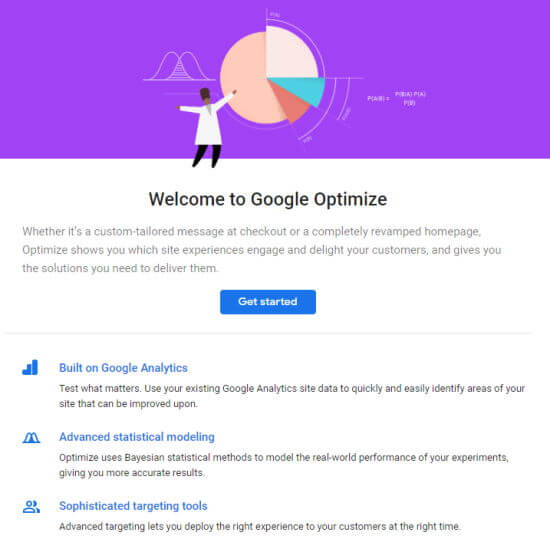
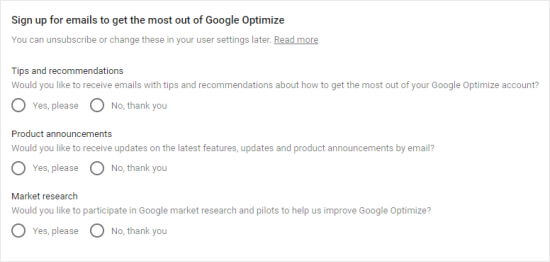
Google'ın e-postalarını alıp almak istemediğinize karar vermeniz istenecektir.
Bundan sonra, istediğiniz seçeneklere tıklamanız ve ardından bu ekranın altındaki 'İleri' düğmesine tıklamanız gerekir.
Artık hesabınız için belirli ayarlar seçebilirsiniz. Önerilen ayarları kullanmanızı öneririz.
Doğru hizmet şartları sözleşmesini görebilmeniz için lütfen açılır menüden ülkenizi seçtiğinizden emin olun. Bunlara okumak için tıkladığınızda, yeni bir sekmede açılacaklardır, böylece kurulum sırasında yerinizi kaybetmezsiniz.
Onay kutuları, seçtiğiniz ülkeye bağlı olarak değişebilir.
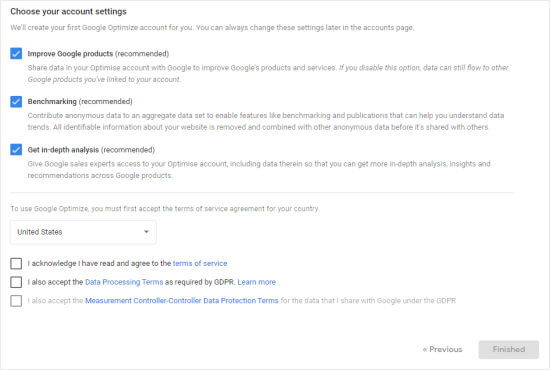
Ardından, hazır olduğunuzda kutucukları işaretlemeniz gerekir ve ardından ‘Bitir’ düğmesi maviye dönecektir. Devam edin ve üzerine tıklayın. Google daha sonra Google Optimize hesabınızı kuracaktır.
Bunun bir parçası olarak Google ilk kapsayıcınızı oluşturdu. Bu, denemelerinizi (testler ve kişiselleştirmeler) içerecektir ve web sitenize bağlanması gerekir.
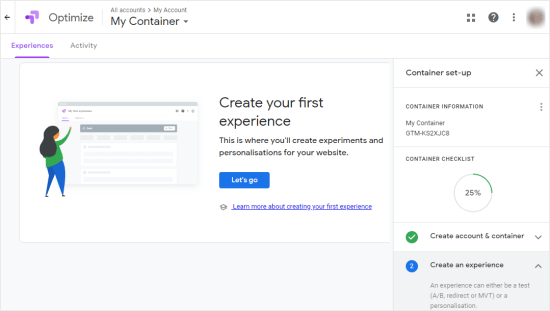
Burada ilk denemenizi oluşturmanız istenmesine rağmen, bu noktada Google Analytics'i Google Optimize'a bağlamanızı öneririz.
Google Optimize ve Google Analytics'i Bağlama
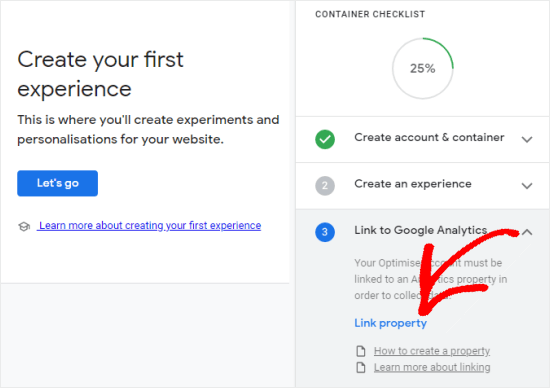
Ekranınızın sağ tarafında, 'Google Analytics'e Bağlan' adımını göreceksiniz.
Devam edin ve buradaki aşağı okuna tıklayın, ardından 'Özellik bağla' seçeneğine tıklayın.
Sonraki ekranda, bağlamak istediğiniz web sitesini seçin.
Web sitenizi burada göremiyorsanız, Google Analytics'te kurulumunu tamamlamanız gerekebilir.
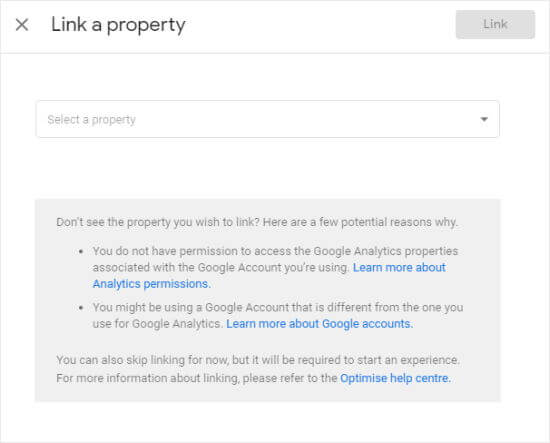
'Bağlan'ı tıkladığınızda bu açılır pencereyi göreceksiniz.
Eğer Google Optimize'ı sitenize eklemek için MonsterInsights'ı kullanacaksanız (önerdiğimiz yöntem budur), şimdilik atla'ya tıklayabilirsiniz.
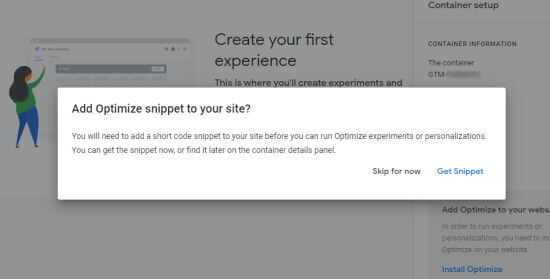
Aksi takdirde, kodu şimdi görüntülemek ve kopyalamak isteyebilirsiniz, çünkü daha sonra kodun bir satırını kullanmanız gerekecektir.
Google Optimize'ı WordPress Sitenize Ekleyin (Kolay Yol)
Google Optimize'ı WordPress'e eklemenin en iyi yolu MonsterInsights kullanmaktır.
Öncelikle, WordPress kontrol panelinizden İçgörüler » Eklentiler sayfasına gitmeniz ve Google Optimize eklentisini bulmanız gerekir.
Google Optimize eklentisinin yanındaki ‘Yükle’ düğmesine tıklamanız yeterlidir ve otomatik olarak etkinleşecektir.
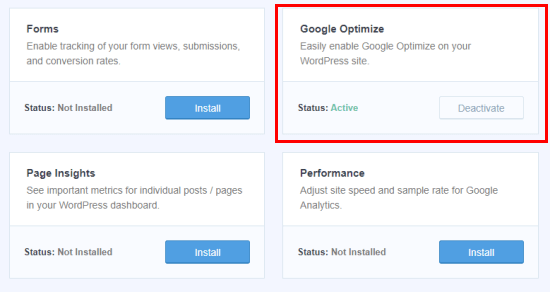
Bu eklenti etkinleştirildikten sonra, ayarları yapılandırmak için İçgörüler » Ayarlar » Dönüşümler sayfasına gidebilirsiniz.
Buraya Google Optimize Konteyner Kimliğinizi girmeniz gerekecektir.
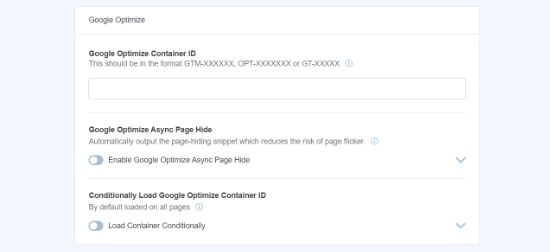
Bu, Google Optimize kontrol panelinizin 'Hesabım' bölümündeki kapsayıcınızda listelenir.
Ayrıca, kapsayıcınızı ayarlama sürecindeyken 'Kapsayıcı kurulum paneli'nde de kolayca bulabilirsiniz.
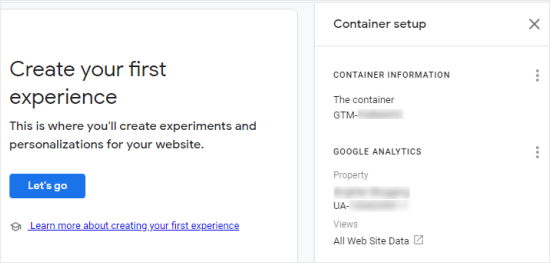
Bunu MonsterInsights'e girmeniz yeterlidir ve siteniz Google Optimize'a bağlanacaktır.
'Google Optimize'in Asenkron Sayfa Gizleme' seçeneğini buradan da etkinleştirebilirsiniz. Bu ayar, özellikle yavaş bir bağlantıya sahip kullanıcıların web sitenizdeki deneyimini iyileştirebilir.
Deneyiniz sırasında oluşturduğunuz varyasyonun yüklenmesi için sayfayı kısa bir süre gizler. Aksi takdirde, düzenlenmeden önce normal içeriğiniz yüklenebilir, bu da sayfanın kullanıcılarınızın bakış açısından "titremesine" neden olur.
Google Optimize'ı web sitenize bağladığınıza göre, bazı A/B testleri çalıştırmak isteyeceksiniz.
Google Optimize'ı WordPress Sitenize Manuel Olarak Ekleyin
Google Optimize'ı WordPress sitenize manuel olarak da ekleyebilirsiniz. Bu yöntem yeni başlayanlar için önerilmez, çünkü Google Analytics kodunuzu manuel olarak değiştirmeniz gerekecektir.
Google Analytics kodunuzu web sitenize tam olarak nasıl eklediğinize bağlı olarak bunu yapmanın farklı yolları vardır.
Birkaç saniye içinde, Google Analytics'i kurmak için birçok kişinin kullanmış olacağı analytics.js etiketine Google Optimize ekleme işlemini ele alacağız.
Analytics'i oldukça yakın zamanda kurduysanız, Google Analytics'i dağıtmak için Global Site Tag (gtag.js) kullanıyor olabilirsiniz. Bu durumda, talimatları Google Optimize'ın kendisinde bulabilirsiniz. Talimatları ve kodu almak için mavi 'Optimize'i Yükle' bağlantısına tıklamanız yeterlidir.
Google Etiket Yöneticisi (GTM) kullanıyorsanız, Google'ın Optimize'ı Google Etiket Yöneticisi ile yükleme konusundaki talimatlarına bakın.
analytics.js etiketini kullandığınızı varsayarak, kurulum sürecini ele alalım.
İlk olarak, WordPress kontrol panelinizde Google Analytics kodunuzu bulmanız gerekir.
Optimize kodunun çalışması için bu kodun sayfalarınızın üstbilgi bölümünde olması gerektiğini unutmayın. Google Analytics'i altbilgiye yerleştiren bir eklenti veya tema kullanıyorsanız, kodunuzu bunun yerine üstbilgiye taşımanız gerekecektir.
Ardından, Optimize Konteyner Kimliğinizle GTM-XXXXXXX'i değiştirerek aşağıdaki gibi Google Analytics kodunuza ga('require', 'GTM-XXXXXXX'); satırını ekleyin.
<!-- Google Analytics -->

<script>
(function(i,s,o,g,r,a,m){i['GoogleAnalyticsObject']=r;i[r]=i[r]||function(){
(i[r].q=i[r].q||[]).push(arguments)},i[r].l=1*new Date();a=s.createElement(o),
m=s.getElementsByTagName(o)[0];a.async=1;a.src=g;m.parentNode.insertBefore(a,m)
})(window,document,'script','https://www.google-analytics.com/analytics.js','ga');

ga('create', 'UA-XXXXXXXXXX-1', 'auto');
ga('require', 'GTM-XXXXXXX');
ga('send', 'pageview');
</script>

<!-- End Google Analytics -->
Kodunuzdaki UA-XXXXXXXXX-1'in Google Analytics mülk kimliğinizi göstereceğini unutmayın.
İşiniz bittiğinde, lütfen değişikliklerinizi kaydettiğinizden emin olun.
İpucu: Google Analytics kodunuzu nerede bulup düzenleyeceğinizden emin değilseniz, WPCode gibi bir eklentinin yüklü olup olmadığını kontrol etmek isteyebilirsiniz.
Eğer premium bir WordPress teması kullanıyorsanız, içinde Google Analytics kodunuzu yerleştirdiğiniz bir yer olabilir. Yardım için temanın belgelerini kontrol edebilir veya destek ekibiyle iletişime geçebilirsiniz.
Bu yöntemi kullanıyorsanız, kullanmak istediğinizde titreme önleyici kod parçasını da sitenize manuel olarak eklemeniz gerekecektir. MonsterInsights kullanırken yapabileceğiniz gibi, bunu yapmak için sadece bir düğmeye tıklayamazsınız.
Google Optimize'ı kurduktan sonra, bölünmüş testler yapmaya hazırsınız. Google Optimize kullanarak WordPress'te A/B bölünmüş testlerin nasıl yapılacağına dair kılavuzumuzu takip edebilirsiniz.
Umarız bu makale, WordPress'e Google Optimize'ın nasıl ekleneceğini öğrenmenize yardımcı olmuştur. Ayrıca blog trafiğinizi nasıl artıracağınıza dair kanıtlanmış ipuçlarımızı ve web sitenizi büyütmek için en iyi WordPress eklentileri hakkındaki uzman seçimlerimizi de görmek isteyebilirsiniz.
Bu makaleyi beğendiyseniz, lütfen WordPress video eğitimleri için YouTube Kanalımıza abone olun. Bizi ayrıca Twitter ve Facebook'ta da bulabilirsiniz.



Unclutch Goa
Paylaştığınız için teşekkürler…!
WPBeginner Desteği
You’re welcome
Yönetici
J Hyatt Wavrecan
Harika bilgiler, paylaştığınız için teşekkürler!
WPBeginner Desteği
Thank you, glad you found our content helpful
Yönetici