


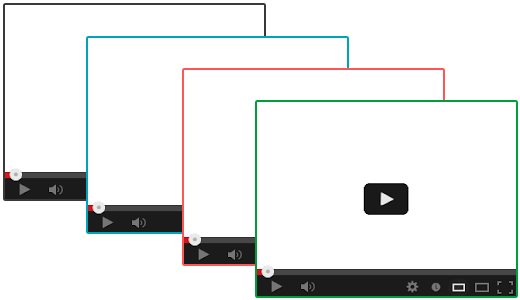
Video yerleştirmenizin etrafına bir iframe kenarlığı eklemek ister misiniz? Yakın zamanda bir kullanıcı bize videolarının etrafına kenarlık eklemenin bir yolunu sordu. WordPress'e video eklemek için hem iframe hem de oEmbed kullanabileceğiniz için, hem video yerleştirmelerinin etrafına bir iframe kenarlığı eklemeyi hem de WordPress'te oEmbed videolarının etrafına kenarlık eklemeyi göstereceğiz.
Video Eğitim
Videoyu beğenmediyseniz veya daha fazla talimata ihtiyacınız varsa, okumaya devam edin.
WordPress'te iframe Videolarının Etrafına Kenarlık Ekleme
Yapmanız gereken ilk şey, iframe video yerleştirme kodunuzu içeren bir gönderi veya sayfa açmaktır. Tipik bir iframe yerleştirme kodu şuna benzer olmalıdır:
Koda bu şekilde satır içi stil ekleyerek etrafına bir kenarlık ekleyebilirsiniz:

Kenarlığın genişliğini ve rengini değiştirmeniz yeterlidir ve işiniz biter.
Bir iframe kenarlığı eklemek işe yarasa da, WordPress'te videolara kenarlık eklemenin aslında daha iyi bir yolu var. Bu, oEmbed kullanarak yapılır.
WordPress'te oEmbed Videolarının Etrafına Kenarlık Ekleme
WordPress yerleşik oEmbed desteği ile birlikte gelir. Temel olarak WordPress, videonun bağlantısını yapıştırmanıza olanak tanır ve otomatik olarak gömme kodunu alır. Bu, yalnızca YouTube, Vimeo, DailyMotion, Hulu vb. gibi oEmbed özellikli siteler için çalışır (Bakınız: oEmbed kullanarak WordPress'e kolayca video ekleme)
oEmbed ile nasıl video ekleyeceğinizi bildiğinize göre, WordPress'te oEmbed videolarının etrafına nasıl kenarlık ekleyeceğiniz aşağıdadır.
Bir video eklerken oEmbed kullanarak, URL'yi inline stil parametreleri olan span etiketine sarın, şöyle ki:
http://www.youtube.com/watch?v=qzOOy1tWBCg
Tüm video iframe'lerinin etrafına aynı kenarlığı eklemek istiyorsanız, temanızın stil sayfasına bir CSS sınıfı eklemek en iyisi olacaktır.
.frame-border {
border:3px solid #EEE;
}
Şimdi CSS sınıfını iframe yerleştirme kodunuzda şu şekilde kullanabilirsiniz:
oEmbed video URL'lerinizin etrafındaki span etiketinde de aynı CSS sınıfını kullanabilirsiniz, şöyle ki:
http://www.youtube.com/watch?v=qzOOy1tWBCg
Tek bir CSS sınıfı kullanmanın faydası, daha sonra tema değiştirirseniz, her videoyu tek tek düzenlemek yerine tek bir tıklamayla renkleri kolayca değiştirebilmenizdir.
Umarız bu makale, WordPress'te bir video yerleştirmesi etrafına bir iframe kenarlığı eklemenize yardımcı olmuştur. Ayrıca, videolarla WordPress sitenizi renklendirmek için bu 9 kullanışlı YouTube ipucunu da görmek isteyebilirsiniz.
Bu makaleyi beğendiyseniz, lütfen WordPress video eğitimleri için YouTube Kanalımıza abone olun. Bizi ayrıca Twitter ve Facebook'ta da bulabilirsiniz.




Nicola
Altta fazladan boşluk var gibi görünüyor, bu yüzden tam olarak uymuyor, bunu nasıl düzeltebilirim lütfen.
teşekkürler
WPBeginner Desteği
Genişliği ve yüksekliği ayarladıysanız, büyük olasılıkla yüksekliği videonuzun boyutlarına göre değiştirmeniz gerekecektir.
Yönetici
Thomas
Çerçeve video kontrollerini kapatıyor, bunun olmasını nasıl engelleyebilirim? Teşekkürler.
tom
Kenarlığı aldım ama rengini değiştiremiyorum? Bunu nasıl yaparım?
eric greenspan
Hex sayısını değiştir Tom. Dodger mavisi için şunu kullan: #EEE yerine #1E90FF. Hex renklerini burada bulabilirsiniz.