


Doğrulanmış bir logoyu giden e-postalarınıza eklemek, bunların gerçekten sizden geldiğini onaylar. Sosyal onay işaretlerine benzer şekilde çalışırlar ve işletmenizi daha güvenilir hale getirebilirler.
WPBeginner olarak, kullanıcılarınızla güven oluşturmanın zaman ve çok çalışma gerektirdiğini anlıyoruz. Bunu, web sitemizi güvenli ve kullanımı kolay tutarak, doğru ve yardımcı içerikler sağlayarak ve okuyucularımızla açık ve hızlı bir şekilde iletişim kurarak yapıyoruz.
Doğrulanmış e-postalar göndermek güven oluşturmanın başka bir yoludur. Spam ve kimlik avı saldırıları yaygındır, bu nedenle birçok kullanıcı dolandırılmaktan endişe duymaktadır. Doğrulanmış bir logo görüntülemek, müşterilerinize ve okuyucularınıza gönül rahatlığı sağlayabilir ve bu da e-postalarınızın açılma oranını artırabilir.
Bu makalede, işletme e-postanıza doğrulanmış bir logo eklemeyi, güvenilirliğinizi artırmanıza ve e-posta etkileşiminizi geliştirmenize yardımcı olmayı göstereceğiz.
Bu makalede, işletme e-postalarınıza doğrulanmış bir logo ekleme sürecinde size rehberlik edeceğiz, bu da güveni artırmanıza ve e-posta etkileşiminizi iyileştirmenize yardımcı olacaktır.

Neden İş E-postanıza Doğrulanmış Bir Logo Eklemelisiniz?
E-posta, özellikle bir WordPress web sitesinden yönettiğiniz işletmeler için işin önemli bir parçasıdır. E-postalarınızın teslim edildiğinden ve kullanıcılarınız ile müşterileriniz tarafından gerçekten okunduğundan emin olmak istersiniz.
Sorun şu ki, kullanıcılarınız her gün spamcilerden ve dolandırıcılardan birçok e-posta alacak. E-postalarınızın güvenli olup olmadığını merak edebilir ve onlara tıklamaktan kaçınabilirler.
Onlara gönül rahatlığı sağlamanın bir yoluna ihtiyacınız var. Okuyuculara ve müşterilere e-postalarınızın gerçekten işletmeniz tarafından gönderildiğini göstermenin bir yolu olsaydı harika olmaz mıydı?
Doğrulanmış logoların devreye girdiği yer burasıdır.
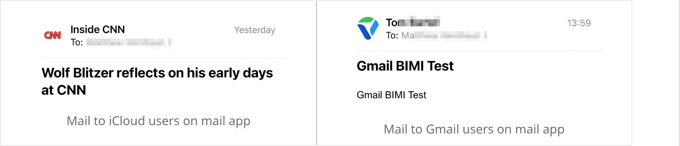
BIMI, ‘Message Identification için Marka Göstergeleri’ anlamına gelen yeni bir e-posta standardıdır. E-postaların gerçekten göndermeye çalıştıkları işletmeden geldiğini doğrular. Marka logonuz, müşterilerinize güvende olduklarını bildirmek için gerçek e-posta mesajlarının yanında görüntülenecektir.
Marka logonuzun konumu ve görünümü kullanılan e-posta istemcisine bağlı olacaktır ve bazı e-posta sağlayıcıları hala doğrulanmış bir logo göstermemektedir. Ancak, BIMI standardı giderek daha fazla e-posta istemcisi tarafından, özellikle mobil cihazlarda desteklenmektedir.

Ancak, doğrulanmış bir logo kurmak karmaşıktır. Bir yapboz gibi, tamamlanması gereken çok sayıda adım vardır ve biraz zaman alacaktır.
Bu makale size adım adım süreci anlatacaktır. Adımlardan bazılarının oldukça teknik olduğunu ve yardım için bir BT veya hukuk uzmanına başvurmak isteyebileceğinizi unutmayın.
Bunu söyledikten sonra, doğrulanmış bir logoyu işletme e-postanıza nasıl ekleyeceğinize bakalım. İşte ele alacağımız adımlar:
- Adım 1: Profesyonel Bir İş E-posta Adresi Oluşturma
- Adım 2: Gerçek E-postaları Kimlik Doğrulama İçin DMARC Kurulumu
- Adım 3: İşletmeniz İçin Bir Marka Logosu Oluşturma
- Adım 4: Logonuzu Yasal Olarak Size Ait Olacak Şekilde Tescil Ettirme
- Adım 5: Marka Logonuzu Web Sitenize Yükleme
- Adım 6: Doğrulanmış İşaret Sertifikası (VMC) Başvurusu
- İşletme E-postalarınız İçin BIMI Doğrulanmış Logoyu Etkinleştirme
- BIMI'nin Doğru Kurulduğunu Doğrulama
- WordPress E-postası Hakkında Uzman Kılavuzları
Adım 1: Profesyonel Bir İş E-posta Adresi Oluşturma
İşletmeniz için hala genel bir Yahoo, Gmail veya Hotmail e-posta adresi mi kullanıyorsunuz? Müşteriler genellikle genel bir e-posta hesabından gelen e-postalara güvenmezler.
Özel bir alan adı e-posta adresi daha profesyonel görünür ve işletmenize güvenilirlik kazandırır. Web sitenizle aynı alan adını kullanan bir tane aldığınızdan emin olun.
Örneğin, web sitenizin adresi miamiflorist.com ise, e-posta adresiniz john@miamiflorist.com gibi görünmelidir.
Henüz web sitenizin alan adını kullanan bir işletme e-posta adresiniz yoksa, ücretsiz bir işletme e-posta adresi oluşturma rehberimizi kullanarak beş dakika içinde bir tane ayarlayabilirsiniz.
Alternatif olarak, Google veya Microsoft e-posta web uygulamasını kullanmayı tercih ediyorsanız, Gmail ve Google Workspace veya Outlook (Office365) ile profesyonel bir adres ayarlama rehberlerimize bakın.

Yeni bir e-posta adresiniz olduğunda, web sitenizdeki posta değişim (MX) kayıtlarını değiştirmeniz gerekebilir. MX kayıtları, internet sunucularına web sitenizin alan adından e-postaların nereye gönderileceğini söyler.
Yeni MX kayıtlarınızın ayrıntılarını e-posta sağlayıcınızdan bulmanız ve ardından WordPress siteniz için MX kayıtlarını değiştirme rehberimizi izlemeniz gerekecektir.
Ardından, son olarak, yeni e-posta adresinizi WordPress bildirim e-postalarını almak için kullanmak isteyebilirsiniz. Bunu yapmak için, WordPress yönetici e-postasını değiştirme rehberimizi izlemeniz yeterlidir.
Adım 2: Gerçek E-postaları Kimlik Doğrulama İçin DMARC Kurulumu
Alan adınızı kullanarak özel bir e-posta adresine sahip olduğunuza göre, alan adınız için DMARC (Alan Adı Tabanlı Mesaj Kimlik Doğrulama, Raporlama ve Uyumluluk) ayarlayabilirsiniz.
E-posta kimlik doğrulaması, e-posta sunucularının gerçek e-posta mesajlarınız ile adresinizi kullanan dolandırıcıların sahte e-postaları arasındaki farkı anlamasını sağlar. E-postalarınızın spam olarak işaretlenmesini önler ve kullanıcılarınızı ve müşterilerinizi kimlik avı saldırılarından koruyarak e-posta güvenliğini artırır.
İpucu: Alan adınızın zaten DMARC kullanıp kullanmadığından emin değilseniz, MXToolbox gibi bir denetleyici kullanarak kontrol edebilirsiniz. Yalnızca bir DMARC kaydınız olması gerektiğinden bu önemlidir.
BIMI, doğrulanmış bir işletme logosunun e-postalarınızda görüntülenmesinden önce e-posta mesajlarının DMARC tarafından kimliğinin doğrulanmasını gerektirir. Bu, logonun yalnızca gerçekten sizden gelen e-postalarda görüntülenmesini sağlayacaktır.
Ardından, tüm şüpheli e-postalar reddedilir veya karantinaya alınır.
DMARC'ı, alan adınıza yeni bir DNS kaydı ekleyerek ayarlarsınız. Ekleyeceğiniz kod, işletmenizin ihtiyaçlarına bağlı olacaktır ve DMARC web sitesinde daha fazla bilgi edinebilirsiniz.
E-posta sunucularının tüm şüpheli e-postaları reddetmesini istiyorsanız, DNS kaydı şu şekilde görünecektir:
v=DMARC1; p=reject; pct=100; rua=mailto:john@miamiflorist.com
Veya şüpheli e-postaların karantinaya alınmasını istiyorsanız, kod buna benzer olacaktır:
v=DMARC1; p=quarantine; pct=100; rua=mailto:john@miamiflorist.com
İhtiyaçlarınıza bağlı olarak DNS kaydı bazı ek kodlar içerebilir.
E-posta iade adresini kendi işletme adresinizle değiştirdiğinizden emin olun. Bu adres, reddedilen veya karantinaya alınan sahte e-postalar hakkında size DMARC raporları göndermek için kullanılacaktır.
DNS kaydını eklemek için kullanacağınız kesin yöntem, kullandığınız alan adı kayıt kuruluşuna bağlı olacaktır. Bluehost kullanıyorsanız, oturum açmanız ve ‘Domains’e tıklamanız gerekir.
Bu, alan adlarınızı listeleyecektir. Doğru olanın yanındaki 'Ayarlar' düğmesine tıklamalısınız.

Bu, Bluehost içindeki farklı alan adı ayarlarınızı gösterecektir.
Aşağı kaydırmanız ve ‘Gelişmiş Araçlar’ seçeneğini genişletmeniz gerekir.
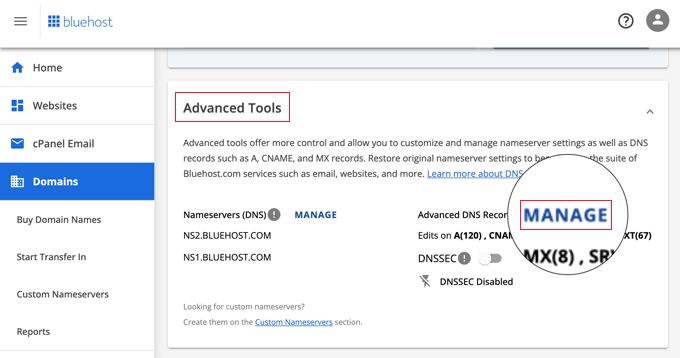
Burada, alan adınız için Bluehost ad sunucularını ve diğer kayıtları bulacaksınız. DNS kayıtlarını eklemek ve yönetmek için 'Manage' düğmesine tıklamanız gerekir.
Bluehost, yalnızca ileri düzey kullanıcıların DNS kayıtlarını değiştirmesi gerektiği konusunda sizi uyaracaktır. Sadece 'Devam Et' düğmesine tıklayın.
Şimdi DNS kayıtlarınızın bir listesini görmelisiniz. ‘+Kayıt Ekle’ düğmesine tıklayarak yeni bir kayıt oluşturabilirsiniz.

Şimdi DMARC kaydını ekleyebilirsiniz.
İlk açılır menüden TXT türünü seçtiğinizden emin olun. Ardından, 'İlgili' alanında 'Diğer Ana Bilgisayar'ı seçmelisiniz. Bu, '_dmarc' yazabileceğiniz ek bir alan görüntüleyecektir.
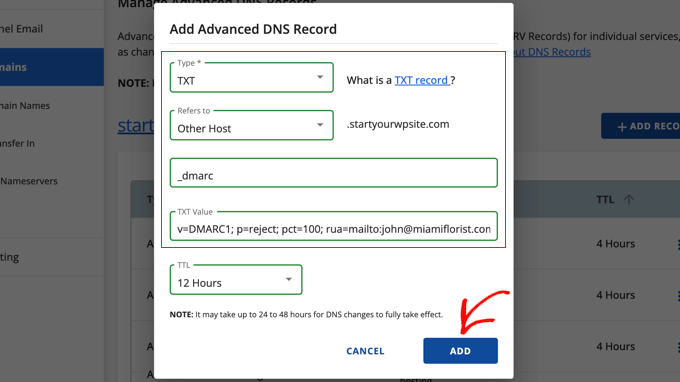
Şimdi, seçtiğiniz DMARC kodunu yukarıdaki 'TXT Değeri' alanına yapıştırabilirsiniz. TTL ayarını varsayılan değerde bırakabilirsiniz.
'Ekle' düğmesine tıkladığınızda DNS ayarlarınız güncellenecektir. Ancak, herhangi bir DNS değişikliğinde olduğu gibi, yeni ayarın yürürlüğe girmesi için 48 saate kadar beklemeniz gerekecektir.
Adım 3: İşletmeniz İçin Bir Marka Logosu Oluşturma
Bir logoyu işletmeniz için profil resmi gibi düşünebilirsiniz. Müşterilerinizin işletmenizi görsel bir kimlikle tanımlamasına ve ilişkilendirmesine yardımcı olur. Logoyu web sitenizde, sosyal medya hesaplarınızda, e-posta bülteninizde ve kartvizitlerinizde kullanacaksınız.
Eğer işletmeniz için henüz bir marka logonuz yoksa, ilk adım onu oluşturmak, satın almak veya sizin için birini yapması için işe almaktır.
BIMI için bu, Ölçeklenebilir Vektör Grafikleri (SVG) biçiminde olmalıdır. Bu, logonuzun herhangi bir ekran boyutunda iyi görünmesini sağlayacak bir vektör görüntü biçimidir.
İşletme Logosu Oluşturma
Bir logoyu kendiniz web tasarım yazılımı veya ücretsiz logo oluşturucu kullanarak oluşturabilirsiniz.
Uygulamanın logonuzu SVG formatında kaydedebildiğinden emin olun, örneğin Adobe Illustrator, Affinity Designer, Inkscape veya Sketch gibi.
E-posta hizmetleriyle uyumlu olması için BIMI e-posta logonuzun da bu yönergeleri izlemesi gerekir:
- Kare, yuvarlatılmış köşeli kare veya daire içinde görüntülenebilmesi için ortalanmış olun
- Şeffaf olmayan, düz bir arka plana sahip olsun
- SVG dosyası olarak kaydedilmeli
- Mümkün olduğunca küçük ve 32 KB altında olun
Profesyonel Bir Grafik Tasarımcıyla Anlaşarak Logo Oluşturma
Grafik tasarımcı değilseniz, iyi görünen bir logo oluşturmakta zorlanabilirsiniz. Bunun yerine, işletme logonuzu oluşturması için profesyonel bir tasarımcı kiralayabilirsiniz.
Bütçeniz dahilinde özel bir WordPress logosu alabileceğiniz en iyi yerlerden bazılarını öğrenmek için özel logo alabileceğiniz en iyi yerler rehberimize bakın.
Tasarımcıya, yukarıda listelenen BIMI'nin genel yönergelerine uyan bir SVG görüntüsüne ihtiyacınız olduğunu bildirdiğinizden emin olun.
Logonuzu BIMI Uyumlu Hale Getirme
BIMI Grubu artık SVG logonuzun SVG P/S (SVG Tiny Portable/Secure) adlı özel bir biçimde olmasını gerektiriyor. Ancak bu biçim çok yenidir ve şu anda bu biçimde kaydedebilen grafik araçları bulunmamaktadır.
Bu, logonun dosyasını BIMI uyumlu hale getirmek için değiştirmeniz gerektiği anlamına gelir. Bunu, resmi BIMI web sitesindeki talimatları izleyerek kod kullanarak yapabilirsiniz.
Alternatif olarak, dosyayı sizin için değiştirebilen bir SVG dönüştürme aracı kullanabilirsiniz.
Adım 4: Marka Logonuzu Yasal Olarak Size Ait Olacak Şekilde Tescil Ettirme
Bir sonraki adım logonuzu tescil ettirmektir. BIMI, marka logosu sahipliğini doğrulamak için Doğrulanmış İşaret Sertifikaları (VMC) kullandığı için bu gereklidir. Bir VMC şu anda yalnızca tescilli ticari markalar olan logolar için mevcuttur.
Bu, ticari markanızı doğrulanmış bir logo olarak başka kimsenin kullanamamasını sağlayacak ve kullanıcılarınızı dolandırıcılardan koruyacaktır.
Not: İşletmenizin zaten markalaşmış bir logosu olup olmadığını kontrol etmek için, onu bulmak üzere Dünya Fikri Mülkiyet Teşkilatı (WIPO) tarafından yürütülen Marka Veritabanı'nda arama yapabilirsiniz.
Marka logonuzun, VMC veren kuruluşlar tarafından tanınan bir fikri mülkiyet ofisine ticari marka olarak tescil edilmesi gerekecektir. Bunlar şu anda şunları içermektedir:
- Amerika Birleşik Devletleri Patent ve Marka Ofisi
- Kanada Fikri Mülkiyet Ofisi
- Avrupa Birliği Fikri Mülkiyet Ofisi
- Birleşik Krallık Fikri Mülkiyet Ofisi
- Alman Patent ve Marka Ofisi
- Japonya Marka Ofisi
- İspanya Patent ve Marka Ofisi O.A.
- IP Avustralya
- Fikri Mülkiyet Hindistan
- Kore Fikri Mülkiyet Ofisi
- Brezilya Ulusal Endüstriyel Mülkiyet Enstitüsü
- Fransız Ulusal Endüstriyel Mülkiyet Enstitüsü
- Benelüks Fikri Mülkiyet Ofisi
- Danimarka Kültür Bakanlığı
- İsveç Fikri Mülkiyet Ofisi
- İsviçre Federal Fikri Mülkiyet Enstitüsü
- Yeni Zelanda Fikri Mülkiyet Ofisi
Bir ticari marka başvurusu yapmak, dikkatli bir şekilde ele alınması gereken yasal bir süreçtir. Biraz zaman alabilir, bu yüzden mümkün olan en kısa sürede başladığınızdan emin olun.
Marka başvurusu yapmanıza yardımcı olması için bir avukat tutmanızı öneririz. Ayrıca, küçük işletmelere ve bireylere düşük maliyetle yasal hizmetler sunan CorpNet gibi çevrimiçi yasal hizmet sağlayıcılarını da kullanabilirsiniz.
Blogunuzun adını ve logosunu nasıl markalaştıracağınız ve telif hakkıyla koruyacağınız konusundaki kılavuzumuzda daha fazla bilgi edinin.
Adım 5: Marka Logonuzu Web Sitenize Yükleme
Şimdi, işletme logonuzu e-posta adresinizle aynı alan adına sahip web sitesine yüklemeniz gerekiyor.
Örneğin, e-posta adresiniz john@miamiflorist.com ise, bunu miamiflorist.com web sitesine yüklemeniz gerekir.
Logo Dosyasını Medya Kitaplığınıza Yükleme
Birçok kullanıcı, logo dosyasını WordPress medya kütüphanesine yüklemeyi daha basit bulacaktır.
Ancak, SVG görüntüleri kod içerdiğinden, WordPress varsayılan olarak bunları yüklemenize izin vermez. Bu, dosyayı güvenilmez bir kaynaktan aldıysanız sitenizi korumak içindir.
WordPress'e SVG resim dosyalarının nasıl ekleneceğine dair kılavuzumuzu izlemeniz gerekecektir. Birkaç yöntem ele alıyoruz, ancak en kolayı WPCode hazır kütüphanesinden bir kod parçacığı kullanmaktır.
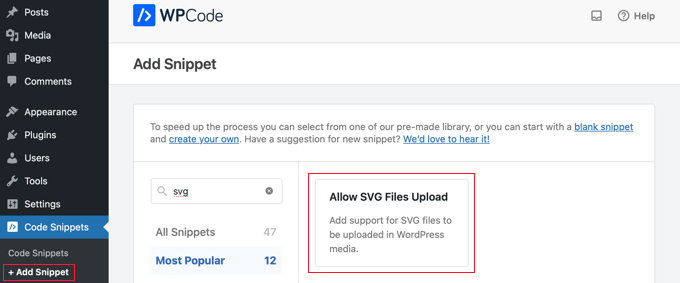
Bundan sonra, Medya » Kitaplık yolunu izlemelisiniz.
Logonuzu sürükle bırak yöntemiyle veya ekranın üst kısmındaki ‘Yeni Ekle’ düğmesine tıklayarak yükleyebilirsiniz.
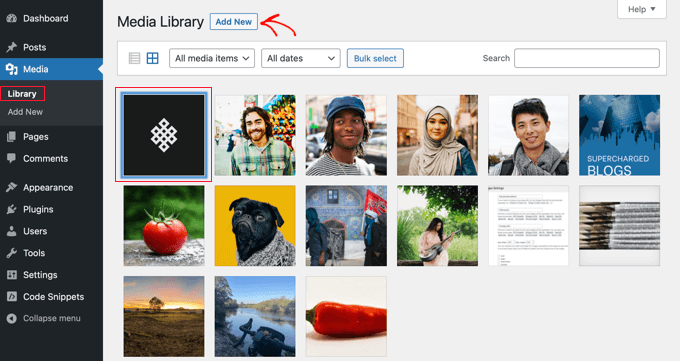
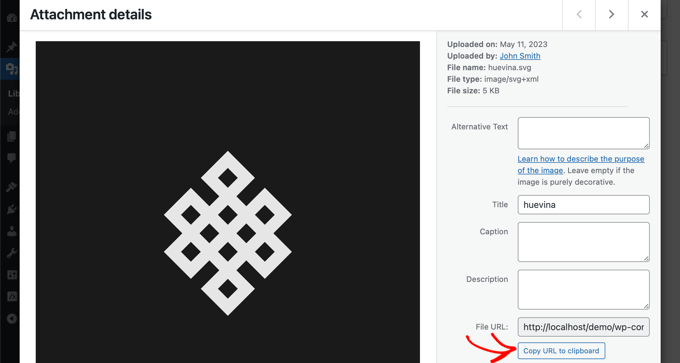
Resim yüklendikten sonra, logonuzun ek sayfasını açmak için üzerine tıklamanız gerekir.
Burada, logonun URL'sini panoya kopyalayabileceğiniz bir düğme bulacaksınız. Bu URL'ye daha sonra bu öğreticide ihtiyacınız olacağı için, bir kopyasını güvenli bir yerde saklamalısınız.
FTP Kullanarak Logo Dosyasını Yükleme
Daha gelişmiş bir kullanıcıysanız, dosyayı web sitenize yüklemek için FTP kullanabilirsiniz.
Bundan sonra, dosyaya sağ tıklamanız ve logonun URL'sini panoya kopyalamanız gerekir. Bu eğitimde daha sonra ihtiyacınız olacağı için bunu güvenli bir yere yapıştırmalısınız.

Adım 6: Doğrulanmış İşaret Sertifikası (VMC) Başvurusu
Bir sonraki adım VMC (Doğrulanmış Marka Sertifikası) için başvurmaktır. Kuruluşunuzun marka logonuzun yasal sahibi olduğunu doğrular.
Bunu yapmak için BIMI uyumlu bir sertifika otoritesiyle iletişime geçmeniz gerekecektir. Şu anda yalnızca iki tane var: DigiCert ve Entrust Datacard.
Başvuru süreci, daha önce oluşturduğunuz marka logonuzun SVG dosyasını göndermenizi gerektirecektir.
VMC başvurunuz onaylandığında, sertifika yetkilisi size bir varlık sertifikası Gizlilik Geliştirilmiş Posta (PEM) dosyası gönderecektir.
Bu dosyayı FTP kullanarak web sitenize yüklemeniz gerekir.
Bundan sonra, dosyanın URL'sini panoya kopyalamanız ve daha önce kopyaladığınız logonun URL'si ile birlikte güvenli bir yere saklamanız gerekir. Bu URL'lerin her ikisine de bir sonraki adımda ihtiyacınız olacaktır.

Not: PEM dosyanızın URL'sinin 'https' ile başlaması gerekecektir. Ayrıntılar için WordPress'i HTTP'den HTTPS'ye doğru şekilde taşıma konusundaki başlangıç kılavuzumuza bakın.
Tebrikler! Alan adınız için Mesaj Kimliği İçin Marka Göstergelerini (BIMI) etkinleştirmek için tüm adımları tamamladınız. Şimdi yapacağınız şey bu.
Adım 7: İş E-postalarınız İçin Doğrulanmış Bir BIMI Logosu Etkinleştirme
BIMI'yi etkinleştirmek için, daha önce DMARC kaydını ayarladığınız gibi, DNS ayarlarınıza başka bir TXT kaydı eklemeniz gerekecektir.
Kayıt, logonuzun ve VMC sertifikanızın URL'lerini şu şekilde içerecektir:
v=BIMI1; l=https://URLTOLOGO/logo.svg; a=https://URLTOCERTIFICATE/vmc.pem
Logoyu ve sertifika URL'lerini daha önce kaydettiğiniz URL'lerle değiştirdiğinizden emin olun.
Alternatif olarak, resmi BIMI Oluşturucu Aracı'nı kullanarak ihtiyacınız olan kodu oluşturabilirsiniz.
Bu eğitimdeki 2. Adımda yaptığınız gibi alan adınızın DNS ayarlarına geri dönmeniz gerekir. Ardından şuna benzer yeni bir TXT kaydı eklemelisiniz:
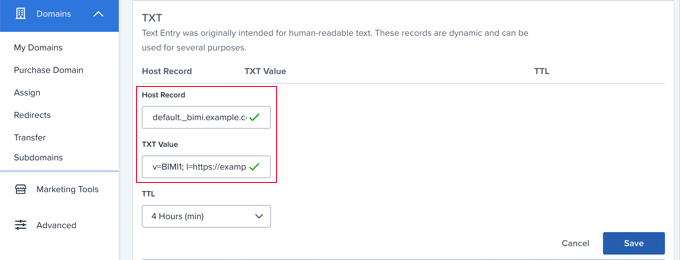
Ana Bilgisayar Kaydı alanı, ‘default_.bimi’ olmalı, ardından bir nokta ve alan adınız gelmelidir, örneğin default_.bimi.example.com.
Metin Değeri alanına, yukarıda oluşturduğunuz kodu yapıştırmalısınız. TTL alanını varsayılan değerinde bırakabilirsiniz.
Bundan sonra, 'Kaydet' düğmesine tıklamanız gerekecektir. Yeni kaydın internette yayılması 48 saate kadar sürebilir.
Artık kullanıcılarınız işletme e-postalarınızın yanında doğrulanmış bir logo görecek. Aferin!
Adım 8: BIMI'nin Doğru Ayarlandığını Doğrulama
İş e-postalarınız için doğrulanmış bir logo oluşturmak için yaptığınız tüm çalışmalardan sonra, her şeyin düzgün çalıştığından emin olmak iyi bir fikirdir.
Bunu yapmanın en iyi yolu resmi BIMI Sorgulama ve Oluşturucu Aracı'nı ziyaret etmektir. BIMI standartlarına uyumluluğunuzu kontrol eden bir rapor almak için alan adınızı girmeniz yeterlidir.
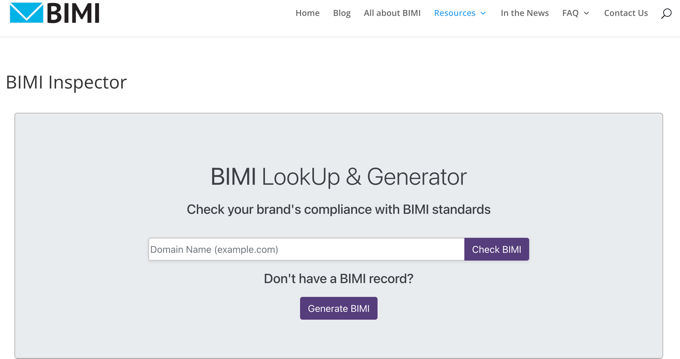
Rapor, DMARC kaydınızın BIMI spesifikasyonlarına uygun olup olmadığını gösterecektir. Ayrıca BIMI DNS kaydınızın içeriğini, doğrulanmış logonuzun bir önizlemesini ve VMC sertifikanızın BIMI uyumlu olup olmadığını gösterecektir.
Herhangi bir sorun bulunursa, rapor size neyin yanlış olduğu ve nasıl düzeltebileceğiniz hakkında daha fazla ayrıntı verecektir.
WordPress E-postası Hakkında Uzman Kılavuzları
İşletme e-postanıza doğrulanmış bir logo eklemeyi artık bildiğinize göre, WordPress e-postasıyla ilgili diğer bazı kılavuzları görmek isteyebilirsiniz:
- WordPress E-posta Ayarlarınızı Doğru Yapılandırma
- WordPress Giden E-posta Gönderen Adı Nasıl Değiştirilir
- WordPress Yönetici E-postasını Değiştirme
- Ücretsiz Bir İşletme E-posta Adresi Nasıl Oluşturulur (5 Dakikada)
- Gmail ve Workspace ile Profesyonel Bir E-posta Adresi Nasıl Kurulur
- Ücretsiz E-posta Alan Adı Nasıl Alınır
- Herhangi Bir Sunucuyla WP Mail SMTP Nasıl Kurulur (Nihai Rehber)
- Yüksek E-posta Teslim Edilebilirliğine Sahip En İyi SMTP Hizmet Sağlayıcıları
- WordPress'te Otomatik E-postalar Nasıl Gönderilir
- WooCommerce E-postalarınızı Önizleme ve Test Etme (Kolay Yol)
Umarız bu öğretici, işletme e-postanıza doğrulanmış bir logo eklemeyi öğrenmenize yardımcı olmuştur. Ayrıca, e-posta bülteni oluşturmanın doğru yolu konusundaki kılavuzumuza veya küçük işletmeler için en iyi e-posta pazarlama hizmetleri hakkındaki uzman seçimlerimize de bakmak isteyebilirsiniz.
Bu makaleyi beğendiyseniz, lütfen WordPress video eğitimleri için YouTube Kanalımıza abone olun. Bizi ayrıca Twitter ve Facebook'ta da bulabilirsiniz.




Jiří Vaněk
Harika bir makale, ancak web sitesi gelirinin çoğunlukla kullanıcı bağışlarına dayanan küçük bir blog yazarı olarak, yaklaşık 2000 rakamı gerçekten aşırı görünüyor. Bir yılda bu kadar bile kazanmıyorum. Ancak, zamanla, web sitesi büyür ve başarılı ve karlı hale gelirse, bu seçenek gerçekçi görünebilir. Her durumda, makaleniz sayesinde potansiyel maliyetler hakkında net bir fikrim var.
Dennis Muthomi
Ben sadece küçük bir blog yazarıyım, bu yüzden maalesef 2.000$+ marka maliyetleri benim için çok engelleyici.
Ancak, açık talimatlarınız için teşekkürler. Bu makaleyi kaydediyorum, böylece gelecekte markam büyüğünde o onay işaretini nasıl ekleyeceğimi bilirim.
Ralph
Bu rehber marka logosunu tescil ettirme noktasına kadar harikaydı. Ne yazık ki ülkemde bu birkaç bin dolara mal oluyor ve küçük bir blogger olarak buna gücüm yetmiyor. Bu doğrulanmış logo gerçekten daha fazla güven kazanmama yardımcı olurdu. Kimse beni taklit etmeye çalışmıyor gibi ama genel olarak daha iyi olurdu.
Bu adım beni durduruyor, ama kim bilir, belki gelecekte kişisel markam büyüyüp daha fazla para kazandığında bunu yaparım. En azından talimatlar için nereye başvuracağımı biliyorum.
Jiří Vaněk
Hepimiz aynıyız. Bu makaleyi okuyana kadar logomu tescil ettirmem gerektiğini aklıma gelmedi. Çek Cumhuriyeti'nde bir resim yaklaşık 2000 Euro'ya mal oluyor. Bir blog yazarı için bu çok para. Talimatlar harika, ancak AB ülkelerindeki özel web siteleri için mali koşullar kesinlikle umutsuz.