


Dizin taramayı devre dışı bırakmayı unutan web siteleriyle sıkça karşılaşıyoruz. İlk bakışta büyük bir sorun gibi görünmeyebilir, ancak bu küçük ihmal hassas bilgileri açığa çıkarabilir ve sitenizi riske atabilir.
Dizin taraması etkinleştirildiğinde, herkes sunucunuzdaki dosya ve klasörleri görüntüleyebilir. Hackerlar bu bilgiyi eklentilerinizdeki, temalarınızdaki ve hatta barındırma ortamınızdaki zayıflıkları belirlemek için kullanabilir.
Neyse ki, bu sorunu çözmek hızlı ve kolaydır. Dizin taramasını kapatarak fazladan bir koruma katmanı ekler ve saldırganların sitenizi hedeflemesini çok daha zorlaştırırsınız.
Bu kılavuzda, web sitenizi güvence altına almak ve verilerinizi güvende tutmak için WordPress'te dizin taramasını devre dışı bırakmanın basit adımlarını size adım adım anlatacağım.
Bu kılavuzda ele alacağım konuların hızlı bir özetini aşağıda bulabilirsiniz:
WordPress'te Dizin Taramasını Devre Dışı Bırakmak Ne İşe Yarar?
Dizin taramasını devre dışı bırakmak, bir dizin dosyası olmadığında ziyaretçilerin sitenizdeki dosyaların ve klasörlerin bir listesini görmesini engeller. Bu ham dizini göstermek yerine, sunucu boş bir sayfa veya hata mesajı görüntüler.
Birisi web sitenizi ziyaret ettiğinde, sunucu normalde tarayıcılarına bir dizin dosyası (index.html veya index.php gibi) gönderir. Bu dosya eksikse, birçok sunucu o klasördeki tüm dosyaları görüntülemeye geri döner.
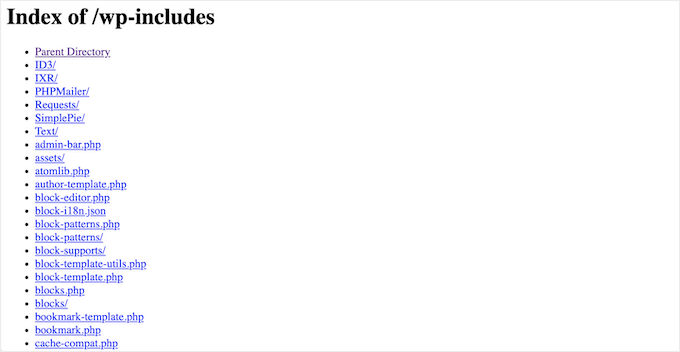
Bu davranışa dizin taraması denir ve genellikle barındırma sunucularında varsayılan olarak etkinleştirilir.
Sorun, bunun sitenizin yapısı hakkında hassas ayrıntıları ortaya çıkarmasıdır. Hackerlar bunu eklentilerdeki, temalardaki veya hatta barındırma ortamınızdaki güvenlik açıklarını bulmak için kullanabilir.
Bazı durumlarda, dizin tarama ayrıca, izinsiz kopyalanabilecek e-kitap indirmeleri veya çevrimiçi kurslar gibi özel veya ücretli içeriği de ortaya çıkarabilir.
Bu yüzden yeni başlayanlara yardım ederken bu riski her zaman belirtiyoruz. Dizin taramasını kapatmak, sitenizi koruyabilecek ve gereksiz gelir kaybını önleyebilecek hızlı bir değişikliktir.
WordPress'te Dizin Taramanın Etkin Olup Olmadığı Nasıl Kontrol Edilir
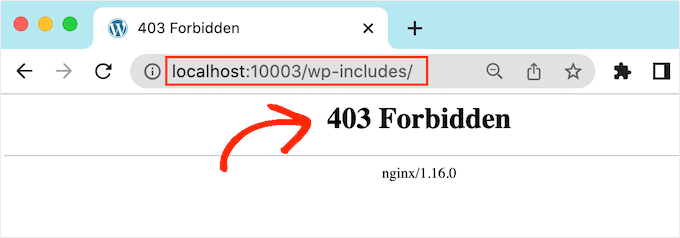
Dizin taramasının WordPress web sitenizde etkin olup olmadığını kontrol etmenin kolay bir yolu, doğrudan /wp-includes/ klasörünü ziyaret etmektir.
Örneğin, tarayıcınıza şu şekilde bir URL girin: https://example.com/wp-includes/
example.com'u gerçek web sitenizin alan adıyla değiştirdiğinizden emin olun. Bu basit test çoğu WordPress kurulumunda çalışır.
Eğer 403 Yasak mesajı veya benzeri bir hata görürseniz, dizin taraması zaten devre dışı bırakılmış demektir. Bu iyi bir işarettir çünkü web sitenizin daha güvenli olduğu anlamına gelir.
Bunun yerine dosyaların ve klasörlerin bir listesi görünüyorsa, dizin taraması etkinleştirilmiş demektir.
Dizin tarama özelliğini etkin bırakmak, web sitenizi kötü niyetli saldırılara karşı savunmasız bırakır.
Deneyimlerimize göre, dizin taramayı etkinleştirmek hassas bilgileri açığa çıkarır ve güvenlik risklerini artırır. Bu nedenle, sitenizi güvende tutmak için WordPress'te dizin taramayı devre dışı bırakmak en iyisidir.
WordPress'te Dizin Göz Atmayı Devre Dışı Bırakma
WordPress .htaccess dosyanıza tek bir kod satırı ekleyerek dizin göz atmasını devre dışı bırakabilirsiniz.
Bu güçlü bir sunucu yapılandırma dosyasıdır, bu nedenle herhangi bir değişiklik yapmadan önce .htaccess dosyanızın bir yedeğini almak çok önemlidir. Yanlış bir düzenleme sitenizi erişilemez hale getirebilir.
İpucu: Tüm WordPress web sitelerimizi otomatik olarak yedeklemek için Duplicator kullanıyoruz. Zamanlanmış ve isteğe bağlı yedeklemeler oluşturmanıza olanak tanır. Daha da önemlisi, web sitenizi tek tıklamayla kolayca geri yükleyebilirsiniz. Daha fazla ayrıntı için tam Duplicator incelememize bakın.
Bu dosyaya iki ana yöntemle erişebilirsiniz:
Yöntem 1: cPanel'deki Dosya Yöneticisini Kullanarak .htaccess Dosyasını Düzenleme
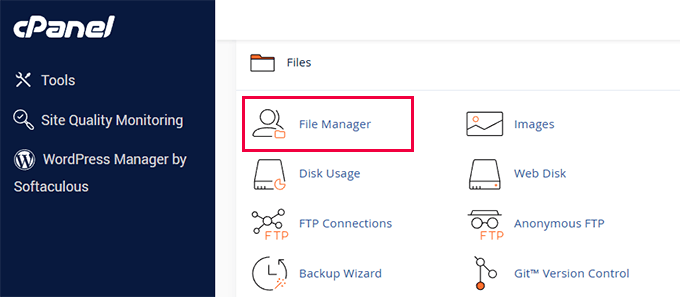
Çoğu kullanıcı için en kolay yöntem, WordPress barındırma hesabınızın kontrol panelinde (cPanel) bulunan Dosya Yöneticisi uygulamasını kullanmaktır.
Öncelikle, hosting hesabınıza giriş yapın ve Dosya Yöneticisi'ni açın.
Genellikle public_html olarak adlandırılan web sitenizin kök klasörüne gidin.
Şimdi, .htaccess dosyasını bulun.
Göremiyorsanız, Dosya Yöneticisi ayarlarınızda “Gizli Dosyaları Göster” seçeneğini etkinleştirdiğinizden emin olun.
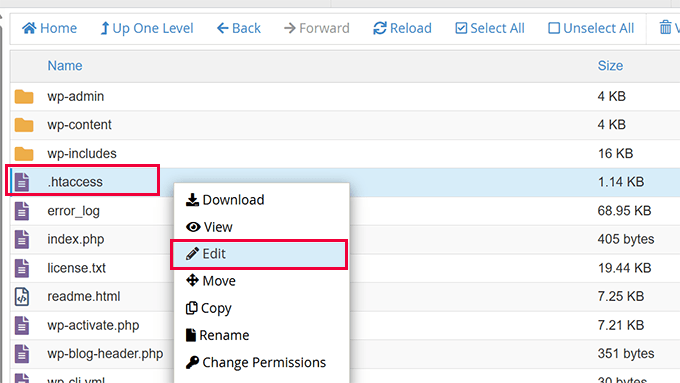
Dosyaya sağ tıklayın ve 'Düzenle' veya 'Kod Düzenleyici'ni seçin.
Yöntem 2: FTP İstemcisi Kullanarak .htaccess Dosyasını Düzenleme
Alternatif olarak, web sitenizin dosyalarına bağlanmak için bir FTP istemcisi kullanabilirsiniz.
Burası ilk deneyiminizse, sitenize FTP kullanarak nasıl bağlanacağınız hakkındaki tam kılavuzumuzu takip edebilirsiniz.
- FTP üzerinden bağlandıktan sonra, sitenizin kök dizinine gidin (örneğin,
public_html). .htaccessdosyasını bulun.- Dosyayı bilgisayarınıza indirin, ardından Not Defteri veya TextEdit gibi düz metin düzenleyicisinde açın.
Kodu .htaccess'e Ekleme
.htaccess dosyasını her iki yöntemden birini kullanarak düzenlemek üzere açtıktan sonra, aşağıdaki kod satırını dosyanın en altına eklemeniz yeterlidir:
Options -Indexes
Şuna benzer görünecektir:
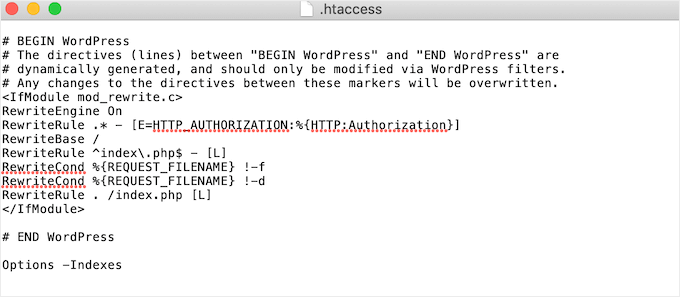
Şimdi değişikliklerinizi kaydedin. Bir FTP istemcisi kullandıysanız, düzenlenmiş .htaccess dosyasını sunucunuza yeniden yüklemeniz ve orijinalini üzerine yazmanız gerekir.
Nginx Kullanıcıları İçin Not 📝: Bu .htaccess yöntemi, Apache web sunucusunda çalışan web siteleri için geçerlidir. Web siteniz Nginx sunucusundaysa, bu ayar genellikle barındırma sağlayıcınız tarafından sunucu düzeyinde halledilir ve dizin taraması varsayılan olarak devre dışı bırakılır. Daha fazla bilgi edinmek için Apache vs Nginx vs LiteSpeed web sunucularının karşılaştırmamıza bakın.
Şimdi, aynı http://example.com/wp-includes/ URL'sini ziyaret ederseniz, 403 Yasaklandı veya benzer bir mesaj alırsınız.
Ek İpucu: Bunun Yerine Bir Eklenti Tercih Edin?
Kod düzenleme konusunda rahat değilseniz, iyi bir WordPress güvenlik eklentisi bunu sizin için halledebilir.
Çoğu WordPress güvenlik eklentisi, web sitenizin güvenliğini artırma özelliklerinin bir parçası olarak dizin taramasını devre dışı bırakmak için tek tıklamayla bir seçenek içerir, bu nedenle tek bir dosyaya dokunmanız gerekmez.
Dizin Taramasını Devre Dışı Bırakma Hakkında Sıkça Sorulan Sorular
Dizin tarama nedir ve neden bir güvenlik riskidir?
Dizin tarama, bir dizindeki tüm dosya ve klasörleri listeleyen bir sunucu özelliğidir, eğer bir dizin dosyası (index.php gibi) eksikse. Güvenlik riski taşır çünkü sitenizin yapısını, hangi temaları ve eklentileri kullandığınızı potansiyel saldırganlara maruz bırakır.
Dizin göz atmanın devre dışı bırakılması web sitemin SEO'sunu etkiler mi?
Hayır, dizin taramasını devre dışı bırakmak SEO'nuzu olumsuz etkilemez. Arama motorları içeriğinizle ilgilenir, dosya yapınızla değil. Hatta web sitenizin güvenliğini iyileştirmek arama motorları için olumlu bir işarettir.
Bir eklenti kullanmak mı yoksa .htaccess dosyasını düzenlemek mi daha iyi?
Her iki yöntem de aynı sonucu verir. .htaccess dosyasını düzenlemek hızlı, tek seferlik bir çözümdür. Sucuri gibi bir güvenlik eklentisi kullanmak, kod düzenlemeye gerek kalmadan bu ve diğer birçok güvenlik ayarını tek bir tıklamayla hallettiği için yeni başlayanlar için harikadır.
WordPress sitem Nginx sunucusu kullanıyorsa ne olur?
.htaccess dosyası Apache web sunucularına özgüdür. Nginx sunucularında, dizin listeleme genellikle ana sunucu yapılandırmasında varsayılan olarak devre dışı bırakılır. Etkinleştirildiğinden şüpheleniyorsanız, devre dışı bırakmaları için barındırma sağlayıcınızla iletişime geçmelisiniz.
WordPress Güvenliği İçin Ek Okumalar
WordPress web sitenizi güvenli ve hatasız tutmak mı istiyorsunuz? Aşağıdaki makaleler faydalı olabilir:
- WordPress Dosya ve Dizin Yapısına Yeni Başlayanlar İçin Rehber
- En Yaygın WordPress Hataları ve Bunları Düzeltme Yolları
- WordPress'te Dosya ve Klasör İzinleri Hatasını Düzeltme
- WordPress Yönetici (wp-admin) Dizinini Parola ile Koruma
Bu makalenin WordPress'te dizin taramasını nasıl devre dışı bırakacağınızı öğrenmenize yardımcı olduğunu umuyoruz. Ayrıca nihai WordPress güvenlik kılavuzumuza veya en iyi WordPress güvenlik eklentileri hakkındaki uzman seçimimize de göz atmak isteyebilirsiniz.
Bu makaleyi beğendiyseniz, lütfen WordPress video eğitimleri için YouTube Kanalımıza abone olun. Bizi ayrıca Twitter ve Facebook'ta da bulabilirsiniz.


Dennis Muthomi
WordPress sitemde dizin taramasının devre dışı bırakıldığını fark ettim, çünkü wp-includes'a erişmeye çalışırken 403 hatası aldım, ancak bunu yapmak için .htaccess dosyamı hiç düzenlediğimi hatırlamıyorum.
WordPress ilk kurulum sırasında dizin taramasını otomatik olarak devre dışı bırakır mı?
WPBeginner Desteği
Yakın zamanda bir değişiklik olmadıysa, varsayılan olarak olmaz, bu htaccess için barındırma sağlayıcınızın varsayılan ayarları olabilir.
Yönetici
Dennis Muthomi
That’s what I was suspecting also, thanks for clarifying that WordPress doesn’t disable directory browsing by default.
And the respond too
Dayo Olobayo
Bu güvenlik açığının varlığından haberim bile yoktu. Benimkini kontrol ettim ve 403 hatası aldım. bu da dizin taramasının devre dışı bırakıldığı anlamına gelir. Teşekkür ederim.
WPBeginner Desteği
You’re welcome
Yönetici
Jiří Vaněk
Tavsiye için teşekkürler. Dizin taraması veya etkinleştirmem konusunda AIO SEO eklentisi beni sürekli uyarıyor. Şu anda klasörlere boş bir dizin dosyası ekleyerek sorunu çözdüm. Bunu olası çözümlerden biri olarak kabul edebilir miyiz?
WPBeginner Desteği
Bu yöntemi deneyebilirsiniz ancak yine de rehberimizdeki htaccess yöntemini tavsiye ederiz.
Yönetici
Jiří Vaněk
Tavsiye için teşekkürler, sonunda Options -Indexes yöntemini kullandım ve AIO SEO sorunu zaten çözülmüş olarak bildiriyor. Tekrar teşekkürler.
Ka Khaliq
Sağlanan yönergelere göre htaccess dosyasını düzenledikten sonra /wp-includes/ için 403 Yasaklandı mesajını görüyorum. Ancak herhangi bir gönderiyi düzenleyemiyorum. Bir gönderiyi düzenlerken aynı 403 Yasaklandı mesajını görüyorum. Bunu nasıl çözerim?
WPBeginner Desteği
Dosya izinlerinizde bir sorun olabilir, izinlerinizi düzeltmek için aşağıdaki kılavuzumuza göz atmanızı öneririz:
https://www.wpbeginner.com/wp-tutorials/how-to-fix-the-403-forbidden-error-in-wordpress/
Yönetici
Ka Khaliq
Web geçmişini/önbelleğini temizledikten sonra sorun çözüldü.
Zamanınız için teşekkürler.
Dina D
Çok teşekkürler! Açık, öz ve takip etmesi kolay. Çok teşekkürler!
WPBeginner Desteği
Rica ederim!
Yönetici
Rabee Khan
Teşekkürler… net ve anlaşılması kolay!
WPBeginner Desteği
Rehberimizin yardımcı olmasına sevindik!
Yönetici
Kimmy
İki kelimelik çözüm için teşekkürler! Lol. Mükemmel çalıştı!
WPBeginner Desteği
Glad we could help!
Yönetici
Seashell
Klasörlerin tarayıcıda doğrudan erişilebilir olduğunu görmek beni şok etti.
Çözümünüz için teşekkürler!
WPBeginner Desteği
Glad we could help!
Yönetici