


Web sitenizin ele geçirildiğini öğrenmekten daha kötüsü yoktur. WordPress yönetici alanı, bilgisayar korsanları için ana giriş noktasıdır ve bu da sitenizin korunması gereken en kritik parçası haline gelir.
Brute force saldırıları veya veri hırsızlığı hakkında düşünmenin stresli olabileceğini biliyoruz. Birçok web sitesi sahibi, panolarını düzgün bir şekilde güvence altına almak için yeterli teknik beceriye sahip olmadıklarından endişe duyuyor.
Harika haber şu ki, büyük bir etki yaratmak için bir güvenlik uzmanı olmanıza gerek yok. Binlerce WordPress sitesini yönetme deneyimimizde, güçlü bir savunma oluşturmak için yalnızca birkaç basit değişikliğin yeterli olduğunu gördük.
Bu rehberde, yönetici alanınızı güvence altına almak için en etkili ipuçlarını adım adım anlatacağız. Bu basit adımlar size gönül rahatlığı sağlayacak ve web sitenizi güvende tutacaktır.
Birçok ipucunu ele alacağız ve aralarında atlamak için aşağıdaki hızlı bağlantıları kullanabilirsiniz:
- 1. Güvenlik Duvarı Kullanın
- 2. WordPress Yönetici Dizinini Parola ile Koruyun
- 3. Her Zaman Güçlü Parolalar Kullanın
- 4. WordPress Giriş Ekranında İki Adımlı Doğrulamayı Kullanın
- 5. Giriş Denemelerini Sınırla
- 6. Giriş Erişimini IP Adresleriyle Sınırlayın
- 7. Oturum Açma İpuçlarını Devre Dışı Bırak
- 8. Kullanıcıların Güçlü Parolalar Kullanmasını Zorunlu Kılın
- 9. Tüm Kullanıcılar İçin Parola Sıfırlama
- 10. WordPress'i Güncel Tutun
- 11. Özel Giriş ve Kayıt Sayfaları Oluşturun
- WordPress Kullanıcı Rolleri ve İzinleri Hakkında Bilgi Edinin
- 13. WordPress Yönetici Paneli Erişimi Sınırlama
- 14. Boşta Kalan Kullanıcıları Oturumu Kapat
- WordPress Yönetici Güvenliği Hakkında Sıkça Sorulan Sorular
- WordPress Güvenliği İçin Ek Kaynaklar
1. Güvenlik Duvarı Kullanın
Bir web sitesi uygulama güvenlik duvarı (WAF), site trafiğinizi izler ve şüpheli istekleri sunucunuza ulaşmadan engeller. Bu, hackleme girişimlerine karşı ilk savunma hattınızdır.
Birkaç WordPress güvenlik duvarı eklentisi olmasına rağmen, Cloudflare gibi bir DNS düzeyinde güvenlik duvarı öneririz. DNS düzeyinde güvenlik duvarları daha etkilidir çünkü tehditleri ağ kenarında engellerler, böylece kötü amaçlı trafik web sitenize asla ulaşmaz.
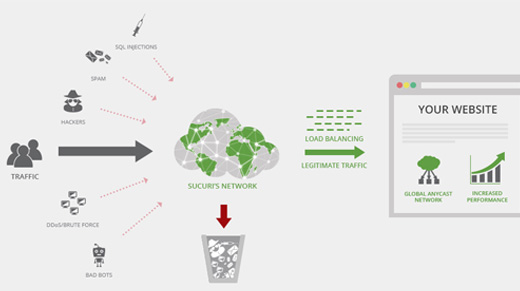
WPBeginner olarak, web sitemizi hackleme girişimlerinden, kötü amaçlı yazılımlardan ve diğer kötü amaçlı faaliyetlerden korumak için Cloudflare'ın kurumsal planını kullanıyoruz. Adım adım kurulum talimatları için, web siteniz için Cloudflare ücretsiz CDN'sini nasıl kuracağınız hakkındaki makalemize bakın.
Daha önce kullandığımız başka bir harika seçenek de Sucuri'dir. Daha fazla ayrıntı için, Sucuri'den Cloudflare'a neden geçtiğimiz hakkındaki makalemize bakın.
2. WordPress Yönetici Dizinini Parola ile Koruyun
Son derece etkili bulduğumuz bir diğer ipucu da WordPress yönetici dizinine parola koruması eklemektir. Bu, kontrol panelinize erişmek için iki ayrı parola gerektiren ikinci bir savunma katmanı ekler.
Bunu WordPress web barındırma kontrol panelinizden yapabilirsiniz. cPanel için adımlar şunlardır:
- WordPress barındırma cPanel kontrol panelinize giriş yapın ve ‘Dizin Gizliliği’ simgesine tıklayın.
- Genellikle
/public_html/dizininde bulunanwp-adminklasörünüzü seçin. - 'Bu dizini parolayla koru' kutusunu işaretleyin ve ona bir ad verin.
- 'Kaydet'e tıklayın, ardından yeni bir kullanıcı adıyla yeni bir kullanıcı oluşturmak için geri dönün.
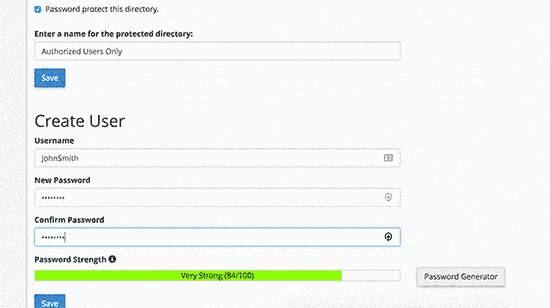
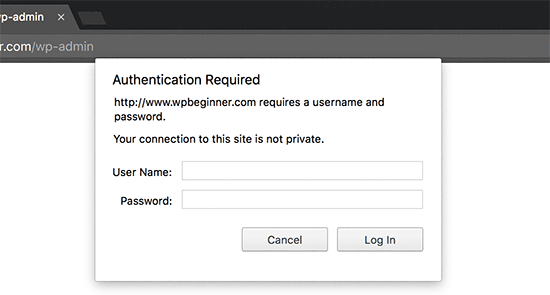
Artık yönetici oturum açma sayfanıza erişmeye çalışan herkes önce bir kimlik doğrulama istemi görecektir.
Bu, çoğu otomatik bot saldırısını engeller.
Daha ayrıntılı talimatlar için, WordPress yönetici (wp-admin) dizinini şifreyle nasıl koruyacağınız hakkındaki kılavuzumuza bakın. Lütfen bu adımların cPanel kullanan barındırıcılar için olduğunu unutmayın. Farklı bir kontrol paneli kullanıyorsanız, barındırıcınızın belgelerine bakın.
3. Her Zaman Güçlü Parolalar Kullanın
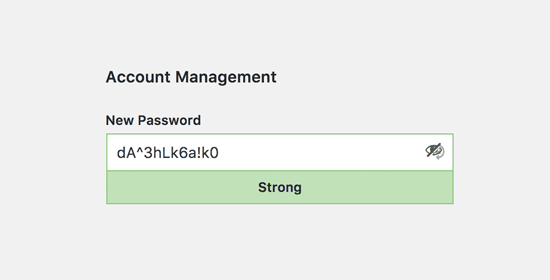
Tüm WordPress hesaplarınız için güçlü, karmaşık parolalar kullanmalısınız. Zayıf parolalar, web sitelerinin hacklenmesinin en yaygın nedenlerinden biridir.
Güçlü bir parola, büyük ve küçük harflerin, sayıların ve özel karakterlerin (!, #, @, %, vb.) birleşimini kullanır. Ne kadar uzun olursa, o kadar güvenli olur.
Düzinelerce karmaşık parolayı hatırlamak neredeyse imkansızdır. Bu yüzden WPBeginner'daki tüm ekibimiz, her hizmet için güvenli bir şekilde benzersiz parolalar oluşturmak ve saklamak için 1Password gibi bir parola yöneticisi uygulaması kullanır.
Bu konu hakkında daha fazla bilgi için, WordPress yeni başlayanlar için parolaları yönetmenin en iyi yolu hakkındaki kılavuzumuza bakın.
4. WordPress Giriş Ekranında İki Adımlı Doğrulamayı Kullanın
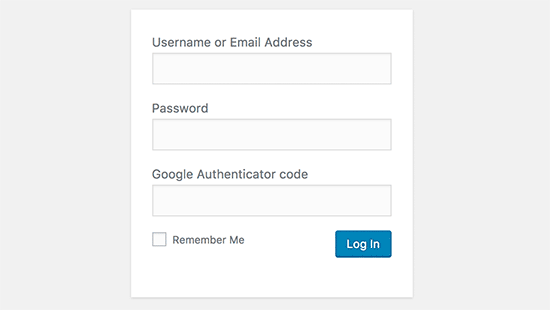
İki adımlı doğrulama, iki faktörlü kimlik doğrulama (2FA) olarak da bilinir, başka bir kritik güvenlik katmanı ekler. 2FA'yı yalnızca WordPress web sitelerimizde değil, seçenek mevcut olduğunda tüm çevrimiçi hesaplarımızda da kullanıyoruz.
Parolanızı girdikten sonra, telefonunuzdaki bir uygulama tarafından oluşturulan zamana duyarlı bir kod da sağlamalısınız, örneğin 1Password veya Authenticator. Bir hacker parolanızı çalsa bile, telefonunuz olmadan giriş yapamayacaktır.
Ayrıntılı adım adım talimatlar için, Google Authenticator kullanarak WordPress'te 2 adımlı doğrulamayı nasıl kuracağınız hakkındaki kılavuzumuza bakın.
5. Giriş Denemelerini Sınırla
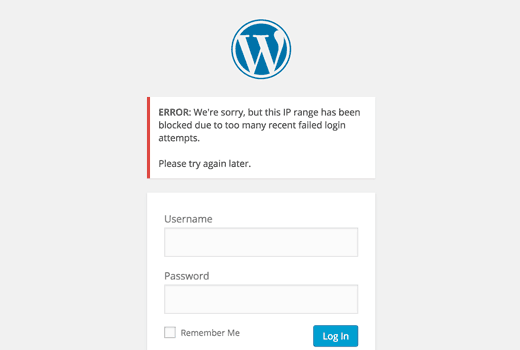
Varsayılan olarak WordPress, kullanıcıların istedikleri kadar çok oturum açma denemesi yapmalarına izin verir. Bu, bilgisayar korsanlarının "kaba kuvvet saldırısı" olarak bilinen binlerce parola kombinasyonunu denemek için otomatik komut dosyaları kullanmalarına olanak tanır.
Bunu Limit Login Attempts Reloaded eklentisini yükleyerek kolayca durdurabilirsiniz. Etkinleştirdikten sonra, bir IP adresinin geçici olarak engellenmesinden önce kaç başarısız denemeye izin verildiğini yapılandırmak için Ayarlar » Giriş Denemelerini Sınırla'ya gidin.
Ayrıntılı talimatlar için, WordPress'te giriş denemelerini neden sınırlamanız gerektiği hakkındaki kılavuzumuza bakın.
Eklenti hakkında daha fazla bilgi edinmek için, ayrıntılı Limit Login Attempts incelememize de bakabilirsiniz.
6. Giriş Erişimini IP Adresleriyle Sınırlayın
Uyarı: Bu gelişmiş bir tekniktir ve yalnızca statik (sabit) bir IP adresiniz varsa kullanılmalıdır. Çoğu ev internet bağlantısı düzenli olarak değişen dinamik IP'ler kullanır. Bu yöntemi dinamik bir IP ile kullanırsanız, kendi web sitenize erişiminizi engelleyeceksiniz.
Sabit bir IP'niz varsa, yönetici alanınıza erişimi yalnızca o adrese kısıtlayabilirsiniz. Bu kodu .htaccess dosyanıza eklemeniz yeterlidir:
'xx' değerlerini kendi IP adresinizle değiştirmeyi unutmayın. Mevcut IP adresinizi Google'da "IP adresim nedir" diye aratarak kolayca bulabilirsiniz. Birden fazla IP adresi kullanıyorsanız, bunları da eklediğinizden emin olun.
Ayrıntılı talimatlar için, .htaccess kullanarak WordPress yöneticisine erişimi nasıl sınırlayacağınız hakkındaki kılavuzumuza bakın.
7. Oturum Açma İpuçlarını Devre Dışı Bırak
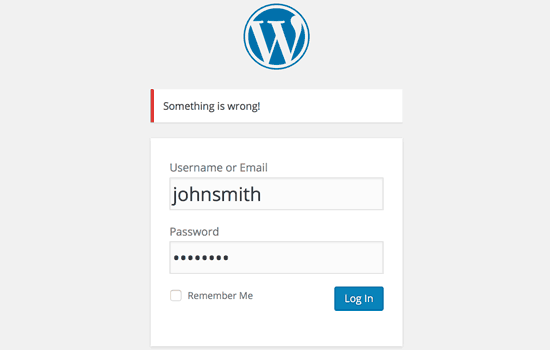
Bir giriş başarısız olduğunda, WordPress size kullanıcı adının veya parolanın yanlış olduğunu söyler. Kullanıcılar için faydalı olsa da, bu ipuçları saldırgana geçerli bir kullanıcı adı da onaylar ve işini kolaylaştırır.
Bu ipuçlarını temanızın functions.php dosyasına aşağıdaki kodu ekleyerek gizleyebilirsiniz. Ancak, WPCode gibi bir kod parçacığı eklentisi kullanmanızı öneririz. Site hataları riski olmadan özel kodu yönetmenin çok daha güvenli bir yoludur.
function no_wordpress_errors(){
return 'Something is wrong!';
}
add_filter( 'login_errors', 'no_wordpress_errors' );
Daha fazla ayrıntı için, web sitenizi bozmadan WordPress'e özel kod nasıl ekleyeceğiniz hakkındaki kılavuzumuza bakın.
8. Kullanıcıların Güçlü Parolalar Kullanmasını Zorunlu Kılın
Eğer çok yazarlı bir WordPress sitesi çalıştırıyorsanız, zayıf parolaya sahip tek bir kullanıcı herkes için bir güvenlik açığı oluşturabilir. Bunu önlemek için güçlü bir parola politikası uygulayabilirsiniz.
Bunu yapmak için, SolidWP ekibi tarafından geliştirilen Solid Security (eski adıyla iThemes Security) eklentisini kurup etkinleştirebilirsiniz.
Ardından, WordPress'te kullanıcılara güçlü şifreleri zorlama konusundaki eksiksiz kılavuzumuzdaki adımları izleyebilirsiniz.
9. Tüm Kullanıcılar İçin Parola Sıfırlama
Çok kullanıcılı WordPress siteleri için, tüm kullanıcıları şifrelerini sıfırlamaya zorlayarak güvenliği artırabilirsiniz. Bu, özellikle bir güvenlik ihlalinden şüpheleniyorsanız veya sadece yeni bir şifre politikası uygulamak istiyorsanız kullanışlıdır.
Öncelikle Acil Durum Şifre Sıfırlama eklentisini kurun ve etkinleştirin. Etkinleştirdikten sonra, Kullanıcılar » Acil Durum Şifre Sıfırlama sayfasına gidin ve ‘Tüm Şifreleri Sıfırla’ düğmesine tıklayın.
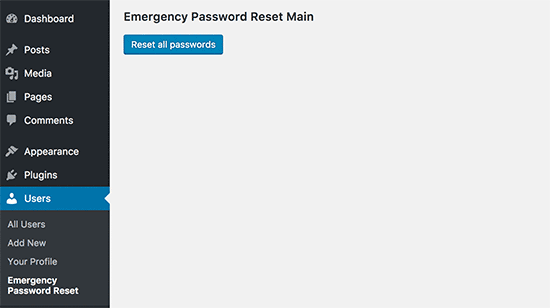
Ayrıntılı talimatlar için, WordPress'te tüm kullanıcıların şifrelerini nasıl sıfırlayacağınız konusundaki kılavuzumuza bakın.
10. WordPress'i Güncel Tutun
WordPress, özellik eklemek ve güvenlik açıklarını düzeltmek için sık sık yeni sürümler yayınlar. Güncel olmayan bir WordPress sürümü, eklentileriniz veya temanız çalıştırmak, alabileceğiniz en büyük güvenlik risklerinden biridir.
Her zaman WordPress çekirdek yazılımının en son sürümünü, ayrıca tüm eklentilerinizin ve temalarınızın en son sürümlerini kullandığınızdan emin olun. Bununla ilgili daha fazla bilgi için, neden her zaman WordPress'in en son sürümünü kullanmanız gerektiği konusundaki kılavuzumuza bakın.
11. Özel Giriş ve Kayıt Sayfaları Oluşturun
Üyelik siteleri veya çevrimiçi mağazalar gibi kullanıcı kaydı gerektiren siteler için özel giriş ve kayıt sayfaları oluşturmalısınız.
Bu, yönetici olmayan kullanıcıların varsayılan WordPress giriş ekranını görme veya erişme ihtiyacını ortadan kaldırır. Daha profesyonel bir kullanıcı deneyimi sunar ve üyelerinizi veya müşterilerinizi etkilemeden standart wp-admin erişimini tamamen kilitlemenize olanak tanır.
Bunu yapmanın en kolay yolu, güçlü bir Kullanıcı Kaydı eklentisine sahip olan WPForms gibi bir eklentidir. Ayrıntılı talimatlar için, WordPress'te özel giriş ve kayıt sayfaları nasıl oluşturulur konusundaki kılavuzumuza bakın.
WordPress Kullanıcı Rolleri ve İzinleri Hakkında Bilgi Edinin
WordPress, farklı roller ve yeteneklere sahip yerleşik bir kullanıcı yönetim sistemine sahiptir. Yanlış rol atamak, bir kullanıcıya ihtiyaç duyduğundan çok daha fazla izin verebilir ve potansiyel bir güvenlik riski oluşturabilir.
Sitenize kullanıcı eklemeden önce her rolün ne yapabileceğini anlamak önemlidir. İşte 5 varsayılan rol:
- Yönetici: Sitedeki tüm ayarlara ve içeriğe tam erişime sahiptir.
- Düzenleyici: Diğer kullanıcılarınkiler de dahil olmak üzere tüm gönderileri yayınlayabilir ve yönetebilir.
- Yazar: Yalnızca kendi yazılarını yayınlayabilir ve yönetebilir.
- Katkıda Bulunan: Kendi yazılarını yazabilir ve yönetebilir, ancak yayınlayamaz.
- Abone: Yalnızca kendi profiline giriş yapabilir ve yönetebilir.
Tam bir döküm için, WordPress kullanıcı rolleri ve izinleri hakkında başlangıç kılavuzumuza bakın.
13. WordPress Yönetici Paneli Erişimi Sınırlama
Bazı sitelerde, belirli kullanıcıların WordPress yönetici paneline hiç erişmesi gerekmeyebilir. Varsayılan olarak, yetenekleri sınırlı olsa bile herhangi bir kullanıcı oturum açabilir ve yönetici alanını görebilir.
Bunu düzeltmek için Yönetici Paneli Erişimi Kaldır eklentisini kurun ve etkinleştirin. Etkinleştirdikten sonra, Ayarlar » Yönetici Paneli Erişimi'ne gidin ve hangi kullanıcı rollerinin yönetici alanına erişebileceğini seçin. Diğerleri ana sayfaya veya başka bir URL'ye yönlendirilebilir.
Daha ayrıntılı talimatlar için, WordPress'te yönetici paneli erişimini nasıl sınırlayacağınız konusundaki kılavuzumuza bakın.
14. Boşta Kalan Kullanıcıları Oturumu Kapat
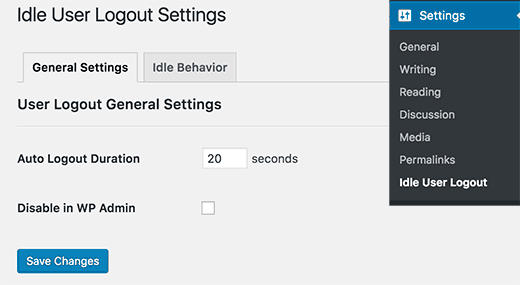
Bilgisayarlarından uzaklaşan oturum açmış kullanıcılar güvenlik riski oluşturabilir. Bilgisayarları halka açık veya paylaşımlı ise, başka biri hesaplarına erişebilir.
Bunu Etkin Olmayan Oturum Kapatma eklentisini kurarak çözebilirsiniz. Ayarlar » Etkin Olmayan Oturum Kapatma'ya gidin ve bir zaman sınırı belirleyin. Bu hareketsizlik süresinden sonra, kullanıcılar otomatik olarak oturum kapatacaktır.
Daha fazla ayrıntı için, WordPress'te boşta kalan kullanıcıları otomatik olarak nasıl oturum kapatacağınız hakkındaki makalemize bakın.
WordPress Yönetici Güvenliği Hakkında Sıkça Sorulan Sorular
WordPress yönetici alanımı güvence altına almak için en önemli adım nedir?
Bir Web Uygulaması Güvenlik Duvarı (WAF) kullanmak en kritik ilk adımdır. Cloudflare veya Sucuri gibi iyi bir güvenlik duvarı, kötü amaçlı trafiği sitenize ulaşmadan engeller ve çok çeşitli saldırıları önler.
wp-admin dizinini parolayla korumak gerçekten gerekli mi?
Zorunlu olmasa da oldukça etkilidir. Giriş sayfanıza kaba kuvvetle saldırmaya çalışan neredeyse tüm otomatik botları durduran ikinci bir kimlik doğrulama katmanı ekler. Güvenliği önemli ölçüde artıran basit bir değişikliktir.
Bu ipuçlarını izleyerek kendi sitemden kilitlenebilir miyim?
Evet, dikkatli olmazsanız. Giriş erişimini belirli IP adresleriyle sınırlama ipucu yalnızca statik IP'ye sahip ileri düzey kullanıcılar içindir. Normal, dinamik bir IP adresi kullanırsanız, kendinizi kilitlemiş olursunuz. .htaccess gibi dosyaları düzenlemeden önce sitenizin yedeğini her zaman alın.
WordPress Güvenliği İçin Ek Kaynaklar
Bu makalenin WordPress yönetici alanınızı korumak için bazı yeni ipuçları ve püf noktaları öğrenmenize yardımcı olduğunu umuyoruz.
Sitenizi güvende tutmak için diğer uzman kılavuzlarımıza da bakmak isteyebilirsiniz:
- Nihai WordPress Güvenlik Rehberi – Adım Adım
- Sitenizi Korumak İçin En İyi WordPress Güvenlik Eklentileri (Karşılaştırıldı)
- WordPress Sitenizi Potansiyel Olarak Kötü Amaçlı Kodlara Karşı Nasıl Tararsınız
Bu makaleyi beğendiyseniz, lütfen WordPress video eğitimleri için YouTube Kanalımıza abone olun. Bizi ayrıca Twitter ve Facebook'ta da bulabilirsiniz.





Olaf
Güvenlik sadece temeldir ve yönetici alanı WordPress'in en önemli parçasıdır çünkü tüm siteyi kontrol eder. Bu, yöneticiye yönelik hack girişimlerini giderek daha yaygın hale getiriyor, ki bu da WordPress'in on milyonlarca web sitesine güç vermesi göz önüne alındığında mantıklıdır. Bu nedenle, bilgisayar korsanlarının çabaları daha belirgin hale geliyor. Bu, gerçekten mükemmel temel unsurların bir listesidir. Hepsini uygulamak gerekmeyebilir, ancak birkaç tanesi bile web sitesi güvenliğini önemli ölçüde artırabilir. Güçlü bir parola, iki faktörlü kimlik doğrulama ve giriş denemelerini sınırlama kombinasyonu o kadar sağlam görünüyor ki, yönetici alanı pratik olarak kırılamaz olacaktır.
Dennis Muthomi
Kendi WordPress sitemde bir hack girişimi yaşadım, özellikle güçlü şifreler ve iki faktörlü kimlik doğrulama kullanmaya yapılan vurguyu beğendim. Bir güvenlik ihlali durumunda web sitenizi düzenli olarak yedeklemenin de çok önemli olduğunu eklemek isterim.
Jiří Vaněk
İpuçlarınızın çoğunu kullandım ve ayrıca potansiyel kaba kuvvet saldırılarını önlemek için yönetim URL'sini değiştirdim. Güçlü parolalar konusunda, varsayılan "admin" kullanıcısını kullanmamanızı da tavsiye ederim çünkü bu, bir hacker'ın kaba kuvvetle saldırmaya çalışacağı ilk kullanıcıdır. Şahsen ben WordPress kurarken asla "admin" kullanıcısını kullanmam, her zaman özel bir isim seçerim. Küçük bir detay ama güvenliğe de katkıda bulunabilir.
Mrteesurez
Tüm bu ipuçları ve püf noktaları uygulanabilirse, bilgisayar korsanlarının girebileceği bir yol olacağını sanmıyorum.
Bazılarını, oturum açma denemelerini ve pano erişimini sınırlama gibi kullandım ve iyi çalıştılar, maksimum güvenlik için diğerlerini uygulamaya devam edeceğim.
Jiří Vaněk
WordPress karmaşık bir sistemdir ve yalnızca yöneticiyi güvence altına almak yeterli değildir. Bir hacker'ın size saldırmasının her zaman bir yolu vardır. Hassas veritabanı bilgilerini elde etmek için FTP'yi hedefleyebilir, zayıf bir şekilde korunmuş MySQL'den yararlanmaya çalışabilir veya güncellemenizi yapamadan bir eklenti, tema veya WordPress'in kendisindeki yeni keşfedilen bir güvenlik açığından yararlanmaya çalışabilirler. Bu nedenle, kapsamlı düşünmek ve MySQL, FTP ve WordPress bileşenleri gibi sistemin diğer unsurlarını unutmamak her zaman iyidir.
Moinuddin Waheed
WordPress yönetici panosunun korunması için mutlaka sahip olunması gereken ipuçları ve püf noktaları.
Yönetici girişi için iki faktörlü kimlik doğrulama ve yönetici erişimi için giriş sınırlamalarını kullandım.
Panelin ele geçirilmesi ciddi sonuçlar doğurabileceğinden, panelin korunması büyük önem taşımaktadır.
Panelimizi korumak için bu kadar çok adım atabileceğimizi bilmiyordum.
Panel koruması için kapsamlı ipuçları listesi için teşekkürler.
WPBeginner Desteği
Listemizi faydalı bulduğunuzu duyduğuma sevindim!
Yönetici
Theo
“Bu eklenti 23 Kasım 2020 itibarıyla kapatılmıştır ve indirilmeye uygun değildir. Bu kapatma kalıcıdır.”
Bunun 3 buçuk yıllık eski bir makale olduğunu biliyorum!
Birisi bir alternatif önerebilirse harika olurdu! Zamanınız için teşekkürler!
WPBeginner Desteği
Alternatifleri kesinlikle inceleyeceğiz.
Yönetici
Raksa Sav
Birini WordPress'e yönetici olarak eklersem, beni yöneticilikten çıkarabilir veya WordPress sitemi çalabilir mi?
WPBeginner Desteği
Merhaba Raksa,
Evet, diğer yöneticileri kaldırabilir ve web sitenizin kontrolünü ele geçirebilirler.
Yönetici
Muchsin
Sormak istiyorum
Bu makaledeki öğretici dizin gizliliğini denedim ve sorunsuz çalışıyor ancak bir sorun var, o da web sitemdeki gezinme menüsünde bulunan arama özelliğini bir kullanıcı olarak denediğimde ve her zaman o dizinin kullanıcı adını ve şifresini girmem istendiğinde. O zaman bu sorunu nasıl çözerim?
Tagdiv'den gazete temasını kullanıyorum.
sherizon
bir e-ticaret web sitesi kurmaya başlamak için en iyi tavsiye nedir, wordpress kullanabilir miyim?
WPBeginner Desteği
Merhaba Sherizon,
Evet, yapabilirsiniz. Lütfen nasıl çevrimiçi mağaza açılacağı konusundaki kılavuzumuza bakın.
Yönetici
Brenda Donovan
Burada iyi ipuçları ve püf noktaları var. Blok ipuçları betiğini functions.php dosyasının neresine koyduğumuzun bir önemi var mı? Sadece sonuna mı eklemeliyim?
WPBeginner Desteği
Merhaba Brenda,
Evet, sona eklemelisiniz.
Yönetici
Joe
WP sitenizi korumanın bir diğer gerçekten faydalı yolu, YÖNETİCİ OLMAYAN ve e-posta adresiniz OLMAYAN bir giriş kullanmaktır. WP@#% gibi benzersiz bir giriş adı veya bunun gibi çılgınca bir şey kullanın.
Dragos
Varsayılan wp-admin klasörünü nereye kurduğunuzu da değiştirmeniz gerekir.
Abhinav S Thakur
Bunu kimse düzeltebilir mi?
Sadece yönetici için SSL'yi nasıl zorunlu kılabilirim ve sitenin geri kalanı http olmalı.
wp beginner gibi SSL olmayan bir site!
WordPress, cPanel çalıştırıyorum
Pinkey
Merhaba,
Yeni bir içerik tabanlı web sitesi başlattım ve ne yazık ki sitem hacklendi. Gelecekteki hack'leri önlemek için uygun çözümler (yazılım/sertifikalar vb.) konusunda bize tavsiyede bulunur musunuz?
Teşekkürler & Saygılarımla,
Pinkey
Lucy Barret
Eklediğiniz ipuçları çok yardımcı oldu. Ancak WordPress'i güvence altına almak için giriş alanınızın güvenliğine daha fazla önem vermeniz gerekiyor. Yönetici giriş alanınızı güçlendirmeye daha fazla dikkat etmeniz gerekiyor.
John
wp-login.php dosyasını silmenin neden kaba kuvvet saldırılarını önlemediği hakkında bir fikriniz var mı? Sadece giriş yapmamı gerektiren bir site için hızlı bir çözüm olduğunu düşündüm, bu yüzden dosyayı yalnızca gerektiğinde değiştiririm?
Lütfen yardım edin!
Craig
Yönetici mesajlarının kaldırılması dışında harika tavsiyeler, güvenlik nedeniyle kullanıcı deneyimini azaltıyorsanız, bunu doğru yapmıyorsunuz demektir.
Tahir
akıllı koleksiyon….!!
Talha
Çok teşekkürler. Bir web sitem var. Orada kuracağım.
Pat Fortino
Bu eklenti artık mevcut değil: Stealth Login
Bir alternatif önerebilir misiniz?
Teşekkürler
Lori
Ayrıca bana "yönetici sayfasına giden bağlantıları siteden kaldırın, böylece hack botları bir bağlantıyı takip edemez" denildi. Bunun ne anlama geldiğinden veya bunu nasıl yapacağımdan emin değilim... Bunun ne anlama geldiğini bilen ve bana adım adım talimatlar verebilecek biri var mı?
(Web sitemde herhangi bir yönetici sayfasına bağlantı görmüyorum, ayrıca daha önce hiç böyle bir şey olduğunu da hatırlamıyorum. Yönetici sayfasına erişmenin tek yolu /wp-admin adresine gitmek.)
Emily Johns
Harika bilgi!
Uzman olmayan blog yazarları ve kodlayıcılar için işleri kolaylaştırmak adına bir WordPress eklentisi yüklemelerini öneririm.
Bahsettiğiniz eklentilerden, blogları güvence altına almak ve daha hızlı hale getirmek için ücretsiz bir çözüm olan "Wordfence Security" eklentisini buldum.
Test ettim ve memnun kaldım!
Barry Richardson
Bir WP sitesinin orijinal kullanıcı adının (örneğin, “admin”) silinemeyeceği izlenimine kapılmıştım, bu nedenle yeni bir kullanıcı adı eklesek bile, orijinal “admin” potansiyel bir bilgisayar korsanının istismar etmesi için hala kullanılabilir durumda olacaktı.
WPBeginner Desteği
Yönetici rolüne sahip yeni bir kullanıcı hesabı oluşturursanız, yönetici kullanıcıyı güvenle silebilirsiniz.
Yönetici
Sandeep Jinagal
Hyy WPBeginner öncelikle en iyinin de iyisini mi yapıyorsunuz???
Ve sizin login sayfanız gibi kendi login sayfamı ayarlamak istiyorum. çünkü sizin login sayfanızı açmaya çalıştığımda. giriş için bir açılır pencere gösteriyor. bana o aracı verebilir misiniz.
WPBeginner Desteği
Lütfen WordPress yönetici dizinini şifreyle koruma konusundaki kılavuzumuza bakın.
Yönetici
Kheti
Bu eğitici materyal için teşekkürler. Çok yardımcı oldu. İyi iş ve destek için teşekkürler.
ifaheem
harika bir makale ama güncellenmesi gerekiyor. Tüm bu görevleri tek bir eklenti kurulumuyla yapan birkaç harika eklenti var!
My site was under heavy attacks, fake google bot were always there. I noticed up to 300 Hits from a single IP. the most visited area was wp-admin
Yukarıdaki adımları uyguladıktan sonra (biraz araştırma ile güncelleyin), biraz güvende hissediyorum.
En az 5 incelemeyi okumadan bir eklenti yüklemeyin. Onlar size gerçeği söylerler (Kötü bir incelemeye gidin ve ne dediğini görün; başlarına kötü bir şey gelmiş!).
Prens Jain
Thank you for such a great post.
Ancak lütfen o Stealth Login Eklentisini güncelleyin, Giriş Penceresi için özel URL oluşturmayın, bunun yerine WordPress'in Giriş penceresinde kullanıcı adı ve şifrenin altında bir yetkilendirme kodu ekleyin.
Ayrıca, giriş penceresi için özel URL oluşturmak üzere bir eklenti önerebilir misiniz?
Mitchell Miller
Stealth Login, WP Eklenti deposundan kaldırıldı.
Ancak wp-login.php bağlantısını değiştirmek, bir WordPress sitesini korumanın ilk adımıdır.
laya rappaport
Web sitenizde çalışması için giriş bilgilerinizi birine verdiğinizde ve onlar giriş bilgilerini değiştirerek WordPress hesabınıza artık erişemediğinizde ne olur?
James Campbell
Sitenizin bilgilerini geri almanın bir yolu olup olmadığından emin değilim, ancak yapabiliyorsanız, her zaman yeni bir kullanıcı oluşturun ve diğer kişilere o belirli kullanıcı aracılığıyla erişim verin. Bu, belirli alanlara erişimi kısıtlamanıza olanak tanır ve artık ihtiyaç duyulmadığında erişimlerini de silebilirsiniz. Sitenize erişiminizi vermek, sizi dışarıda bırakmalarına neden olur.
Lisa Wells
Eğer birisi WordPress kullanıcı bilgilerinizi değiştirdiyse, umarım yine de veritabanınıza örneğin phpMyAdmin aracılığıyla giriş yapabilirsiniz. Oradan doğrudan tablolara yeni bir yönetici kullanıcı oluşturabilmelisiniz:
https://www.wpbeginner.com/wp-tutorials/how-to-add-an-admin-user-to-the-wordpress-database-via-mysql/
kullanıcı4574
Bahsedilmeyen bir diğer faydalı öğe de veritabanı izinleridir. Wordpress veritabanı kullanıcısına genellikle tüm izinler verilmesi gerekmez. Vakaların büyük çoğunluğunda yalnızca ALTER, CREATE, CREATE TEMPORARY TABLES, DELETE, DROP, INDEX, INSERT, LOCK TABLES, SELECT, UPDATE izinlerine ihtiyaç duyar.
Yani doğrudan mysql'de yapıyorsanız, şöyle olur:
GRANT ALTER, CREATE, CREATE TEMPORARY TABLES, DELETE, DROP, INDEX, INSERT, LOCK TABLES, SELECT, UPDATE ON .* TO ”@’localhost’;
cPanel veya benzeri bir yerde yapıyorsanız, db_user'a izin verirken uygun kutuları işaretlemeniz yeterlidir.
Tanmoy Das
Yeni başlayanlar için harika ipuçları! Giriş URL'sini her zaman değiştirmek istiyorum ama nasıl yapacağımı bilmiyorum. Bu ipuçları için teşekkürler.
Derick
@Daniel: Hackerların artık tüm kullanıcı adlarınızı ve rollerini listeleyen bir aracı var, bu yüzden bunu yapmak hacker'ı hiç kandırmaz.
Thorir
WP sitelerime Limit Login Attempts eklentisini yeni yükledim. Bunlardan birinde neredeyse anında bir kilitlenme fark ettim, ayrıca kökte olan tek kurulumdu. Diğerlerinin hepsi bir alt dizinde ve birkaç saat sonra hiçbiri kilitlenme kaydetmedi.
Belki de bu, güvenlik açısından yardımcı bir faktördür?
Mary
Merhaba, umarım iyisindir!
Bu harika bir makaleydi ama benim için biraz karmaşıktı.
çünkü şu anda kolay yola ihtiyacım var, wordpress güvenlik duvarı eklentisi iyi görünüyordu ama
Korkum giriş sayfamı kaybetmek.
FTP ile çalışmak için uzun zaman harcadım ve onu anlayamadım.
Bu, korkak bir kedi için iyi bir eklenti olacak mı?? Teşekkürler Mary
Ed van Dun
Peki ya Bullet Proof Security? Yukarıda bahsedilen bazı alanları ve daha fazlasını kapsıyor.
Prodip
Yukarıdaki ipuçlarının tümü blogumu daha güvenli hale getirmeme yardımcı oldu.
Dr. Sean Mullen
Bu harika bir bilgi ama lütfen güncelleyin! Teşekkürler
Misafir
Bu makalenin 2009'dan kalma olduğunu biliyorum, ancak güncellenmiş bir tane yapabilir misiniz, çünkü bu eklentilerin çoğu artık en son WordPress (3.4.x-3.5) ile “resmen” uyumlu değil mi?
Yayın Kadrosu
Evet, üzerinde çalışılıyor ve birkaç başka şey de var. Elimizden geleni yapıyoruz. Bilgilendirdiğiniz için teşekkürler.
Yönetici
whoiscarrus
WP geliştirme işine yeni başladım ve ne kadar teşekkür etsem azdır! Bunlar benim gibi yeni başlayanlar için harika!
abhizz
wordpress hakkında harika ipuçları teşekkürler
Bigdrobek
Harika bir eğitim, ancak lütfen güncelleyebilir misiniz?
Birkaç eklenti mevcut değil, eski veya WordPress.org tarafından gizlenmiş durumda.
– Gizli Giriş
– Giriş Kilidi
– Yönetici SSL
1)Özel Giriş Bağlantıları Oluştur adımıyla ilgileniyorum – benzer bir iş yapan yeni bir eklenti için ipucunuz var mı?
Faizan Elahi ( BestBloggingTools)
This is a great resource. Thanks
mattjwalk
Listeye ayrıca standart şifreler yerine "ikinci faktör kimlik doğrulaması kullanın" ekleyebilirsiniz. Ucuz erişim kartları satın alıp ardından WordPress eklentisini kurduğunuz https://www.shieldpass.com adında yeni bir web sitesi kimlik doğrulama yöntemi var. Ardından, statik bir şifre yerine dinamik giriş numaralarını görmek için kartınızı ekrana yerleştirirsiniz. İşlem rakamlarını karşılıklı kimlik doğrulama için kodlayabilmesiyle de benzersizdir, bu da dizüstü bilgisayarınıza veya mobil cihazınıza erişimi olan bir saldırganın ortadaki adam taktiklerini durdurur.
Jermaine
6 numaralı sorunum dinamik IP adresi, IP adresiniz her değiştiğinde kilitleniyorsunuz, bunun bir çözümü var mı?
Yayın Kadrosu
IP eşleşmezse özel oturum açma ekleyebilirsiniz.
Yönetici
vivek
harika bir yazı ve benim gibi yeni başlayan blog yazarları için güzel bir rehber
fareed
Harika bir yazı ve benim için çok faydalı, teşekkürler
Daniel
Hacker, yönetici kullanıcı adıyla giriş yaptığında ve rolün 'abone' olarak ayarlandığını bulduğunda başarılı olduğunu düşünecektir. Bu, ek güvenliğin başka bir biçimi değil midir? Yöneticimi silmek istemiyorum çünkü forumlarda ve blogda mesajlar vb. paylaşıyorum ve kullanıcılarımın yönetimden geldiğini bilmesini istiyorum. Ayrıca normal kullanıcı adımı da kullanıyorum!
Jonathan K. Cohen
Bu makalenin tekrar gözden geçirilmesi gerekiyor. Önerilen eklentilerin birçoğu bakımı yapılmamış ve WP'nin en son sürümüyle uyumsuz olabilir.
Bunlar #1, #3 ve #5'i içerir.
John
WPS Hide Login adlı bu eklentiye #1 için göz atın
Greg
Sana tamamen katılıyorum. Bir süredir WordPress'im için Oturum Açma Girişimlerini Sınırla eklentisini kullanıyorum. Bugün bu eklenti güncelliğini yitirdi. WP Cerber'e geçtim:
Danang Sukma
Gönderiniz için teşekkürler.
Cpanel'de wp-admin klasörüm için şifre koruması kullanıyorum, bu yeterli mi?
mby
uh ne kadar faydalı bir bilgi beyler, kesinlikle yardımcı olabilir!!
paylaştığınız için teşekkürler! ^_^