


WordPress web sitenizin temasını güncellerken özelleştirmelerinizi kaybetmekten endişe mi ediyorsunuz?
WordPress'in en iyi yanlarından biri, özelleştirmeyi ne kadar kolaylaştırdığıdır. Ancak ne yazık ki, temanızı güncellediğinizde değişikliklerinizin bir kısmını kaybedeceğiniz yüksek bir olasılık var.
WordPress kullanıcılarının web sitelerini özelleştirmek için canla başla çalıştıklarını, ancak rutin bir tema güncellemesinden sonra bu değişikliklerin kaybolduğunu gördüğümüz birçok kez oldu. Neyse ki, bu sorunu önlemenize ve özelleştirmelerinizi güvende tutmanıza yardımcı olabiliriz.
Bu makalede, özelleştirmeyi kaybetmeden bir WordPress temasını nasıl kolayca güncelleyeceğinizi göstereceğiz.
WordPress'te Tema Güncellemeleri Nasıl Çalışır
WordPress, yalnızca WordPress'in kendisi için değil, eklentiler ve temalar için de güncellemeleri yüklemek üzere güçlü bir sistemle birlikte gelir.
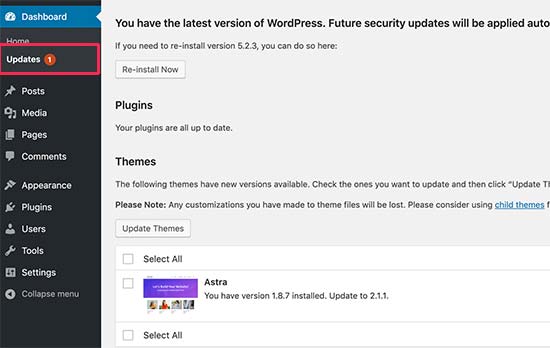
Kontrol Paneli » Güncellemeler sayfasında görüntülenir ve düzenli olarak güncellemeleri kontrol eder.
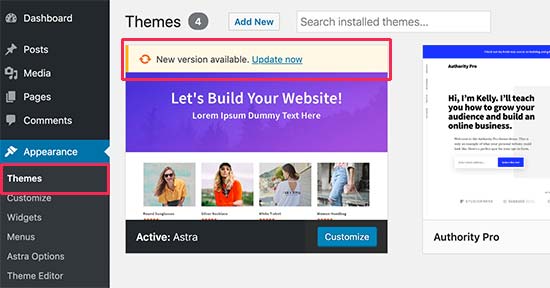
Bir tema güncellemesi mevcut olduğunda, Görünüm » Temalar sayfasında da bir bildirim görürsünüz.
Güncellemeler, WordPress web sitenizin güvenliği ve performansı için gerçekten önemlidir. Güvenlik ve hata düzeltmelerinin yanı sıra, tema geliştiricileri de bu güncellemelerle yeni özellikler sunabilir.
Yeni sürümü yüklemek için 'Şimdi güncelle' düğmesine tıklamanız yeterlidir.
WordPress daha sonra tema paketini indirecek, sıkıştırılmış dosyasını açacak ve eski dosyaların yerine daha yeni sürümünü koyacaktır.
Bu, web sitenizdeki tüm eski tema dosyalarının üzerine yazacaktır. WordPress tema dosyalarınıza manuel olarak özel kod eklediyseniz, bu değişiklikleri kaybedersiniz.
Bununla birlikte, hangi tema değişikliklerinin güvenli olduğunu ve hangi özelleştirmelerin silineceğini inceleyelim.
Tema Güncellemesi Sırasında Hangi Özelleştirmeleri Kaybedebilirsiniz?
Bir WordPress temasını özelleştirmenin birden çok yolu vardır. Bu tema özelleştirmelerinden bazıları güvenlidir çünkü değişiklikleriniz WordPress veritabanının kendisine kaydedilir.
Tema Güncellemesi Sırasında Kaybetmeyeceğiniz Özelleştirmeler
Görünüm » Özelleştir sayfasını ziyaret ederek erişebileceğiniz yerleşik WordPress tema özelleştiricisi aracılığıyla yapılan değişiklikleri kaybetmezsiniz.
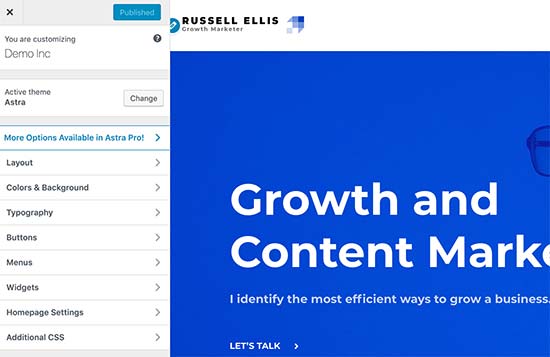
Tema özelleştiricisi, WordPress temanızı değiştirmenize ve tüm değişiklikleri WordPress veritabanına kaydetmenize olanak tanır. Üstbilgi resmini, renkleri, düzeni, özel CSS'yi ve daha fazlasını değiştirebilirsiniz.
WordPress widget'larınız ve gezinme menüleriniz de tema güncellemelerinden etkilenmez.
Astra ve Ocean WP gibi popüler WordPress temaları artık yardımcı eklentilerle birlikte geliyor. Bu eklentiler temanıza ek özellikler eklemek için kullanılır. Bu yardımcı eklentiler kullanılarak yapılan tema değişiklikleri de tema güncellemesinden etkilenmez.
Bir WordPress sayfa oluşturucu kullanarak WordPress düzeninizi özelleştirdiyseniz, örneğin SeedProd, Divi veya Beaver Builder gibi, bu değişiklikler etkilenmeyecektir.
Bir eklenti kullanarak web sitenize eklediğiniz diğer tüm özellikler de güvendedir. Örneğin, WordPress iletişim formlarınız, Google Analytics, e-posta bülteni açılır pencereleriniz ve daha fazlası.
Tema Güncellemesi Sırasında Kaybedeceğiniz Özelleştirmeler
Kaybedeceğiniz şey, temanızın dosyalarında doğrudan yaptığınız değişikliklerdir.
Örneğin, temanızın functions.php dosyasına kod eklemiş veya temanızın stil dosyasına (style.css) CSS stili eklemiş olabilirsiniz. Tema güncellendiğinde dosyalar üzerine yazılacağı için bu değişiklikler kaybolacaktır.
index.php, header.php ve footer.php gibi temanızın şablonlarında herhangi bir değişiklik yaptıysanız da aynı şey olacaktır. Bu dosyaların üzerine de yazılacak ve değişikliklerinizi kaybedeceksiniz.
Ancak, bir kod parçacığı eklentisi kullanarak WordPress sitenize kod eklediyseniz, bu özelleştirmeleri kaybetmezsiniz.
Bu nedenle her zaman WPCode'u öneririz. Özel kodu doğrudan WordPress kontrol panelinizden kolayca eklemenizi sağlar. Bu kod parçacıkları, tema dosyalarınızdaymış gibi çalışır, ancak özelleştirmelerinizi gelecek odaklı hale getirir.

WPCode, özel kodunuzun tamamını tek bir merkezi ekrandan yönetmenizi de kolaylaştırır. Böylece, bir kod parçasını kaybetme veya hata yapma endişesi taşımanıza gerek kalmaz.
Web sitenizin özelleştirmelerini gelecek odaklı hale getirmek için WPCode'un ücretsiz sürümünü kullanmaya başlayabilirsiniz. Daha fazla ayrıntı için, özel kodu WordPress'e kolayca ekleme hakkındaki bu kılavuza bakın.
Hangi değişikliklerin silineceğini bildiğimize göre, bir tema güncellemesi sırasında bunları nasıl koruyacağımız hakkında konuşalım.
Yöntem 1: Özelleştirmeleri Korumak İçin Kod Parçacığı Eklentisi Kullanma (Önerilen)
WordPress tema dosyalarınıza özel kod eklediyseniz, bunu kaydetmenin en kolay yolu, temayı güncellemeden önce WPCode eklentisine taşımaktır.
Başlamak için, WordPress kontrol panelinden Görünüm » Tema Dosyası Düzenleyici'ye gidin.
Ardından, sağ sütundaki kenar çubuğuna gidin ve düzenleyicide açmak için functions.php dosyasına tıklayın.
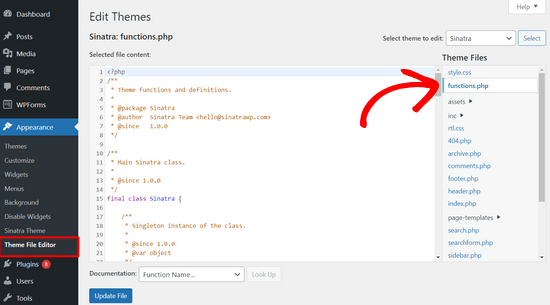
Buradan, özel kodunuzu daha önce nereye eklediğinizi bulmanız gerekir, bu genellikle dosyanın sonundadır. Özel kodunuzu bulduktan sonra, bilgisayarınızdaki Not Defteri gibi düz metin düzenleyicide kopyalayıp yapıştırın.
Ardından, ücretsiz WPCode eklentisini yükleyip etkinleştirmeniz gerekir. Yardıma ihtiyacınız olursa, WordPress eklentisinin nasıl kurulacağına dair eğitimimize bakın.
Eklenti etkinleştirildikten sonra, WordPress kontrol panelinden Kod Parçacıkları » Parçacık Ekle bölümüne gidin.
Ardından, fare imlecini 'Özel Kodunuzu Ekleyin (Yeni Parça)' seçeneğinin üzerine getirin ve 'Özel Parça Ekle' düğmesine tıklayın.

Ardından, ekranda beliren seçenekler listesinden kod türü olarak 'PHP Snipept'i seçin.

Şimdi, önceki adımda bilgisayarınıza kaydettiğiniz kod parçacıklarından birini kopyalayın ve Kod Önizleme kutusuna yapıştırın.
Kodun ne işe yaradığını hatırlamanıza yardımcı olmak için sayfanın üst kısmına parçacığınız için bir başlık da ekleyebilirsiniz.

Ardından, sayfanın üst kısmındaki anahtarı basitçe ‘Inactive’ konumundan ‘Active’ konumuna getirin ve ‘Save Snippet’ düğmesine tıklayın.

Eklenti artık kodunuzu WordPress sitenizde otomatik olarak yükleyecektir.
Not: Bu işlemi özel kod parçacıklarınızın her biri için tekrarlamanız gerekir.
Ayrıca, header.php dosyasındaki ve footer.php dosyasındaki özelleştirmeleri WPCode eklentisine taşımak için benzer adımları izleyebilirsiniz. Adım adım talimatlar için WordPress'te üstbilgi ve altbilgi kodu ekleme kılavuzumuza bakın.
Tüm kod parçacıklarınızı WPCode'a ekledikten sonra, bunlar geleceğe dönüktür ve özelleştirmelerinizi kaybetmeden temanızı güvenle güncelleyebilirsiniz.
Yöntem 2: Özelleştirmeleri Korumak İçin Alt Tema Oluşturma
Bir alt tema, başka bir WordPress temasının, yani üst temanın işlevselliğini, özelliklerini ve stilini miras alan bir WordPress temasıdır. Daha sonra üst temada herhangi bir değişiklik yapmadan alt temayı özelleştirebilirsiniz.
Değişiklikleriniz alt temanızda saklandığı için, özelleştirmelerinizi kaybetmeden üst temayı güvenle güncelleyebilirsiniz. Bu eğitimde, bir alt tema oluşturacağız ve ardından tüm özelleştirmelerinizi ona taşıyacağız.
Alt temayı bir eklenti kullanarak veya kod kullanarak oluşturabilirsiniz. WordPress alt teması oluşturma hakkındaki başlangıç kılavuzumuza gidin ve şimdi bir tane oluşturun. Güncellemeniz gereken tema üst tema olmalıdır.
Çocuk temayı henüz etkinleştirmeyin. Bunu bu eğitim setinin sonunda yapacağız.
Bir alt tema oluşturmak için kod yöntemini kullanıyorsanız, bilgisayarınızdaki bir klasöre oluşturmalısınız. Eklenti yöntemini kullanıyorsanız, bir sonraki bölümde alt tema klasörünü bilgisayarınıza indirmeniz gerekecektir.
Tema Klasörlerini Bilgisayarınıza İndirme
Yapmanız gereken ilk şey, bir FTP istemcisi kullanarak WordPress hosting hesabınıza bağlanmaktır.
Bağlandıktan sonra, /wp-content/themes/ klasörüne gidin ve tema klasörünüzü bilgisayarınıza indirin.
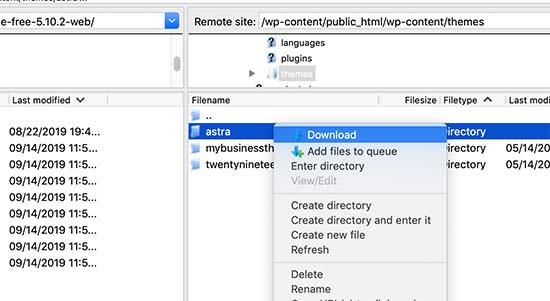
Bu klasör temanızın ve özelleştirmelerinizin yedeği olacaktır. Daha sonra özelleştirmelerinizi bu klasörden alt tema klasörüne kopyalayacağız.
Önceki bölümde eklenti yöntemini kullanarak bir alt tema oluşturduysanız, o zaman alt tema klasörünü de aynı şekilde bilgisayarınıza indirmeniz gerekir.
Şimdi temanızın güncellemesini indirmeniz gerekiyor. Tema web sitesini ziyaret etmeli ve en son sürümü bilgisayarınıza indirmelisiniz. Ardından, temanın zip dosyasını bulmanız ve onu çıkarmanız gerekecektir.
Artık bilgisayarınızda üç tema klasörünüz olmalı: temanızın yeni güncellenmiş sürümü, temanızın eski özelleştirilmiş sürümü ve az önce oluşturduğunuz çocuk tema.
Özelleştirmeleri Çocuk Temasına Kopyalama
Ardından, değişiklikleri alt temaya kopyalayabilmemiz için temanızda yaptığınız tüm değişiklikleri belirlememiz gerekiyor. Bunu yapmanın en kolay yolu eski ve yeni tema dosyalarınızı karşılaştırmaktır.
Her dosyanın yeni ve eski sürümü arasındaki farkı görmek için dosya karşılaştırma yazılımı kullanmanız gerekecektir. Windows kullanıcılarının WinMerge, Mac kullanıcılarının Kaleidoscope ve Linux kullanıcılarının Meld kullanmasını öneririz.
Dosya karşılaştırma yazılımınızı açın ve ardından temanızın güncellenmiş sürümünü sol panele, eski özelleştirilmiş sürümü ise sol tarafa sürükleyin. Yazılım, değiştirilen veya eklenen tüm dosyaları vurgulayacaktır.
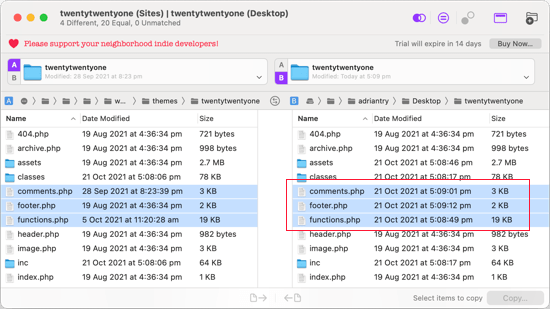
functions.php ve style.css hariç, sağ bölmede vurgulanan dosyaları alt temanızın klasörüne kopyalamalısınız.
Çocuk temanızın zaten kendi functions.php ve style.css dosyaları olduğundan, onlarla farklı şekilde ilgilenmemiz gerekiyor. Bu dosyalarda yaptığınız tüm değişiklikleri kopyalamanız ve çocuk temanızın dosyalarının altına yapıştırmanız gerekecek.
Öncelikle, karşılaştırma yazılımınızda functions.php dosyasının güncellenmiş ve eski sürümlerini açın. Özelleştirilmiş sürümdeki vurgulanan metni kopyalayıp panoya yapıştırmanız gerekir.
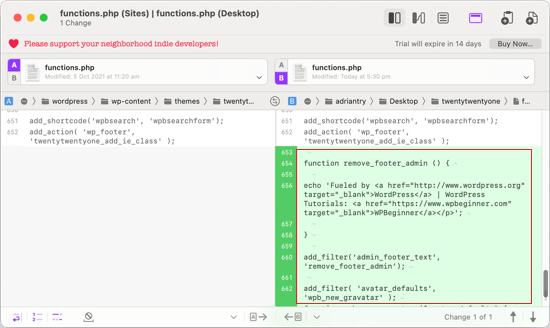
Ardından, bu metni alt temanızın functions.php dosyasının en altına yapıştırmalısınız. Bunu yaptıktan sonra dosyayı kaydettiğinizden emin olun.
Temanızın style.css dosyası değiştirildiyse, bu dosyayla işlemi tekrarlamanız gerekecektir.
Güncellenmiş Tema ve Alt Tema Klasörlerini Yükleme
Çocuk temanıza değişikliklerinizi kopyaladıktan sonra, güncellenmiş temayı ve çocuk temayı web sitenize yüklemeye hazırsınız.
FTP istemcisini kullanarak web sitenize bağlanın ve /wp-content/themes/ klasörüne gidin. Ardından, güncellenmiş tema klasörünü ve alt tema klasörünü seçip web sitenize yüklemelisiniz.
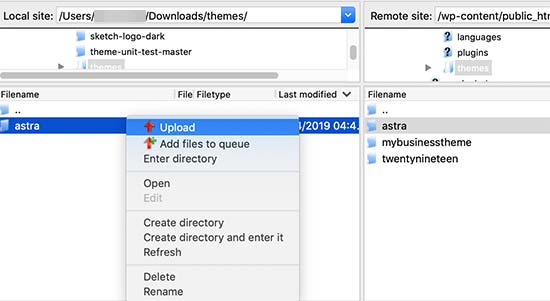
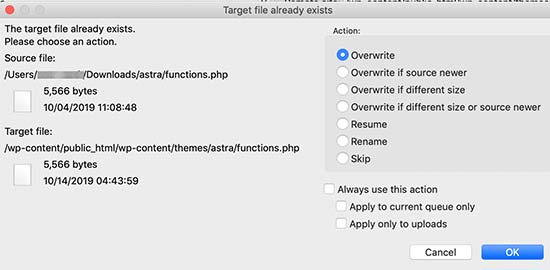
FTP istemciniz, aynı ada sahip dosyaların zaten mevcut olduğu konusunda sizi uyaracaktır.
Eski tema dosyalarınızın güncellenmiş sürümlerle değiştirildiğinden emin olmak için ‘Üzerine Yaz’ seçeneğini seçmeniz gerekir.
Tema Özelleştirici Ayarlarınızı İçe Aktarma
Bu makalenin başında, WordPress tema özelleştiricisi ile yapılan tüm özelleştirmelerin temanızda saklanmadığını, bu nedenle henüz alt temaya eklenmediğini belirtmiştik.
Şimdi onları eklememiz gerekecek. Bunu yapmak için, üst temadan tema özelleştirici ayarlarını dışa aktarmak için bir eklenti kullanacağız ve ardından bunları alt temaya aktaracağız.
Yapmanız gereken ilk şey, dışa/içe aktarmak istediğiniz her iki sitede de Customizer Export/Import eklentisini yüklemek ve etkinleştirmektir. Daha fazla ayrıntı için, WordPress eklentisi yükleme hakkındaki adım adım kılavuzumuza bakın.
Ardından, üst temanın özelleştirici ayarlarını dışa aktarmamız gerekiyor. Üst tema hala aktifken, Temalar » Özelleştir sayfasına gitmeniz gerekir.

Ardından ayarlarını görüntülemek için Dışa Aktar/İçe Aktar paneline tıklamanız ve ardından Dışa Aktar düğmesine tıklamanız gerekir.

Eklenti şimdi özelleştirici ayarlarınızı dışa aktaracak ve bunları .dat dosyası olarak bilgisayarınıza gönderecektir.
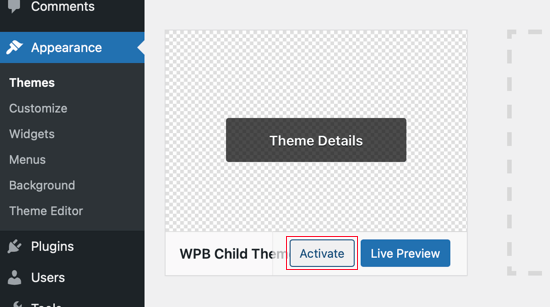
Ardından, alt temanızı etkinleştirmelisiniz. Sadece Görünüm » Temalar'a gidin ve ardından alt temanın altındaki 'Etkinleştir' düğmesine tıklayın.
Bundan sonra, Görünüm » Özelleştir sayfasına geri dönmeniz ve Dışa Aktar/İçe Aktar paneline tıklamanız gerekir.
Daha önce dışa aktardığınız dosyayı seçmek için 'Dosya Seç' düğmesine tıklamalısınız. Başlık ve diğer resim dosyalarını içe aktarmak için 'Resim dosyalarını indir ve içe aktar?' seçeneğinin yanındaki kutuyu işaretlemeniz de gerekir.

Ardından, yüklemeye başlamak için ‘Import’ düğmesine tıklamalısınız. Eklenti şimdi dışa aktarma dosyanızdan özelleştirici ayarlarını içe aktaracaktır.
Bittiğinde, değişikliklerinizi özelleştiricide önizleyebilir ve ardından bu değişiklikleri canlı hale getirmek için ‘Kaydet & Yayınla’ düğmesine tıklayabilirsiniz.
Artık tüm özelleştirmelerinizi alt temaya taşıdınız. Gelecekte, bu adımları tekrar gözden geçirmeye gerek kalmadan üst temayı güncelleyebileceksiniz.
Umarız bu makale WordPress temanızı özelleştirmeyi kaybetmeden güncellemenize yardımcı olmuştur. Herhangi bir sorunla karşılaşırsanız, en yaygın WordPress hataları ve bunları nasıl düzelteceğiniz hakkındaki kılavuzumuza göz atın. Ayrıca WordPress web siteleri için en iyi tema oluşturucuları listemize de göz atmak isteyebilirsiniz.
Bu makaleyi beğendiyseniz, lütfen WordPress video eğitimleri için YouTube Kanalımıza abone olun. Bizi ayrıca Twitter ve Facebook'ta da bulabilirsiniz.




Hacala
Bu makale, blogumda her zaman karşılaştığım tema güncelleme zorluklarını anlamama yardımcı oldu. Çünkü bir geliştirici tarafından bloguma eklenen kodları kaybetme korkusuyla temamı güncellemekten kaçınıyordum. Bu durum, temam güncel olmadığı için her zaman birçok stil sorununa yol açıyordu. Neyse ki, bu rehberi okudum ve kodları WPCode eklentisini kullanarak uyguladım. Artık endişelenmeme gerek yok. Teşekkürler WPBeginner.
Dayo Olobayo
Güncellemelerle ilgili korkunuzu yenme konusunda harika bir iş çıkarmışsınız. Özelleştirmeler için WPCode kullanmak şüphesiz akıllıca bir yaklaşımdır. Bir diğer faydalı ipucu da güncellemeden önce bir alt tema oluşturmaktır. Bu şekilde, alt temada yaptığınız tüm özelleştirmeler gelecekteki güncellemeler sırasında üzerine yazılmayacaktır.
Jiří Vaněk
Şablonu değiştirmeyi deneyebilir miyim, yeni olanı beğenmezsem orijinaline geri döneceğimi ve hiçbir şey olmayacağını söyleyerek? Yoksa yaptığım değişiklikleri kaybedip onları yeniden mi yapmam gerekecek? Bu, yeni bir şablon yüklediğim, web sitesine kurduğum ve sonra orijinaline geri döndüğüm anlamına gelir. Web sitesi orijinal durumunda değişmeden kalacak mı, yoksa bazı değişiklikleri kaybeder miyim?
WPBeginner Desteği
Çoğu tema için değişikliklerinizin çoğunu saklamalısınız, ancak herhangi bir şeyin kaybolup kaybolmadığı belirli temaya bağlı olacaktır.
Yönetici
Jiří Vaněk
Cevap için teşekkürler. Bu yüzden şablonu değiştirirken her zaman web sitesinin yedeğini almayı tercih edeceğim.
arjun
harika adam, uzun zamandır deniyordum ama makaleniz sadece 2 dakikada halletti.
WPBeginner Desteği
Makalemizin yardımcı olabildiğine sevindik!
Yönetici
Jared
Merhaba,
Bir Wordpress Temam ve bir Çocuk temam var.
Çocuk temam activitad ve ben bundan çalışıyorum.
Şimdi sorum şu: Üst tema için bir güncelleme olursa her zaman güncellerim.
Yeni işlevler vb. çocuğa da aktarılır mı?
Başka bir deyişle, çocuk temamı da güncellemem gerekiyor mu?
Bu özel web sitesinde astra kullanıyorum. Ayrıntılara tıklarsam, üst temanın sürümü 3.9.4
Ancak çocuk temanın sürümü 1.0.0.
Endişelenmem gereken bir şey mi bu?
WPBeginner Desteği
Çocuk tema yalnızca özelleştirmeleriniz içinse, güncellenmesi gerekmez, üst temadan gelen tüm güncellemeleri içerir ve bu konuda endişelenmenize gerek kalmaz.
Yönetici
Max
Merhaba,
makale için teşekkürler. Bu strateji hakkında ne düşünüyorsunuz:
1. cPanel aracılığıyla siteyi klonlayın
2. Tüm güncellemeleri yapın
3. Gerekirse sorunları giderin,
4. Hepsi yolunda giderse – alan adını bu yeni klonlanmış siteye bağlayın.
Ne düşünüyorsun?
WPBeginner Desteği
You can follow that method as well and we even have a guide on creating a staging site here that can be used for a beginner friendly method to do the process
https://www.wpbeginner.com/wp-tutorials/how-to-create-staging-environment-for-a-wordpress-site/
Yönetici
Daniel okinda
Tema üzerinde bazı özelleştirmeler yapmak istiyorum.
Bunu daha önce hiç yapmadım ve gelecekteki güncellemelerimi kaybetmememi sağlamak için ne yapmam gerektiğini bilmek istiyorum
Michael Reed
Good article as always. Since it was written though there are a number of good child theme creator plugins (or older ones updated and now that function well). I’ve chosen for the first time to use a child theme, after years of doing stuff the hard way. We’ll see how it goes
Kiira
Merhaba,
If I want to switch to using a child theme after I have already used and customised the parent theme, Is there a way to keep all my theme settings and customisations and bring them to the child theme? Hopefully that’s clear enough
WPBeginner Desteği
Sitenize eklenen özelleştirmelere bağlı olacaktır. Bu durumda, değişiklikleri test etmek için bir hazırlık sitesi (staging site) oluşturmak en iyisi olacaktır.
Yönetici
WPBeginner Desteği
Temanın kodunu manuel olarak düzenlemediyseniz, bu konuda endişelenmenize gerek yoktur.
Yönetici
Michelle
Merhaba, makale için teşekkürler! Hızlı bir soru - temanızı güncellemek için özelleştirmeleri kullanırsam hala bu çok adımlı adımların hepsini takip etmem gerekiyor mu? Özelleştirmelerde yapılan değişikliklerin tema güncellemesiyle herhangi bir değişiklikten korunacağını düşünmüştüm?
Andrea
Açık bilgi için çok teşekkürler. Ancak, aktif bir çocuk temam olmasına rağmen, temayı güncellediğimde (şu anda bir hazırlık ortamında test ediyorum) tüm özelleştirmeleri hala kaybediyorum. Yanlış ne yapıyorum?
Alt tema kullanırken güncelleme prosedürünün ne olması gerektiği konusunda tam olarak net değilim. Hatta eski alt temadaki tüm kodu güncellenmiş ortamdaki yeni alt temaya kopyalayıp yapıştırmayı denedim, ancak sonuç alamadım.
WPBeginner Desteği
Zaten bir çocuk tema kullanıyorsanız, functions.php'ye eklediğiniz her şeyin, mevcut çocuk temanız için ek bir çocuk tema oluşturmak yerine, onu kaybetmemek için özel bir eklenti olarak eklenmesini sağlamak istersiniz.
Yönetici
Tom
Bilgi için teşekkürler. Ancak Cpanel'imde indirme seçeneğini göremedim. Sadece kopyalama, taşıma var. Temaları indiremiyorum. Cpanel'in buna erişimi olmadığını bilmek istiyorum.
WPBeginner Desteği
Barındırma sağlayıcınızla iletişime geçerek kendileri için özel olarak ayarlanmış bir şey olup olmadığını öğrenmek isteyebilirsiniz.
Yönetici
Jop
Ne yazık ki WordPress temamı az önce güncelledim ve bu da functions.php dosyasına eklenen tüm ek kodları üzerine yazdı. Bu çok fazla kod olduğu için, bunu kurtarmanın bir yolu var mı? Yardımınız çok takdir edilecektir.
WPBeginner Desteği
Yalnızca siz veya barındırma sağlayıcınız güncellemeden önce dosyanın yedeğine sahipse.
Yönetici
Shraddha Kulkarni
Mükemmel Bilgi.
WPBeginner Desteği
Thank you
Yönetici
Dr Amandeep Sandhu
Bu faydalı bilgiyi paylaştığınız için teşekkürler..!
WPBeginner Desteği
You’re welcome
Yönetici
Nancy
Genel olarak çocuk temaları, WordPress özelleştirici ek CSS veya CSS eklentileri arasında en iyi neyin kullanılacağını anlamakta hala zorlanıyorum. Soruma gelince, ihtiyacım olursa diye bir çocuk teması oluşturmanın, onu hiç kullanmasam bile, bir sorunu olur mu ve hala CSS özelleştiriciyi veya CSS eklentilerini kullanmaya devam edebilir miyim? Sadece tüm olasılıkları göz önünde bulundurmak için. Teşekkürler.
WPBeginner Desteği
Tercihinize bağlı olarak özelleştiriciyi veya eklentileri kullanırken sitenizde kullanmak/sahip olmak için bir çocuk teması oluşturmada herhangi bir sorun olmamalıdır.
Yönetici
Marwen
Aşağıdakileri merak ediyorum: Mevcut bir temaya bir alt tema oluşturdum. Kurdum, ancak o zamandan beri ek CSS aracılığıyla bazı değişiklikler yaptım. Fonksiyonlarda da bir değişiklik yapmak istiyorum.
CSS değişikliklerini alt temama eklemek ve ardından alt temayı güncellemek istiyorum. Tüm alt temayı WordPress panosu aracılığıyla değiştirmek istersem, tüm ayarlarımı kaybederim (alt temayı devre dışı bırakıp kaldırıp yeni sürüm eklerim). Ayarları vb. kaybetmeden FTP aracılığıyla sadece functions.php ve style.css dosyalarını değiştirebilir miyim yoksa alt temayı güncellemenin başka bir yolu var mı?
WPBeginner Desteği
İsterseniz dosyaları FTP kullanarak güncelleyebilirdiniz
Yönetici
Gursehaj Singh
Merhaba WP Beginner, YouTube videolarınız sayesinde yakın zamanda bir Wordpress sitesi oluşturdum. Web sitemi Google Adsense ve bazı diğer düzenlemelerle güncellemek istiyordum ama nasıl düzenleyeceğimi bulamıyordum. Düzenleyiciyi kullanmayı ve tema php dosyalarını düzenlemeyi denedim ama düzenleyemedim ve dosyaları SFTP aracılığıyla yüklemenin yardımcı olabileceğini belirten bir hata verdi. Bu konuda bana yardımcı olabilir misiniz???
Şimdiden Teşekkürler
Gursehaj Singh
Laura
Yeni bir müşteri olarak kendi adıma bir tema satın aldım, ancak güncelleme gerektiren farklı bir sitede kullanmaya çalışıyorum, yönetici ayrıntılarına sahibim ve siteye erişebilirim ancak yeni temamı bununla ilişkilendirmekte zorlanıyorum ?? yardım edin
Kaylee
Çocuk temanımda özelleştirmeler yaptıktan sonra, güncellediğimde değişiklikler aktarılacak mı yoksa bir şekilde yedeklemem gerekecek mi?
WPBeginner Desteği
Merhaba Kaylee,
Alt temanız herhangi bir güncelleme almayacaktır. Üst tema için güncellemeleri almaya devam edeceksiniz. Üst temayı güncellemek alt temanızı etkilemeyecektir.
Yönetici
Maria Ivanova
Şablon yükseltmemde bunu kesinlikle kullanacağım. Teşekkürler
Felipe
Merhaba Millet,
WordPress Özelleştirici'yi kullanarak veya örneğin Storefront Powerpack eklentisini (elbette bir Storefront teması için) kullanarak bir alt temanın ayarlarında değişiklik yaparsam, temam güncellendiğinde bu değişiklikleri kaybeder miyim? Bir tema güncellendiğinde tüm özelleştirmelerimi kaybettiğimi anlıyorum, ancak WordPress Özelleştirici'yi veya Powerpack'i (Storefront) veya Design Palette Pro'yu (Genesis) kullanmakla ilgili ne diyorsunuz? Yardımınız için çok teşekkür ederim!!
WPBeginner Desteği
Merhaba Felipe,
Bir alt tema kullanıyorsanız bu değişiklikleri kaybetmezsiniz. Özelleştirici değişiklikleri yerel olarak saklanır, bu nedenle temanızın güncellemelerinden etkilenmezler.
Yönetici
John
Güncellemeleri düzgün bir şekilde uygulamak için önce alt temanızı devre dışı bırakıp ana temanızı yeniden etkinleştirmem gerekir mi? Yoksa etkinleştirilmiş alt tema içinden güncellemeleri uygulayabilir miyim?
Teşekkürler.
WPBeginner Desteği
Merhaba John,
Üst temayı çocuk temayı devre dışı bırakmadan güncelleyebilirsiniz.
Yönetici
Esther Roche
Selam millet! WordPress ile ilgili şüphelerim olduğunda her zaman sitenizi referans olarak kullanırım.
Ve bugün, sorumun cevabını hemen bulamıyorum gibi görünüyor. Belki de kafamda dönüp duran bu şey hakkında bir yazı yazabilirsiniz:
Web sitenizde ücretsiz bir WordPress teması yüklüyken tema oluşturucuları onu güncellememeye başladığında ne olur? Bu durum, sitenin gelecekteki performansını ve işlevselliğini nasıl etkiler?
Sanırım birkaç ay, hatta yıllar boyunca sitede önemli bir şey olmayacak ve çok fazla etkilenmeyecek. Ama merak ediyorum, örneğin WordPress'in yeni sürümleriyle bir tehlike olabilir mi?
Yanıtınız için teşekkürler!
Esther
WPBeginner Desteği
Merhaba Esther,
Bir tema güncellenmemişse, tema yazarlarıyla iletişime geçebilirsiniz. Temayı hala destekleyip desteklemediklerini sorabilirsiniz. Bir güncelleme yayınlamayı planlamıyorlarsa, başka bir tema seçmelisiniz.
Yönetici
Ravi Jordan
Temayı doğrudan güncelleyebilir miyim, en son temayı güncellediğimde, güncellenmiş temamı doğrudan klasöre kopyalayıp yapıştırdım. Web sitemde hiçbir şey olmadı, her şey mükemmel çalışıyordu.
Bugün temam için tekrar bir güncelleme var, aynı şeyi yapmayı düşünüyorum, çünkü yaptığım özelleştirilmiş kodun bir kopyasını sakladım, bu yüzden kopyala-yapıştır yöntemi işe yarayacaktır. Bu adımlarla devam etmeli miyim.
WPBeginner Desteği
Merhaba Ravi,
Güvende olmak için, yeni sürümü yüklemeden önce mevcut temanızın yedeğini oluşturduğunuzdan emin olun.
Yönetici
Mike
Selam Millet!
Sitemi başka dillerde yayınlayacağım. Bazıları Arapça ve Farsça gibi sağdan sola (RTL), bazıları ise soldan sağa (LTR) olacaktır.
Enfold çeviriye hazır bir tema olduğundan, web sitemi başka dillerde oluşturmak için atmam gereken adımları (1-2-3…) bana bildirebilir misiniz? Farsça ile başlayacağım.
Teşekkürler,
Mike
Prateek Goel
Selam,
Bir sorum var!!! Web sitem bir wordpress temasıyla yayında ve yanımda başka bir ücretli temam var, önce yeni temayı tamamen özelleştirmek ve sonra web sitemi rahatsız etmeden yayına almak istiyorum. Bunu nasıl yapabilirim? Kodlama konusunda sıfır olduğum için herhangi bir yöntem veya eklenti var mı?
Fred
Merhaba,
WinMerge bölümünde karşılaştırma sonucumda sadece çoğunluk ve sadece bir sağ taraf kaldı. Başka bir şey yok. Durum, aynı ve farklı dosyaların olması gerektiği ancak hiçbirinin olmamasıdır... çok garip. Neden böyle oluyor? Yanlış bir şey mi yapıyorum?
P.
Merhaba WP Beginner Ekibi,
Wordpress'e biraz aşinayım ve son zamanlarda sitemi optimize etmek için yeni yollar arıyorum. Bir siteyi Google Pagespeed Insights'ta 70/100'den 99/100'e çıkaran bir kodlayıcı buldum, wordpress'e girip kodu düzenleyerek.
Çocuk teması kullanmadı. Bu tür optimizasyonlarda yeni ve deneme yanılma yoluyla ilerliyor. WP siteyi güncellediğinde ne olacak, patlama mı?
Daha da iyisi - bir çocuk teması aslında bir sitedeki BU tür bir işi koruyabilir mi? Sanırım çoğunlukla sitenin tasarım öğelerini koruyor. Lütfen değerli görüşlerinizi verin. Sizler çok güvenilirsiniz ve eminim başkalarının da benzer soruları vardır.
Teşekkürler!
WPBeginner Desteği
Kodlayıcı doğrudan ana temada değişiklik yaptıysa, temayı güncellemek bu değişiklikleri geri alacaktır. Bu değişiklikleri yapmak için bir alt tema kullanmak daha iyi bir yaklaşım olurdu.
Yönetici
Biodun
Temamı güncellemezsem ne olur? Bunun bir tehlikesi var mı?
WPBeginner Desteği
Evet, WordPress temanızı güncellememek güvensizdir. WordPress düzenli olarak güncellenir ve genellikle eski işlevleri kaldırıp daha iyi yöntemlerle değiştirir. Tema yazarları daha sonra bu değişiklikleri temalarına uygular. Ayrıca tema yazarınız bazı yeni özellikler ekleyebilir veya bazı hataları düzeltebilir, bunları da alamazsınız. Son olarak, temada bir güvenlik sorunu varsa, güncelleme yapmayarak siteniz savunmasız kalacaktır.
Yönetici
dori
Orijinal yaratıcısının alt tema kullanmadığı bir siteyi devralmak üzereyim. Ana dosyalarda değişiklik yaptığım için wordpress sürümünü veya eklenti güncellemelerinden hiçbirini güncelleyemiyorum.
Elbette araştırma yapıyorum ve oldukça baş ağrıtıcı bir durumla karşı karşıya olduğumu biliyorum, sadece belki biri bana biraz araştırma zamanından tasarruf ettirebilir mi diye merak ediyorum – ana temada yapılan değişiklikleri belirledikten sonra, bir alt tema kurup bunu bir kere ve herkes için düzeltebilir miyim? yoksa yukarıdaki yöntemle değişiklikler yapmaya mı mahkumum?
WPBeginner Desteği
Merhaba Dori,
Ana temada ne gibi değişiklikler yapıldığını bilmiyorsanız, önce orijinal temayı web sitenizde yüklü olanla karşılaştırmanız gerekir. Orijinal tema dosyaları ile web sitenizdeki dosyalar arasındaki farkları bulmanıza yardımcı olacak dosya karşılaştırma araçları vardır.
Yönetici
Briilianzo
yeni wordpress sürümünü güncellemek ana tema özelleştirmesini ve çocuğu etkiler mi
WPBeginner Desteği
Yalnızca üst tema varsayılan temalardan biriyse ve yeni sürümde bir değişiklik yapıldıysa. Aksi takdirde, diğer temalarda yapılan özelleştirmeler WordPress'i güncellediğinizde değişmeyecektir. Kesinlikle bir çocuk temayı etkilemeyecektir.
WordPress ayrıca yeni işlevler tanıtır ve eski işlevleri düzenli olarak kullanımdan kaldırır. Bu, bir tema veya alt tema ile bazı sorunlara neden olabilir ancak bu çok yaygın değildir. WordPress geliştiricileri, yeni bir sürüm yayınladıklarında binlerce siteyi bozmamak konusunda çok dikkatlidir.
Yönetici
Mark
Merhaba herkese.
Bir yardım kuruluşu kurma sürecindeyim ve WordPress sitesindeki temalarla ilgili son derece sinir bozucu bir sorun yaşıyorum. Metni düzenleyip sayfayı güncellediğimde tema tamamen bozuluyor. Örneğin, istediğim şey için mükemmel olan Pique temasını kullanıyorum. Örneğin, "hakkımızda" sayfası var ve 'hakkımızda' metni, altında metin olan bir resmin üzerinde bu sanatsal karenin içinde yer alıyor. Bu, yardım kuruluşumun "hakkımızda" sayfası için tam olarak istediğim şey ve arka plan için harika bir resmim zaten var… harika… ama metni düzenleyip güncellediğimde metin rastgele resmin altına kayıyor ve tema bozuluyor. Metin artık kare kutunun içinde değil. Ve tüm metin artık resmin üstünde değil, altında.
Yanlış ne yapıyor olabilirim? Sadece metni olduğu gibi düzenliyorum… Hatta "about" kelimesindeki harfleri "bou" ile değiştirerek düzenlemeyi denedim ve önizleme yapıldığında veya güncellendiğinde tema yine de bozuldu.
Firefox'ta Windows 7 kullanıyorum ve alan adıma bağlı WordPress sitesini kullanıyorum, çünkü açıkçası başka türlü nasıl yapacağımı bilmiyorum.
WPBeginner Desteği
Lütfen destek için tema geliştiricinizle iletişime geçin, size daha iyi yardımcı olabilirler.
Yönetici
Jaswinder
Free Spacious Theme kullanıyorum ama onun için Çocuk teması oluşturmayı bilmiyorum?
Çocuk Teması yapmanın bir yolu var mı, lütfen bana bildirin?
Teşekkürler.
Lucy Barret
Faydalı bilgiler içeren oldukça ilginç bir makale.
Justin Gudgeon
Web meraklılarının gerçek dünyayı anlamıyor gibi görünmesi garip. Çoğu insan için bir WP sitesi oluşturmak sıfırdan değil, başka bir noktadan başlar. Benim durumumda ve sanırım çoğu durumda, kullanıcılar mevcut sitelerinin temasını yenisiyle değiştirmek istiyorlar. Bu, açıkladığınız tüm düzenleme talimatlarının düzgün çalışmadığı anlamına gelir.
WP neden bu kadar sık bariz olanı kaçırıyor? Mevcut bir WP temasını daha yeni, daha iyi bir tema ile nasıl değiştireceğimi açıklayan hiçbir şey bulamıyorum. WP'm son dört yıldır çalışıyor, yılda yaklaşık 100 bin sterlin gelir elde ediyor ancak şimdi onu daha yeni, daha iyi bir web sitesiyle kolumu bacağımı kaybetmeden değiştirmek istiyorum.
Yani WP'nin kendi tema deposundan yeni bir WP teması aldım. Mevcut temamla temayı değiştirebilir miyim? Hayır, çünkü 'Siteyi Görüntüle' görüntülenmiyor. Menü tamamen karışık ve menü düzenleyicisine yanıt vermiyor. Kenar çubukları hareket etmiyor ve başlıklar hareket etmiyor.
En önemlisi, WP guruları tarafından ASLA BAHSEDİLMEYEN BİR ŞEY, ESKİ TEMA KULLANIMDAYKEN YENİ BİR TEMA OLUŞTURULABİLİR Mİ?
Brendan
Gerçek dünyada, ne kadar ödediğimizin karşılığını aldığımızı anlıyoruz.
Nazikçe sormak da işe yarayabilir.
İnanç
Bu makale, yeni bir temaya geçmekle ilgili değil, bir temayı güncellemekle ilgilidir.
Aradığınız makaleler şunlardır:
https://www.wpbeginner.com/beginners-guide/checklist-15-things-you-must-do-before-changing-wordpress-themes/
Evet, eski tema kullanımdayken yeni bir tema oluşturabilirsiniz. Yeni bir tema oluşturmak, siz etkinleştirene kadar sitenizdeki hiçbir şeyi etkilemez.
Unutmayın, burada kimse WordPress'in herkesin yapabileceği kolay bir şey olduğunu iddia etmiyor, biraz "web meraklısı" olmanızı gerektirir. Birinin bunu sizin için yapması için size "kolunuzu ve bacağınızı" mal olmasının bir nedeni var.
Marios Alexandrou
Çocuk temalar gerçekten esnektir, ancak Gerçek Zamanlı Bul ve Değiştir eklentisinin iyi olduğu belirli bir değişiklik sınıfı vardır. Eşleşen html kodunu başka html kodlarıyla değiştirebileceğiniz kurallar tanımlamanıza olanak tanır. Bu durumda kod yalnızca düz metin de olabilir.
Değişiklikler yıkıcı değildir ve WordPress sayfa oluşturulurken kullanıcı tarayıcısına teslim edilmeden önce uygulanır. Önbellekleme kullanırsanız, değişiklikler önbelleğe alınmış kopyada saklanır, bu nedenle performans düşüşü olmaz.
Joe
Gönderi için teşekkürler. Başka bir geliştirici tarafından bir temadan farklı bir temaya yapılan özelleştirmeleri taşımaya çalışıyorum. WinMerge ile farklılıkları karşılaştırmak farklı temalar için işe yaramayacağından, uygulanabilir alternatifler hakkında herhangi bir tavsiye paylaşabilir misiniz?
Dami
Merhaba,
WP'ye yeni başladım ve ilk web sitem üzerinde çalışıyorum ve temamı yeni bir sürüme güncellemem gerektiğini söylüyor. Sorunum şu ki, herhangi bir kodu değiştirmedim, sadece tema seçeneklerinden temayı özelleştiriyorum, blog gönderileri ve fotoğraflar vb. ekliyorum. Yükseltirsem, tüm özelleştirmeleri de kaybeder miyim, yoksa bu sadece kodu değiştiren kişiler için mi geçerli?
Teşekkür ederim,
WPBeginner Desteği
Kodda herhangi bir değişiklik yapmadıysanız, özelleştirmelerinizi kaybetmezsiniz.
Yönetici
gaz
Merhaba millet,
WP'ye yeniyim.
Bunu nasıl soracağım konusunda biraz emin değilim ama deneyeceğim.
Son birkaç gündür flatsome temamı tasarlamakla uğraşıyorum. Yeni fark ettim ki, bir çocuk temasıyla birlikte geliyor.
alt temaya nasıl geçiş yaparım? yaparsam dosyalarım benimle birlikte taşınır mı? tema güncellemesi aldığımda orijinal temadaki tüm değişikliklerimi kaybeder miyim?
şimdiden teşekkürler
WPBeginner Desteği
Tüm özelleştirmelerinizi çocuk temasına taşımanız gerekecek.
Yönetici
Amkwa
Linux kullanıyorum, karşılaştırma için yazılım önerileri?
Bir güncelleme yapacağım, her şeyden önce bir Yedek alacağım.. bu veritabanını da içerecek, ne olur ne olmaz.
WPBeginner Desteği
Makaleyi, Linux tabanlı işletim sistemleri için kullanılabilen bir dosya karşılaştırma ve fark denetleyici aracı olan Meld'i eklemek üzere güncelledik.
Yönetici
paul
neden özel değişikliklerinizi dahil etmiyorsunuz. güncelleme yapıldıktan sonra, sadece tekrar dahil etmeyi bildirin ve bu şekilde basit ve daha hızlıdır.
Abiola Omodele
Az önce bunu denedim ama başarısız oldum. Bir yedeğim var ve tekrar denemeye hazırım.
SORUM: Bir dosyadan diğerine tüm değişiklikleri bir bütün olarak kopyalamalı mıyım, ta ki ‘Metin dosyaları aynı’ diyene kadar? Yoksa dosyanın yüklenmesi için uygun olduğunu söylemeden önce bu şekilde olması gerekmez mi?
Marc Connor
Kanka… bu yol çok karmaşık.
Bunu ancak CİDDİ bir sıkışıklıkta olsaydım yapardım.
Allen
Selam Millet.
Harika bir site. Bloglarınızı okumaktan keyif alıyorum.
Soru. WordPress Twent Fifteen Tema sürüm 1.0 kullanıyorum. Özel değişikliklerimi kaybetmeden 1.1'e güncelleyebilir miyim?
WPBeginner Desteği
Tema dosyalarını doğrudan düzenlediyseniz, temayı güncellediğinizde bu değişiklikleri kaybedersiniz. Belki de bir çocuk teması oluşturmak ve ardından temanızı güncellemek istersiniz.
Yönetici
Nick
Yanlışlıkla özel tema dosyamı üzerine yazdım. Ne yapmalıyım?!! WordPress'te yedekleme kurulu değil. Başım dertte mi?
rh1127
Kendiniz mi özelleştirdiniz yoksa birisi sizin için mi yaptı? Birisi sizin için yaptıysa, bir yedeği olabilir.
Nouman Younas
güzel paylaşım… birçok kişi düzenlenmiş kodu hatırlamanız gerektiğini söylüyor. ama sizin 2. yönteminiz harika
Bart Van Deuren
Bana göre, özelleştirmelerinizi takip etmenin tek etkili yolu, çocuk temalarla çalışmaktır. Bu, yukarıda açıklandığı gibi yapılacak çok iştir!
zimbrul
Tüm özelleştirmelerinizi aynı yere koyduğunuz siteye özel eklenti ile bunu gerçekten beğendim.
Bakım
Bunun için hangi eklentiyi kullanıyorsunuz?
Jean Paul
Winmerge'ü 4 yıl önce kullanıyordum ve iyi bir yazılım.
Çocuk teması, tüm özel işlevleri filtrelemek için özel bir eklenti ile iyi bir çözümdür, function.php içine koymak yerine.