


WPBeginner'da, kullanıcı deneyimini iyileştirmek, markalaşmayı güçlendirmek ve dönüşümleri artırmak için sayısız okuyucunun WordPress sitelerini özelleştirmelerine yardımcı olduk. Ve doğru yapıldığında, eşsiz bir navigasyon menüsünün etkileşimi artırmaya ve insanların sitenizde daha uzun süre kalmasına yardımcı olabileceğini gördük.
Sorun şu ki, tüm WordPress temalarında bir gezinme menüsü görüntüleyebileceğiniz belirli konumlar vardır, bu nedenle bunu değiştirmek zor olabilir. Tema dosyalarını değiştirmek hassas bir işlem olduğu için bu, özellikle yeni başlayanlar için geçerlidir.
Blok temaları kullanırken bunu Tam Site Düzenleyicisi ile yapabilirsiniz. Ancak deneyimlerimize göre, her tür tema için işe yarayacak daha iyi seçenekler var.
Örneğin, gelişmiş özelleştirmeler istiyorsanız, SeedProd gibi güçlü bir sayfa oluşturucu kullanabilirsiniz. Veya özel kod kullanmanın basit bir yolunu arıyorsanız, WPCode açık ara en iyi seçenektir.
Bu makalede, WordPress temanızın herhangi bir alanına özel bir gezinme menüsü eklemeyi göstereceğiz. İhtiyaçlarınıza uygun öğreticiyi seçebilmeniz için 3 farklı seçeneği adım adım anlatacağız.
WordPress Temalarına Özel Gezinme Menüleri Neden Eklenir?
Bir gezinme menüsü, web sitenizin önemli alanlarına işaret eden bağlantıların bir listesidir. Ziyaretçilerin ilginç içerikleri bulmalarını kolaylaştırır, bu da sayfa görüntülemelerini artırabilir ve WordPress'te hemen çıkma oranını düşürebilir.
Menünüzün tam konumu WordPress temanıza göre değişiklik gösterecektir. Çoğu temanın birkaç seçeneği vardır, bu nedenle farklı menüler oluşturabilir ve bunları farklı konumlarda gösterebilirsiniz.
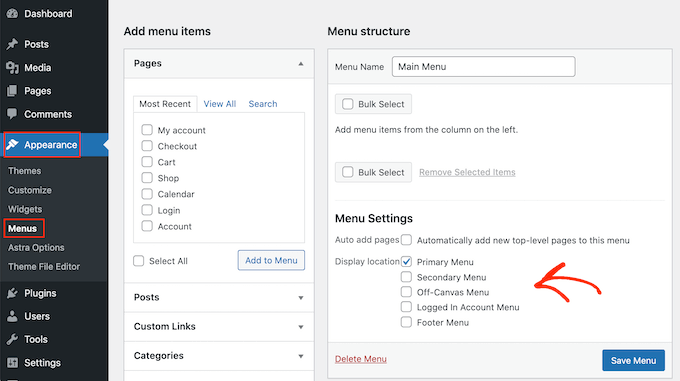
Mevcut WordPress temanızda menüleri nereye yerleştirebileceğinizi görmek için Görünüm » Menüler bölümüne gidin ve ardından 'Görüntüleme konumu' bölümüne bakın.
Aşağıdaki resim, Astra WordPress teması tarafından desteklenen konumları göstermektedir.
Bazen temanızda 'Görüntüleme konumu' olarak listelenmeyen bir alanda bir menü göstermek isteyebilirsiniz.
Bunu akılda tutarak, WordPress temanızın herhangi bir alanına özel bir gezinme menüsü eklemeye nasıl bakacağımıza bir göz atalım. Tercih ettiğiniz yönteme atlamak için aşağıdaki hızlı bağlantıları kullanmanız yeterlidir:
Yöntem 1: Tam Site Düzenleyicisini Kullanma (Yalnızca Blok Tabanlı Temalar)
Eğer blok teması kullanıyorsanız, örneğin ThemeIsle Hestia Pro gibi, Tam Site Düzenleme (FSE) ve blok düzenleyiciyi kullanarak özel bir gezinme menüsü ekleyebilirsiniz.
Daha fazla ayrıntı için, en iyi WordPress tam site düzenleme temaları hakkındaki makalemize bakabilirsiniz.
Bu yöntem her tema ile çalışmaz ve menünün her bölümünü özelleştirmenize izin vermez. Herhangi bir WordPress temasına tamamen özel bir menü eklemek istiyorsanız, bunun yerine bir sayfa oluşturucu eklentisi kullanmanızı öneririz.
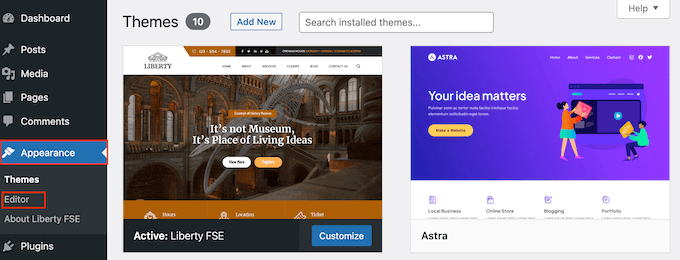
Blok tabanlı bir tema kullanıyorsanız, Görünüm » Düzenleyici bölümüne gidin.
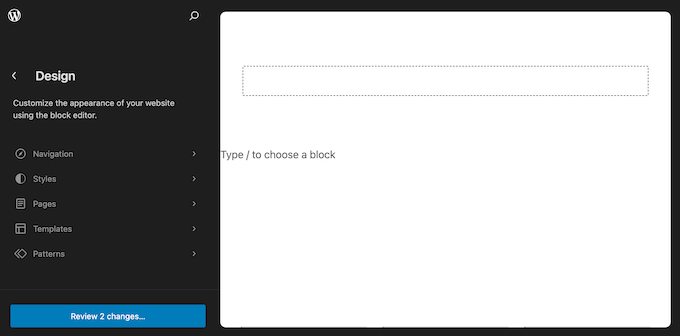
Varsayılan olarak, tam site düzenleyicisi temanızın ana şablonunu gösterir, ancak herhangi bir alana bir gezinme menüsü ekleyebilirsiniz.
Mevcut tüm seçenekleri görmek için ‘Şablonlar,’ ‘Desenler’ veya ‘Sayfalar’ seçeneğini belirleyin.
Özel bir gezinme menüsü eklemek istediğiniz şablon, şablon parçası veya sayfaya şimdi tıklayabilirsiniz.
WordPress şimdi tasarımın önizlemesini gösterecektir. Bu şablonu düzenlemek için küçük kalem simgesine tıklayın.
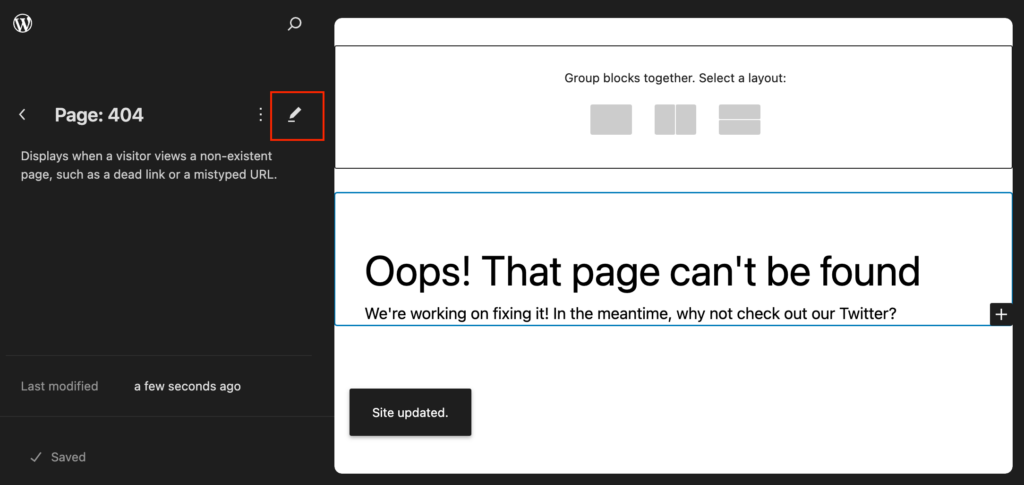
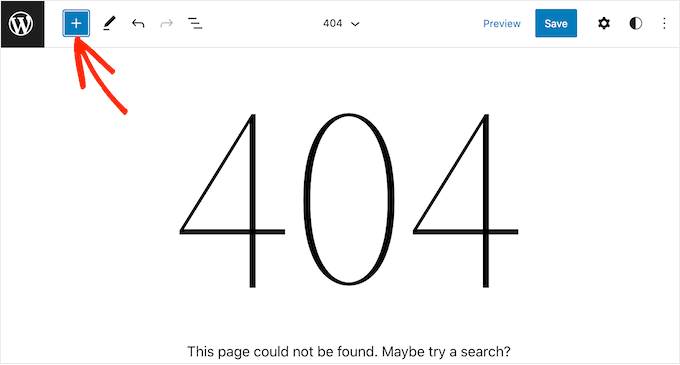
Bir sonraki adım, menünüzü göstermek istediğiniz alana bir Gezinme bloğu eklemektir.
Sol üst köşedeki mavi '+' düğmesine tıklayın.
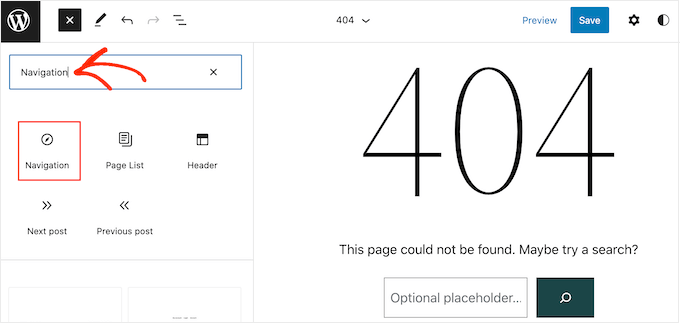
Şimdi, arama çubuğuna 'Gezinme' yazın.
'Gezinme' bloğu göründüğünde, onu düzeninize sürükleyip bırakmanız yeterlidir.
Ardından, Gezinme bloğunu seçmek için tıklayın.
Eğer görüntülemek istediğiniz menüyü zaten oluşturduysanız, Gezinme bloğunu seçmek için tıklayın. Sağdaki menüde, 'Menü'nün yanındaki üç noktalı simgeye tıklayın.
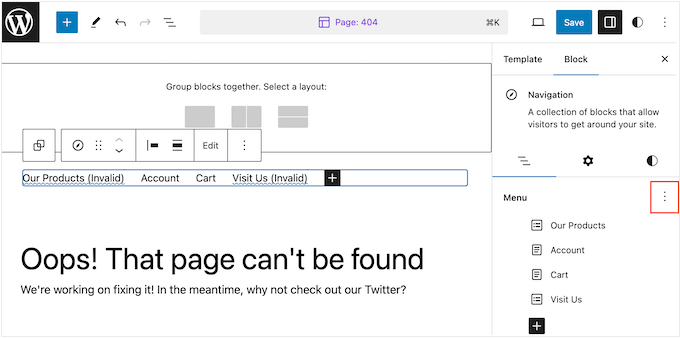
Ardından açılır menüden bir menü seçebilirsiniz.
Tam site düzenleyicisinde sayfalar, gönderiler, özel bağlantılar ve daha fazlasını ekleyerek bir menü oluşturmak başka bir seçenektir. Yeni menüye öğe eklemek için '+' simgesine tıklamanız yeterlidir.
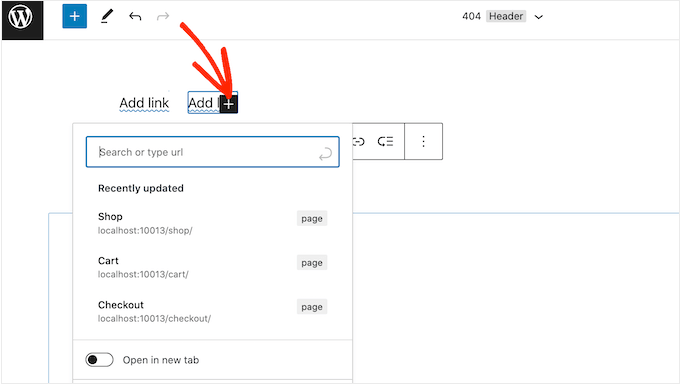
Bu, herhangi bir gönderiyi veya sayfayı ekleyebileceğiniz ve bu bağlantıların yeni bir sekmede açılıp açılmayacağına karar verebileceğiniz bir açılır pencere açar.
Ayrıca WordPress menüsüne bir arama çubuğu ekleyebilir, sosyal medya simgeleri ekleyebilir ve daha fazlasını yapabilirsiniz. Açılır pencerede, menüye eklemek istediğiniz bloğu yazmanız ve göründüğünde doğru seçeneği seçmeniz yeterlidir.
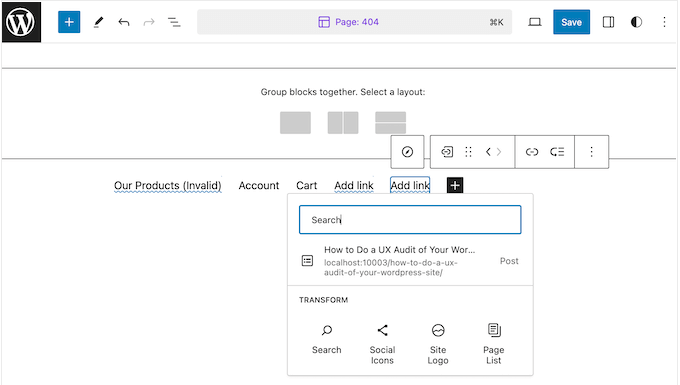
Mini araç çubuğundaki ve sağdaki menüdeki ayarları kullanarak bu bloğu yapılandırabilirsiniz. Menüye daha fazla öğe eklemek için bu adımları tekrarlamanız yeterlidir.
Menünün görünümünden memnun kaldığınızda, 'Kaydet' düğmesine tıklamanız yeterlidir.
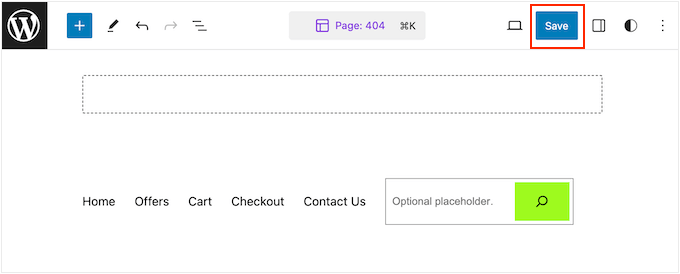
Siteniz artık yeni şablonu kullanacak ve ziyaretçiler özel gezinme menünüzle etkileşim kurabilecektir.
Yöntem 2: Sayfa Oluşturucu Eklentisi Kullanma (Tüm Temalarla Çalışır)
Tam site düzenleyicisi, blok tabanlı temalara menü eklemenize olanak tanır. Ancak, herhangi bir WordPress temasına gelişmiş, tamamen özelleştirilebilir bir menü eklemek istiyorsanız, bir sayfa oluşturucu eklentisine ihtiyacınız olacaktır.
SeedProd, gezinme menünüzün her bölümünü özelleştirmenize olanak tanıyan piyasadaki en iyi WordPress sayfa oluşturucu eklentisidir.
Bu aracı özel gezinme menüleri, açılış sayfaları ve çok daha fazlasını oluşturmak için kullanma konusunda geniş deneyime sahibiz. Daha fazla ayrıntı için tam SeedProd incelememize göz atın.
Sayfalar söz konusu olduğunda, SeedProd, başlangıç noktanız olarak kullanabileceğiniz 350'den fazla profesyonelce tasarlanmış şablonla birlikte gelir. Bir şablon seçtikten sonra, SeedProd'un hazır Nav Menü bloğunu kullanarak sitenize özel bir gezinme menüsü ekleyebilirsiniz.
Öncelikle SeedProd eklentisini yüklemeniz ve etkinleştirmeniz gerekir. Daha fazla ayrıntı için, bir WordPress eklentisinin nasıl kurulacağına dair adım adım kılavuzumuza bakın.
Not: Ayrıca, kod yazmadan özel gezinme menüleri oluşturmanıza olanak tanıyan ücretsiz bir SeedProd sürümü de bulunmaktadır. Ancak, bu kılavuzda, Navigasyon Menüsü bloğu, ek şablonlar ve gelişmiş özellikler içerdiği için SeedProd Pro'yu kullanacağız.
Eklentiyi etkinleştirdikten sonra SeedProd sizden lisans anahtarınızı isteyecektir.

Bu bilgiyi SeedProd web sitesindeki hesabınızda bulabilirsiniz. Anahtarı girdikten sonra 'Anahtarı Doğrula' düğmesine tıklayın.
Bunu yaptıktan sonra, SeedProd » Açılış Sayfaları'na gidin ve 'Yeni Açılış Sayfası Ekle' düğmesine tıklayın.

Artık özel sayfanız için bir şablon seçebilirsiniz.
Doğru tasarımı bulmanıza yardımcı olmak için SeedProd'un tüm şablonları, yakında açılacak ve potansiyel müşteri toplama kampanyaları gibi farklı kampanya türlerine göre düzenlenmiştir. Hatta SeedProd'un şablonlarını 404 sayfanızı iyileştirmek için bile kullanabilirsiniz.

Herhangi bir tasarıma daha yakından bakmak için, fare imlecini o şablonun üzerine getirin ve ardından büyüteç simgesine tıklayın.
Kullanmak istediğiniz bir tasarım bulduğunuzda, 'Bu Şablonu Seç'e tıklayın.
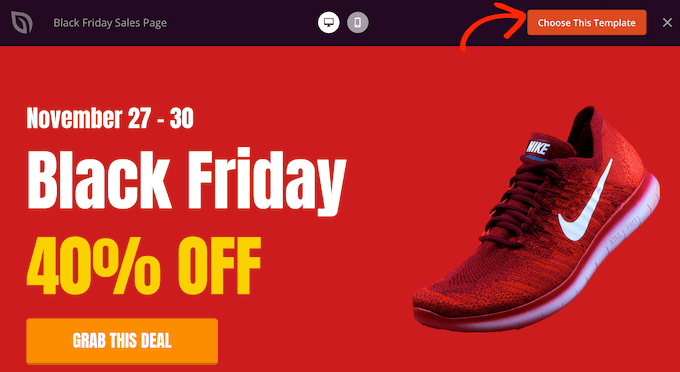
Tüm görsellerimizde 'Kara Cuma Satış Sayfası' şablonunu kullanıyoruz, ancak istediğiniz herhangi bir şablonu kullanabilirsiniz.
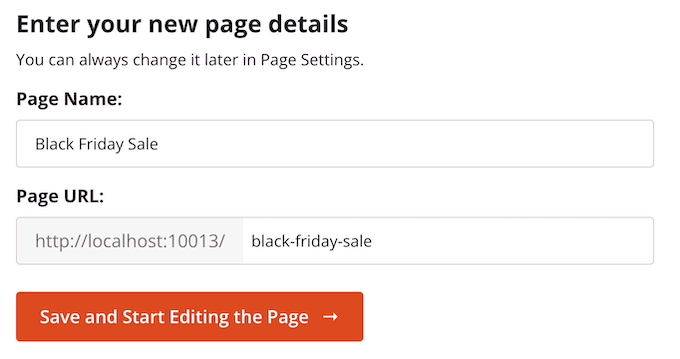
Bir şablon seçtikten sonra, bu özel sayfa için bir ad yazın. SeedProd, sayfanın başlığına göre otomatik olarak bir URL oluşturacaktır, ancak bu URL'yi istediğiniz gibi değiştirebilirsiniz.
Örneğin, arama motorlarının sayfanın ne hakkında olduğunu anlamasına yardımcı olmak için ilgili anahtar kelimeler ekleyebilirsiniz. Bu, WordPress SEO'nuzu iyileştirebilir ve arama motorunun sayfayı sizin gibi içerik arayan kişilere göstermesine yardımcı olabilir.
Bu bilgileri girdikten sonra, 'Sayfayı Kaydet ve Düzenlemeye Başla' düğmesine tıklayın.
Çoğu şablon, tüm SeedProd sayfa düzenlerinin temel bileşenleri olan bazı blokları zaten içermektedir.
Bir bloğu özelleştirmek için sayfa düzenleyicisinde seçmek üzere tıklamanız yeterlidir.
Sol taraftaki araç çubuğu şimdi o blok için tüm ayarları gösterecektir. Örneğin, aşağıdaki resimde, bir 'Başlık' bloğunun içindeki metni değiştiriyoruz.
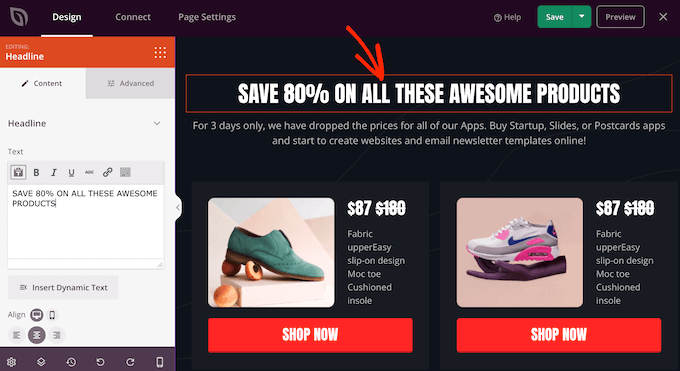
Sol taraftaki menüdeki ayarları kullanarak metni biçimlendirebilir, hizalamasını değiştirebilir, bağlantılar ekleyebilir ve daha fazlasını yapabilirsiniz.
‘Gelişmiş’ sekmesini seçerseniz, daha fazla ayarlamaya erişebilirsiniz. Örneğin, kutu gölgeleri ve CSS animasyonları ekleyerek bloğu gerçekten öne çıkarabilirsiniz.
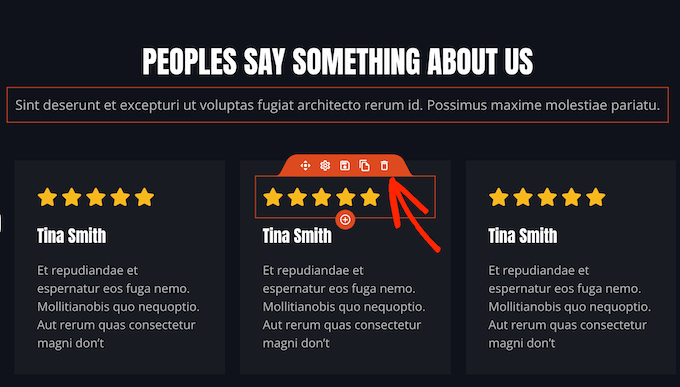
Tasarımınıza yeni bloklar eklemek için, sol menüdeki herhangi bir bloğu bulun ve sayfaya sürükleyin. Bir bloğu silmek istiyorsanız, o bloğu seçmek için tıklayın ve ardından çöp kutusu simgesini kullanın.
Özel bir gezinme menüsü oluşturmak istediğimiz için, sayfaya bir ‘Nav Menu’ bloğu sürükleyin.
Bu, tek bir varsayılan 'Hakkımızda' öğesiyle bir gezinme menüsü oluşturur.
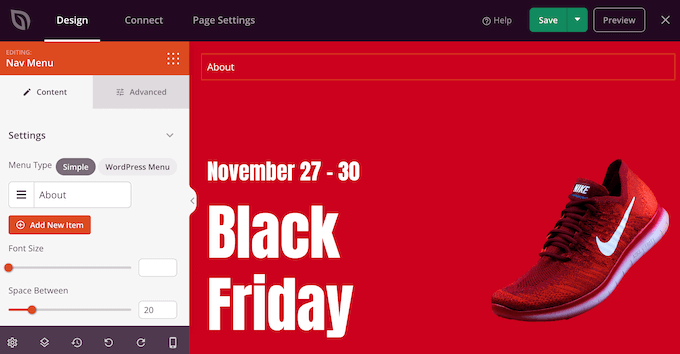
Artık SeedProd düzenleyicisinde yeni bir menü oluşturabilir veya WordPress kontrol panelinde zaten oluşturduğunuz bir menüyü seçebilirsiniz.
Daha önce oluşturduğunuz bir menüyü göstermek için 'WordPress Menüsü' düğmesine tıklayın. Artık 'Menüler' açılır menüsünü açabilir ve listeden herhangi bir seçeneği seçebilirsiniz.
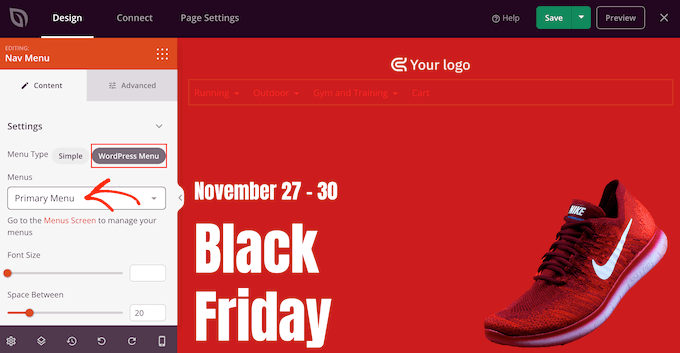
Bundan sonra, sol menüdeki ayarları kullanarak yazı tipi boyutunu, metin hizalamasını ve daha fazlasını değiştirebilirsiniz.
Yeni bir menü oluşturmak istiyorsanız, bunun yerine SeedProd'da 'Basit' düğmesini seçin.
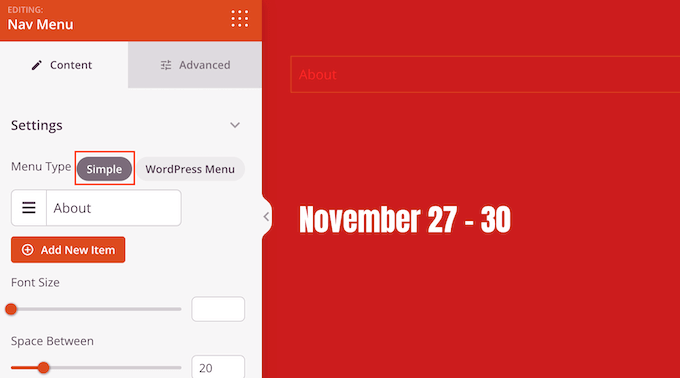
Ardından, SeedProd'un varsayılan olarak oluşturduğu 'Hakkında' öğesini genişletmek için tıklayın.
Bu, metni değiştirebileceğiniz ve menü öğesinin bağlanacağı URL'yi ekleyebileceğiniz bazı kontrolleri açar.
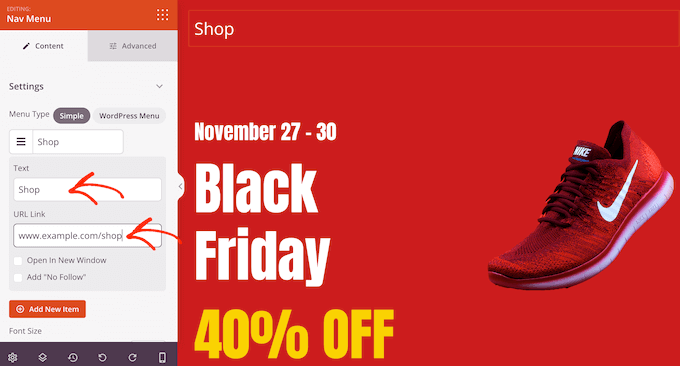
Varsayılan olarak, bağlantı 'dofollow' olacaktır ve aynı tarayıcı penceresinde açılacaktır. Bu ayarları 'URL Bağlantısı' bölümündeki onay kutularını kullanarak değiştirebilirsiniz.
Aşağıdaki resimde, yeni bir pencerede açılacak bir ‘nofollow’ bağlantısı oluşturuyoruz. Bu konu hakkında daha fazla bilgi için lütfen nofollow bağlantıları için başlangıç kılavuzumuza bakın.
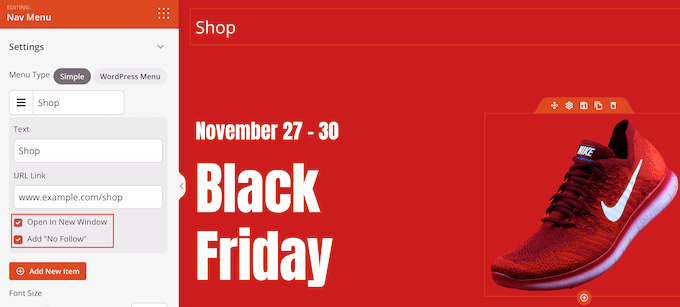
Menüye daha fazla öğe eklemek için, 'Yeni Öğe Ekle' düğmesine tıklamanız yeterlidir.
Ardından, bu öğelerin her birini yukarıda açıklanan aynı işlemi izleyerek özelleştirebilirsiniz.
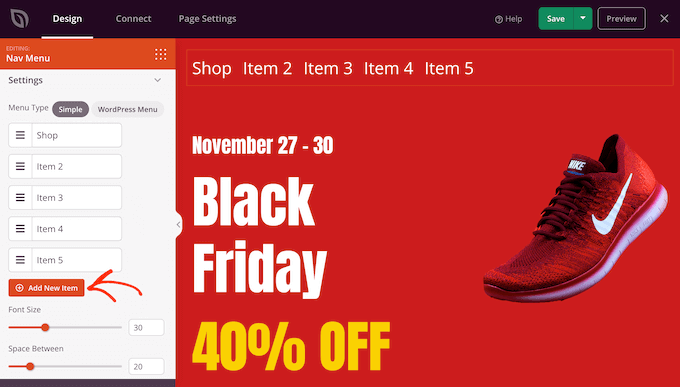
Sol taraftaki menüde ayrıca yazı tipi boyutunu ve metin hizalamasını değiştiren ayarlara da sahiptir.
Hatta menüdeki her öğenin arasına gelecek bir ayırıcı bile oluşturabilirsiniz.
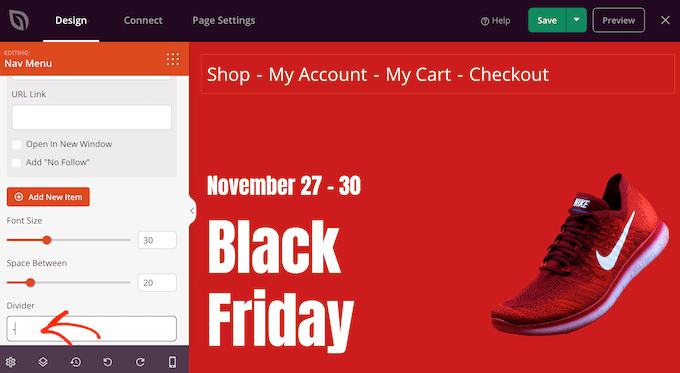
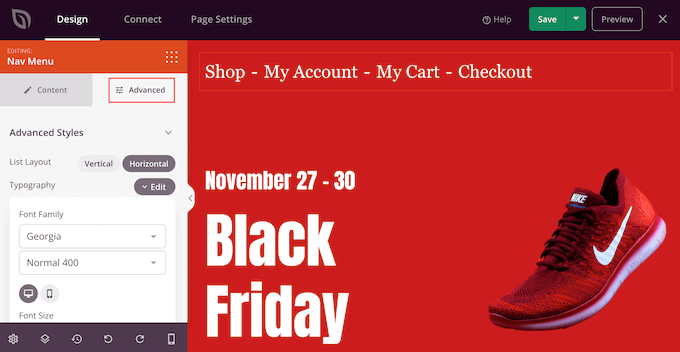
Bundan sonra, ‘Gelişmiş’ sekmesine geçin. Burada menünün renklerini, boşluklarını, tipografisini ve diğer gelişmiş seçeneklerini değiştirebilirsiniz.
Değişiklik yaptıkça canlı önizleme otomatik olarak güncellenir, böylece tasarımınızda neyin iyi göründüğünü görmek için farklı ayarları deneyebilirsiniz.
Varsayılan olarak SeedProd, mobil ve masaüstü cihazlarda aynı menüyü gösterir. Ancak, mobil cihazların genellikle masaüstü bilgisayarlara kıyasla çok daha küçük ekranları vardır.
Bunu akılda tutarak, mobil cihazlarda göstermek için ayrı bir menü oluşturmak isteyebilirsiniz. Örneğin, mobil kullanıcıların yan yana kaydırma yapmasına gerek kalmaması için dikey bir düzen kullanabilirsiniz. Ayrıca akıllı telefon ve tablet cihazlarda daha az bağlantı göstermek isteyebilirsiniz.
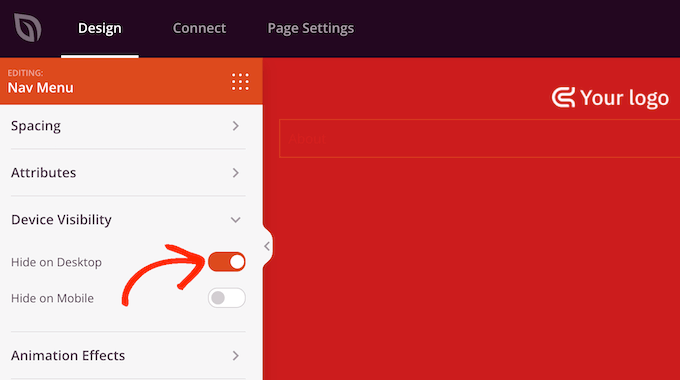
Bir mobil uyumlu menü oluşturmak için menüyü yukarıda açıklananla aynı işlemi izleyerek tasarlayın. Ardından, ‘Gelişmiş’ sekmesini seçin ve ‘Cihaz Görünürlüğü’ bölümünü genişletmek için tıklayın.
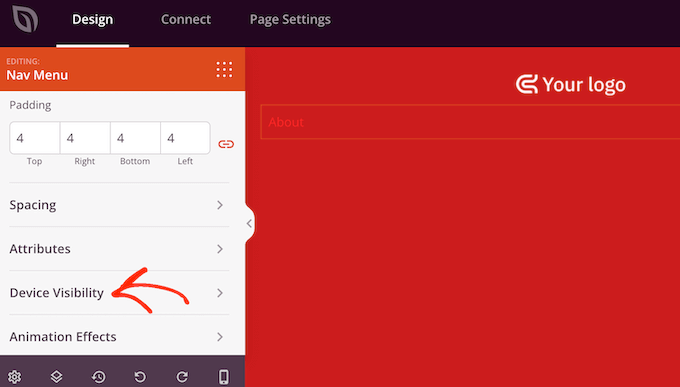
Artık 'Masaüstünde Gizle' kaydırıcısını açıp kapatabilirsiniz.
Şimdi, SeedProd bu menüyü yalnızca mobil kullanıcılara gösterecek.
Özel menünüzün görünümünden memnun kaldığınızda, yayınlama zamanı gelmiş demektir.
‘Kaydet’ yanındaki açılır oku tıklayın ve ardından ‘Yayınla’yı seçin.
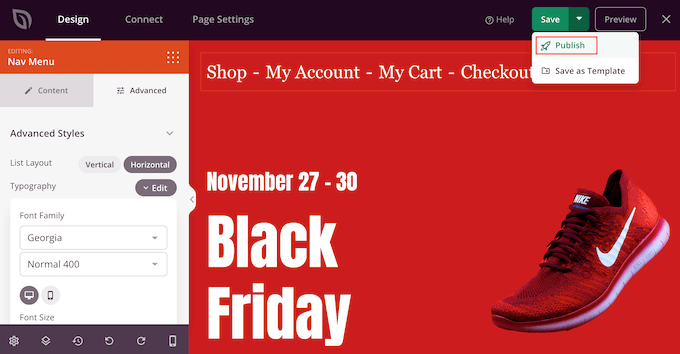
Şimdi WordPress blogunuzu ziyaret ederseniz, özel gezinme menüsünün çalıştığını göreceksiniz.
Yöntem 3: Kod Kullanarak WordPress'te Özel Bir Gezinme Menüsü Oluşturma (Gelişmiş)
Bir sayfa oluşturucu eklentisi kurmak istemiyorsanız, kod kullanarak özel bir gezinme menüsü ekleyebilirsiniz. Genellikle özel kod parçacıklarını temanızın functions.php dosyasına nasıl ekleyeceğinize dair kılavuzlar bulacaksınız.
Ancak, bu yöntemi önermiyoruz, çünkü kodunuzdaki küçük bir hata bile bir dizi yaygın WordPress hatasına neden olabilir veya sitenizi tamamen bozabilir. Ayrıca WordPress temanızı güncellediğinizde özel kodu kaybedersiniz.
Bu yüzden WPCode kullanmanızı öneririz. Herhangi bir çekirdek WordPress dosyasını düzenlemeden WordPress'e özel kod eklemenin en kolay ve en güvenli yoludur.
Not: WPCode'u WordPress sitenizi güvenli bir şekilde özelleştirmek için kullanabileceğiniz çok sayıda farklı yol vardır. Yerleşik kod parçacıkları kitaplığına sahiptir ve PHP, JavaScript, CSS ve HTML dahil olmak üzere en önemli WordPress dillerinin tümünü destekler. Eklenti hakkında daha fazla bilgi için tam WPCode incelememize göz atın.
Yapmanız gereken ilk şey, ücretsiz WPCode eklentisini yüklemek ve etkinleştirmektir. Daha fazla ayrıntı için, bir WordPress eklentisinin nasıl kurulacağına dair adım adım kılavuzumuza bakın.
Etkinleştirdikten sonra, WordPress kontrol panelinizde Kod Parçacıkları » Parçacık Ekle bölümüne gidin.
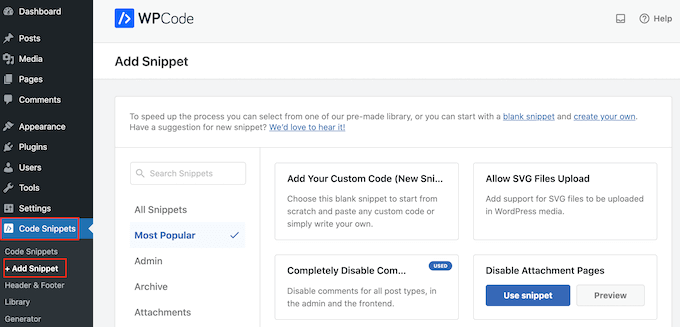
Burada, sitenize ekleyebileceğiniz tüm hazır parçacıkları göreceksiniz. Bunlar, yorumları tamamen devre dışı bırakmanıza, WordPress'in normalde desteklemediği dosya türlerini yüklemenize, ek sayfa sayfalarını devre dışı bırakmanıza ve çok daha fazlasına olanak tanıyan bir parçacık içerir.
Kendi kod parçacığınızı oluşturmak için, ‘Özel Kod Ekleyin (Yeni Kod Parçacığı)’ üzerine fareyle gelin ve ardından ‘+ Özel Kod Parçacığı Ekle’ düğmesine tıklayın.

Ardından, ekranda görünen seçenekler listesinden bir kod türü seçmeniz gerekir. Bu eğitim için kod türü olarak ‘PHP Snippet’i seçin.

Şimdi Özel Kod Parçacığı Oluştur sayfasına yönlendirileceksiniz.
Başlamak için özel kod parçacığına bir başlık girin. Bu, kod parçacığını WordPress kontrol panelinizde tanımlamanıza yardımcı olacak herhangi bir şey olabilir.
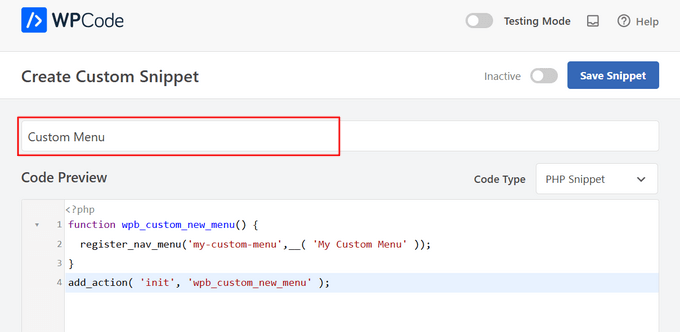
Bunu yaptıktan sonra, aşağıdaki kod parçasını kod düzenleyiciye yapıştırmanız yeterlidir:
function wpb_custom_new_menu() {
  register_nav_menu('my-custom-menu',__( 'My Custom Menu' ));
}
add_action( 'init', 'wpb_custom_new_menu' );
Bu, temanıza ‘Özel Menüm’ adında yeni bir menü konumu ekleyecektir. Farklı bir ad kullanmak için kod parçasını değiştirmeniz yeterlidir.
Temanıza birden fazla özel gezinme menüsü eklemek isterseniz, kod parçacığına fazladan bir satır eklemeniz yeterlidir.
Örneğin, burada temamıza ‘My Custom Menu’ ve ‘Extra Menu:’ adında iki yeni menü konumu ekliyoruz:
function wpb_custom_new_menu() {
  register_nav_menus(
    array(
      'my-custom-menu' => __( 'My Custom Menu' ),
      'extra-menu' => __( 'Extra Menu' )
    )
  );
}
add_action( 'init', 'wpb_custom_new_menu' );
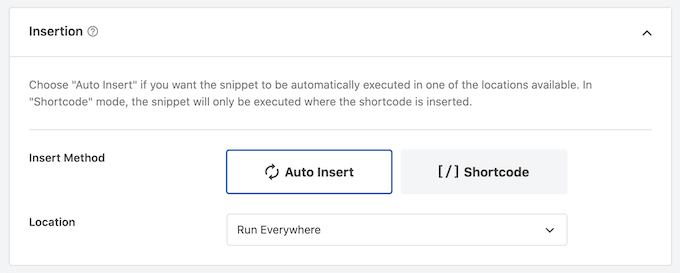
Bundan sonra, ‘Ekleme’ seçeneklerine gidin. Henüz seçili değilse, WPCode'un kod parçasını sitenizin tamamına eklemesi için ‘Otomatik Ekle’ yöntemini seçin.
Ardından, 'Konum' açılır menüsünü açın ve 'Her Yerde Çalıştır'ı tıklayın.
Şimdi, ekranın üstüne kaymaya ve 'Etkin Değil' kaydırıcısına tıklayarak onu 'Etkin' olarak değiştirmeye hazırsınız.
Son olarak, bu kod parçasını yayına almak için ‘Kaydet’e tıklayın.

Ardından, Görünüm » Menüler'e gidin ve 'Görüntüleme konumu' alanına bakın.
Artık yeni bir 'Özel Menüm' seçeneği görmelisiniz.
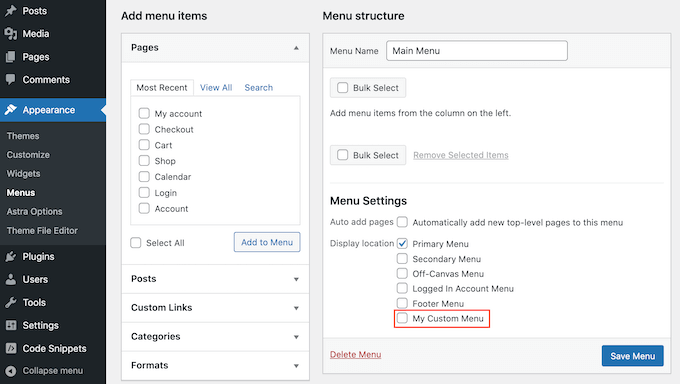
Artık yeni konuma bazı menü öğeleri ekleyebilirsiniz. Daha fazla bilgi için lütfen yeni başlayanlar için gezinme menülerinin nasıl ekleneceğine dair adım adım kılavuzumuza bakın.
Menünüzden memnun kaldığınızda, bir sonraki adım onu WordPress temanıza eklemektir.
Çoğu web sitesi, gezinme menüsünü doğrudan üstbilgi bölümünün altında gösterir. Bu, menünün ziyaretçilerin ilk gördüğü şeylerden biri olduğu, site logosu veya başlığı ile birlikte olduğu anlamına gelir.
Özel gezinme menüsünü, temanızın şablon dosyasına bazı kodlar ekleyerek herhangi bir konuma ekleyebilirsiniz.
WordPress kontrol panelinizde Görünüm » Tema Dosya Düzenleyici'ye gidin.
Sağdaki menüde, menüyü eklemek istediğiniz şablonu seçin. Örneğin, özel gezinme menüsünü web sitenizin üstbilgisinde göstermek istiyorsanız, genellikle header.php dosyasını seçersiniz.
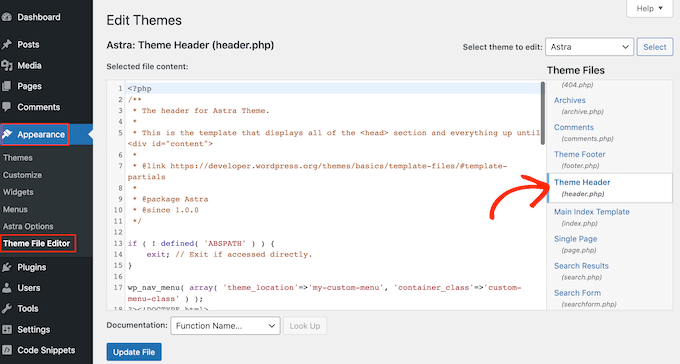
Doğru şablon dosyasını bulma konusunda yardım için lütfen WordPress temanızdaki hangi dosyaların düzenleneceğini bulma kılavuzumuza bakın.
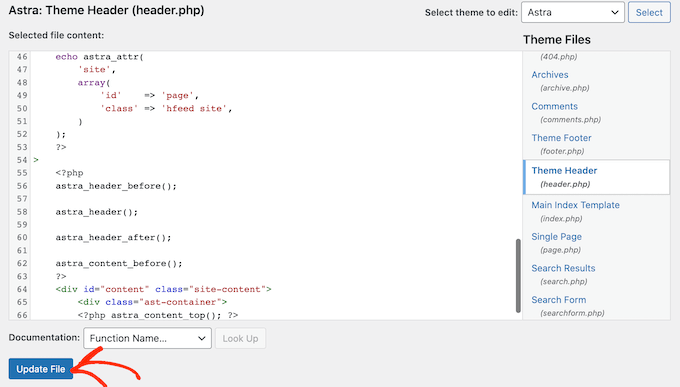
Dosyayı seçtikten sonra, bir wp_nav_menu fonksiyonu eklemeniz ve özel menünüzün adını belirtmeniz gerekecektir.
Örneğin, aşağıdaki kod parçacığında, temanın başlığına 'Özel Menüm'ü ekliyoruz:
wp_nav_menu( array( 'theme_location'=>'my-custom-menu', 'container_class'=>'custom-menu-class' ) );
Kodu ekledikten sonra, değişikliklerinizi kaydetmek için 'Dosyayı Güncelle' düğmesine tıklayın.
Şimdi sitenizi ziyaret ederseniz, özel menüyü çalışırken göreceksiniz.
Varsayılan olarak menünüz düz bir madde işaretli liste olarak görünecektir.
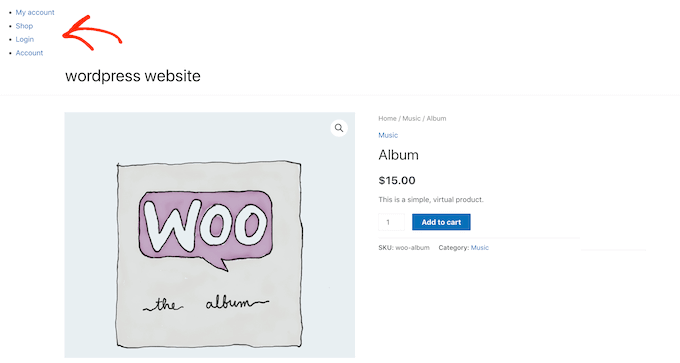
Özel gezinme menüsünü, sitenize özel CSS kodu ekleyerek WordPress temanızla veya şirketinizin markasıyla daha iyi eşleşecek şekilde stilleyebilirsiniz.
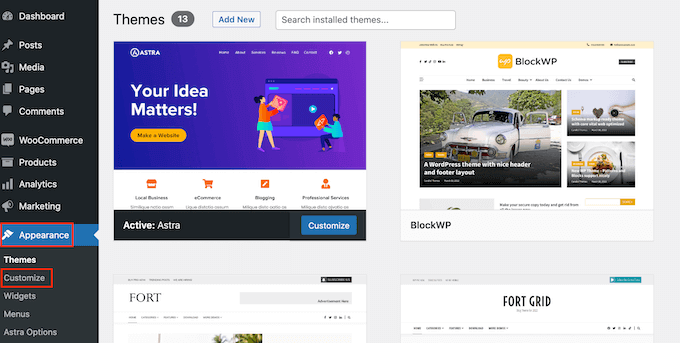
Bunu yapmak için Görünüm » Özelleştir'e gidin.
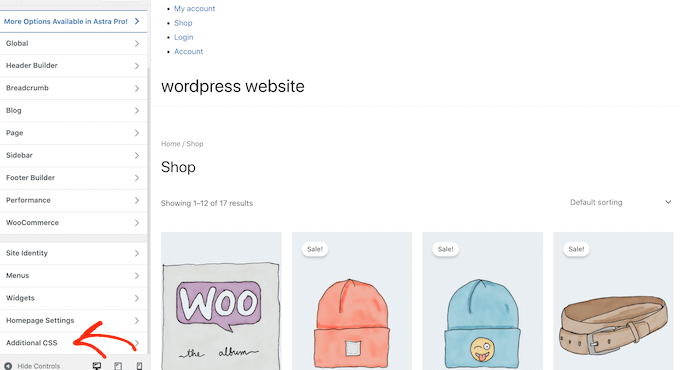
WordPress tema özelleştiricisinde, 'Ek CSS'e tıklayın.
Bu, bazı CSS kodları yazabileceğiniz küçük bir kod düzenleyicisi açar.
Artık tema şablonunuza eklediğiniz CSS sınıfını kullanarak menünüzü biçimlendirebilirsiniz. Örneğimizde bu .custom_menu_class.
Aşağıdaki kodda, kenar boşlukları ve dolgu ekliyor, metin rengini siyaha ayarlıyor ve menü öğelerini yatay bir düzende düzenliyoruz:
div.custom-menu-class ul {
    margin:20px 0px 20px 0px;
    list-style-type: none;
    list-style: none;
    list-style-image: none;
    text-align:right;
	display:inline-block;
}
div.custom-menu-class li {
    padding: 0px 20px 0px 0px;
    display: inline-block;
}

div.custom-menu-class a {
    color:#000;
}
WordPress özelleştiricisi otomatik olarak güncellenecektir.
Bu şimdi menünün yeni stil ile nasıl görüneceğini gösterecektir.
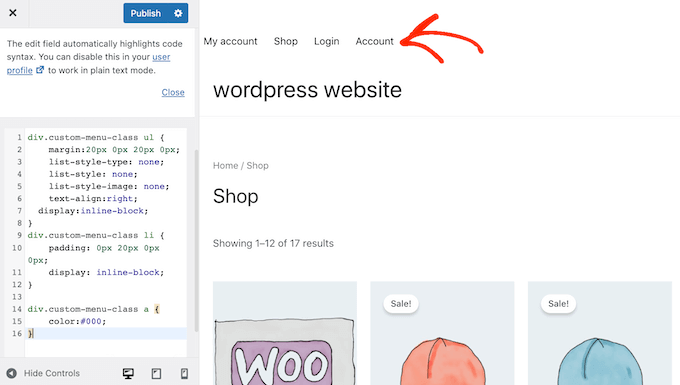
Menünün görünümünden memnunsanız, değişikliklerinizi canlı hale getirmek için ‘Yayınla’ya tıklayın.
Daha fazla bilgi için lütfen WordPress gezinme menülerinin nasıl stilize edileceği kılavuzumuza bakın.
Uzman Rehberleri: WordPress Gezinme Menüleri ile Daha Fazlasını Yapın
WordPress ile her türlü kullanışlı ve ilgi çekici menü oluşturabilirsiniz. Bunu akılda tutarak, gezinme menülerinizden daha fazla verim almanıza yardımcı olacak bazı uzman rehberleri aşağıdadır:
- WordPress'te Gezinme Menüleriyle Resim Simgeleri Nasıl Eklenir
- WordPress'te Menülere Koşullu Mantık Nasıl Eklenir (Adım Adım)
- WordPress Temalarınızda Menü Açıklamaları Nasıl Eklenir
- WordPress'e Tam Ekran Duyarlı Menü Nasıl Eklenir
- WordPress Sitenize Mega Menü Nasıl Eklenir (Adım Adım)
Umarız bu kapsamlı kılavuz, WordPress'te özel bir gezinme menüsünün nasıl ekleneceğini öğrenmenize yardımcı olmuştur. Ayrıca WordPress başlık menünüze bir düğme ekleme veya WordPress'te bir menü öğesini vurgulama kılavuzlarımıza da bakmak isteyebilirsiniz.
Bu makaleyi beğendiyseniz, lütfen WordPress video eğitimleri için YouTube Kanalımıza abone olun. Bizi ayrıca Twitter ve Facebook'ta da bulabilirsiniz.




Imran
WordPress için özel bir başlığım var ve menü öğeleri sabit kodlanmıştı. Sabit kodlanmış menü yerine başlıkta WordPress menüsünü nasıl kullanabilirim?
Cheryl
WordPress'e oldukça yeniyim ancak oluşturduğumuz özel bir menüyü düzenlemek istiyorum çünkü menüde bir şeyler yanlış görünüyor.
Bunu nasıl yaparım?
Manu
Excellent tutorial! This was exactly what I needed right now. Within 5 minutes I was able to set up a footer menu in a theme that by default didn’t have any. Thank you so much
Munna Hossain
Faydalı makale. Ben bir WordPress kullanıcısıyım ve bu ipuçları özel gezinme menüleri eklememe yardımcı olacak. Paylaştığınız için teşekkürler.
Daniel Keith
Merhaba,
Harika bir eğitim. Bu özel menüye CSS'i nasıl uygulayabilirim?
Bu, birden fazla menü eklemek için harika bir yol olsa da, doğru CSS olmadan web sitesi garip görünüyor.
Zaheer Abbas
WordPress temamı oluşturuyorum ancak menü ve widget yönetici panelinde görünmüyor ???
bunlar WordPress'in yerleşik özellikleri mi yoksa menüleri ve widget'ları kodla mı oluşturmam gerekiyor, lütfen rehberlik edin
Tabitha
Açılır menümü sütunlara nasıl dönüştürebilirim? Mevcut açılır menüm çok uzun.
Aakash Salunke
Ben biraz ileri düzey bir kullanıcıyım. Temam yalnızca bir menüyü destekliyor. Ancak bir menü daha eklemek istiyorum. Yaptım ama nasıl ekleyebilirim?
WPBeginner Desteği
İlk olarak menü konumunu kaydetmeniz, ardından gezinme menünüzü görüntülemek için tema dosyalarınızı düzenlemeniz gerekecektir.
Yönetici
bobit
işe yaradı, harika gönderi için teşekkürler
Aijaz Ansari
Harika, eğitim, benim gibi bir acemi için gerçekten yardımcı oluyor.
Teşekkürler
Victoria
Makale için teşekkürler!!! Yeni menümü oluşturdum.
Ancak bir sorunum var.
Web sitemin sabit bir genişliği var ve pencereyi yeniden boyutlandırdığımda, yeni menü hariç her şey yerinde kalıyor. Min-genişlik istediğim davranış tam olarak olmadığı için bir seçenek değil.
Sayfanın geri kalan içeriğiyle aynı şekilde davranmasını nasıl sağlayabilirim?
Teşekkürler!
Joey
TEŞEKKÜRLER! Uzun zamandır bunu arıyordum, bu kadar basit olduğunu hiç düşünmemiştim.
Cory
WP 3.0+ menülerini desteklemeyen çılgın eski bir temam var. Bu öğretici çok kolaydı. Güncel hale getirmem 3 dakika sürdü. Çok teşekkürler.
Jacques Goudreau
İpucu için teşekkürler! Harika bir eğitim!
Emma
Bu değişiklikleri yapmak için nereye gidiyorsunuz? Tema veya Tema Seçenekleri sekmeleri altında bu seçeneklerin hiçbirini göremiyorum.
I use the Buenos Theme, but can’t find on the Buenos theme page does it support these changes? I want to put in an Archive menu with a list of all the recipes on my blog… should be easy but proving impossible
Yayın Kadrosu
Çoğu tema bunu destekler. Görünüm > Menüler'e bakın. Bu makale, kullanıcıların arka uçtan menü eklemelerine izin vermek için bu özelliği temalarına eklemek isteyen tema tasarımcıları içindir.
Yönetici
Zoe
Üst Gezinme Menüleri bölümünde, tek bir özel URL'ye özel bir sınıf eklemeye çalışıyorum (sadece bir URL'nin rengini değiştirmek için), ancak çıktı kaynak kodunda sınıfımı mevcut sınıfın bir uzantısı olarak ekliyor ve hiçbir şey olmuyor.
CSS kodum ve sitemde çıktı veren kaynak kodum şöyle:
.myCustomClass { color: #FFFF00; }
Tek seferlik renkli bir bağlantı
Bunun çalışması için herhangi bir öneriniz var mı?
Yayın Kadrosu
Evet, bunu o sınıfa color: #ffff00 !important; şeklinde ekleyin. Bu işe yarayacaktır.
Yönetici
Jeremy Johnson
Bu değişiklikleri uygulayabildim ve özel menü çalışıyor. Ancak, seçtiğim temadaki CSS alt menüleri desteklemiyor gibi görünüyor. Alt menü öğesi her zaman görünür, üst öğe üzerine gelindiğinde hiçbir şey olmaz ve üst menü öğesi, daha geniş olan alt öğe kadar geniştir, bu da diğer menü öğelerini olmaları gerekenden daha fazla sağa iter. Alt menünün dinamik olarak davranmasını sağlamak için herhangi bir öneriniz var mı? CSS konusunda oldukça yeniyim.
Yayın Kadrosu
Başlamak için en iyi yer varsayılan Twenty Eleven temasını almaktır. Oradaki gezinme CSS'ini kullanın ve değiştirmeye başlayın.
Yönetici
Cedric
Bunun için hala bir çözüm arıyorum.
shaunling
Bu harika!
digitfox
Evet! benim için güzel bir eğitim! WP'ye çok yeniyim! Teşekkürler
PauloNeves
Yardıma ihtiyacım var.
Lütfen tüm adımları izleyin, ancak Görünüm Panelinde seçenek menüsü etkin değil.
Başka bir tema seçildiğinde çalışıyor.
Seçenek menüsü nasıl etkinleştirilir?
Teşekkürler.
Paulo Neves
wpbeginner
@PauloNeves Bu satırı temanızın functions.php dosyasına eklemeniz gerekir: add_theme_support( ‘menus’ );
Brad
Bunun için teşekkürler! Benim için harika çalıştı ve müşterime çok yardımcı oldu! – aptdesign
eeebasic
Bu bana çok yardımcı oluyor, ancak WordPress 3.3 sürümü birkaç gün önce yayınlandı.
citydan
Talimatları ve bu gönderiyi ve buradaki gönderiyi (https://www.wpbeginner.com/wp-tutorials/adding-a-second-menu-to-the-twenty-ten-theme/) takip ettim ve CSS'imin menüyü doğru şekilde görünmesini sağladığını anladım, ancak alt öğeler (alt menü öğeleri) görünmüyor. Onları menüler düzenleyicisinde doğru şekilde ayarladım, ancak sitede görünmüyorlar. CSS tarafından gizlenmiyorlar çünkü sayfanın kaynak kodunda yoklar.
Menü alt öğelerimin neden gösterilmediğine dair herhangi bir fikriniz var mı?
GourabMalla
Merhaba,
Üst navigasyona özel menü ekledim ancak “Mevcut Sayfa Sınıfı”nı nasıl etkinleştirebileceğimi bilmek istiyorum.
WordPress 3.2 kullanıyorum
Teşekkürler
Gourab
DanFlynnDesign
Teşekkürler! Her şeyin dinamik olmasını ve istemcinin gerekirse düzenleyebilmesini, ayrıca mevcut sayfayı belirtebilmesini ve üzerine gelme efektini uygulayabilmesini sevdim! Tam olarak aradığım şeydi!
asharperrazor
Bunu birçok kez denedim. Eski bir wordpress temam var. O kadar eski ki, hangi wordpress sürümü için yazıldığından emin değilim. Neyse, fonksiyonlar kısmını çalıştırabiliyorum. Doğru menüyü kaydedebiliyorum. Kodu web sitemin diğer yerlerine, örneğin altbilgiye koyabiliyorum, ancak bu yatay olarak değil, hiyerarşik bir liste olarak görünüyor.
Üst gezinme menüsünde görüntülenmiyor. Yeni bir temaya mı ihtiyacım var yoksa yeni menü işlevini etkinleştirmek için mevcut temamı düzenlemek mümkün mü?
Şimdiden teşekkürler. Web sitesi http://www.asharperrazor.com
JamesGeorge
Bunu HİÇBİR sorun yaşamadan uyguladım - teşekkür ederim! "Nav menüsü" kodunu aldım ve müşterimin temasının sayfalar listesini çağırdığı div'e koydum. Temelde onu yukarıdaki kodunuzla değiştirdim ve yükledim, CSS de aynı stilde tuttu. Harika görünüyor ve mükemmel çalışıyor. HARİKA!
ÁlvaroBenavides
Sınıfların CSS'sini uygulamak için gerçekten yardıma ihtiyacım var, bu yüzden bitirdiğinde lütfen beni bilgilendir!
Bec
Harika gönderi – teşekkürler!
Yukarıdaki gibi uyguladım ve menü öğelerim sitede görünüyor, tek sorun her sayfanın boş olması?!
herhangi bir fikriniz var mı?
Yayın Kadrosu
Bir PHP hatası gibi görünüyor. Lütfen PHP'nizi doğrulayın, herhangi bir hata olmadığından emin olun.
Yönetici
Joseph McCullough
Hızlı ve basit – kod parçacıklarımı sevdiğim gibi. Çok teşekkürler.
Paul
Birkaç kez özel gezinme menüleri oluşturdum. Garip olan şey, onları oluşturup kaydettikten sonra bir süre görünmeleri ve ardından ayarlar otomatik olarak üzerine yazılmış gibi gezinme çubuğunun yalnızca 2 sekmeye dönmesidir. Aynı şablona sahip ve hiç özel bir çubuk oluşturmadığım sitelerde doğru şekilde görüntüleniyorlar.
Fikirleriniz var mı?
Yayın Kadrosu
Hayır, neden böyle yaptığını hiç bilmiyorum.
Yönetici
Narendra Choudhary
Her navigasyona özel sınıflar tanımlayabilir, ardından arka plana resim ekleyebilirsiniz. İsterseniz Menü metninden kurtulmak için CSS (text-indent) özelliğini bile kullanabilirsiniz.
Yanıtla
Ram
Nav menüsüyle ilgili bir sorum var,
navigasyon menüleri listesine resim eklemenin bir yolu var mı?..
Teşekkürler,
Ram
Yayın Kadrosu
Her navigasyona özel sınıflar tanımlayabilir ve ardından arka plana resim ekleyebilirsiniz. Menü metnini isterseniz kaldırmak için CSS (text-indent) özelliğini bile kullanabilirsiniz.
Yönetici
Ram
thanks for your response but i need more clearly that custom menu image for the wordpress.
Im using wp_list_categories(‘exclude=4,7&title_li=’); to show the navigational menu so is it any possibility to add the different images to the different menu button. Im trying the CSS but it never works for me
Teşekkürler,
Ram
Yayın Kadrosu
Evet, özel menü ile farklı resimler eklemek mümkündür. Kullandığınız, bu makalede bahsettiğimiz menü değildir.
Julie @ Inspired to Write
Daha gösterişli görünmesi için kod ekleyebilir misiniz (fontlar, düğmeler, boyut vb.)? Eğer öyleyse, bana bir örnek ve bu kodu nereye koyacağımı verebilir misiniz? Teşekkürler!
Yayın Kadrosu
Bu CSS ile ilgili bir sorudur. CSS dosyasına uygun sınıflara yazı tipi boyutunu eklemeniz gerekecektir. Yakında CSS stilleri hakkında bir yazı hazırlayacağız.
Yönetici
Chris
Menü yönetimi hakkında soru.
Sağ hizalanmış bir menüm var, bu yüzden menü öğeleri ters sırada görünüyor.
menu_order'ı TERSTEN sıralamanın bir yolu var mı?
yani: sort_column’ => ‘menu_order’ sırayı tersine çevirmek için bir şey eklenmiş olurdu.
Teşekkürler!
Yayın Kadrosu
Sadece sağa hizalanmış olmaları, ters sırada görünmelerine neden olmamalıdır. Bunu düzeltmek için kancayı ters çevirmek yerine CSS'nizi değiştirmeniz gerekir. Sağa hizalanmış bir kapsayıcı div oluşturun ve ardından liste etiketlerini sola kaydırın.
Yönetici
Julie
Talimatları uyguladım ancak menüler oluşturup kullanmak için uygun kategoriler ekledikten sonra, gezinme çubuğumda onları göremiyorum – yanlış bir şey yaptığım hakkında bir fikriniz var mı?
Yayın Kadrosu
Kodları header.php dosyasına veya menünün görünmesi gereken yere yapıştırdınız mı?
Yönetici
dan
Menüleri kullanabilmeniz için bunu functions.php dosyanıza da eklemeniz gerekiyor
register_nav_menus( array( 'primary' => __( 'Ana Navigasyon', 'twentyten' ), ) );
Yayın Kadrosu
Ücretsiz temalar yayınlarken kesinlikle sahip olmanız gereken bir şey, ancak özel temalar için bu tamamen ihtiyacınıza bağlıdır. Bazen konumları kaydetmeniz gerekmez.
Yönetici
hata
Hiç takip etmiyorum… bu kodu (add_theme_support( ‘menus’ );) functions.php dosyasına nereye ekleyeceğimi daha net açıklayabilir misiniz?
tamamen kayboldum
Yayın Kadrosu
PHP etiketlerinin içinde bir yerlerde. PHP deneyiminiz yoksa, bir profesyonel kiralamanızı öneririz.
Yönetici
BanyanTree
Yeni başlayanlar için makaleler yazacaksanız, basit soruları yanıtlamanız gerekir. Aksi takdirde, işinizi tanıtmak için reklamlara para ödeyin ve gösterişten kaçının.
wpbeginner
@BanyanTree functions.php dosyasına kod eklemek o kadar da zor değil. PHP etiketlerinin içine yapıştırırsınız. Bunun gibi makaleler yazdık: https://www.wpbeginner.com/beginners-guide/beginners-guide-to-pasting-snippets-from-the-web-into-wordpress/ Ancak bu makalenin tamamından tüm makalelerimize bağlantı vermek imkansızdır. Biri size CSS'de arka planı nasıl değiştiririm diye sorduğunda ve ona CSS özelliğine background: #000 veya başka bir hex kodu eklediğinizi söylediğinizde bu yeterince yardımcı olur. Şimdi CSS dosyasında nereye yapıştıracağımı sorarlarsa, bu önceden bilmeniz gereken bir şeydir. Burası PHP for Dummies sitesi veya CSS for dummies sitesi değildir. Mümkün olduğunca çok kişiye ÜCRETSİZ olarak yardım etmek için elimizden geleni yapıyoruz.
BanyanTree
@wpbeginner@BanyanTree Makalelere bağlantı vermenize gerek yok, kimse bunu istemedi. Üç kelime onun sorusunu yanıtlıyor; yazması alaycı bir yorumdan daha kolay olan "en sonunda". Sitenizin adını "wpbeginner" olarak adlandırdığınızı ve aradığınız kitle buysa, buna göre hitap ettiğinizi unutmayın.
wpbeginner
@f1mktsol Evet ve site başlangıçta hedeflediğimiz kitlenin ötesine geçti. Bu site gelişti. Bu yüzden kategorilerimiz var… “başlangıç” kelimesi göreceli bir ölçekte kullanılıyor.
Yeni Başlayanlar Kılavuzu Kategorimizdeki sadece kullanıcı olan Çok Yeni Başlayanlar için makalelerimiz var… Bu kitleye yönelik WordPress eklentileri kategorimizde de makalelerimiz bulunuyor. WP Temaları kategorimizdeyseniz, makaleler başlangıç seviyesindeki tema geliştiricileri için yazılmıştır. Geliştirici alanında yeni başlıyorlar. Eğitimler için de aynı durum geçerli.
Umarım bu açıklar.
f1mktsol
@wpbeginner Adınızın dışına çıktıysanız, tercih ettiğiniz kitleye uyacak şekilde değiştirmeniz gerekir. Bir profesyonele danışmayı düşünün.
Skubeedoo
add_theme_support( ‘menus’ );
komutunu ekledim ve yönetici panelinde hiçbir seçenek göremedim [nereye bakmalıyım?] intrepidity temasını kullanıyorum. Ben acemiyim, bu yüzden tam önümde olabilir ve farkını bilmiyor olabilirim. İçinde WP olan bir web sitem var ve WP'den çıkıp ana URL'me geri dönebilmek istiyorum. Tek ihtiyacım olan bir "Ana Sayfa" gezinme bağlantısı.
Şimdiden teşekkürler.
Yayın Kadrosu
Görünüm Sekmesi altında görünmelidir.
Yönetici
ianarosh
arkadaşım harika bir siten var ve onu bulduğuma sevindim!
Özel menüyü nasıl ekleyeceğimi anlamak için kafayı yiyordum ve bunu gördükten sonra kolay oldu! Basitçe inanılmaz.
Blog/sunucu güvenliği hakkında gönderiler hazırlarken hiç düşünülen bir öneri? (daha fazla araştırma yapma ihtiyacı hissetmiş miydiniz bilmiyorum :O)
İyi dileklerimle ve iyi iş çıkarmaya devam et dostum!
Yayın Kadrosu
Bir arama yapın, bununla ilgili zaten bir gönderimiz var.
Yönetici
Charles
Fonksiyonlar php dosyasında birden fazla menü desteği eklemeyi bana kimse söyleyebilir mi? İki menü seti eklemek istiyorum
Yayın Kadrosu
İki set functions.php'ye ihtiyacınız yok… Ana fonksiyonu çağırın. wp-admin'deki kullanıcı arayüzünü kullanarak birden fazla menü oluşturun. Ardından menüleri php kodunda çağırmanız gerekir.
Yönetici
Jamie
Bilginiz olsun diye söylüyorum ama şunlar:
“add_theme_support( ‘nav-menus’ );”
Son sürümde şuna değişti:
“add_theme_support( ‘menus’ );”
Thanks!
Peter Luit
@Jamie: Son yorumunuz için teşekkürler!
Yayın Kadrosu
Thanks Jamie, Post fixed
Yönetici
Jacob
Harika. Tam aradığım şeydi. Menü slug'ını fonksiyona nasıl eklerim?
Yayın Kadrosu
‘menü’ => ‘Proje Navı’ şu şekilde <<
Yönetici
Chris Creed
Bunun için teşekkürler – şu anda yeni menü sistemiyle uğraşıyorum – işleri bu kadar kolaylaştıracak harika bir ek özellik. Tema geliştiriyorum ve sitelerinde özel gezinme bölümleri oluşturmak isteyen kişilerden oldukça fazla destek talebi alıyorum – yeni menüler umarım işleri oldukça basitleştirmeye yardımcı olacaktır (özellikle az WordPress deneyimi olanlar için).
Gopal Bhattacharjee
WordPress 3.0 Beta'yı da test ediyorum, şimdi menüyle oynayabilirim… Teşekkürler!
Angie
WP 3.0 beta sürümünde NAV menümden HOME'u nasıl kaldıracağımı merak ediyorum. wp_nav_menu fonksiyonunu mu düzenlemeliyim yoksa başka bir yol var mı?
Fonksiyonu düzenlersem, talimat verebilir misiniz?
Yayın Kadrosu
Diğer herhangi bir gezinme bağlantısı gibi “Kaldır”a tıklayabilirsiniz.
Yönetici
Kevin
Menü oluşturucu içinden “ana sayfa”yı menüye eklemenin bir yolu olmaması çok yazık. Bu büyük bir kusur.
Yayın Kadrosu
Neden olmasın? Ana Sayfa adında özel bir gezinme bağlantısı oluşturabilir ve ana sayfa URL'nizi buna ekleyebilirsiniz.
Yönetici
Noor
Ben de WordPress 3.0 Beta'yı test ediyorum ve Menülerde birkaç kötü şey buldum... örneğin tutarsız ve umarım son sürüme kadar tutarlı hale gelir.
michelle
güzel öğretici! paylaşım için teşekkürler!
Mani Viswanathan
Öncelikle iyi eğitimler! 3.0'a yükseltirken faydalı olacaktır