


Belirli WordPress menülerine özel öğeler eklemek ister misiniz?
WordPress menüleri, çoğu web sitesinin üst kısmında görüntülenen gezinme menüleridir. Bazen gezinme menülerinde düz bağlantılardan başka özel öğeler görüntülemek isteyebilirsiniz.
Bu makalede, özel öğeleri belirli WordPress menülerine nasıl kolayca ekleyeceğinizi göstereceğiz.
WordPress Menülerine Özel Öğe Neden Eklenir
WordPress menüleri, genellikle bir web sitesinin üst kısmında görüntülenen navigasyon bağlantılarıdır. Mobil cihazlarda, genellikle bir menü simgesine dokunduğunuzda görüntülenirler.
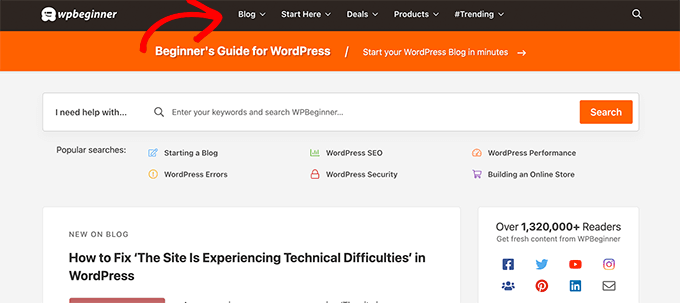
Tipik bir WordPress web sitesi düzeninde burası belirgin bir konum olduğundan, menüye düz bağlantılar dışında özel öğeler yerleştirerek bundan yararlanmak akıllıcadır.
Örneğin, bazı kullanıcılar arama formunu WPBeginner'da yaptığımız gibi görüntülemek isteyebilir. Bir üyelik web sitesi giriş ve çıkış bağlantılarını göstermek isteyebilir veya menünüze simgeler veya resimler eklemek isteyebilirsiniz.
Varsayılan olarak, gezinme menüleri düz metin bağlantılarını gösterecek şekilde tasarlanmıştır. Ancak, WordPress menülerine özel öğeler yerleştirebilirsiniz.
Bununla birlikte, diğer gezinme menünüzü bozulmadan tutarken WordPress'te belirli menülere özel öğeler ekleyebileceğinize bir göz atalım.
WordPress'te Belirli Navigasyon Menülerine Özel Öğeler Ekleme
WordPress'te özel öğeleri bir gezinme menüsüne eklemenin farklı yolları vardır. Eklemeye çalıştığınız özel öğenin türüne bağlıdır.
En yaygın örneklerden bazılarını göstereceğiz. Bazıları için eklentileri kullanmanız gerekecek, diğerleri ise bazı kodlar eklemenizi gerektirecektir.
Belirli bir bölüme atlamak istiyorsanız, bu içindekiler tablosunu kullanabilirsiniz:
- WordPress menünüze bir arama açılır penceresi ekleyin
- Menünüze simgeler veya resimler ekleyin
- Menünüze giriş/çıkış bağlantıları ekleyin
- WordPress menüsüne özel metin ekleyin
- Menüye geçerli tarihi ekleyin
- Kullanıcı adlarını menünüzde görüntüleyin
- Farklı sayfalarda farklı menüler göster
Başlayalım.
1. WordPress Menüsüne Arama Açılır Penceresi Ekleme
Normalde, varsayılan Arama widget'ını veya bloğunu kullanarak WordPress kenar çubuğunuza bir arama formu ekleyebilirsiniz. Ancak, varsayılan olarak gezinme menüsüne arama eklemenin bir yolu yoktur.
Bazı WordPress temaları ana menü alanınıza bir arama kutusu ekleme seçeneğine sahiptir. Ancak sizinkinde yoksa, aşağıdaki yöntemi kullanabilirsiniz.
Bunun için SearchWP Modal Search Form eklentisini yükleyip etkinleştirmeniz gerekir. Daha fazla ayrıntı için, bir WordPress eklentisinin nasıl kurulacağına dair adım adım kılavuzumuza bakın.
Bu eklenti, piyasadaki SearchWP için bir eklentidir ve en iyi WordPress arama eklentisidir.
Eklenti ücretsizdir ve varsayılan WordPress aramasıyla da çalışacaktır. Ancak, WordPress aramanızı iyileştirmek istiyorsanız, onu SearchWP ile kullanmanızı öneririz.
Eklentiyi yükledikten sonra, Görünüm » Menüler sayfasına gidin. 'Menü öğeleri ekle' sütunu altında, genişletmek için 'SearchWP Modal Arama Formları' sekmesine tıklayın.
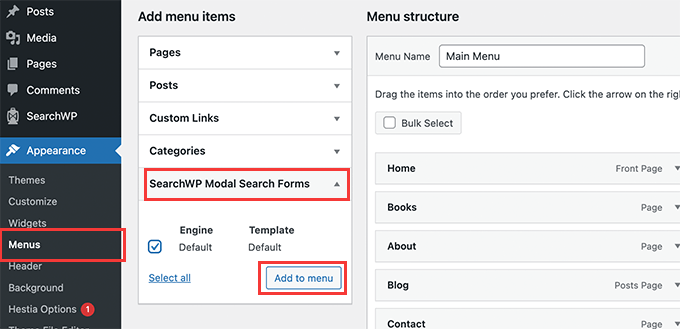
Arama motorunuzu seçin ve ardından Menüye Ekle düğmesine tıklayın.
Eklenti aramayı gezinme menünüze ekleyecektir. Menü öğelerinizin altındaki 'Modal arama formu'na tıklayarak genişletin ve etiketi Arama veya istediğiniz başka bir şey olarak değiştirin.
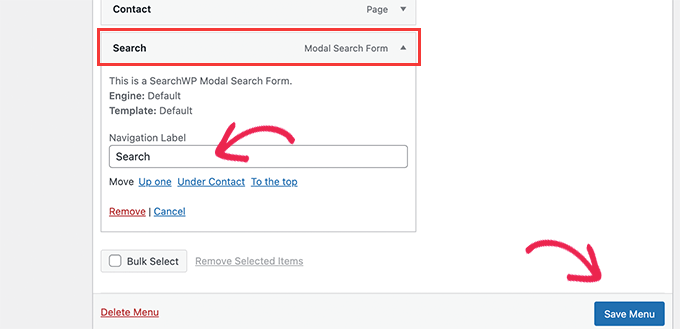
Değişikliklerinizi kaydetmek için Menüyü Kaydet düğmesine tıklamayı unutmayın.
Artık web sitenizi ziyaret ederek Arama'nın gezinme menünüze eklendiğini görebilirsiniz. Üzerine tıklamak, arama formunu bir lightbox açılır penceresinde açacaktır.

Daha fazla ayrıntı için, bir WordPress menüsüne arama düğmesi ekleme hakkındaki kılavuzumuza bakın.
2. Belirli Menülere Simgeler ve Özel Resimler Ekleyin
Kullanıcıların genellikle belirli bir menüye eklemek istediği bir diğer popüler özel öğe bir resim veya simgedir.
Bunun için Menu Image Icon eklentisini yükleyip etkinleştirmeniz gerekecek. Daha fazla ayrıntı için, bir WordPress eklentisinin nasıl kurulacağına dair adım adım kılavuzumuza bakın.
Etkinleştirildikten sonra, Görünüm » Menüler sayfasına gidin ve simge veya resim görüntülemek istediğiniz menü öğesinin üzerine fareyi getirin.
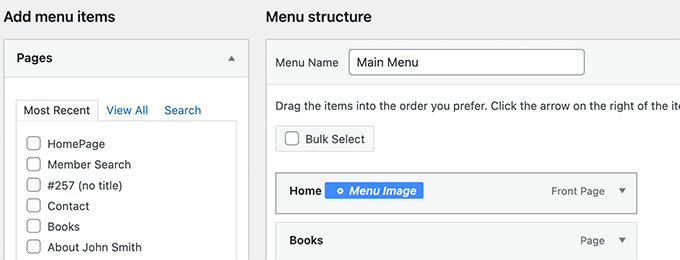
Devam etmek için mavi Menü Görüntüsü düğmesine tıklayın.
Bu, bir açılır pencere getirecektir. Buradan, o menü öğesiyle birlikte gösterilecek bir resim veya simge seçebilirsiniz.
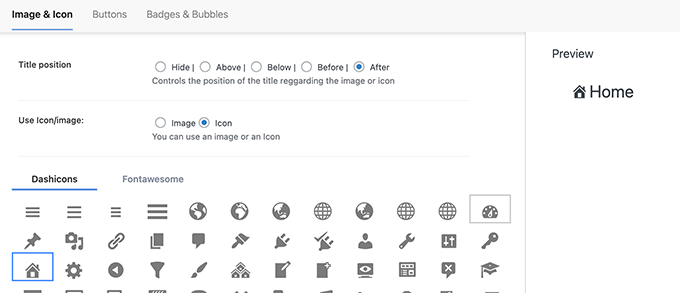
Görüntünün veya simgenin menü öğesine göre konumunu da seçebilirsiniz. Örneğin, simgeyi menü öğesinden hemen önce, aşağıdaki örneğimizdeki gibi gösterebilir veya menü başlığını gizleyerek yalnızca simgenin görünmesini sağlayabilirsiniz.
Ayarlarınızı kaydetmek için Değişiklikleri kaydet düğmesine tıklamayı unutmayın. Diğer menü öğelerine simge veya resim eklemeniz gerekirse işlemi tekrarlayın.
Bundan sonra, belirli menü öğelerinde özel resmi veya simgeyi görmek için web sitenizi ziyaret edebilirsiniz.

Daha ayrıntılı talimatlar için, WordPress menülerine resim ekleme hakkındaki eğitimimize bakın.
3. Belirli WordPress Menüsüne Giriş / Çıkış Bağlantıları Ekleme
Bir WordPress üyelik eklentisi kullanıyorsanız veya bir çevrimiçi mağaza çalıştırıyorsanız, kullanıcıların hesaplarına kolayca giriş yapmalarına izin vermek isteyebilirsiniz.
Varsayılan olarak WordPress, gezinme menülerinde giriş ve çıkış bağlantılarını görüntülemenin kolay bir yolu ile gelmez.
Bunları bir eklenti kullanarak veya kod parçacığı kullanarak nasıl ekleyeceğinizi göstereceğiz.
1. Bir Eklenti Kullanarak Menülere Giriş / Çıkış Bağlantıları Ekleme
Bu yöntem daha kolaydır ve tüm kullanıcılar için önerilir.
Öncelikle, Login or Logout Menu Item eklentisini yükleyip etkinleştirmeniz gerekir. Ardından, Appearance » Menu sayfasına gitmeniz ve genişletmek için Giriş/Çıkış sekmesine tıklamanız gerekir.
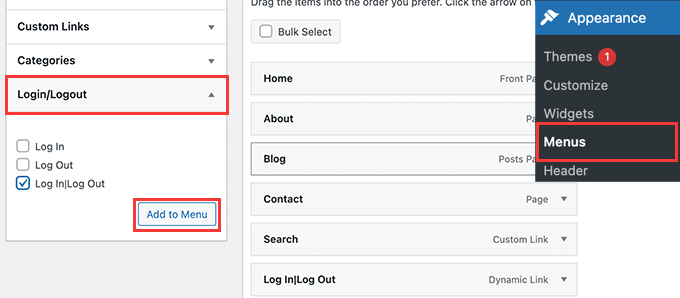
Buradan, ‘Giriş Yap|Çıkış Yap’ öğesini seçmeniz ve Menüye Ekle düğmesine tıklamanız gerekir.
Değişikliklerinizi kaydetmek için Menüyü Kaydet düğmesine tıklamayı unutmayın. Özel giriş çıkış bağlantınızın çalıştığını görmek için şimdi web sitenizi ziyaret edebilirsiniz.
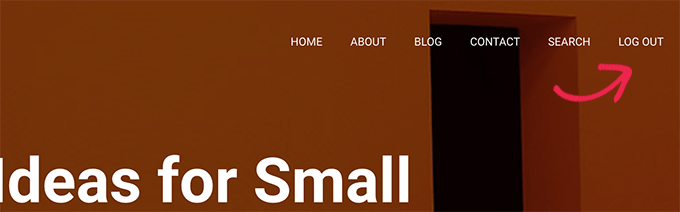
Bağlantı, kullanıcının oturum açma durumuna bağlı olarak dinamik olarak oturum aç veya oturum kapat olarak değişecektir.
WordPress menülerine giriş ve çıkış bağlantıları ekleme konusunda nasıl yapılacağını anlatan öğreticimizde daha fazla bilgi edinin.
2. Özel Kod Kullanarak Oturum Açma / Oturum Kapatma Bağlantıları Ekleme
Bu yöntem, WordPress web sitenize kod eklemenizi gerektirir. Bunu daha önce yapmadıysanız, WordPress'e özel kod ekleme hakkındaki kılavuzumuza göz atın.
Öncelikle, WordPress temanızın belirli bir gezinme menüsü konumu için kullandığı adı bulmanız gerekir.
Bunu bulmanın en kolay yolu, Görünüm » Menüler sayfasını ziyaret etmek ve fareyi menü konumları alanına getirmektir.
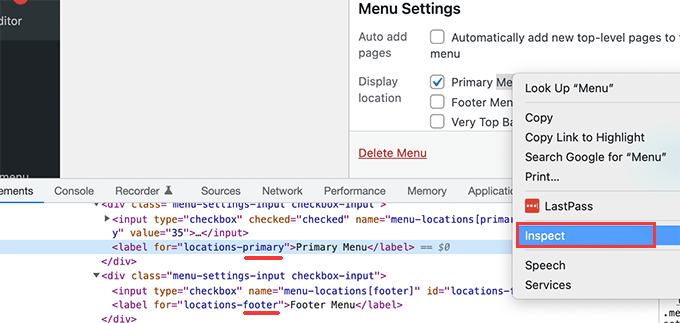
İncele aracını seçmek için sağ tıklayın ve ardından kaynak kodunda aşağıdaki konum adını göreceksiniz. Örneğin, demo temamız birincil, altbilgi ve üst çubuk menüsü kullanır.
Giriş / çıkış bağlantısını görüntülemek istediğiniz hedef konum için kullanılan ada dikkat edin.
Ardından, aşağıdaki kodu temanızın functions.php dosyasına veya siteye özel bir eklentiye eklemeniz gerekir.
add_filter( 'wp_nav_menu_items', 'add_loginout_link', 10, 2 );
function add_loginout_link( $items, $args ) {
    if (is_user_logged_in() && $args->theme_location == 'primary') {
        $items .= '<li><a href="'. wp_logout_url() .'">Log Out</a></li>';
    }
    elseif (!is_user_logged_in() && $args->theme_location == 'primary') {
        $items .= '<li><a href="'. site_url('wp-login.php') .'">Log In</a></li>';
    }
    return $items;
}
Bundan sonra, web sitenizi ziyaret edebilir ve gezinme menünüzde oturum açma veya oturum kapatma bağlantısını görebilirsiniz.

Bu dinamik bağlantı, kullanıcının oturum durumuna göre otomatik olarak oturum açma veya oturum kapatma arasında geçiş yapacaktır.
4. WordPress Gezinme Menünüze Özel Metin Ekleme
Peki ya sadece gezinme menünüze bir bağlantı değil, metin eklemek isteseydiniz?
Bunu yapabileceğiniz iki yol vardır.
1. Belirli Bir Menüye Özel Metin Ekleme (Kolay Yol)
Sadece Görünüm » Menüler sayfasına gidin ve URL olarak # işaretini, Görüntülenecek Metin olarak istediğiniz metni içeren özel bir bağlantı ekleyin.
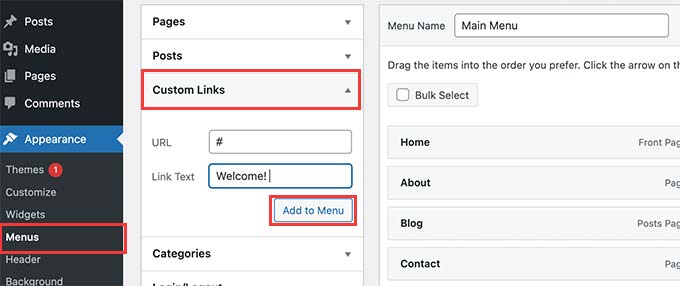
Devam etmek için Menüye Ekle düğmesine tıklayın.
WordPress özel metninizi sol sütunda bir menü öğesi olarak ekleyecektir. Şimdi, genişletmek için tıklayın ve # işaretini silin.
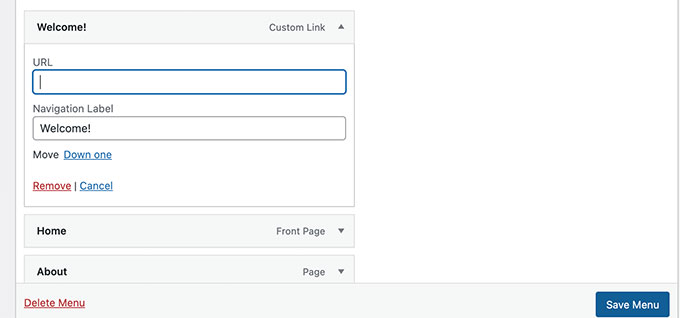
Kaydet Menüsü düğmesine tıklamayı ve web sitenizi önizlemeyi unutmayın. Özel metninizin gezinme menüsünde göründüğünü fark edeceksiniz.
Hala bir bağlantı, ancak üzerine tıklamak kullanıcı için hiçbir şey yapmaz.

2. Koda Kullanarak Bir Gezinme Menüsüne Özel Metin Ekleme
Bu yöntem için web sitenize bir kod parçacığı ekleyeceksiniz. Öncelikle, yukarıda giriş/çıkış bağlantısı bölümünde açıklandığı gibi tema konumunuzun adını bulmanız gerekecektir.
Bundan sonra, aşağıdaki kodu temanızın functions.php dosyasına veya siteye özel bir eklentiye eklemeniz gerekir.
add_filter( 'wp_nav_menu_items', 'your_custom_menu_item', 10, 2 );
function your_custom_menu_item ( $items, $args ) {
    if ( $args->theme_location == 'primary') {
        $items .= '<li><a title="">Custom Text</a></li>';
    }
    return $items;
}
'Özel Metin' yazan yeri kendi metninizle değiştirmeniz yeterlidir.
Değişikliklerinizi kaydedebilir ve gezinme menünüzün sonuna özel metninizin eklendiğini görmek için web sitenizi ziyaret edebilirsiniz.
Belirli WordPress menülerine programatik olarak dinamik öğeler eklemek istiyorsanız bu kod yöntemi işinize yarayabilir.
5. WordPress Menüsüne Güncel Tarih Ekleme
WordPress'te bir gezinme menüsüne geçerli tarihi mi görüntülemek istiyorsunuz? Sık sık güncellenen bir blog veya haber sitesi çalıştırıyorsanız bu püf noktası işe yarar.
Şu kodu temanızın functions.php dosyasına veya bir siteye özel eklentiye eklemeniz yeterlidir.
add_filter('wp_nav_menu_items','add_todaysdate_in_menu', 10, 2);
function add_todaysdate_in_menu( $items, $args ) {
    if( $args->theme_location == 'primary')  {

        $todaysdate = date('l jS F Y');
        $items .=  '<li><a>' . $todaysdate .  '</a></li>';

    }
    return $items;
}
Menünüzün konumunu 'primary' ile değiştirmeyi unutmayın.
Mevcut tarihi WordPress menünüzde görmek için artık web sitenizi ziyaret edebilirsiniz.
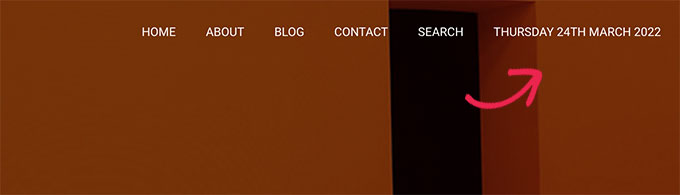
Tarih biçimini de kendi isteğinize göre değiştirebilirsiniz. WordPress'te tarih ve saat biçimini nasıl değiştireceğinizle ilgili eğitimimize bakın.
6. WordPress Menüsünde Kullanıcı Adını Görüntüleme
Gezinme menünüze biraz daha kişiselleştirme eklemek ister misiniz? Oturum açmış kullanıcıları gezinme menünüzde adlarıyla selamlayabilirsiniz.
İlk olarak, aşağıdaki kodu temanızın functions.php dosyasına veya siteye özel bir eklentiye eklemeniz gerekecektir.
add_filter( 'wp_nav_menu_objects', 'username_in_menu_items' );
function username_in_menu_items( $menu_items ) {
    foreach ( $menu_items as $menu_item ) {
        if ( strpos($menu_item->title, '#profile_name#') !== false) {
			 if ( is_user_logged_in() )     {
				$current_user = wp_get_current_user();
				 $user_public_name = $current_user->display_name;
                $menu_item->title =  str_replace("#profile_name#",  " Hey, ". $user_public_name, $menu_item->title . "!");
			 } else {
			 $menu_item->title =  str_replace("#profile_name#",  " Welcome!", $menu_item->title . "!");
			 }
        }
    }

    return $menu_items;
}
Bu kod önce, bağlantı metni olarak #profile_name# içeren bir menü öğesi ekleyip eklemediğinizi kontrol eder. Ardından, o menü öğesini oturum açmış kullanıcının adıyla veya oturum açmamış kullanıcılar için genel bir karşılama ile değiştirir.
Ardından, Görünüm » Menüler sayfasına gitmeniz ve #profile_name#'i Bağlantı metni olarak ekleyerek yeni bir özel bağlantı eklemeniz gerekir.
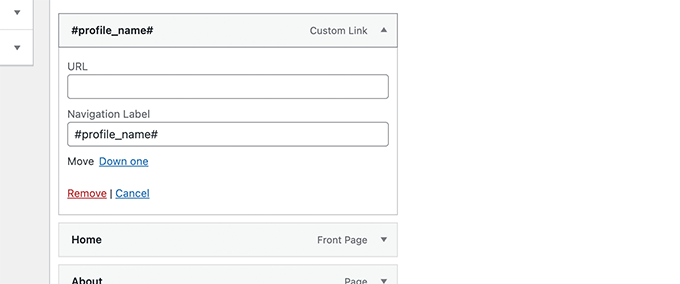
Değişikliklerinizi kaydetmek için Menüyü kaydet düğmesine tıklamayı unutmayın. Ardından, oturum açmış kullanıcının adını WordPress menüsünde görmek için web sitenizi ziyaret edebilirsiniz.

7. WordPress'te Koşullu Menüleri Dinamik Olarak Görüntüleme
Şimdiye kadar size belirli WordPress menülerine farklı türde özel öğeler eklemeyi gösterdik. Ancak, bazen kullanıcılara dinamik olarak farklı menü öğeleri göstermeniz gerekebilir.
Örneğin, bir menüyü yalnızca oturum açmış kullanıcılara göstermek isteyebilirsiniz. Başka bir senaryo, menünün kullanıcının görüntülediği sayfaya göre değişmesini istediğiniz zamandır.
Bu yöntem, birkaç menü oluşturmanıza ve yalnızca belirli koşullar eşleştiğinde bunları görüntülemenize olanak tanır.
Öncelikle, Conditional Menus eklentisini kurmanız ve etkinleştirmeniz gerekir. Daha fazla ayrıntı için, bir WordPress eklentisinin nasıl kurulacağına dair adım adım kılavuzumuza bakın.
Etkinleştirdikten sonra, Görünüm » Menüler sayfasını ziyaret etmeniz gerekir. Buradan görüntülemek istediğiniz yeni bir menü oluşturmanız gerekir. Örneğin, bu örnekte yalnızca oturum açmış kullanıcılar için yeni bir menü oluşturduk.
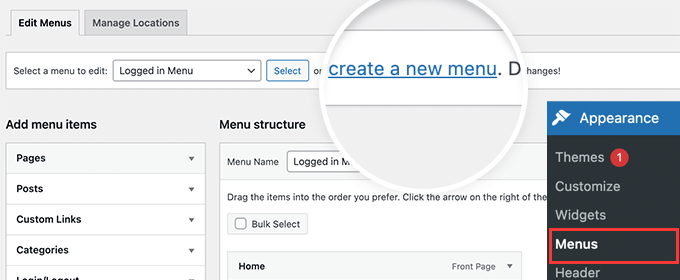
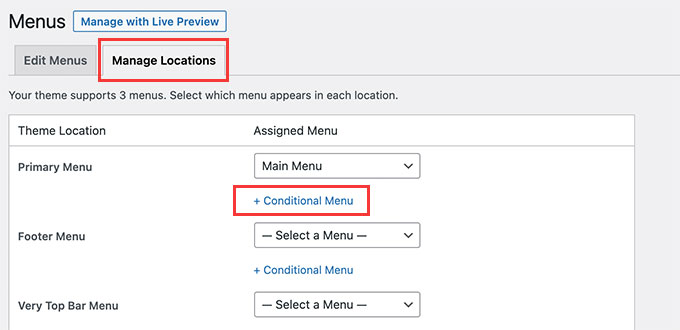
Menüyü oluşturduktan sonra, Konumları Yönet sekmesine geçin.
Buradan, menü konumunun yanındaki Koşullu Menüler bağlantısına tıklamanız gerekir.
Bundan sonra, açılır menüden daha önce oluşturduğunuz menüyü seçmeniz gerekir.
Ardından, devam etmek için ‘+ Koşullar’ düğmesine tıklayın.
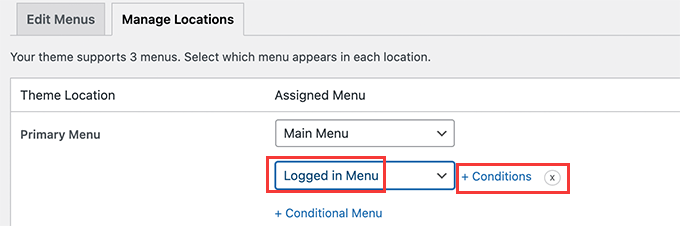
Bu, bir açılır pencere getirecektir.
Buradan, bu menünün görüntülenmesi için karşılanması gereken koşulları seçebilirsiniz.
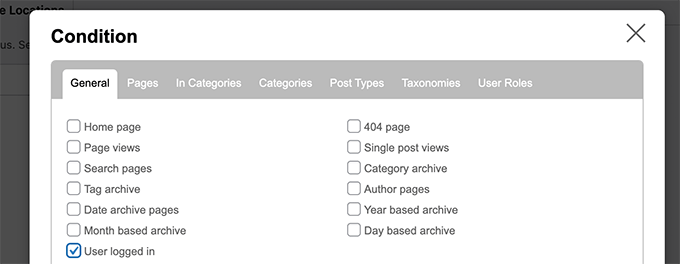
Eklenti, aralarından seçim yapabileceğiniz bir dizi koşul sunar. Örneğin, menüyü belirli bir sayfaya, kategoriye, gönderi türüne, taksonomiye ve daha fazlasına göre gösterebilirsiniz.
Kullanıcı rolleri ve oturum açma durumuna göre farklı menüler de gösterebilirsiniz. Örneğin, bir üyelik web sitesinde mevcut üyelere farklı bir menü gösterebilirsiniz.
Bu makalenin, belirli WordPress menülerine özel öğeler eklemeyi öğrenmenize yardımcı olduğunu umuyoruz. Ayrıca en iyi web tasarım yazılımının nasıl seçileceğine dair kılavuzumuzu veya küçük işletmeler için en iyi canlı sohbet yazılımlarının uzman karşılaştırmamızı da görmek isteyebilirsiniz.
Bu makaleyi beğendiyseniz, lütfen WordPress video eğitimleri için YouTube Kanalımıza abone olun. Bizi ayrıca Twitter ve Facebook'ta da bulabilirsiniz.



Jiří Vaněk
Arama uygulamasını beğendim, çünkü klasik boş alan yerine bir açılır pencere var. Güzel bir çözüm gibi görünüyor. Ayrıca tarih ve oturum açmış kullanıcının kişiselleştirilmesiyle de ilgileniyordum. İlham için teşekkürler.
reza
çok yardımcı ve basit
teşekkürler teşekkürler teşekkürler
WPBeginner Desteği
Glad our guide was helpful
Yönetici
Denis
Merhaba,
Bu kod için çok teşekkürler. MENÜ'yü yeniden sıralamanın bir yolu var mı? Örneğin, MENÜ'de Giriş Yap Çıkış Yap düğmesini ilk sıraya almak istiyorum. Sadece bir örnek.
Selamlar,
Denis
WPBeginner Desteği
Şu anki kodla, eklemelerin menü öğelerine göre nereye yerleştirileceği konusunda basit bir yöntemimiz yok.
Yönetici
Ben Short
Eminim bu Denis için çok geç! Ancak menü öğesinin listede SON değil, İLK gelmesini isteyen başka biri olursa, bu amaçla kullandığım bir kod örneği aşağıdadır:
add_filter( ‘wp_nav_menu_items’, ‘your_custom_menu_item’, 10, 2 );
function your_custom_menu_item ( $items, $args ) {
if (is_single() && $args->theme_location == ‘primary’) {
$oldItems = $items;
$items = ‘Herhangi bir şey göster’;
$items .= $oldItems;
}
return $items;
}
Karen
Menü çubuğunuzda belirli bir zamanda görünmesini istediğiniz bir öğe ve süresi dolacak başka bir öğe olacak şekilde bir giriş yapmanın bir yolu var mı?
WPBeginner Desteği
Aksi belirtilmediği sürece, önerdiğimiz zamana dayalı koşullu bir gösterimimiz bulunmamaktadır.
Yönetici
Mary
functions.php'de ikincil menü altbilgi sınıfı li öğelerimi nasıl ekleyebilirim...?
Saurabh Saneja
Merhaba,
Menü öğeleri listesinin başına bir arama formu nasıl ekleyebilirim?
Teşekkürler,
Saurabh
PS: big fan of your tuts
Igor
Bu harika. Ancak bir menü içinde bir menü eklemek mümkün mü?
Birincil menüme bir dil menüsü eklemek istiyorum.
Dil menüsünü sayfada alıyorum ama istediğim yerde değil.
yerine
Annemarie
Bunun için teşekkürler! Bir projede tam da ihtiyacım olan şeydi.
Tasneem
Arama kutusu için kodu kullandım, mükemmel çalışıyor.
Anuj
Güzel makale, bana çok yardımcı oldu.
Garratt
Bu kod hala çalışıyor mu? Menümde hiçbir şey görmüyorum, hatta sadece temel işlevi metinle kullanıyorum bile. Herhangi bir özel türde menü kullanmıyorum, sadece 'X' ve alt tema.
Garratt
boşver, üzgünüm az önce okudum: “Açıkçası, daha fazla ilerlemeden önce temanızda özel menünün etkinleştirilmiş olması gerekir.”
Garratt
Tamam, menüm özel olmasına ve kurcalamama rağmen hala sorun yaşıyordum ve koşulu (EĞER) kaldırdığımda düzeldi. Bunu yaptığımda, ana sayfa dahil tüm sayfalarda görüntülendi.
`add_filter( ‘wp_nav_menu_items’, ‘your_custom_menu_item’, 10, 2 );
function your_custom_menu_item ( $items, $args ) {
$items .= ‘Herhangi bir şeyi göster’;
return $items;
}
sahar
İşe yaradı ama duyarlılığı bozdu… Kodu kaldırmak zorunda kaldım
Gerson
Bu menü öğesini ilk konuma nasıl eklerim?
Gwen
Harika, saatlerimi kurtardın. Teşekkürler.
Dilip
Kodda 10,2'nin kullanımı nedir
WPBeginner Desteği
10, belirli bir eyleme bağlı işlevlerin yürütülme sırasını belirtir. Daha düşük sayılar daha erken yürütülmeye karşılık gelir ve aynı önceliğe sahip işlevler, eyleme eklendikleri sırayla yürütülür.
2, fonksiyonun kabul ettiği argüman sayısıdır.
Yönetici
Pat
Bu çok kullanışlı ve tam da ihtiyacım olan şeydi! Paylaştığınız için çok teşekkür ederim.
Matt
Giriş bağlantısı görünmeyecek, sadece çıkış bağlantısı görünecek. Bunun nedeni ne olabilir?
Ritchie Pettauer
Bu harika, doğrudan konuya giren bir öğretici. Menülerimden birinde bugünün tarihine sahip bir öğe istiyorum (“manşetler | TARİH”).
I didn’t expect the first posting I found to solve my problem thx guys.
Bill Gram-Reefer
çalışıyor ama (lol) benim durumumda, bir öğe gibi birincil başlığa “Arama” eklemek istiyorum, sanki seçilmiş gibi
appearance/menus/add-to-menu
Gördüğüm her şey tamamen yeni bir… nedir o bir div…(?) oluşturuyor
bu, birincil gezinme düzenleme penceresindeki HAKKINDA vb. öğelerle aynı satıra formu yerleştirmek yerine başlığa yepyeni bir satır ekler.
VE navigasyon çubuğuna atanan css'i alın.
Josalone Wordsworth
Gönderiyi gerçekten beğendim, çok faydalı. Ancak diyelim ki altbilgiye bir giriş ve çıkış bağlantısı eklemek istiyorum, bir koşul ile
Hugo Callens
İlgili soru: belirli bir kullanıcı rolüne göre menü öğesi nasıl eklenir?
"Öğrenci" adında özel bir kullanıcı rolüm olduğunu ve yalnızca kullanıcının "Öğrenci" rolüne sahip olduğunda menüye bir öğe eklemek istediğimi varsayalım?
Monilal
Çalışıyor ama mevcut menü öğesi seçilmiyor
james
üst menü yerine belirli bir alt menüye eklemenin bir yolu var mı?
Jonathan
Aynı şeyi bilmek istiyorum. Belirli bir alt menüye nasıl ekleneceği konusunda bilgisi olan var mı?
Gerrit
Nasıl Yapılır makalesi için teşekkürler!
Dürüst olmak gerekirse, fonksiyonu nasıl çağırdığınızı anlamıyorum.
Özellikle, fonksiyonları hangi argümanlarla çağırdığınızı, yani $items ve $args olarak hangi wp değişkenlerini aktaracağınızı belirten bir bahsedilme eksik.
Bir wp-beginner için detaylandırabilir misiniz?
Teşekkür ederim,
Gerrit
samuel
hey alt menüye eklemek istersem ne olur?
lokitoki
hm, sadece bir wordpress menü öğesine html etiketleri eklemenin bir yolunu buldum. Fikrin var mı?
şundan:
İletişim
şuna:
İletişim
sadece bir menü öğesi için olmalı. hepsine değil
amit
seçenek wp yönetici panelinde mevcut
lokitoki
hm bir wordpress menü öğesi için etiketini nasıl düzenleyebileceğime dair bir fikriniz var mı?
şundan:
İletişim
şuna:
İletişim
sadece bir menü öğesi için olmalı. hepsine değil
gonzela2006
Merhaba,
Şu sınıfları active ve current-menu-item ve id menu-item-id nasıl ekleyebilirim?
Lại Đình Cường
Belirli bir konuma yeni özel menü eklemeye ne dersiniz?
Guillermo
Menünün sol tarafına, ana sayfanın yanına küçük bir resim eklemek istiyorum, nasıl yapabilirim?
Lütfen bana yardım edin
Pierre Laflamme
Örneklerinizde, birincil menüye (theme_location == ‘primary’) öğeler ekliyorsunuz.
Widget alanındaki belirli bir menüye nasıl bir öğe eklerim? theme_location'ı nereden alabilirim?
WPBeginner Desteği
tema konumları genellikle temanız tarafından tanımlanır, temanızın functions.php dosyasını veya bir menünün görüntülendiği şablonu kontrol edin.
Yönetici
Brad Trivers
Belirli bir menüyü (tema konumu değil) hedeflemek istiyorsanız, $args->theme_location == ‘primary’ yerine $args->menu->slug == ‘the_menu_slug’ kullanın.
Xúlio Zé
Gerçekten kullanışlı!
Çok teşekkür ederim Brad
^-^
Peter Lalor
Merhaba Brad,
'the_menu_slug' değerinin ne olduğunu nasıl öğrenebileceğimi söyler misin?
Teşekkürler,
Peter
razvan
Merhaba! Menü çubuğunun üzerine bir resmi logo olarak yerleştirmek için öğreticinizi kullandım. Hepsi iyi ama bu özel menünün rengini beyaza çeviren bir fareyle üzerine gelme seçeneği var… Bu yüzden fareyi logonun üzerine getirdiğimde, bağlantıyı da üzerine getiriyor ve bu da sayfanın görünümünü bozuyor.
Kodum şu:
if( $args->theme_location == ‘primary’ )
return ““.$items;
a href'i sayfada nasıl gizleyebilirim ve sadece resmi bağlantıyla gösterebilirim?
Şimdiden teşekkürler
Kathy
Merhaba, kodunuz aradığım şeye yakın olduğunu düşünüyorum, ancak yapmaya çalıştığım şeyi yapmak için nasıl özelleştirebileceğimi anlamaya çalışıyorum!
Yapmaya çalıştığım şey, yazarların açılır listesi olan bir menü öğesi oluşturmak mı? Bunu nasıl başarabileceğim hakkında bir fikrin var mı?
Çok teşekkürler!
Erik Mitjans
Merhaba Kathy!
Günlerdir bunun üzerinde çalışıyordum ve sonunda çalıştırdım.
Göz atın: http://wordpress.org/support/topic/creating-a-dropdown-in-menu-that-lists-authors/page/2?replies=45#post-5103035
Ayrıca, temanın Bootstrap tabanlı olması nedeniyle ek sınıflar ve öznitelikler eklediğimi göz önünde bulundurun. Bunların hepsine ihtiyacınız olmayabilir.
Görüşmek üzere!
Eric
sachi
harika bu kodları arıyordum
Brad
Teşekkürler, çok yardımcı oldu,
Ancak, merakımdan dolayı bu değerli filtre kancasını bulamıyorum: “‘wp_nav_menu_items” , yani WP çekirdek dosyalarında bu nerede çağrılıyor??
Çok teşekkürler !!
WPBeginner Desteği
wp-includes/nav-menu.php dosyasında bulunur, ancak çekirdek dosyaları değiştirmek önerilmez. Bu bir filtredir ve temanızın
functions.phpdosyasında veya siteye özel bir eklentide çağırabilirsiniz.Yönetici
Lavinia
This isn’t work for me
Andor Nagy
Bunu ilk menü öğesinin önüne nasıl yerleştirebilirim? Aksi takdirde harika bir öğretici!
Saygılarımla,
Andor Nagy
Yayın Kadrosu
Arama çubuğunun dönüş örneğini kullanın ve öğeleri sona doğru taşıyın?
Yönetici
Cameron Jones
add_filter( ‘wp_nav_menu_items’, ‘your_custom_menu_item’, 10, 2 );
function your_custom_menu_item ( $items, $args ) {
$custom = ‘Neyin gösterileceğini göster’;
$items = $custom.$items;
return $items;
}
Murugu
Cahilliğimi bağışlayın ama hangi php dosyasını düzenleyecektim?
Yayın Kadrosu
Bu, functions.php dosyanıza gider.
Yönetici
Murugu
Temamın functions.php dosyasına şunları ekledim ancak arama kutusu beklediğim gibi görünmüyor. Herhangi bir öneriniz var mı?
add_filter(‘wp_nav_menu_items’,’add_search_box_to_menu’, 10, 2);
function add_search_box_to_menu( $items, $args ) {
if( $args->theme_location == ‘header_extras_inner’ )
return $items.””;
return $items;
}
Elliott Wall
Bu tartışmaya bu kadar geç katıldığım için üzgünüm
Arama formu kısmını denedim ve harika çalışıyor - teşekkür ederim! Ancak bir nedenle stilini ayarlamakta sorun yaşıyorum. Ne yaparsam yapayım alandaki yer tutucu metin gri kalıyor. Stillerin yayılımını inceledim ve birçok şeyi denedim - örneğin arka plan rengini değiştirebiliyorum, ancak metni siyaha çevirmekte başarılı olamadım, bu da menünün tasarım sürekliliğini bir ölçüde bozuyor. Eğer bakmak isterseniz sitem http://elliottwall.com. Sağ olun.
Yayın Kadrosu
Yer tutucu metin için şunu yapmanız gerekir:
::-webkit-input-placeholder { color: red; } :-moz-placeholder { /* Firefox 18- */ color: red; } ::-moz-placeholder { /* Firefox 19+ */ color: red; } :-ms-input-placeholder { color: red; }1-click Use in WordPress
Yönetici
Elliott Wall
Bu mükemmel çalıştı - tekrar teşekkürler!
Sam
İlk öğeden önce özel bir bağlantı ekleyebilir miyiz, sona değil?
xafar Ali
Evet, sadece önce birleştirin, sonra değil.
$items = “MENÜ ÖĞESİ ” . $items;
piomat
beer!
SAcha
Merhaba,
Çok ilginç!
Özel bir bağlantı ekledim, ancak menü içinde belirli bir konuma eklemek mümkün mü? Örneğin "ilk menü öğesinden sonra" gibi.
Teşekkürler
Yayın Kadrosu
Bunun mümkün olup olmadığından emin değilim.
Yönetici