


WordPress'e özel yazı tipleri eklemek ister misiniz? Özel yazı tipleri, çok çeşitli güzel yazı tiplerini kullanmanıza izin vererek web sitenizin tipografisini ve kullanıcı deneyimini geliştirir.
WPBeginner olarak, birçok iş ortağı web sitemize özel yazı tipleri ekledik, bu nedenle bir sitenin görsel çekiciliğini ne kadar artırabildiklerini biliyoruz.
İyi görünmenin yanı sıra, özel yazı tipleri okunabilirliği artırmanıza, bir marka imajı oluşturmanıza ve kullanıcıların WordPress web sitenizde geçirdiği süreyi artırmanıza da yardımcı olabilir.
Bu makalede, Google Fonts, TypeKit ve CSS3 @Font-Face yöntemini kullanarak WordPress'e özel yazı tiplerini nasıl ekleyeceğinizi göstereceğiz.
Not: Çok fazla yazı tipi yüklemek web sitenizi yavaşlatabilir. İki yazı tipi seçip bunları web sitenizde kullanmanızı öneririz. Ayrıca web sitenizi yavaşlatmadan bunları doğru şekilde nasıl yükleyeceğinizi de göstereceğiz.
WordPress'e özel yazı tipleri eklemeye bakmadan önce, kullanabileceğiniz özel yazı tiplerini bulmaya bir göz atalım.
WordPress'te Özel Yazı Tipleri Nasıl Bulunur
Yazı tipleri eskiden pahalıydı ama artık değil. Google Fonts, Adobe Fonts (eski adıyla Typekit), FontSquirrel ve fonts.com gibi harika ücretsiz web yazı tipleri bulabileceğiniz birçok yer var.
Yazı tiplerini nasıl karıştırıp eşleştireceğinizi bilmiyorsanız, Font Pair'ı deneyin. Tasarımcıların güzel Google yazı tiplerini birlikte eşleştirmelerine yardımcı olur.
Yazı tiplerinizi seçerken, çok fazla özel yazı tipi kullanmanın web sitenizi yavaşlatacağını unutmayın. Bu nedenle iki yazı tipi seçmeli ve tasarımınız boyunca bunları kullanmalısınız. Bu aynı zamanda WordPress tasarımınıza tutarlılık getirecektir.
Bunu söyledikten sonra, WordPress'e özel yazı tiplerini nasıl ekleyeceğimize bir göz atalım. Bu eğitimde şunları ele alacağız:
WordPress'e Google Fonts'tan Özel Font Ekleme
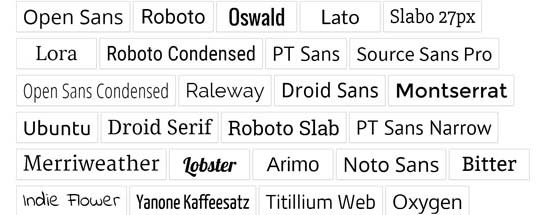
Google Fonts, web sitesi geliştiricileri arasında en büyük, ücretsiz ve en yaygın kullanılan yazı tipi kütüphanesidir. Google Fonts'u WordPress'e eklemenin ve kullanmanın birden çok yolu vardır.
Yöntem 1: WordPress Eklentisi Kullanarak Google Yazı Tipleri Ekleme
Web sitenize Google Yazı Tipleri eklemek ve kullanmak istiyorsanız, bu yöntem açık ara en kolayıdır ve yeni başlayanlar için önerilir.
Yapmanız gereken ilk şey, Google Fonts Typography eklentisini yüklemek ve etkinleştirmektir. Daha fazla ayrıntı için, WordPress eklentisinin nasıl kurulacağına ilişkin adım adım kılavuzumuza bakın.
Fırsat: Eklentinin premium sürümünü almak istiyorsanız, %20 indirim için WordPress için Google Yazı Tipleri kuponumuzu kullandığınızdan emin olun. Bu, WordPress temanızdaki yazı tipi rengini ve boyutunu ve daha fazlasını değiştirmenize olanak tanır.
Etkinleştirdikten sonra, resmi Hızlı Başlangıç kılavuzunu almak için e-posta adresinizi girme fırsatı verilecektir.
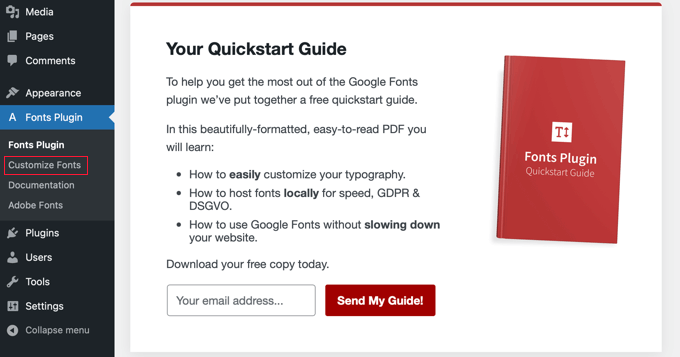
Ardından, yönetici kenar çubuğunda Yazı Tipleri Eklentisi » Yazı Tiplerini Özelleştir'e tıklamanız gerekecektir.
Bu sizi otomatik olarak WordPress tema özelleştiricisine götürecek ve yeni 'Yazı Tipleri Eklentisi' bölümünü otomatik olarak açacaktır.
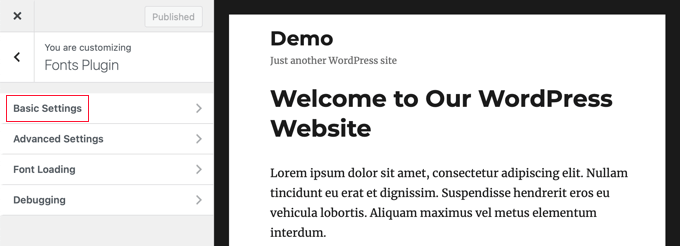
Burada, ‘Temel Ayarlar’ bölümünde web siteniz için varsayılan yazı tiplerini ve ‘Gelişmiş Ayarlar’ altında web sitenizin belirli bölümleri için yazı tiplerini seçebilirsiniz.
'Temel Ayarlar'a tıklayarak başlayalım. Buradan içerik, başlıklar, düğmeler ve alanlar için yazı tiplerini seçebilirsiniz.
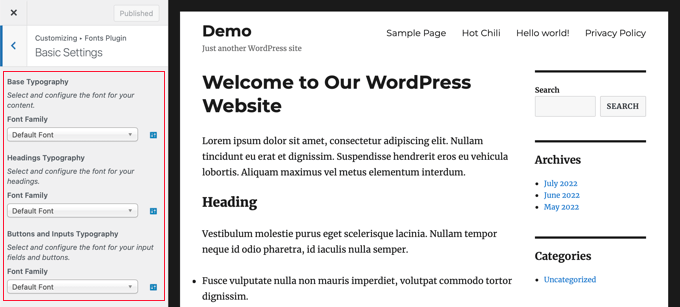
'Yazı Tipi Ailesi' açılır menüleri yeni bir yazı tipi seçmenize olanak tanır. Varsayılan yazı tipini en üstte, ardından sistem yazı tiplerini ve son olarak 1455'ten fazla Google yazı tipinden oluşan devasa bir listeyi bulacaksınız.
Yeni bir yazı tipi seçtiğinizde, önizleme nasıl göründüğünü göstermek için otomatik olarak değişecektir.
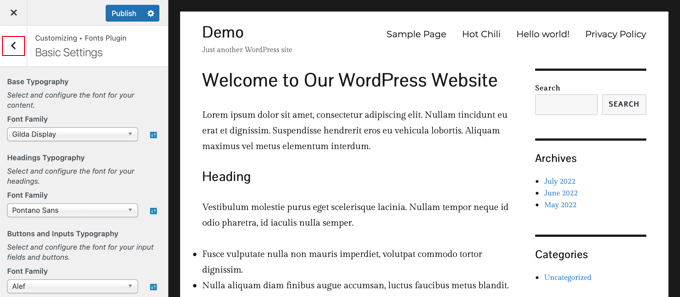
Artık yazı tipi seçimlerinizi ince ayarlamak için eklentinin gelişmiş ayarlarını kullanabilirsiniz.
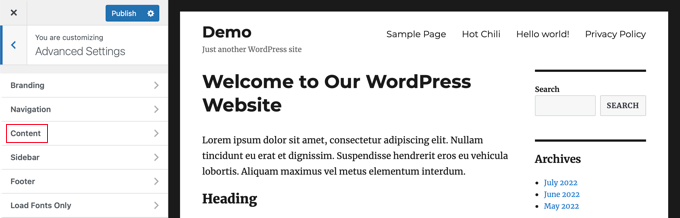
Sayfanın sol üstündeki '<' geri ok düğmesine tıklamanız ve ardından 'Gelişmiş Ayarlar' bölümüne tıklamanız gerekecektir.
Burada, site başlığı, navigasyon menüsü, içerik alanı, kenar çubuğu ve altbilgi gibi web sitenizin farklı bölümleri için ayarlar bulacaksınız.
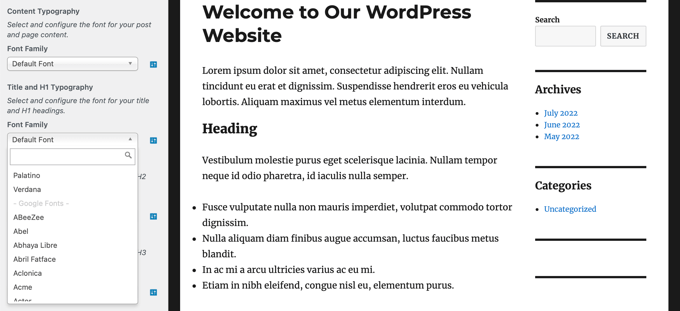
Örneğin, 'İçerik' bölümü, farklı başlık seviyelerinizin ve alıntılarınızın yazı tipini değiştirmek için size seçenekler sunacaktır.
Açılır menülerden kullanmak istediğiniz özel yazı tiplerini seçebilirsiniz.
Benzer şekilde kenar çubuğu alanınız için özel yazı tipleri seçebilirsiniz.
Geri düğmesine tıklayın ve 'Kenar Çubuğu' ayarlarına girin. Orada kenar çubuğu başlıklarınız ve içeriğiniz için yazı tiplerini seçmek üzere açılır menüler bulacaksınız.
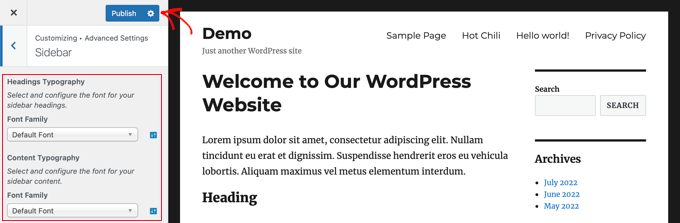
Özel yazı tipi seçimlerinizden memnun kaldığınızda, değişikliklerinizi kaydetmek için ‘Yayınla’ düğmesine tıklamayı unutmayın.
Yöntem 2: Google Yazı Tiplerini WordPress'e Manuel Olarak Ekleme
Bu yöntem, WordPress tema dosyalarınıza kod eklemenizi gerektirir. Bunu daha önce yapmadıysanız, WordPress'e kod kopyalayıp yapıştırma kılavuzumuza bakın.
İlk olarak, Google Fonts kütüphanesini ziyaret edin ve kullanmak istediğiniz bir yazı tipini seçin. Yazı tipi sayfasında, o yazı tipi için mevcut stilleri göreceksiniz.
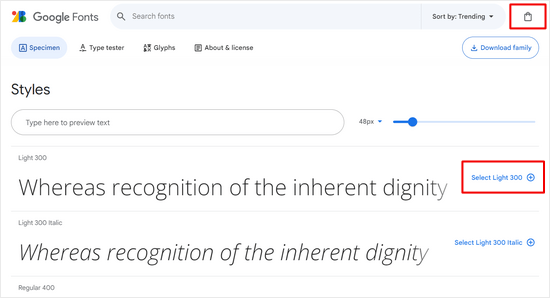
Projenizde kullanmak istediğiniz stilleri seçin ve ardından üstteki 'Seçilen aileleri görüntüle' düğmesine tıklayın.
Bu, yerleştirme kodunu kopyalayabileceğiniz bir kenar çubuğu açacaktır.
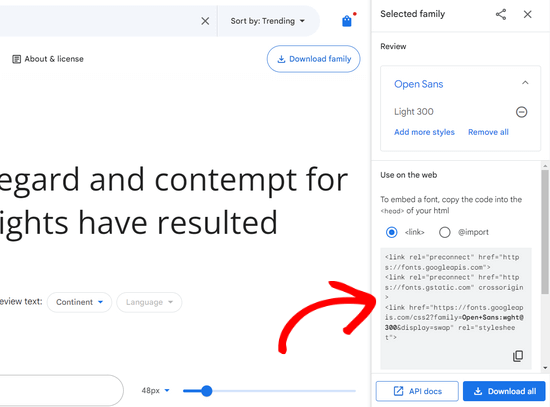
Bu kodu WordPress sitenize eklemenin iki yolu vardır.
İlk olarak, temanızın header.php dosyasını düzenleyebilir ve kodu <body> etiketinden önce yapıştırabilirsiniz.
Ancak, WordPress'te kod düzenlemeye aşina değilseniz, bu kodu kolayca eklemek için bir eklenti kullanabilirsiniz.
Basitçe WPCode eklentisini yükleyin ve etkinleştirin. Daha fazla ayrıntı için, WordPress eklentisinin nasıl kurulacağına ilişkin adım adım kılavuzumuza bakın.
Etkinleştirdikten sonra, Kod Parçacıkları » Üst Bilgi ve Alt Bilgi sayfasına gidin ve yerleştirme kodunu 'Üst Bilgi' kutusuna yapıştırın.
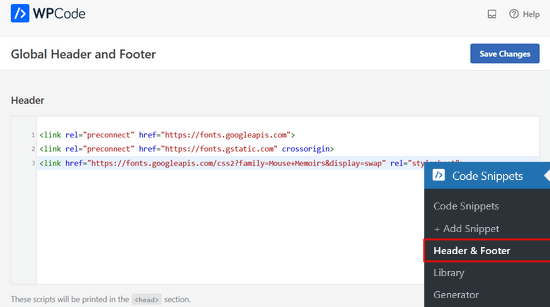
Değişikliklerinizi kaydetmek için lütfen ‘Değişiklikleri Kaydet’ düğmesine tıklamayı unutmayın. Eklenti artık web sitenizin tüm sayfalarında Google Font gömme kodunu yüklemeye başlayacaktır.
Bu yazı tipini temanızın stil sayfasında şu şekilde kullanabilirsiniz:
.h1 site-title {
font-family: 'Open Sans', Arial, sans-serif;
}
Daha fazla bilgi edinmek için, WordPress temalarına Google Yazı Tipleri ekleme kılavuzumuza bakın.
Adobe Yazı Tiplerini Kullanarak WordPress'e Özel Yazı Tipleri Ekleme
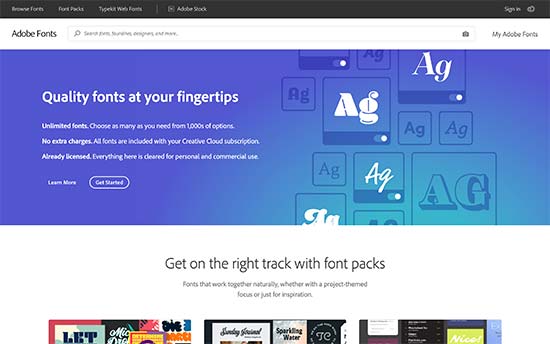
Adobe Fonts, daha önce Typekit olarak bilinen, tasarım projelerinizde kullanabileceğiniz harika fontlar için hem ücretsiz hem de premium bir kaynaktır. Ücretli aboneliklerinin yanı sıra sınırlı bir ücretsiz planları da bulunmaktadır.
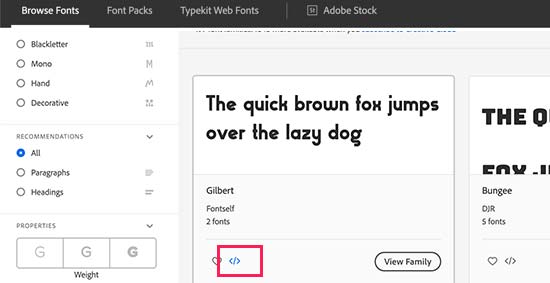
Adobe Fonts hesabına kaydolun ve 'Yazı Tiplerini Göz At' bölümünü ziyaret edin. Buradan, bir yazı tipi seçmek ve bir proje oluşturmak için </> düğmesine tıklamanız gerekir.
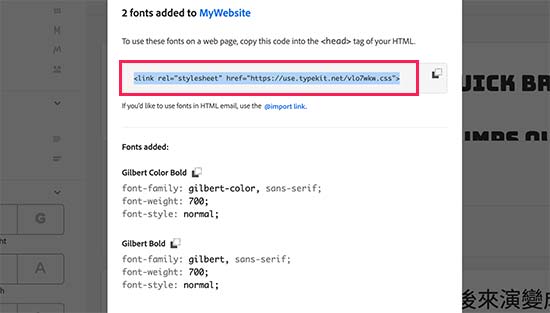
Ardından, proje kimliğinizle birlikte yerleştirme kodunu göreceksiniz. Ayrıca fontu temanızın CSS'inde nasıl kullanacağınızı da gösterecektir.
Bu kodu kopyalayıp web sitenizin <head> bölümüne yapıştırmanız gerekir.
Bu kodu WordPress sitenize eklemenin iki yolu vardır.
İlk olarak, temanızın header.php dosyasını düzenleyebilir ve kodu <body> etiketinden önce yapıştırabilirsiniz.
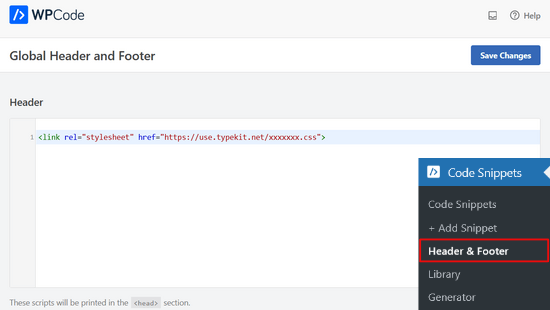
Ancak, WordPress'te kod düzenlemeye aşina değilseniz, bu kodu eklemek için bir eklenti kullanabilirsiniz. Ücretsiz WPCode eklentisini kurmanız ve etkinleştirmeniz yeterlidir.
Etkinleştirdikten sonra, Kod Parçacıkları » Üst Bilgi ve Alt Bilgi sayfasına gidin ve yerleştirme kodunu 'Üst Bilgi' kutusuna yapıştırın. Ardından, 'Değişiklikleri Kaydet' düğmesine tıklayın.
İşte bu kadar. Artık seçtiğiniz Typekit yazı tipini WordPress temanızın stil sayfasında şu şekilde kullanabilirsiniz:
h1 .site-title {
font-family: gilbert, sans-serif;
}
Daha ayrıntılı talimatlar için, Adobe Font (Typekit) kullanarak WordPress'e harika tipografi ekleme konusundaki eğitimimize göz atın.
WordPress'te CSS3 @font-face Kullanarak Özel Yazı Tipleri Ekleme
WordPress'e özel yazı tipleri eklemenin en doğrudan yolu, yazı tiplerini CSS3 @font-face yöntemiyle eklemektir. Bu yöntem, web sitenizde istediğiniz herhangi bir yazı tipini kullanmanıza olanak tanır.
Öncelikle, beğendiğiniz fontu web formatında indirmeniz gerekir. Fontunuzun web formatı yoksa, FontSquirrel Webfont Generator kullanarak dönüştürebilirsiniz.
Web font dosyalarına sahip olduğunuzda, bunları WordPress hosting sunucunuza yüklemeniz gerekecektir. Fontları yüklemek için en iyi yer, temanızın veya alt temanızın dizinindeki yeni bir "fonts" klasörünün içidir.
Fontu yüklemek için FTP veya cPanel'inizin Dosya Yöneticisi'ni kullanabilirsiniz.
Yazı tipini yükledikten sonra, yazı tipini CSS3 @font-face kuralını kullanarak temanızın stil sayfasına şu şekilde yüklemeniz gerekir:
@font-face {
    font-family: Arvo;
    src: url(http://www.example.com/wp-content/themes/your-theme/fonts/Arvo-Regular.ttf);
    font-weight: normal;
}
Yazı tipi ailesini ve URL'yi kendi yazı tipiniz ve URL'niz ile değiştirmeyi unutmayın.
Bundan sonra, bu yazı tipini temanızın stil sayfasında istediğiniz yerde şu şekilde kullanabilirsiniz:
.h1 site-title {
font-family: "Arvo", Arial, sans-serif;
}
CSS3 @font-face kullanarak yazı tiplerini doğrudan yüklemek her zaman en iyi çözüm değildir. Örneğin, Google Fonts veya Typekit'ten bir yazı tipi kullanıyorsanız, en iyi performans için yazı tipini doğrudan kendi sunucularından sunmak en iyisidir.
Umarız bu eğitim, WordPress'e özel font eklemeyi öğrenmenize yardımcı olmuştur. Ayrıca WordPress web sitenizdeki renkleri nasıl özelleştireceğinizi öğrenmek veya en iyi sürükle ve bırak WordPress sayfa oluşturucuları listemize göz atmak isteyebilirsiniz.
Bu makaleyi beğendiyseniz, lütfen WordPress video eğitimleri için YouTube Kanalımıza abone olun. Bizi ayrıca Twitter ve Facebook'ta da bulabilirsiniz.



Dennis Muthomi
Müşterilerim için Yöntem 1'de bahsedilen Google Fonts Typography eklentisini kullandım ve hayat kurtarıcı oldu. Belki de dikkate alınması gereken bir şey, sitenizin yüklenme hızı üzerindeki etkisidir. Fontun bir alt kümesini seçmek (örneğin, yalnızca Latin karakterleri) istediğiniz görünümü elde ederken yükleme sürelerinde büyük bir fark yaratabilir.
WPBeginner Yorumları
Her iki durumda da oluşturma hızı aynı olacaktır.
Kushal Phalak
Özel yazı tipleri olmadan yapamam. Sanki özel yazı tipi kullanmazsam bir şeyler eksikmiş gibi hissediyorum. Bir tasarımcı ve geliştirici olarak markalarımın titizlikle hazırlanmasını istiyorum çünkü bu en önemli adımdır ve herhangi bir yazı tipi kullanırsam iyi hissettirmez. Bazı varsayılan yazı tiplerinin iyi olduğunu biliyorum ama onlarda yeterli çeşitlilik bulamıyorum. WordPress'te, sanırım bu özellik yerleşik olmalı, çünkü ek yazı tipleri eklemek için fazladan zahmetten kurtaracaktır.
WPBeginner Desteği
It would depend on the theme but maybe in the future there will be an easier way
Yönetici
Jiří Vaněk
Faydalı makale için teşekkürler. Dilimizin belirli özgünlükleri ve özellikleri vardır. Çekçe ěščřž gibi harfler kullanır. Bazen bu karakterleri dikkate alan ve farklı göstermeyen bir yazı tipi bulmak çok sorunlu olur. Bu nedenle, Çekçe yazma konusundaki sonsuz sorunu nihayet çözmeme yardımcı olacak bu rehber için teşekkür ederim.
Jozef Fekete
As a Slovak I know exactly what you are talking about In cases like this, it is advisable to use a filter to make searching for a suitable font easier. For example, look for fonts in the “Latin extended” category that support Czech and Slovak language.
Jiří Vaněk
Bu iyi bir tavsiye. Bunun için teşekkür ederim. Zaten harflerin bazılarını takip ettim. Ancak bazı müşteriler bunlardan memnun kalmıyor ve dekoratif bir tane istiyor. Arama tavsiyenizi deneyeceğim.
Moinuddin Waheed
Çok iyi olan ve birçok üst düzey geliştirici tarafından kullanılan birçok Google yazı tipi bulunmaktadır.
Bir süredir poppins ve robot hayranıyım ve statik sitelerimde ve ayrıca WordPress sitelerimde kullandım.
İnsanların Google yazı tiplerini yerel kütüphaneden kullanın dediğini gördüm,
Bunun ne anlama geldiğini bilmiyorum?
Sunucudan çekmenin web sitesinin hızını yavaşlatabileceğini savunuyorlar.
Eğer öyleyse, bunlar Google yazı tipleri olduğu gerçeği göz önüne alındığında, bu yazı tiplerini kendi yerel kütüphanemizden nasıl ekleyebiliriz?
WPBeginner Desteği
Rehberimizdeki eklentinin font dosyasını yerel olarak barındırma seçeneği var. Dosyayı yerel olarak barındırmadığınızda, kullanıcılarınızın sitenizde bu fontu görmek için Google'dan fontun yüklenmesini beklemesi gerekeceği anlamına gelir.
Yönetici
Moinuddin Waheed
Yazı tiplerini yerel olarak tutma rehberiniz için teşekkürler.
Google'dan çekmek hız açısından pek iyi bir fikir değil. Google yazı tiplerini kullanırken yerel olarak tutmayı aklımda tutacağım.
Jiří Vaněk
Bir yazı tipi yerel olarak kullanılıyorsa, bu, web'de depolandığı anlamına gelir. Yani, FTP'de WordPress gibi. Bunun nedeni, aksi takdirde WordPress'in yazı tipleri için Google sunucularına gitmesi gerekecek ve bu da sitenin yanıt verme hızını yavaşlatacaktır. Ayrıca, Google'ın sunucularının şu anda yavaş olması ve bunun da hızı etkilemesi mümkündür. Web sitenizi pagespeed insight veya gtmetrix gibi bir ölçüm aracına yerleştirirseniz, Google sunucularından yazı tiplerinin yüklenmesinin ne kadar zaman alabileceğini göreceksiniz. Bu nedenle, hem site yanıt verme hızını hem de metrikleri iyileştirerek yazı tiplerini yerel olarak siteye yüklemek yaygın bir uygulamadır. Ben de öyle yaptım.
Ahmed Omar
Faydalı bir makale için tekrar teşekkürler.
Yazı tipimin dizüstü bilgisayarda doğru görüntülenirken cep telefonunda neden görüntülenmediğini biliyor musunuz?
WPBeginner Desteği
En olası neden, temanızın mobil cihazlar için stil geçersiz kılmalarıdır. Tema desteğinizle kontrol ederseniz yardımcı olabilirler.
Yönetici
Brayden Fraser
Bunun için bir iş WordPress üyesi olmanız gerektiğini söylemeliydiniz. Yanıltıcı.
WPBeginner Desteği
Tüm içeriklerimiz WordPress.org siteleri içindir, siz WordPress.com'dasınız, ikisi arasındaki karşılaştırmayı aşağıdaki makalemizde görebilirsiniz:
https://www.wpbeginner.com/beginners-guide/self-hosted-wordpress-org-vs-free-wordpress-com-infograph/
Yönetici
Tarun Kashyap
Bu sitede hangi fontu kullanıyorsunuz? Çok çekici görünüyor
WPBeginner Desteği
We’re currently using Proxima Nova
Yönetici
Joshua
Lütfen blogunuz için bu kadar güzel animasyonlu fotoğrafları nasıl yaptığınızı söyler misiniz? Hangi yazılımı kullanıyorsunuz?
WPBeginner Desteği
There are multiple tools, for the moment you may want to take a look at Recordit for an option for creating a GIF
Yönetici
Manuel
Çok teşekkürler, WordPress'te @font-face deniyordum ama yazı tipi görüntülenmiyordu, bu yüzden yazı tiplerini tema dizinine yerleştirme önerilerini takip ettim ve oldu!
WPBeginner Desteği
Glad our recommendation could help
Yönetici
Roshni Kanchan
Faydalı bir makale için tekrar teşekkürler.
Yazı tipimin dizüstü bilgisayarda doğru görüntülenirken cep telefonunda neden görüntülenmediğini biliyor musunuz?
WPBeginner Desteği
Belirli temanız, eklediğiniz yazı tipini geçersiz kılan cihaza özel CSS'ye sahip olabilir. Tema desteğiyle kontrol ederseniz size bilgi verebilirler.
Yönetici
Vlad
Çok teşekkür ederim!
WPBeginner Desteği
You’re welcome
Yönetici
Katherine
Bu basit videoyu yaptığınız için teşekkürler. İkinci yöntemle yazı tipimi dakikalar içinde düzelttim. Tema kodumla uğraşarak bana çok zaman kazandırdınız. Çok minnettarım!
WPBeginner Desteği
Merhaba Katherine,
Rica ederim. Faydalı bulduğunuz için mutluyuz.
Yönetici
Veya
Merhaba, yazı tipim Google yazı tipi değil. Font face kullanarak yükledim ama tema özelleştiricimde göremiyorum. Herhangi bir tavsiyeniz var mı?
giri
Merhaba, gönderinizden kesinlikle çok fazla değer aldım. Lütfen 2 hızlı sorum var.
1. Her blog yazarının aşmaması gereken eklenti sayısı nedir? Şu anda yaklaşık 18 tane yüklü, bu sayıyı abartılı bulur musunuz? Lütfen sitemi de kontrol edip bana bir
2. Yazı tipiniz gerçekten çok güzel. Sizin yazı tipleriniz gibi güzel yazı tipleri verecek eklentiler önerir misiniz?
Son olarak, birkaç saniye ayırır mısınız
WPBeginner Desteği
Merhaba Giri,
1. Sitenize kaç WordPress eklentisi yüklemeniz gerektiği hakkındaki makalemize bakın.
2. Fontlar için lütfen WordPress için en iyi tipografi eklentilerine bakın.
Yönetici
Roshani
font-face'de özel yazı tipi URL'lerini yükledim ancak geliştirici araçlarında 404 hatası veriyor. Web sayfasını yüklemeden önce normal yazı tipleri görünüyor.
Lütfen bu konuda bana yardımcı olun.
Chamnan
Google Font kullanırken Khmer yazı tipiyle ilgili bir sorun yaşıyorum. Sorun, metinlerin bazılarının sembol olarak görünmesidir.
ahmed aboubakr
eğitimleriniz için teşekkürler, gerçekten yardımcı oluyor ve nazik çabanız için teşekkürler
Fadl
Tamam, boşverin… özel css alanındaki @font-face kodunu kaldırarak halledebileceğimi anladım
Amy
Bu, yazı tiplerini eklemek için bulduğum en iyi rehber. Tüm yöntemler tek bir yerde ve her yöntem kolayca takip edilebilir. İnternette Google veya Typekit'ten olmayan özel bir yazı tipi eklemeyi anlamaya çalışarak birkaç gün geçirdim ve sonunda takip etmesi kolay bir rehber buldum. Teşekkürler!
Amber
Tamam, Font Squirrel'ı kullandım ve @font-face kitlerini aldım. Temama Siteground'da yükledim. Ardından WP Editor -> Fonts'taki URL'yi değiştirdiğimden emin oldum. İşte yaptığım şeyin bir örneği:
@font-face { font-family: ‘walpurgis_nightregular’; src: url(‘www.example.com/public_html/wp-content/themes/pique/fonts/walpurgisnight-regular-webfont.woff2’) format(‘woff2’), url(‘www.wanderlustconqueror.com/public_html/wp-content/themes/pique/fonts/walpurgisnight-regular-webfont.woff’) format(‘woff’); font-weight: normal; font-style: normal;
}
Bunu yapmama rağmen, yazı tipi özelleştirme seçeneklerinin "Tipografi" bölümünde görünmeyecektir. Belki de "Ek CSS Düzenleyici"ye de eklemem gerektiğini düşündüm, bu yüzden oraya da ekledim. Bu da işe yaramadı.
Başlıklarım için kendi fontumu kullanabilmek istiyorum. Burada neyi yanlış yapıyorum? Bu eğitim başlangıç seviyesindekiler için olsa da kendimi gerçekten aptal gibi hissetmeme neden oluyor. Bir adımı mı kaçırıyorum? Sadece Font Face seçeneğini kullanmaya yönelik daha iyi, daha kapsamlı bir eğitim var mı? Yardım edin!
WPBeginner Desteği
Merhaba Amber,
Emin değiliz. Lütfen yukarıda belirtilen adımları tekrar deneyin.
Yönetici
Dan
Amber'a benzer bir sorun yaşıyorum. Adım adım talimatları izlememe rağmen, fontlarım hala yüklenmiyor.
Yirmi on yedi temasından türetilmiş özel bir tema kullanıyorum. CSS dosyam wp-content/themes/twentyseventeen-child konumunda bulunuyor. Fontlarımı da buraya yerleştirdim. CSS dosyamda şunlar var:
Ancak sitem hala bu fontu göstermiyor! Neyi yanlış yapıyorum?
Syed Abbas Ali Shah
Benim de bir sorum var. .ttf dosyalarını yükledim
publichtml/folder-name-of-web/wp-content/theme/font
ve fontun adını wordpress düzenleyicisindeki temanın stil sayfası css'sine ekledim. Ancak fontu almıyor.
Lütfen bana çözümü verin
Raghava
Değerli bilgiler için teşekkürler. Denedim ve iyi çalışıyor. Google'dan iki yazı tipi kullandım, google yazı tiplerini kullanırken web sitesi performansı biraz yavaş.
Yazı tiplerini doğrudan WordPress'e nasıl yükleyeceğiniz konusunda ayrıntılı bilgi verebilirseniz memnuniyet duyarım.
Thanks,
Raghava
Allix
Satın aldığım bir yazı tipindeki özel bir karakter olan bir 'glif'i Photoshop aracılığıyla görüntüliyorsam - bu glifi Photoshop'a nasıl aktarabilirim?
Teşekkürler!
dsb
Eminim saçma sorular! Ama, URL'de 'tema'niz' yazan yerde, bu bizim tema başlığımızla mı değiştirilecek, doğru mu? Yoksa o kısmı olduğu gibi mi bırakıyoruz?
Ayrıca, uzun isimli fontlar için, aralarına boşluk mu bırakmamız gerekiyor yoksa + işaretleri veya başka bir şey mi eklememiz gerekiyor?
Örneğin:
@font-face { font-family: Arvo example one; src: url(http://www.example.com/wp-content/themes/your-theme/fonts/Arvo example one-Regular.ttf); font-weight: normal; }1-click Use in WordPress
Çok teşekkür ederim
WPBeginner Desteği
Merhaba dsb,
Evet, temanızın adıyla temanızı değiştirmeniz gerekecek. Yazı tipinizi mevcut temanızın yazı tipi dizinine yüklediyseniz, yazı tipi dosyasının adını görebilirsiniz. veya Dosya adını kopyalayıp CSS'ye yapıştırın.
Yönetici
Vincent
“Yazı tiplerini yüklemek için en iyi yer, temanızın veya alt temanızın dizinindeki yeni bir “fonts” klasörünün içidir.”
Burası tam olarak neden en iyi yer? Tek bir yazı tipi için alt tema oluşturmak biraz can sıkıcı, ancak onu temanın içine yüklemek, tema güncellendiğinde kaybolabileceği anlamına mı geliyor? Yoksa teknik olarak ilgisiz bir dosya olduğu için bundan güvende mi olacak?
Andrew
Genel olarak, ne için kullanırsanız kullanın, bir çocuk temasına sahip olmamanın aptalca olduğunu söylerdim.
Ve hayır, temanız güncellenirse güvenli olmazdı. Güncelleme ile üzerine yazılırdı.
DaVince
> Genel olarak, ne için kullandığınızdan bağımsız olarak bir çocuk temasına sahip olmamanın aptalca olduğunu söylerdim.
Neden böyle düşünüyorsunuz? Birinin temayı hiçbir şekilde, hiçbir şekilde değiştirmemesi durumunu düşünün. Bu durumda bir çocuk teması çalıştırmak tamamen anlamsız olur ve her şeyin üzerine yalnızca bir kod katmanı ekler.
> Ve hayır, temanız güncellenirse güvenli olmazdı. Güncelleme ile üzerine yazılırdı.
Sanırım anladım. Bunun makalede vurgulanması gerektiğini düşünüyorum, aksi takdirde bazı insanları mutsuz edecektir.
Shah
Merhaba,
Temamda özel yazı tiplerini herhangi bir yere ekleme konusunda hiçbir sorunum yok, sadece wp-embed-template.php'deki yazı tipini değiştirmeye çalıştığımda özel yazı tiplerim çalışmıyor. Yani sanki hiç @font-faced değillermiş gibi.
WordPress yerleştirme bölümündeki yazı tiplerini değiştirmeme yardımcı olur musunuz? PHP'ye tekrar @font-face eklemeli miyim? Zaten eklenmiş durumda!
Şimdiden çok teşekkürler,
Robin
Yardımınız için teşekkür ederim!
Fontu yazı tipleri klasörüme yükledikten sonra, bunu CSS'ime eklemeli miyim? Oradaki yazı tipi ailesini bırakmalı mıyım? Çünkü çoğunlukla onu kullanıyorum. Bu, yalnızca belirli durumlar için kullanılan özel bir yazı tipidir.
Çok kafam karıştı.
Alice
Really great! Been struggling a while (I’m quite new to all this) but now it works Thanks a lot!
Nicole
Merhaba. Bunun için teşekkürler. Bir yazı tipinin lisans bilgilerini nasıl bulabilirim? Bazı yazı tipleri internette her yerde bulunuyor ve birini kullanmak istiyorum ama EULA bilgilerini bulmak zor.
Vincent
Genellikle yazı tipinin kendi meta verilerinde bulunur. Windows'ta, bir yazı tipinin özelliklerini görüntülemek için sağ tıklayabilirsiniz. Bu yeterli değilse, yazı tipi meta verilerini göstermeyi destekleyen tam özellikli bir yazı tipi görüntüleyici indirmek isteyebilirsiniz.
Andrea
Merhaba, wordpress'e hangi eklentinin yazı tipini kurmam gerekiyor?
Çünkü kendi eklentimi kurarken sorun yaşıyorum
Mike
Merhaba millet, son tekniği (@fontface) kullandım, fontu wordpress'e ekledi ama varsayılan font yaptı. Sadece font listemde bir seçenek olmasını istiyordum. Yardımcı olabilir misiniz?
ep
CSS @font-face yöntemini kullandım. Harika çalışıyor. Teşekkürler.
Abdul Manan Abbasi
Assalam o Alaikum!
Ben WordPress'te yeniyim. Web siteme Noori Nastaleeq fontunu eklemek istiyorum. Bunu nasıl yapabilirim. Yardiminiza ihtiyacim var.
Ildiko
Bu yöntemler arasında performans karşılaştırması yapabilir misiniz?
Asiyah
Merhaba,
WordPress'e tamamen yabancıyım, bu yüzden bana yardım edebileceğinizi umuyorum. Bluehost'tan özel bir alan adı satın aldım, ardından WordPress'i kurdum ve son olarak so simple temasını kurup etkinleştirdim. Öğrenmek istediğim şey, gelecekte temamı güncellersem yazı tipi değişikliklerim kaybolacak mı, eğer öyleyse bunu nasıl önleyebilirim?
Sadece diğer birçok sitenin önce özel bir CSS eklentisi eklemeyi tavsiye ettiğini fark ettim ve bunu nasıl yapacağımı hiç bilmiyorum.
Saygılarımla
WPBeginner Desteği
WordPress sitenize özel CSS'yi nasıl kolayca ekleyeceğinize dair rehberimize göz atın.
Yönetici
Vikram
Çok teşekkürler. Yardımcı oldu
Hashim Naushahi
Bu gerçekten çok yardımcı oldu! Çok teşekkür ederim!!!
Sadece hızlı bir soru...
Farklı ağırlıklara sahip bir fontum varsa kodu nasıl ayarlarım?
Dizüstü bilgisayarıma yüklediğim, düzenli ve kalın versiyonları olan bir yazı tipim var. Bunları web yazı tiplerine dönüştürmek için FontSquirrel kullandım. Ve bu web yazı tiplerini, açıkladığınız gibi alt temanızdaki bir klasöre yükledim. Sadece her iki ağırlığı kullanmak için @font-face'i nasıl kullanacağımı bilmiyorum.
Yanıtını gerçekten dört gözle bekliyorum. Bunu açıkladığın harika!
Şimdiden teşekkürler!
Saygılarımla,
Hashim
WPBeginner Desteği
CSS'de font-weight kullanacaksınız. Şöyle ki:
h1 { font-family: 'Open Sans', Arial, serif; font-weight: 400; }1-click Use in WordPress
Yönetici
Christina
WordPress'te görünüm altında "editör" düğmesini göremiyorum. Yazı tipimi yüklemek için font squirrel kullandım ancak tema düzenleyiciye eklemeye gittiğimde bu bir seçenek değildi. Belki de farklı bir WordPress sürümüm vardır. Lütfen yardım edin. Teşekkürler.
Michelle
@fontface örneği için URL kaynağının bir örneğini verebilir misiniz? Yanlış bir şeyler yapıyorum ve saçlarımı yolmak üzereyim :/
Bay.T
Özel Google yazı tipleri eklemenin doğru yolu enqueue_script fonksiyonunu kullanmak değil mi?
WPBeginner Desteği
İdealdir ancak zorunlu değildir. Bu yöntem de doğrudur ve yeni başlayanlar için daha kolaydır.
Yönetici
James
Merhaba millet
Yazılarınızı her zaman okuyorum ve siteyi çok seviyorum, harika iş çıkarmışsınız, bana her zaman yardımcı oluyorsunuz. Bir müşterinin sitesini taşımakla uğraşıyordum ve yazı tipini değiştirmem gerekiyordu. Her şeyi yaptığımı sanıyordum, css dosyalarını vb. kopyaladım, ancak bu yazıyı okuyunca başlık kısmındaki kodu değiştirmediğimi fark ettim.
Bir haftadır bu konuda takıldım!
Anyway just wanted to say thanks