


Widget'lar, WordPress web sitenizin üst kısmına ek içerik veya işlevsellik eklemenin en iyi yollarından biridir. Bu kullanışlı içerik blokları, sosyal medya akışları, e-posta kayıt formları veya hatta en son gönderiler gibi şeyleri temanızın belirlenmiş alanlarına kolayca bırakmanıza olanak tanır.
Ancak yerleşik bir başlık widget alanı içermeyen oldukça fazla WordPress temasıyla karşılaştık. Okuyucularımızdan bazıları bize bu durumla en iyi nasıl başa çıkılacağı konusunda sorular sordu.
Bu makalede, web sitenizin üstbilgisine kolayca bir WordPress widget'ı eklemeyi göstereceğiz, bu da onu çevrimiçi varlığınızın değerli ve ilgi çekici bir parçası haline getirecektir.

Neden WordPress Sitenize Bir Üstbilgi Widget'ı Eklemelisiniz?
Web sitenizin başlığı, ziyaretçilerinizin WordPress web sitenizi ziyaret ettiklerinde görecekleri ilk şeylerden biridir. Başlığınıza bir WordPress widget'ı ekleyerek, okuyucunun dikkatini çekmeye yardımcı olmak için bu alanı optimize edebilirsiniz.
Çoğu web sitesi başlığında ziyaretçilerin sitenizde gezinmesine yardımcı olmak için özel bir logo ve bir navigasyon menüsü bulunur.
Bu alana yukarı veya aşağıya, yardımcı içerik, banner reklamlar, sınırlı süreli teklifler, tek satırlık formlar ve daha fazlasını öne çıkarmak için bir başlık widget'ı ekleyebilirsiniz.
WPBeginner'da, navigasyon menüsünün hemen altında bir başlık eylem çağrısı düğmemiz var.

Çoğu WordPress teması, sitenin kenar çubuğu ve altbilgi alanlarında widget'a hazır alanlara sahiptir, ancak her tema başlıkta widget'a hazır alanlar eklemez.
Editörün Notu: Temanızda widget'a hazır bir başlık alanı yoksa, artık tamamen özel WordPress temaları sıfırdan (kodlama olmadan) oluşturabilirsiniz.
Ancak önce, mevcut temanızda bir WordPress widget'ını web sitenizin başlığına nasıl ekleyeceğinize adım adım bakalım. Kullanmak istediğiniz yönteme doğrudan atlamak için aşağıdaki hızlı bağlantıları kullanın:
- WordPress Tema Ayarlarında Web Sitenizin Üstbilgisine Bir WordPress Widget'ı Ekleme
- WordPress'e Kod Ekleyerek Web Sitesi Başlığınıza WordPress Widget'ı Ekleyin
Yöntem 1: WordPress Tema Ayarlarında Web Sitesi Başlığınıza WordPress Widget'ı Ekleme
En iyi WordPress temalarının çoğu, istediğiniz gibi özelleştirebileceğiniz bir üstbilgi widget alanı içerir. En iyi WordPress temalarının çoğu
Öncelikle, mevcut WordPress temanızın üstbilgide bir WordPress widget alanı destekleyip desteklemediğini görmek isteyeceksiniz.
Bunu, WordPress yönetici panelinizdeki WordPress tema özelleştiricisine veya widget alanına giderek bulabilirsiniz. Bunu yapmak için Görünüm » Özelleştir yolunu izleyin ve başlığı düzenlemek için bir seçenek olup olmadığını kontrol edin.
Not: Bir blok teması kullanıyorsanız, bu seçeneği yönetici kenar çubuğunuzda görmezsiniz. Bunun yerine, WordPress Tam Site Düzenleyicisini kullanarak üstbilginizi nasıl özelleştireceğinize ilişkin kılavuzumuzu görmelisiniz.
Bu örnekte, ücretsiz Astra temasının 'Header Builder' adında bir seçeneği var. Astra'da bu özelliği nasıl kullanacağınızı göstereceğiz, ancak kullandığınız temaya bağlı olarak bunun farklı görüneceğini unutmayın.
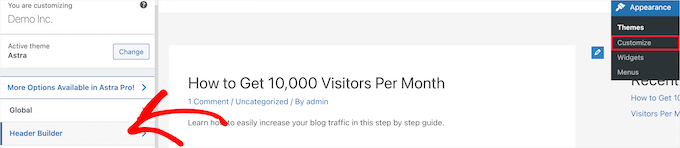
Buraya tıklarsanız, üstbilginizi düzenlemek ve widget'lar eklemek için bir ekrana yönlendirilirsiniz.
Ekranın altında, başlığı ve başlığın üstündeki ve altındaki alanları tamamen özelleştirebilirsiniz. Boş alanlardan birinin üzerine gelin ve ‘Artı’ simgesine tıklayın.

Bu, ‘Widget 1’i seçebileceğiniz bir açılır menü getirir.
Seçebileceğiniz ek seçenekler var, ancak başlığı widget'a hazır hale getirmek için ‘Widget’ seçeneklerinden birini seçmeniz gerekecek.
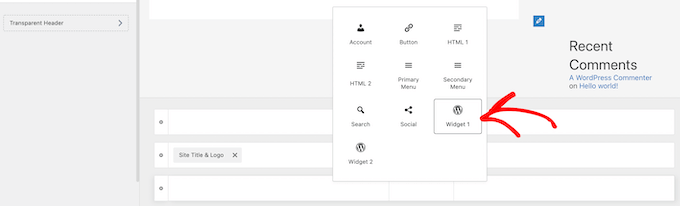
Üstbilginize bir widget alanı eklemek için, üstbilgi özelleştirici bölümündeki 'Widget 1' kutusuna tıklayın.
Bu, bir widget ekleme seçeneğini getirir.

Ardından, sol menüdeki 'Artı' blok ekle simgesine tıklayın.
Bu, üst bilginize eklemek için bir widget seçebileceğiniz bir açılır pencere getirir.
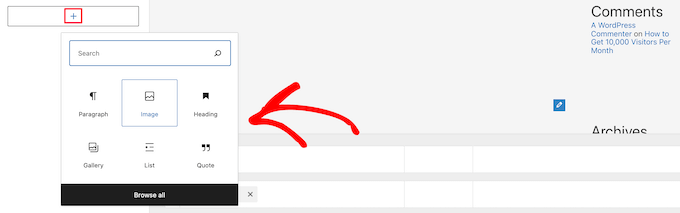
Başlığınızı özelleştirmeye devam edebilir ve istediğiniz kadar widget ekleyebilirsiniz.
İşiniz bittiğinde, değişikliklerinizi kaydetmek için 'Yayınla' düğmesine tıkladığınızdan emin olun.
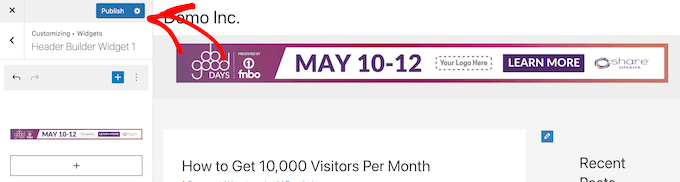
Artık başlık alanınızı eklediğiniz widget veya widget'larla görüntüleyebilirsiniz.
Demo sitemizde nasıl göründüğüne dair bir ekran görüntüsü aşağıdadır.

Astra kullanmıyor musunuz?
Temanızın zaten bir WordPress başlık widget'ı olup olmadığını görmek için başka bir yol, WordPress yönetici panelinizde Görünüm » Widget'lar bölümüne gitmektir.
Ardından, 'Başlık' veya benzeri etiketlenmiş bir widget bölümü olup olmadığını kontrol edin.
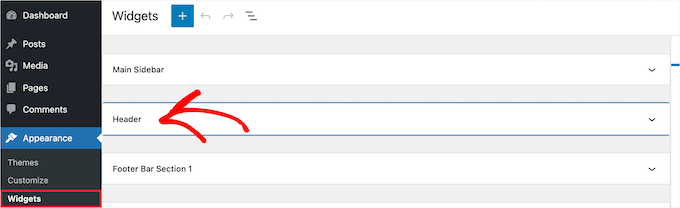
Varsa, widget menüsünü getirmek için 'Artı' ek blok simgesine tıklamanız yeterlidir.
Ardından, üzerine tıklayarak istediğiniz widget'ı ekleyebilirsiniz.
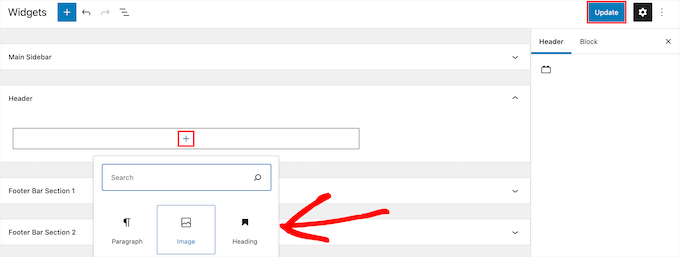
Başlık widget alanındaki değişikliklerinizi kaydetmek için 'Güncelle' düğmesine tıkladığınızdan emin olun.
Yöntem 2: WordPress'e Kod Ekleyerek Web Sitenizin Üstbilgisine Bir WordPress Widget'ı Ekleyin
WordPress temanızın üstbilgisinde bir WordPress widget alanı yoksa, WordPress'e kod ekleyerek manuel olarak eklemeniz gerekecektir.
Bunu daha önce yapmadıysanız, WordPress'e web'den kod yapıştırma konusundaki kılavuzumuza bakın.
Ardından, aşağıdaki kod parçasını functions.php dosyanıza veya WPCode (önerilir) gibi bir kod parçacığı eklentisi kullanarak ekleyebilirsiniz: WPCode
function wpb_widgets_init() {

	register_sidebar( array(
		'name'          => 'Custom Header Widget Area',
		'id'            => 'custom-header-widget',
		'before_widget' => '<div class="chw-widget">',
		'after_widget'  => '</div>',
		'before_title'  => '<h2 class="chw-title">',
		'after_title'   => '</h2>',
	) );

}
add_action( 'widgets_init', 'wpb_widgets_init' );
Daha fazla ayrıntı için, özel kodu sitenizi bozmadan WordPress'e nasıl ekleyeceğinizle ilgili kılavuzumuza bakabilirsiniz: özel kodu WordPress'e kırmadan nasıl ekleyeceğiniz.
Bu size WPCode yöntemini adım adım anlatacaktır.
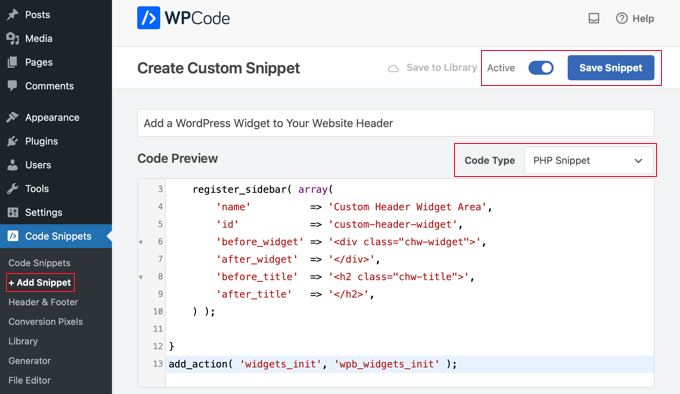
Bu kod, temanız için yeni bir kenar çubuğu veya widget'a hazır bir alan kaydeder.
Görünüm » Widget'lar bölümüne giderseniz, ‘Özel Başlık Widget Alanı’ etiketli yeni bir widget alanı göreceksiniz.
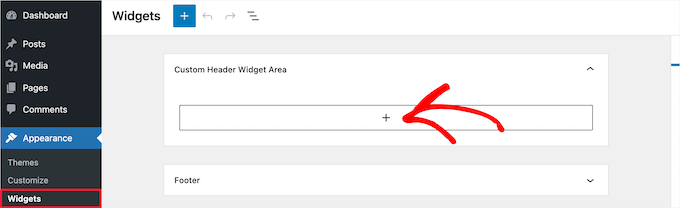
Artık widget'larınızı bu yeni alana ekleyebilirsiniz. Daha fazla ayrıntı için, WordPress'te widget'ların nasıl ekleneceği ve kullanılacağına dair rehberimize bakın.
Ancak, başlık widget'ınız web sitenizde henüz canlı olarak görüntülenmeyecektir. Bunu bir sonraki adımda göstereceğiz.
Özel Başlık Widget'ınızı WordPress'te Görüntüleme
Başlık widget alanını oluşturduğunuza göre, WordPress'e web sitenizde nerede görüntüleneceğini söylemeniz gerekir.
Bunu yapmak için temanızın header.php dosyasını düzenlemeniz gerekir. Ardından, widget'ın görüntülenmesini istediğiniz yere aşağıdaki kodu eklemeniz gerekir:
<?php

if ( is_active_sidebar( 'custom-header-widget' ) ) : ?>
    <div id="header-widget-area" class="chw-widget-area widget-area" role="complementary">
	<?php dynamic_sidebar( 'custom-header-widget' ); ?>
    </div>

<?php endif; ?>
Bu kod, daha önce oluşturduğunuz özel widget alanını web sitenizin başlık alanına ekleyecektir.
Artık başlık widget alanınızı canlı olarak görmek için WordPress blogunuzu ziyaret edebilirsiniz.

WordPress Başlık Widget Alanınızı CSS Kullanarak Stilize Edin
Temanıza bağlı olarak, başlık widget alanını ve içindeki her widget'ı nasıl görüntüleyeceğinizi kontrol etmek için WordPress'e CSS eklemeniz gerekebilir. Bu birkaç şekilde yapılabilir:
- Eski bir tema kullanıyorsanız, WordPress kontrol panelinizde Görünüm » Özelleştir'i ziyaret ederek Tema Özelleştirici'yi kullanabilirsiniz.
- Bir blok teması kullanıyorsanız, WordPress yöneticisindeki eksik tema özelleştiricisini düzeltebilirsiniz. WordPress yöneticisindeki eksik tema özelleştiricisini düzeltebilirsiniz.
- Blok teması kullanıyorsanız, kontrol panelinizde Görünüm » Düzenleyici yolunu izleyerek Tam Site Düzenleyicisi aracılığıyla ek CSS ekleyebilirsiniz.
- WPCode eklentisini (önerilir) kullanarak özel CSS ekleyebilirsiniz.
- CSS bilmiyorsanız, bunun yerine CSS Hero gibi bir eklenti kullanabilirsiniz. CSS Hero
Daha fazla bilgi edinmek için, WordPress sitenize kolayca özel CSS ekleme kılavuzumuza bakın.
Bu makalede, WPCode eklentisini ve WordPress Tema Özelleştirici'yi kullanarak özel CSS eklemeye hızlıca bir göz atacağız.
Yukarıdaki Yöntem 2'de, bir kod parçasını functions.php dosyanıza eklemek için WPCode kullanmayı gösterdik. Özel CSS eklemek için bu eklentiyi de kullanabilirsiniz.
WPCode'da yeni bir kod parçacığı oluşturduğunuzda, sağdaki açılır menüden 'CSS Snippet' kod türünü seçtiğinizden ve 'Otomatik Ekle' seçeneğinin işaretli olduğundan emin olun.
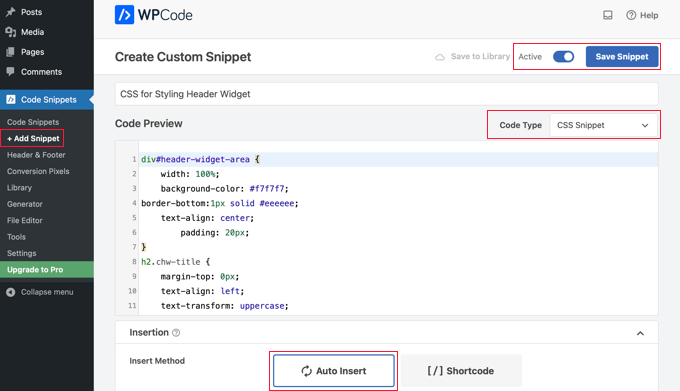
Kod önizleme bölümünde, başlık widget'ınızı stilize etmek için CSS'yi eklemeniz gerekir.
İşte başlamanıza yardımcı olacak bazı örnek CSS kodları:
div#header-widget-area {
    width: 100%;
    background-color: #f7f7f7;
border-bottom:1px solid #eeeeee;
    text-align: center;
		padding: 20px;
}
h2.chw-title {
    margin-top: 0px;
    text-align: left;
    text-transform: uppercase;
    font-size: small;
    background-color: #feffce;
    width: 130px;
    padding: 5px;
    }
Bundan sonra, 'Etkin' ayarının açık olduğundan emin olmanız ve ardından ekranın sağ üst köşesindeki 'Parçacığı Kaydet' düğmesine tıklamanız gerekir.
Bunun yerine Tema Özelleştirici'yi kullanmak için WordPress yönetici panelinizde Görünüm » Özelleştir yolunu izlemelisiniz. Bu, WordPress tema özelleştirici panelini açar. 'Ek CSS' sekmesine tıklamanız gerekir.
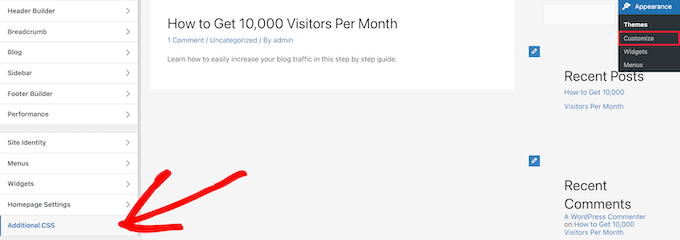
Bu, temanıza doğrudan ek CSS eklemenizi ve değişiklikleri gerçek zamanlı olarak görmenizi sağlar.
Yukarıda gösterdiğimiz CSS kodunu 'Ek CSS' kutusuna eklemeniz yeterlidir.
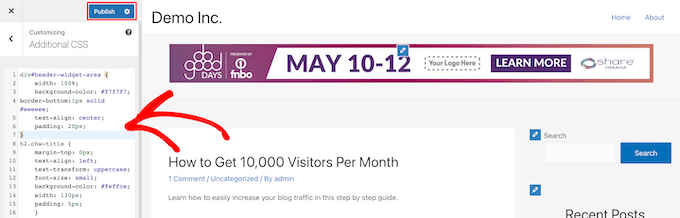
CSS'nizi eklemeyi bitirdikten sonra, değişikliklerinizi kaydetmek için 'Yayınla' düğmesine tıkladığınızdan emin olun.
Özel başlık widget'ının CSS değişiklikleriyle canlı olarak nasıl göründüğü aşağıdadır.

Bu makalenin bir WordPress widget'ını web sitenizin başlığına nasıl ekleyeceğinizi öğrenmenize yardımcı olduğunu umuyoruz. Ayrıca WordPress'e başlık ve altbilgi kodu ekleme ve en iyi WordPress geliştirme araçları hakkındaki uzman seçimlerimiz hakkındaki rehberimize de bakmak isteyebilirsiniz.
Bu makaleyi beğendiyseniz, lütfen WordPress video eğitimleri için YouTube Kanalımıza abone olun. Bizi ayrıca Twitter ve Facebook'ta da bulabilirsiniz.



Curtis
Örnekteki (yani Demo Inc) mor olana benzer bir "banner" yapmak için hangi widget seçeneğini seçtiniz? Ürün satan kardeş web sitemize bağlanan bir düğmesi olan basit bir "banner" (eğer doğru terim buysa) yapmak istiyorum.
WPBeginner Desteği
Örnekteki banner, belirli bir URL'ye bağlanan tek bir resimdir. Çoğu banner şu anda bu amaçla oluşturulmuş bir resimdir ve resim bir resim düzenleyici araçla oluşturulur.
Yönetici
Rob Hartman
Bu eğitim MÜKEMMELDİ ve başlık widget'ını başarıyla oluşturdum, süper hafif ve sayfa hızını etkilemiyor. Aynı yaklaşımı altbilgime bir widget alanı eklemek ve hem Functions hem de footer.php'deki tüm Başlıkla ilgili referansları değiştirmek için kullanabileceğimi umuyordum, ancak bu durumda widget alanı kaydedilmedi.
Bu yaklaşım YALNIZCA başlık alanı için mi geçerlidir?
Her neyse, süper özlü eğitim için teşekkürler.
WPBeginner Desteği
Kod bir altbilgide bile çalışmalıdır, ancak temanız yaygın bir neden olarak altbilgiyi her sayfada görüntülemeyebilir.
Yönetici
Sjoerd
Merhaba! Eğitim için teşekkürler. Widget alanını birincil menünün hemen altında değil de üstünde göstermek istersem ne olur?
WPBeginner Desteği
Kodu altına değil, menünün üstüne yerleştirirdiniz.
Yönetici
Gaston
Thank you!!! I was looking for this
WPBeginner Desteği
Glad our guide was helpful
Yönetici
Ranjit
Eğitim için teşekkürler, bir sorum var, başlık widget'ına nasıl sütun (2 veya 3) eklerim?
WPBeginner Desteği
Bu, özel temanıza bağlı olacaktır, öncelikle yapmak istediğiniz şey için yerleşik bir yöntem olup olmadığını görmek veya önerilen ayarları öğrenmek için özel temanızın desteğiyle iletişime geçmenizi öneririz.
Yönetici
Muhammad Kashif
Merhaba, özel başlık widget'ını başarıyla ekledim, ancak temayı güncelledikten sonra özel başlık widget'ım çalışmıyor mu? Lütfen bana çözümü söyleyin! Yanıtınızı bekliyorum. Teşekkürler
WPBeginner Desteği
Temanızı güncellediğinizde muhtemelen header.php'deki kodu kaldırdınız. Gelecekte bunu önlemek için aşağıdaki rehberimizi takip ederek bir çocuk teması oluşturmayı düşünebilirsiniz:
https://www.wpbeginner.com/wp-themes/how-to-create-a-wordpress-child-theme-video/
Yönetici
Sophia
Çok teşekkür ederim! Tam olarak aradığım şey buydu. Mükemmel çalışıyor.
WPBeginner Desteği
You’re welcome
Yönetici
Inayatali
Bu harika gönderi için çok teşekkürler, bu kod tam istediğim gibi çalıştı.
WPBeginner Desteği
You’re welcome, glad our article was helpful
Yönetici
Jim Rolt
İşleri istediğim gibi yapmamı sağlayacak şekilde uyarlayıp stil verebildiğim harika kod parçacıkları. Çok teşekkürler
WPBeginner Desteği
Glad our guide could be helpful
Yönetici
Vildan
Merhaba WP Beginner,
Menünün sağ tarafındaki başlıkta widget alanını nasıl alabilirim? SEPETE EKLE simgesini oraya eklemek istiyorum.
WPBeginner Desteği
Yerleşim, kullandığınız temaya bağlı olacaktır. Tema desteğiyle iletişime geçerseniz, kodunuzu eklemeniz gereken header.php dosyasının hangi bölümünü veya bunu yapabilmek için yerleşik bir yöntemleri olup olmadığını size bildirebilirler.
Yönetici
Bathri Vijay
Yeni başlayanlar ve orta düzey kodlayıcılar için mükemmel bir blog veren WPBeginner Editorial Team'e teşekkürler. WordPress'i öğrenmek ve uygulamak için büyük bir platform. Birçok blog yazarının ve işletme sahibinin başarısında büyük rol oynadınız.
WPBeginner Desteği
You’re welcome, glad you’ve been finding our content helpful
Yönetici
zambol
Rehber için teşekkürler. çalışıyor ancak sorunum mobil cihazlar için duyarlı olmaması. kenar çubuğunu duyarlı hale getirmek mümkün mü?
WPBeginner Desteği
Sanırım duyarlı (responsive) demek istediniz, bu durumda ne yazık ki şu anda bu widget'ı duyarlı hale getirmek için önerilen bir yöntemimiz yok.
Yönetici
Gen
Teşekkürler,
şimdi eklenti eklemeden herhangi bir widget veya reklam ekleyebilirim.
WPBeginner Desteği
You’re welcome
Yönetici
anju
oluşturulan başlığın öncesinde özel başlık nasıl gösterilir
WPBeginner Desteği
Belirli temanıza bağlı olarak, header.php içeriğinden önce içerik varsa, temanın desteğiyle iletişime geçmek isteyebilirsiniz.
Yönetici
dav
merhaba,
bu sayfanın en üstündeki ilk resimdeki gibi (liste 25 web sitesi) bir başlık yapmak istiyorum.
Nasıl yapabilirim?
Lütfen bana yardım et!
WPBeginner Desteği
Ne demek istediğinize bağlı olacaktır, menü öğelerinize şunları kullanarak resim simgeleri ekleyebilirsiniz: https://www.wpbeginner.com/plugins/how-to-add-image-icons-with-navigation-menus-in-wordpress/
Yönetici
dav
Aslında orta başlık ve sağ başlık widget'ları eklemekten bahsediyorum
WPBeginner Desteği
Bu büyük ölçüde temanıza bağlı olacaktır, istediğiniz şeye benzer bir şeyi kolayca oluşturmak için bir sayfa oluşturucu eklentisini araştırmanız gerekebilir.
Tehreem
Üstbilgi.php dosyama erişemiyorum! Üstbilgimi görüntülemenin başka bir yolu var mı? CSS gibi mi?
WPBeginner Desteği
CSS, eklendikten sonra alanı stilize etmenize olanak tanır ancak bölümü yerleştirmek için kodu eklemek üzere php dosyasını düzenlemeniz gerekir veya başka bir seçenek olarak sayfa oluşturucu eklentisini kullanabilirsiniz: https://www.wpbeginner.com/beginners-guide/best-drag-and-drop-page-builders-for-wordpress/
Yönetici
GoosePT
Merhaba!
Mükemmel eğitim.
Bunu bir Üst Çubuk oluşturmak için kullanıyorum, ancak bir sorunla karşılaşıyorum widget'lar (benim durumumda 2 tane) üst üste geliyor.
Bunları yan yana nasıl görüntüleyebilirim?
Lori
Harika bir eğitim, mükemmel çalışıyor. Ben de bu sorunun cevabını duymak isterim, benzer bir kurulum için kullanıyorum ve widget'ları yan yana görüntülemek istiyorum.
Not – bu arada harika bir site, ek işlevsellik eklemem gerektiğinde veya bir şeyle ilgili bir sorunum olduğunda, wpbeginner ile başlardım.
WPBeginner Desteği
Ne yazık ki, böyle bir soru, widget'ların nasıl eklendiğiyle ilgili tema özel CSS değişiklikleri gerektirecektir. Değiştirilmesi gereken CSS seçeneğini bulmak için muhtemelen öğeyi incelemeniz gerekecektir: https://www.wpbeginner.com/wp-tutorials/basics-of-inspect-element-with-your-wordpress-site/
Yönetici
J M Das
Bu öğretici çok faydalı.
Gönderiler'de bu widget alanının üzerindeki boşluk nasıl kaldırılır? Yardımlarınız için teşekkürler
Mikhail Koval
Yalnızca ana sayfada gösterilecek, diğer sayfalarda gösterilmeyecek şekilde header.php'ye ne eklemeliyim?
WPBeginner Desteği
Merhaba Mikhail,
WordPress'te belirli sayfalarda öğeler görüntülemek için is_home veya is_front_page gibi koşullu etiketleri kullanabilirsiniz. Örneğin:
If ( is_front_page() ) { // code you want to display on the homepage }1-click Use in WordPress
Yönetici
Anna
Merhaba, tam olarak aradığım şey bu ve çalıştırabilirsem harika olur! Widget alanını oluşturmak iyi çalışıyor, ancak görüntülemek maalesef olmuyor.. Sadece başlangıç sayfasında görüntülemek istiyorum.
Emin değilim
1) Görüntüleme kodunu başlık dosyasının nereye yerleştireceğim
2) Bu "sadece-başlangıç-sayfasında" kodunu nereye yerleştireceğim ve 2. satıra hangi kod gelecek
Sorularımın ilgilenilmeyecek kadar temel olduğunu anlıyorum, ancak yine de zamanı ve sabrı olan biri olursa gerçekten minnettar olurum..:-) Şimdiden teşekkürler!!
WPBeginner Desteği
Merhaba Anna,
Bunlar tamamen makul sorulardır.
1. Başlık widget'ını nerede görüntülemek istediğinize bağlı olarak görüntüleme kodunu yerleştirmeniz gerekir. Örneğin, temanızın header.php dosyasında site başlığını, logosunu, açıklamasını ve gezinme menülerini görüntülemek için bir bölüm olabilir. Bunlar muhtemelen div etiketleriyle çevrelenmiş olacaktır. Başlık widget'ı kodunuzu bu alanların önüne veya sonrasına yerleştireceksiniz. Emin değilseniz, kodu header.php dosyasının sonuna yerleştirebilirsiniz.
2. Widget alanını yalnızca web sitenizin ön sayfasında görüntülemek istiyorsanız, aşağıdaki gibi koşullu etiketleri kullanabilirsiniz:
if ( is_front_page() ) { // your widget display code goes here }1-click Use in WordPress
Anna
Tamam, hile yaptım ve widget kodunu front-page.php'ye koydum, işe yaradı! Teşekkürler :-)
Anna
Tekrar merhaba, CSS konumlandırması ile başlangıç sayfasında görünür hale geldi!
Şimdi geriye sadece başlangıç sayfası kodunu görünürlük koduyla nasıl birleştireceğimiz sorusu kaldı…
Naziklik ve sabır için tekrar teşekkürler..)
Bruce Pratt
Harika bir eğitim! İstediğim şeyi tam olarak başarmama yardımcı oldu. Harika!
Paul Johnson
Harika eğitim, teşekkürler. JetPack Çerez Onayı Widget'ını uygulamaya çalışıyorum ve talimatlarınızı izlememe rağmen Çerez Onayı çubuğu sayfanın altında görünmeye devam ediyor.
Widget'ın kodu geçersiz kılması mümkün mü?
Keu
Bu, Twentyseventeen için hala çalışıyor mu? functions.php kısmı iyi çalışıyor, ancak header.php kısmı çalışmıyor.
thomas evans
Merhaba
Lütfen bana bu özelliği herhangi bir mobil cihazda nasıl duyarlı hale getirebileceğim konusunda yardımcı olabilir misiniz?
Reklamlar için 728 x 90 banner boyutlarında bir Google AdSense kodu eklemek istiyorum ancak her denediğimde masaüstü bilgisayarlarda mükemmel görünüyor ancak mobil cihazlarda tuhaf görünüyor.
Teşekkürler
Anubhav Bhatt
Başlık widget'ını başarıyla oluşturdum ve sayenizde gerçekten çok kolay oldu. Ancak Nikko Portfolio temasını kullandığım için ana sayfada değil, POST'larda olmasını istiyordum ve çok kötü görünüyor.
Lütfen Yardım Edin.
Soren
Vay canına, bunu gerçekten yapabildim…?! Harika bir rehber için çok teşekkür ederim!
Jeffrey
Kodu functions.php dosyamın içine yerleştirdim ve widget kodumu header.php dosyasına ekledim ve widget metnimi ekleyip kaydettim.
Sayfaları düzenlemeye geçtiğimde, Güncelle'ye tıkladığımda beyaz bir ekran alıyorum ve sayfamı göremiyorum.
Ardından kontrol panosunu görmek için /wp-admin'e geri dönmek zorunda kalıyorum. Güncelle'ye tıkladığımda konsolda herhangi bir hata yok, sadece beyaz bir ekran var.
Jeffrey
Sorun gidermeden sonra, functions.php dosyasında yanlış söz dizimi var.
teşekkürler!
Derek
Bu üstbilgi reklamı işi için harika, ancak benim yapmak istediğim üstbilgime bir PayPal bağış düğmesi eklemek. (Sağ taraf) PayPal widget'ınızı sürükleyip üstbilginizin sağ tarafında görünecek şekilde yerleştirebileceğiniz widget'lı bir üstbilgi alanı oluşturma konusunda neden hiç video eğitimi olmadığını inanamıyorum. Bunun çok sayıda insanın faydalanabileceğini hayal edebiliyorum.
Stephen Crawford
Bu harika bir eğitim, ancak başlık alanının üzerine yerleştirilebilecek bir widget alanı oluşturmak istiyorum, bu da mümkün mü?
Joey
Her şeyi güncelledim ve masaüstümde harika çalışıyor. Şimdi, widget'ın mobil cihazımda nasıl görüntüleneceğini söylerseniz harika olur! Yol boyunca bir şeyleri mi karıştırdım?
Kushal
Bu gönderi için çok teşekkürler! Aradığımı çözdü!
Mark
Merhaba, bunu yazdığınız için çok teşekkürler, bana çok yardımcı oldu. Ancak, web sitemle: widget'ın en sağ tarafta görünmesini nasıl sağlarım? Başlıkta arama alanını gösterme seçeneğini kullandığımda, gitmek istediğim yer burası mı?
Thanks in advance!
Linda Holiner
Kafam karıştı. Bir görüntüyü widget'a nasıl alacağımı ve kullanıcının görüntüyü değiştirmesine izin vereceğimi anlamıyorum. Görüntünüzün nereden geldiğini göremiyorum.
Thomas
Üst Çubuk'u bölümlerle (Sosyal medya simgeleri, Bildirim, Arama, Woocommerce sepeti) nasıl yapabileceğiniz hakkında bir eğitim hazırlamak mümkün mü?
Hiçbir eklenti bunu gerçekten iyi yapmıyor
Teşekkürler
Liam
Widget'ın yalnızca masaüstü cihazlarda görüntülenmesini nasıl sağlarım?
Tim
Birden fazla özel widget alanı eklemek istersem, her biri için functions.php'ye yeni bir fonksiyon mu eklemem gerekiyor? yoksa istediğim alana mı eklemeliyim?
fahad
Bir dil değiştirme seçeneği eklemek istediğim için widget'ı başlık alanı yerine navigasyon çubuğunda kullanmayı başardım. Dil bayraklarını herhangi bir yatay konuma taşıyamama gibi küçük bir sorunum var. Gelişmiş CSS bölümüne margin-right: 100px; eklemeyi denedim ancak bir değişiklik olmadı. Belki de navigasyon içeriğinin tamamını ortalayan başka bir şeydir, ancak widget ile çözülüp çözülemeyeceğinden emin olmak istiyorum.
Courtney
Kodu gezinme çubuğuna koymak için nasıl düzenlediniz? Şu anda aynı şeyi yapmaya çalışıyorum ama başarılı olamıyorum.
Leanore
Birden fazla özel widget alanı eklemeye çalıştığımda web sitemde 500 Hatası alıyorum. Bunun bir nedeni var mı? Bir tema için birden fazla özel widget alanı oluşturmak mümkün mü?
WPBeginner Desteği
Merhaba Leanore,
Evet, temanız için birden fazla özel widget alanı oluşturabilirsiniz.
Yönetici
Antonis
Merhaba,
Birden fazla tane yapmanın nasıl yapıldığını kısaca açıklayabilir misiniz? Fonksiyonu kopyalayıp öğeleri yeniden adlandırmayı denedim ama işe yaramadı..
Not: Çok kullanışlı bir kod, teşekkürler!!
nina
Merhaba! function.php dosyasını güncellemeye çalıştığımda bu ölümcül hata oluşuyor:
Ölümcül hata: wpb_widgets_init() yeniden bildirilemez
Yanlış bir düzenleme yaptım mı emin değilim. Yardımcı olabilir misiniz?
WPBeginner Desteği
Merhaba Nina,
Bu, wpb_widgets_init fonksiyonunun zaten functions.php dosyanızda bulunduğu anlamına gelir. Benzersiz hale getirmek için onu wpb2_widgets_init olarak değiştirmeniz veya eklediğiniz önceki kodu kaldırmanız gerekecektir.
Yönetici
Sam
Merhaba,
Bunun için çok teşekkürler, gerçekten çok yardımcı oldu.
Karşılaştığım bir sorun: Widget'ım yalnızca birkaç metin bağlantısından oluşan bir menü. İşte sitem:
Metnin başlık alanının en sağ tarafına yapışık olduğunu görüyor musunuz? Kenar alanını beyaza çevirmeden, onu "İletişim" altına hizalamak için bir sağ kenar boşluğu kullanmak istiyorum.
Also, would love to make the text black.
Bu küçük ayarlamalarla ilgili yardımcı olabilirseniz çok teşekkürler!
Sam
Tommy
Blogunuz çok yardımcı oluyor. Yirmi Onyedi'de değişiklikler yapmamıza yardım ettiğiniz için teşekkür ederiz. Sizin gibi insanlar, Yirmi Onyedi gibi yeni bir WordPress temasını kullanmayı çok daha kolaylaştırıyor.
WordPress'e nispeten yeniyim ve Twenty Seventeen'de bazı ek değişiklikler denemek istiyorum.
WP sayfaları için yeni bir widget oluşturmak istiyorum. Blogunuzdaki yeni bir widget oluşturma bilgilerini alıp, yirmi on yedi temasında bir WP sayfasına nasıl uygulayacağımı anlamaya çalışıyorum. Takıldım kaldım.
Bize bir sayfa için yeni bir widget oluşturmayı gösterebilir misiniz? Bu harika olurdu.
Teşekkürler
Tommy
WPBeginner Desteği
Merhaba Tommy,
Lütfen özel bir WordPress widget'ının nasıl oluşturulacağına bakın.
Yönetici
Tom
Twenty Twelve temasında, menümün altına yerleştirdi, başlık alanına değil.
liz
benim için de aynı - bir çözüm buldun mu Tom?
Bobby_qw
Çok teşekkür ederim Sayın Yönetici. Bize 'kendi web sitemizi nasıl yaparız' öğretiyorsunuz. Her zaman yazılarınızı takip ediyorum ve kendi web sitemi yapıyorum. Çok teşekkür ederim.
Shane Cunningham
Bunu kullandım ve sayfamın başına özel bir widget alanı eklemekte işe yarasa da, başlıkta diğer öğelerle (şirket logosu ve gezinme menüsü) Cherry'de hizalayamadım. Başlığın neresine koyarsam koyayım, ya diğer öğelerin üstünde ya da altında göründü. Logo ve gezinme menüsü arasına bir telefon numarası bloğu oluşturmak için kullanmak istedim. Yatay olarak doğru yere ortalamayı başarsam da, aralarına görünmelerini sağlayamadım. Size neye ihtiyacım olduğuna dair daha iyi bir fikir vermek gerekirse, bu sayfanın başlığında gezinme menüsünü sağa dayalı olarak taşımak ve "wpbeginner" logosu ile arasına 800 numaranızı koymak istediğinizi hayal edin. Bunu (veya bir varyasyonunu) yapmak için bu kodu nasıl kullanabilirim?
Kristin
Bu (ve tüm) ayrıntılı eğitimleriniz için çok teşekkürler! Ana Sayfa hariç bir başlık widget'ının nasıl uygulanacağını söyler misiniz?
Massimo
header.php'ye eklediğiniz koddaki ilk satırı değiştirin:
if ( is_active_sidebar( 'custom-header-widget' ) ) : ? >ile şunu değiştirin:
if ( is_active_sidebar( 'custom-header-widget' ) && ! is_front_page ) : ?Massimo
Üzgünüm, bir şeyi kaçırdım!
Eklememeniz gereken satır şudur:
if ( is_active_sidebar( 'custom-header-widget' ) && ! is_front_page() ) : ?>Kristin
Çok teşekkür ederim!
reus
thank men, more power
Nirmal Kumar
Bu eğitim için teşekkürler ☺ Web sitem için başlık oluşturmak üzere bu kodu kullandım.
WPBeginner Desteği
You are welcome
Yönetici
Mihaita Vulpe
Vay canına, ben de widget'ları yalnızca kenar çubuğuna ekleyebileceğimi sanıyordum, ipuçları için teşekkürler.
Mihaita,
Yukio
Vay canına, bu gerçekten ilginç ve çok kullanışlı görünüyor; deneyeceğim ve umarım işe yarar.