


WordPress, çoğu temada farklı öğelere kendi CSS sınıflarını ekler. Bu varsayılan sınıflar, sitenizin çeşitli bölümlerini otomatik olarak biçimlendirmeye yardımcı olur.
Bu varsayılan CSS sınıflarını bilmek gerçekten faydalı olabilir. Sıfırdan başlamadan sitenizin görünümünü özelleştirmeyi kolaylaştırırlar.
Örneğin, sitelerimizde CSS kullanmaya başladığımızda, blog içeriğimizi öne çıkarmak için onu stilleştirmeyi çok daha kolay bulduk.
Bu makalede, bu varsayılan WordPress tarafından oluşturulan CSS sınıflarının bir hile föyünü bulacaksınız. Ayrıca daha fazla CSS sınıfını nasıl bulacağınızı ve ihtiyacınız olduğunda kendi sınıflarınızı nasıl ekleyeceğinizi göstereceğiz.
Varsayılan WordPress Tarafından Oluşturulan CSS Hakkında Neden Öğrenmeli?
WordPress, WordPress web sitenizdeki farklı öğelere varsayılan CSS sınıfları otomatik olarak oluşturur ve ekler.
Tema geliştiricileri, içerik alanları, kenar çubukları, widget'lar, navigasyon menüleri ve daha fazlası gibi WordPress sitelerinin yaygın alanlarını biçimlendirmek için bu varsayılan CSS sınıflarıyla oynayabilirler.
Bu CSS sınıflarını bilmek, WordPress tema geliştirme öğreniyorsanız veya sadece kendi web siteniz için bir alt tema oluşturmaya çalışıyorsanız işinize yarar.
Ayrıca, kendi temanızı oluşturmadan özel CSS ekleyerek özel CSS ekleyerek WordPress temanızdaki belirli öğeleri hızlı bir şekilde stilize etmenize yardımcı olur.
Not: Tema stillerinizi değiştirmek veya özel bir tema oluşturmak için CSS öğrenmek zorunda değilsiniz. Kod öğrenmek istemiyorsanız, SeedProd gibi sürükle-bırak oluşturucuyu kullanabilirsiniz. Makalenin ilerleyen kısımlarında bundan daha fazla bahsedeceğiz.
Sonraki bölümlerde, varsayılan WordPress tarafından oluşturulan CSS sınıflarını paylaşacağız. İşte bu makalede ele alacağımız tüm şeylere hızlı bir genel bakış:
- Varsayılan Gövde Sınıfı Stilleri
- Varsayılan Gönderi Stili Sınıfları
- Varsayılan Gezinme Menüsü Sınıfları
- Varsayılan WordPress Widget Sınıfları
- Varsayılan Yorum Formu Sınıfları
- WordPress Blok Sınıflarını Bulma
- Kendi Özel CSS Sınıflarınızı WordPress'e Ekleme
- Bonus: CSS Kodu Yazmadan Kolayca WordPress Teması Tasarlayın
Lafı uzatmadan, WordPress sitenizin tam olarak istediğiniz gibi görünmesini nasıl sağlayacağınızı öğrenmek için dalalım!
Varsayılan Gövde Sınıfı Stilleri
HTML'de, <body> etiketi herhangi bir web sayfasının düzen yapısını içerir, bu da onu WordPress tema tasarımında çok önemli kılar.
WordPress, body etiketine çeşitli CSS sınıfları ekler. Tema tasarımcıları bu sınıfları kullanarak body kapsayıcısını etkili bir şekilde stilize edebilir.
// Added when a website is using a right-to-left language e.g. Arabic, Hebrew
.rtl {}

// Added when home page is being displayed
.home {}

// Added when blog page is being displayed
.blog {}

// Added when an Archive page is being displayed
.archive {}

// Added when a date based archive is displayed
.date {}

// Added on search pages
.search {}

// Added when pagination is enabled
.paged {}

// Added when an attachment page is displayed
.attachment {}

// Added when a 404 error page is displayed
.error404 {}

// Added when a single post is dispayed includes post ID
.single postid-(id) {}

// Added when a single attachment is displayed. Includes attachment ID
.attachmentid-(id) {}

// Added when a single attachment is displayed. Includes attachment mime-type
.attachment-(mime-type) {}

// Added when an author page is displayed
.author {}

// Added when an author page is displayed. Includes author name.
.author-(user_nicename) {}

// Added when a category page is displayed
.category {}

//Added when a category page is displayed. Includes category slug.
.category-(slug) {}

// Added when a tag page is displayed.
.tag {}

// Added when a tag page is displayed. Includes tag slug.
.tag-(slug) {}

// Added when a parent page is displayed.
.page-parent {}

// Added when a child page is displayed. Includes parent page ID.
.page-child parent-pageid-(id) {}

// Added when a page is displayed using page template. Includes page template file name.
.page-template page-template-(template file name) {}

// Added when search results are displayed.
.search-results {}

// Added when search returns no results.
.search-no-results {}

// Added when a logged in user is detected.
.logged-in {}

// Added when a paginated page is displayed. Includes page number.
.paged-(page number) {}

// Added when a paginated single item is displayed. Includes page number.
.single-paged-(page number) {}

// Added when a paged page type is displayed. Includes page number.
.page-paged-(page number) {}

// Added when a paged category page is displayed. Includes page number.
.category-paged-(page number) {}

// Added when a paged tag page is displayed. Includes page number.
.tag-paged-(page number) {}

//Added when a paged date based archive page is displayed. Includes page number.
.date-paged-(page number) {}

// Added when a paged author page is displayed. Includes page number.
.author-paged-(page number) {}

// Added when a paaged search page is displayed. Includes page number.
.search-paged-(page number) {}
Gördüğünüz gibi, bu sınıflar CSS stillerinizde hedefleyebileceğiniz çok çeşitli koşullar içerir.
Örneğin, 'Haberler' kategori sayfasının farklı bir arka plan rengine sahip olmasını istiyorsanız, aşağıdaki özel CSS'yi ekleyebilirsiniz.
.category-news {
background-color:#f7f7f7;
}
Uzman İpucu: WordPress'e CSS ve kod parçacıkları eklemenin kolay bir yoluna mı ihtiyacınız var? WordPress'te özel CSS eklemek için ücretsiz WPCode eklentisini deneyin ve kod parçacıklarınızı geleceğe hazırlayın.
Varsayılan Gönderi Stili Sınıfları
Gövde öğesinde olduğu gibi, WordPress de yazı öğelerine dinamik sınıflar ekler.
Bu öğe genellikle temanızın şablonundaki <article> etiketidir. Ancak, WordPress temanıza bağlı olarak başka bir etiket de olabilir. Yazı-CSS sınıfları, post_class() şablon etiketi eklenerek temanızda görüntülenir.
<article id="post-<?php the_ID(); ?>" <?php post_class(); ?>>
İşte post_class() fonksiyonu tarafından oluşturulan en yaygın CSS sınıflarından bazıları şunlardır:
// Adds a class with ID for single items
.post-(ID) {}

// Generic post claass added for single blog posts.
.post {}

// Generic page class added when a single page is displayed.
.page {}

// Generic attachment class added to attachment pages.
.attachment {}

// Adds a post type class e.g. type-post
.type(post-type){}

// Adds a class for post format if theme supports posts formats. E.g. format-standard
.format-(post-format){}

// Added when an item has a featured image
.has-post-thumbnail{}

// Added when a sticky post is displayed
.sticky {}

// Generic class to display an entry
.hentry {}

// Classes with categories assigned to a post. E.g. category-news category-movies
.category-(slug) {}

// Classes with tags assigned to a post. e.g. tag-photofriday tag-tgif
.tag-(slug) {}
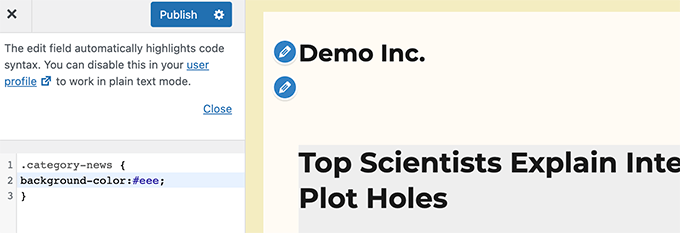
Gönderi sınıfları, farklı koşullara uyan blog gönderilerini ve sayfalarını stilize etmenize olanak tanır. Örneğin, aşağıdaki özel CSS'yi kullanarak belirli bir kategoride yer alan blog gönderilerini farklı şekilde stilize edebilirsiniz:
 .category-news {
background-color:#EFEFEF;
}
WordPress kontrol panelinizde CSS düzenleyicisini görmüyorsanız, WordPress tema özelleştiricisinin eksik olduğunu düzeltme konusundaki eğitimimizi izleyin.
Varsayılan Gezinme Menüsü Sınıfları
WordPress ayrıca navigasyon menülerine CSS sınıfları ekler. Varsayılan olarak navigasyon menülerine eklenen sınıflar şunlardır.
 // Class for Current Page
.current_page_item{}

// Class for Current Category
.current-cat{}

// Class for any other current Menu Item
.current-menu-item{}

 // Class for a taxonomies
.menu-item-type-(taxonomy){}

// class to distinguish post types.
.menu-item-type-(post_type){}

// Class for any custom item that you added
.menu-item-type-custom{}

// Class for the Home Link
.menu-item-home{}
WordPress temanız ayrıca her gezinme menüsü konumuna bir CSS sınıfı ekleyecektir.
Diyelim ki temanız birincil menü sınıfını başlık alanındaki bir menü konumuna atıyor ve ardından CSS'nizde aşağıdaki CSS sınıflarını kullanarak bunu hedefleyebilirsiniz.
// container class
#header .primary-menu{}

// container class first unordered list
#header .primary-menu ul {}

//unordered list within an unordered list
#header .primary-menu ul ul {}

 // each navigation item
#header .primary-menu li {}

// each navigation item anchor
#header .primary-menu li a {}

// unordered list if there is drop down items
#header .primary-menu li ul {}

// each drop down navigation item
#header .primary-menu li li {}

// each drap down navigation item anchor
#header .primary-menu li li a {}
Daha fazla ayrıntı için, WordPress'te gezinme menülerini nasıl stilleştireceğiniz konusundaki rehberimize bakabilirsiniz.
Varsayılan WordPress Widget Sınıfları
Widget'lar, WordPress temanızda içerik dışı blokları görüntülemenin kolay bir yoludur. Genellikle özel widget'a hazır alanlarda veya kenar çubuklarında görüntülenirler.
WordPress, eski widget'lara aşağıdaki sınıfları ekler.
.widget {}

#searchform {}
.widget_search {}
.screen-reader-text {}

.widget_meta {}
.widget_meta ul {}
.widget_meta ul li {}
.widget_meta ul li a {}

.widget_links {}
.widget_links ul {}
.widget_links ul li {}
.widget_links ul li a {}

.widget_archive {}
.widget_archive ul {}
.widget_archive ul li {}
.widget_archive ul li a {}
.widget_archive select {}
.widget_archive option {}

.widget_pages {}
.widget_pages ul {}
.widget_pages ul li {}
.widget_pages ul li a {}

.widget_links {}
.widget_links li:after {}
.widget_links li:before {}
.widget_tag_cloud {}
.widget_tag_cloud a {}
.widget_tag_cloud a:after {}
.widget_tag_cloud a:before {}

.widget_calendar {}
#calendar_wrap {}
#calendar_wrap th {}
#calendar_wrap td {}
#wp-calendar tr td {}
#wp-calendar caption {}
#wp-calendar a {}
#wp-calendar #today {}
#wp-calendar #prev {}
#wp-calendar #next {}
#wp-calendar #next a {}
#wp-calendar #prev a {}

.widget_categories {}
.widget_categories ul {}
.widget_categories ul li {}
.widget_categories ul ul.children {}
.widget_categories a {}
.widget_categories select{}
.widget_categories select#cat {}
.widget_categories select.postform {}
.widget_categories option {}
.widget_categories .level-0 {}
.widget_categories .level-1 {}
.widget_categories .level-2 {}
.widget_categories .level-3 {}

.recentcomments {}
#recentcomments {}
#recentcomments li {}
#recentcomments li a {}
.widget_recent_comments {}

.widget_recent_entries {}
.widget_recent_entries ul {}
.widget_recent_entries ul li {}
.widget_recent_entries ul li a {}

.textwidget {}
.widget_text {}
.textwidget p {}
Ancak, WordPress blok tabanlı widget alanlarına geçtikçe, widget alanlarınıza farklı bloklar ekleyebilir ve her biri dinamik olarak CSS sınıfları oluşturur.
Bu CSS sınıflarını makalenin ilerleyen bölümlerinde nasıl bulacağınızı göstereceğiz.
Varsayılan Yorum Formu Sınıfları
Yorumlar, birçok WordPress web sitesi için etkileşim merkezidir. Bunları stilize etmek, kullanıcılara daha temiz, daha ilgi çekici bir deneyim sunmanıza yardımcı olur.
WordPress, tema geliştiricilerinin yorum alanlarını stilize etmelerine yardımcı olmak için aşağıdaki varsayılan CSS sınıflarını ekler.
/*Comment Output*/

.commentlist .reply {}
.commentlist .reply a {}

.commentlist .alt {}
.commentlist .odd {}
.commentlist .even {}
.commentlist .thread-alt {}
.commentlist .thread-odd {}
.commentlist .thread-even {}
.commentlist li ul.children .alt {}
.commentlist li ul.children .odd {}
.commentlist li ul.children .even {}

.commentlist .vcard {}
.commentlist .vcard cite.fn {}
.commentlist .vcard span.says {}
.commentlist .vcard img.photo {}
.commentlist .vcard img.avatar {}
.commentlist .vcard cite.fn a.url {}

.commentlist .comment-meta {}
.commentlist .comment-meta a {}
.commentlist .commentmetadata {}
.commentlist .commentmetadata a {}

.commentlist .parent {}
.commentlist .comment {}
.commentlist .children {}
.commentlist .pingback {}
.commentlist .bypostauthor {}
.commentlist .comment-author {}
.commentlist .comment-author-admin {}

.commentlist {}
.commentlist li {}
.commentlist li p {}
.commentlist li ul {}
.commentlist li ul.children li {}
.commentlist li ul.children li.alt {}
.commentlist li ul.children li.byuser {}
.commentlist li ul.children li.comment {}
.commentlist li ul.children li.depth-{id} {}
.commentlist li ul.children li.bypostauthor {}
.commentlist li ul.children li.comment-author-admin {}

#cancel-comment-reply {}
#cancel-comment-reply a {}

/*Comment Form */

#respond { }
#reply-title { }
#cancel-comment-reply-link { }
#commentform { }
#author { }
#email { }
#url { }
#comment
#submit
.comment-notes { }
.required { }
.comment-form-author { }
.comment-form-email { }
.comment-form-url { }
.comment-form-comment { }
.form-allowed-tags { }
.form-submit
Daha fazla ayrıntı için, WordPress'te yorumları stilize etme konusundaki kılavuzumuza bakın.
WordPress Blok Sınıflarını Bulma
WordPress blok düzenleyicisi, bloklar için dinamik olarak CSS sınıfları oluşturur.
Bu CSS sınıflarını bulmak için öncelikle bir gönderiye veya sayfaya belirli bir blok eklemeniz gerekir. Ardından, bloğun nasıl çalıştığını görmek için ‘Önizleme’ düğmesine tıklamak isteyeceksiniz.
Önizleme sekmesinde, az önce eklediğiniz bloğun üzerine fareyle gelin ve Denetle aracını seçmek için sağ tıklayın.
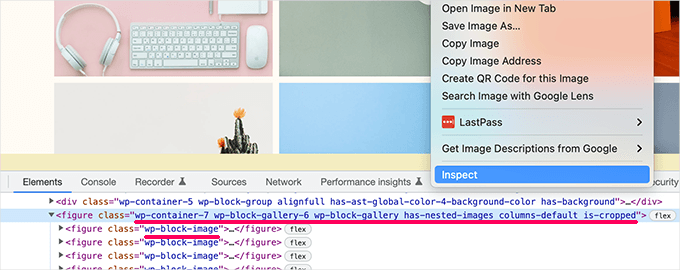
Geliştirici konsolunda, blok tarafından oluşturulan HTML'yi ve eklediği CSS sınıflarını göreceksiniz.
Yukarıdaki ekran görüntüsünde Galeri bloğunun CSS sınıflarına bakıyoruz. Ardından bu CSS sınıflarını WordPress temanızdaki galeri bloğunu stilize etmek için kullanabilirsiniz.
Kendi Özel CSS Sınıflarınızı WordPress'e Ekleme
Şimdi, varsayılan WordPress CSS sınıfları oldukça kapsamlıdır. Ancak, amaçları esas olarak tema geliştiricilerine oluşturmak için standart bir çerçeve sağlamaktır.
Web siteniz için, varsayılan CSS sınıflarının mevcut olmadığı alanlara özel CSS eklemeniz gerekebilir.
Benzer şekilde, tüm temanızı etkilemeden belirli bir gönderi veya sayfada küçük değişiklikler yapmak isteyebilirsiniz.
Neyse ki, WordPress size farklı alanlara CSS sınıfları eklemeniz için birkaç kolay yol sunar. İşte birkaç yöntem:
Blok Düzenleyicide Bir Bloğa Özel CSS Sınıfları Ekleme
Belirli bir gönderiye veya sayfaya hızlı bir şekilde özel bir CSS sınıfı eklemek istiyorsanız, bunu yapmanın en kolay yolu blok düzenleyiciyi kullanmaktır.
Gönderiyi veya sayfayı düzenleyin ve özel bir CSS sınıfı eklemek istediğiniz bloğu seçin. Blok ayarları altında, ‘Gelişmiş’ panelini tıklayın ve CSS sınıfınızın adını ekleyin.
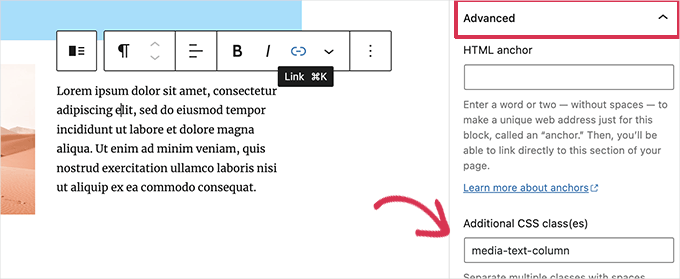
Değişikliklerinizi 'Güncelle' düğmesine tıklayarak kaydetmeyi unutmayın.
Artık bu sınıfı, yalnızca bu belirli gönderideki veya sayfadaki bu belirli bloğu etkileyecek özel CSS kodu eklemek için kullanabilirsiniz.
WordPress Gezinme Menülerinde
WordPress gezinme menüsü öğelerinize özel CSS de ekleyebilirsiniz. Diyelim ki bir menü öğesini düğmeye dönüştürmek istiyorsunuz, o zaman bu yöntem işinize yarar.
Sadece Görünüm » Menüler sayfasına gidin ve ekranın sağ üst köşesindeki 'Ekran Seçenekleri' düğmesine tıklayın.
Buradan, 'CSS Sınıfları' seçeneğinin yanındaki kutuyu işaretlemek isteyeceksiniz.
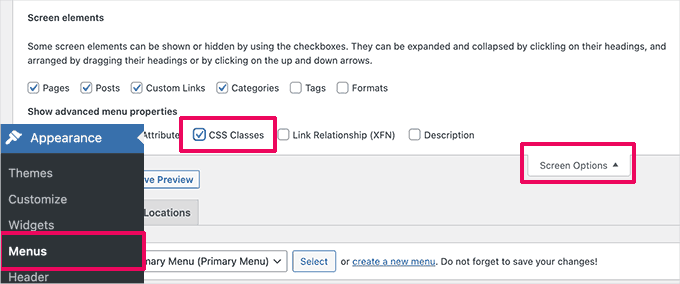
Ardından, aşağı kaydırıp özel CSS sınıfını eklemek istediğiniz menü öğesini genişletelim.
CSS sınıfları etiketli bir alan fark edeceksiniz. Özel CSS sınıfınızı buraya ekleyin.
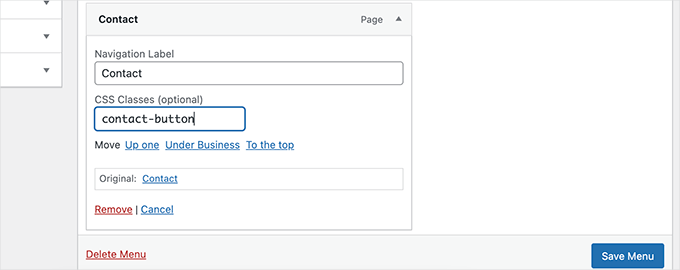
Değişikliklerinizi kaydetmek için ‘Menüyü Kaydet’ düğmesine tıklamayı unutmayın.
Artık bu özel CSS sınıfını o belirli menü öğesini farklı şekilde biçimlendirmek için kullanabilirsiniz.
Bonus: CSS Kodu Yazmadan Kolayca WordPress Teması Tasarlayın
WordPress temanızı özel CSS ile stilize etmeyi öğrenmek oldukça faydalı bir beceridir. Ancak, bazı kullanıcılar CSS kodu yazmadan WordPress temalarını tasarlamak için bir çözüm isteyebilir.
Bunun için SeedProd'a ihtiyacınız olacak. Bu, kod yazmadan özel temalar oluşturmayı kolaylaştıran piyasadaki en iyi WordPress sayfa oluşturucu aracıdır.

SeedProd, başlangıç noktası olarak kullanabileceğiniz kullanıma hazır temalarla birlikte gelir.
İsterseniz sıfırdan bir tema da oluşturabilirsiniz.
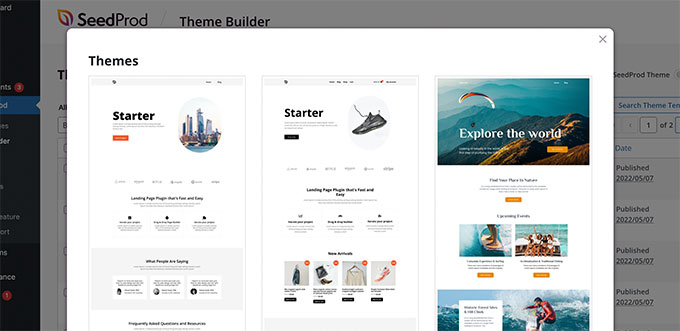
Bir şablon seçtikten sonra, sezgisel bir sürükle ve bırak düzenleyicisi kullanarak özel temanızı düzenlemeye hazırsınız.
Kendi düzenlerinizi oluşturmak için blokları tasarımınıza bırakın.
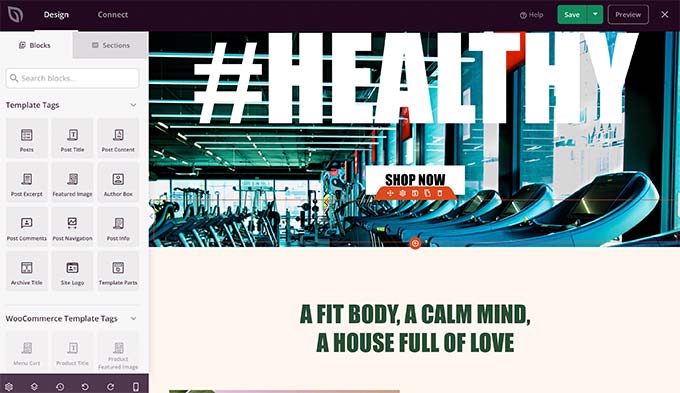
Ayrıca basit bir tıklama ile herhangi bir öğeyi kolayca değiştirebilirsiniz. Bunun da ötesinde, kendi renklerinizi, arka planınızı, yazı tiplerinizi ve daha fazlasını kullanabilirsiniz.
Daha fazla ayrıntı için, kod yazmadan kolayca özel bir WordPress teması oluşturma konusundaki adım adım eğitimimize bakın.
Umarım bu makale, varsayılan WordPress tarafından oluşturulan CSS hile sayfasını bulmanıza yardımcı olmuştur. Sonra, WordPress'te CSS veya JavaScript dosyalarını nasıl küçülteceğiniz ve WordPress'te kullanılmayan CSS'yi nasıl kaldıracağınız hakkındaki rehberimize de göz atmak isteyebilirsiniz.
Bu makaleyi beğendiyseniz, lütfen WordPress video eğitimleri için YouTube Kanalımıza abone olun. Bizi ayrıca Twitter ve Facebook'ta da bulabilirsiniz.


Gwyneth Llewelyn
Gerçekten, gerçekten kullanışlı bir referans — özellikle bazı ‘ekstra’ stil eklemek istediğinizde ve bunu yapmanın en kolay yolu yerleşik stillerden birini kullanmaktır (çünkü tüm bloklar ek sınıflar eklemeye izin verir — ancak tüm temalar ek CSS eklemenize izin vermez, kendi çocuk temanızı vb. yapmadığınız sürece)
Acaba Automattic, ‘daha yeni’ CSS sınıfları arasında ayırıcıları stilize etmek için bir şey sağladı mı merak ediyorum. Dipnotları seviyorum ve onları çok kullanıyorum (WP'de ‘standart’ olmadan önce bile, 6.3 günlerinde!), ancak minimalist stillerinden hoşlanmıyorum. WordPress bunun bir ‘devam eden çalışma’ olduğunu tam olarak kabul ediyor ve bazı yazı tipi özniteliklerinden başka pek fazla değiştirilebilecek bir şey yok: https://wordpress.org/documentation/article/footnotes-block/
Bu nedenle — CSS imdada yetişti! Size
width=30%sağlayan temel bir sınıfa ihtiyacım var. Kapsamlı listenizden böyle bir şey almayı umuyordum ama korkarım ki alamadım — en azından 2025 Sonbaharına kadar.Yine de teşekkürler. Listeniz yine de oldukça kullanışlı!
Moinuddin Waheed
CSS konusunda biraz geliştirici geçmişi olan ve deneyimi bulunanlar için çok kullanışlı bir özet.
Bu, görsel görünümde değişiklikler yapmak ve onu güzelleştirmek için çok yardımcı olacaktır.
Bu özet için teşekkürler.
Mrteesurez
Aferin, kullanışlı CSS özet tabloları hazırladınız. Bunlar, ustalaşıldığında stillerle düzgün bir şekilde başa çıkmayı kolaylaştıracaktır. Bu CSS özet tablolarını bizim için birleştirmek için zaman ayırdığınız için teşekkür ederiz.
Rodrigo Vieira Eufrasio da Silva
Bu harika içerik için sizi tebrik etmek gerekir. Sadece bu makaleyi güncellemenizi ve guttenberg tarafından hangi sınıfların oluşturulduğunu ve WordPress'in en son sürümünü bize bildirmenizi öneririm çünkü bu gönderi güncel değil. Ama bana çok yardımcı oldu.
Hepinize sarılıyorum.
WPBeginner Desteği
Thank you for letting us know, we’ll be sure to take a look
Yönetici
Alison Westall
Bir öğenin dolgusunu değiştirmek için bir CSS sınıfı var mı? Teşekkürler!
WPBeginner Desteği
Eklemek istediğiniz nesneyi bulduğunuzda, şunu kullanırsınız:
padding, padding-top, padding-right, padding-bottom, padding-left
eklemek istediğiniz dolgu türüne bağlı olarak
Yönetici
Matt Cauley
Bilgi için teşekkürler. Sayfa birkaç yıllık olsa da yer imlerine ekledim!
WPBeginner Desteği
Thank you, while the article is older, it should still be useful
Yönetici
MS Shohan
Harika iş çıkarmışsın abi. Tüm varsayılan WP sınıflarını listelediğin için teşekkürler
Hannah Steele
Merhaba, otomatik olarak oluşturulan etkinlikler sayfasını biçimlendirmekte gerçekten zorlanıyorum.
Lütfen bana yardım eder misin?
Arunjith RS
Gerçekten faydalı.. Teşekkürler.
Shai
Yönetici panosunu ve yönetici widget'larını (eğer zaten başka bir yerde değilse) listeleyebilir misiniz?
Yönetici, CSS'ini dahil etmek için bir yükleyici (wp-admin/load-styles.php) kullanıyor gibi görünüyor, ancak bu CSS sıkıştırılmış ve okunması zor. Kullanımdaki öğelerin bir listesini görmek güzel olurdu. Örneğin, sekmeli kendi widget'ınızı oluşturmak isterseniz; CSS'i inceledim ve .nav-tab ile ilgili CSS'in büyük bir listesini görebiliyorum.
.
Ari Susanto
ve "entry-content"in kendisi!
Ari Susanto
Bunu eklemek istiyorum:
“status-publish”
luroch
Bir soru: alt çizgilerden bir bootstrap teması oluştururken, bu çerçeveyle gelen sınıfları ve kimlikleri saklamalı, yalnızca Bootstrap olanları eklemeli miyim, yoksa yalnızca Bootstrap sınıflarını ve kimliklerini kullanabilir miyim?
Ari Susanto
Onları nasıl buldunuz? PHP fonksiyonu gibi otomatik bir yol var mı, belki?
Stephen Clark
Harika bir gönderi ve oldukça bilgilendirici. WP altbilgisi hakkında benzer ayrıntılarla bu gönderiyi ekleyebilir misiniz merak ediyorum. Kullandığım tema ile altbilgiyi stilize etmek ve biçimlendirmekle mücadele ettim ve oluşturduğum diğer bazı sitelerde de.
Tüm bu stilleri içeren indirilebilir bir CSS stil sayfası dosyasına sahip olmak da faydalı olacaktır. Teşekkürler!
Kevin Pryce
Bir öğeyi incelediğimde sadece wordpress temamı görüyorum, özellikle body sınıfına uygulanan stilleri göremiyorum. Bunları şablona mı koymanız gerekiyor?
Joel Bladt
Tüm standart WordPress sınıflarının güzel bir derlemesi. WordPress'in otomatik olarak eklediği tüm sınıflar bunlardı mı? Sınıflar eskimiş ve kaybolmuşsa veya yenileri gelmişse, listeyi güncellemek için sabırsızlanıyorum.
– Alman Blogger ve Google Çevirmen ile çevrildi.
WPBeginner Desteği
Bildiğimiz kadarıyla günceldir, herhangi bir sınıfın modası geçmiş olduğunu bulursanız lütfen bize bildirin.
Yönetici
loreto
time saver! now let me mess those styles
Amba Junior
Çok kullanışlı bir eğitim. Tıpkı Genesis görsel kanca rehberi gibi, bu da Genesis'i çok iyi özetliyor
Malcolm Owen
Ne faydalı olurdu biliyor musunuz? Bunun yazdırılabilir bir PDF sürümü...
Pete
http://www.printfriendly.com/print/v2?url=http%3A%2F%2Fwww.wpbeginner.com%2Fwp-themes%2Fdefault-wordpress-generated-css-cheat-sheet-for-beginners%2F#
Adriane
Teşekkürler Pete!
wpbeginner
@smashingmag Thank you for retweeting our article really appreciate the love.
favstar50
@smashingmag 50★ tweet'iniz için tebrikler! http://t.co/r78Ao3Sm
bobHankin
@photoassassin Hayır, yapmamıştım. Bu harika! Kullanışlı da!
eugenebicyclist
WP ile çalışmayı yeni öğreniyorum ve bu gerçekten çok kullanışlı. Teşekkürler.