



Görüntüler, ilgi çekici ve göz alıcı bir WordPress web sitesi oluşturmanın büyük bir parçasıdır.
Metni bölmek, en son ürünlerinizi sergilemek ve dönüşüm oranlarınızı artırmak için bunları kullanabilirsiniz. Ancak, büyük, yüksek çözünürlüklü görüntüler sitenizi yavaşlatabilir ve arama motoru sıralamalarınıza zarar verebilir.
İşte burada resim optimizasyonu devreye giriyor. WPBeginner olarak, ışık hızında web sitelerinin önemini biliyoruz.
Bu Media Dönüştürücü incelemesinde, sizin için doğru optimizasyon eklentisi olup olmadığını görmek için WordPress uzmanlığımızı kullanıyoruz. Media Dönüştürücü'nün özelliklerine, destek seçeneklerine ve fiyatlandırmasına bakacağız – başlayalım!
Media Dönüştürücü İncelemesi: WordPress'te Neden Kullanılmalı?
Converter for Media, dosyalarınızı otomatik olarak dönüştürebilen popüler bir resim optimizasyon eklentisidir. Başlangıç olarak, hem ücretsiz hem de premium sürümler dosyaları WebP formatına dönüştürebilir.
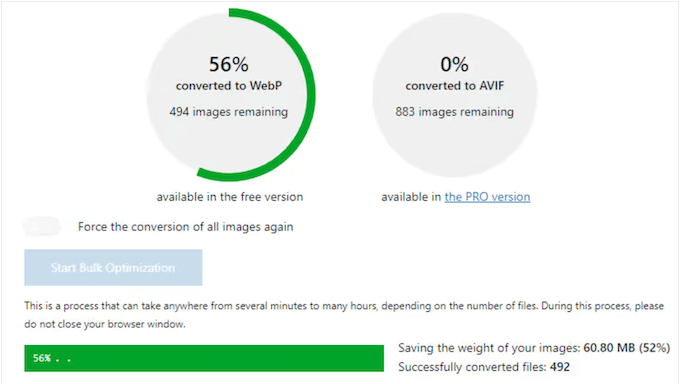
WebP modern bir resim formatıdır ve görüntü kalitesini önemli ölçüde etkilemeden dosya boyutunu küçülterek daha iyi resim sıkıştırması sunar. Aslında, WebP formatına dönüştürmek, görüntülerinizi PNG veya JPEG'e kıyasla tipik olarak %5-34 daha küçük dosya boyutuna sahip olmasını sağlayacaktır.
Premium eklenti, görüntülerinizi AVIF formatına da dönüştürebilir. Bu modern format, görüntü kalitesini kaybetmeden medya dosyalarınızı daha da küçültmeyi vaat ediyor. Converter for Media web sitesine göre, WebP'den AVIF'e geçerek görüntülerinizi genellikle ek %50 oranında küçültebilirsiniz.
Daha da iyisi, eklenti çoğu WordPress web sitesi için uygun olan varsayılan ayarlarla kutudan çıktığı gibi çalışır. Eklentiyi etkinleştirmeniz yeterlidir ve WordPress'e yüklediğiniz tüm yeni resimleri otomatik olarak optimize edecektir.
Zaten WordPress'e bazı resimler yüklediniz mi? O zaman tüm WordPress medya kütüphanenizi tek bir tıklamayla dönüştürecek toplu bir optimizasyon aracının olduğunu öğrenmekten memnuniyet duyacaksınız.
Yeni başlıyorsanız veya bütçeniz kısıtlıysa, WordPress.org'dan Converter for Media'nın lite sürümünü indirebilirsiniz.
Bu ücretsiz eklenti, görsellerinizi WebP formatına dönüştürebilir. Ancak, bunun yerine AVIF kullanmak istiyorsanız, premium sürüme yükseltmeniz gerekecektir.
Premium plan ile Media Dönüştürücü sunucularını kullanarak görselleri optimize edebilirsiniz. Bu, kendi sunucunuzdaki yükü kaldırabilir, böylece onlarca hatta yüzlerce görsel arka planda optimize edilirken bile siteniz hızlı çalışmaya devam eder.
Converter for Media İncelemesi: Sizin İçin Doğru Görüntü Optimizasyon Eklentisi mi?
Görüntüler metinden daha uzun sürede yüklenir, bu nedenle optimize edilmemiş görüntüler sitenizi gerçekten yavaşlatabilir. Bu, WordPress SEO'nuza zarar verebilir ve ziyaretçilerinizi hayal kırıklığına uğratabilir.
Bu nedenle akıllı web sitesi sahipleri, sitelerini hızlandırmak ve ziyaretçileri mutlu etmek için bir resim optimizasyon eklentisi kullanırlar. Bununla birlikte, Converter for Media'nın sizin için doğru resim optimizasyon eklentisi olup olmadığını görelim.
1. Kurulumu ve Kullanımı Kolay
Dönüştürücü for Media ile başlamak kolaydır. Başlamak için, herhangi bir WordPress eklentisi gibi kurabilir ve etkinleştirebilirsiniz. Etkinleştirdikten sonra, resimlerinizi otomatik olarak yeni, optimize edilmiş bir biçime dönüştürmeye başlayacaktır.
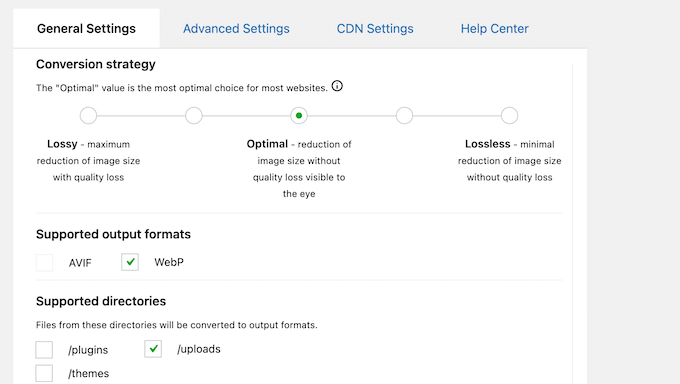
Bu eklenti kutudan çıktığı gibi çalışsa da, yapılandırabileceğiniz bazı ayarlar mevcuttur. Tüm bu ayarlar sekmelere ayrılmıştır ve Converter for Media, daha gelişmiş ayarlar hakkında yardımcı bir açıklama sunar.
2. Otomatik Olarak WebP Formatına Dönüştür
Google tarafından oluşturulan WebP, üstün kayıpsız ve kayıplı sıkıştırma sağlar. Genellikle PNG ve JPEG'e kıyasla daha küçük bir dosya boyutu sunarken, PNG ile aynı şeffaflık düzeyine sahiptir. Dosya boyutunu bu şekilde azaltarak, WordPress hızınızı ve performansınızı artırabilir, aynı zamanda güzel, yüksek çözünürlüklü görüntüleri görüntülemeye devam edebilirsiniz.
Bunu akılda tutarak, Media Dönüştürücü'nün resimlerinizi otomatik olarak WebP formatına dönüştürebileceğini öğrenmekten memnuniyet duyacaksınız. Aslında, eklentiyi etkinleştirmeniz yeterlidir ve WordPress medya kütüphanesine yüklediğiniz resimleri dönüştürmeye başlayacaktır.
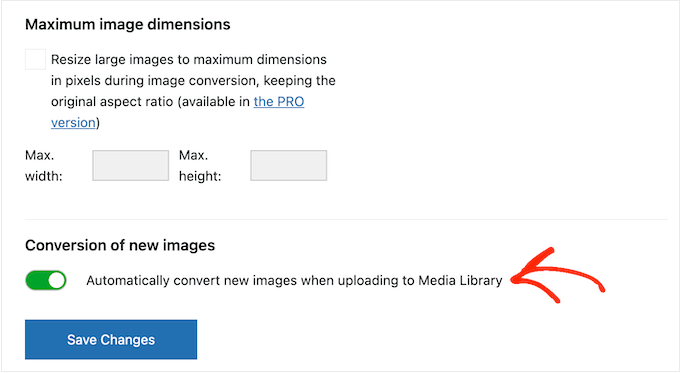
Tüm modern web tarayıcıları, Google Chrome, Firefox, Safari ve Edge dahil olmak üzere WebP formatını destekler. Bununla birlikte, eklenti yine de ziyaretçinin tarayıcısının WebP formatını destekleyip desteklemediğini kontrol edecektir. Destekliyorsa, resimlerinizi otomatik olarak WebP dosyaları olarak yükleyecektir.
3. Desteklenen Tarayıcılarda AVIF Resimlerini Görüntüleme
Alternatif olarak, dosyalarınızı AVIF formatına dönüştürmek isteyebilirsiniz. Genellikle bu, kalite kaybı olmadan çok daha yüksek düzeyde görüntü sıkıştırması anlamına gelir. Converter for Media sitesine göre, AVIF formatındaki görseller WebP'ye dönüştürülen görsellere kıyasla yaklaşık %50 daha az yer kaplamaktadır.
AVIF, tarayıcıların %84'ü tarafından desteklenen önerilen format olsa da, eklentinin ayarlarında WebP ve AVIF arasında geçiş yapabilirsiniz.
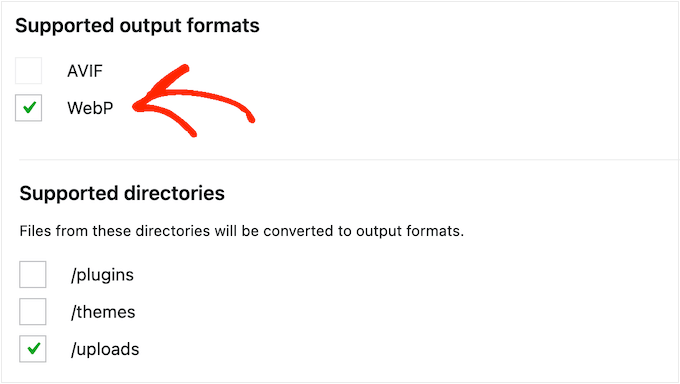
Alternatif olarak, bu eklenti her görüntüyü aynı anda hem WebP hem de AVIF formatlarına dönüştürebilir. AVIF'in web tarayıcılarının %100'ü tarafından desteklenmediği göz önüne alındığında, bu önerilen yaklaşımdır.
Her iki formata da dönüştürerek, tüm tarayıcılarla uyumluluğu korurken görüntülerin en düşük ağırlığını sunabilirsiniz.
4. Birden Fazla Desteklenen Dosya Uzantısı
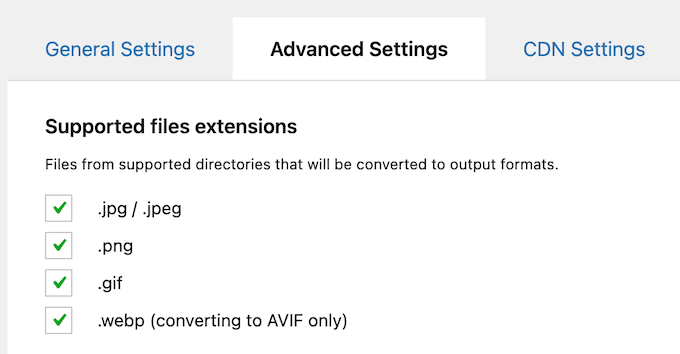
Media Dönüştürücü, JPG, PNG ve animasyonlu GIF'leri dönüştürebilir. WebP dosyalarını AVIF formatına da dönüştürebilir.
Yalnızca belirli dosya biçimlerini dönüştürmek mi istiyorsunuz? O zaman eklentinin ayarlarında her biçimi işaretini kaldırabilir veya işaretleyebilirsiniz.
5. Ek Dizinleri Dahil Etme veya Hariç Tutma
Varsayılan olarak, Dönüştürücü for Media sitenizin /uploads dizinine eklenen tüm resimleri optimize eder. Ancak, bunu /plugins ve /themes dizinlerini de içerecek şekilde genişletebilirsiniz. Bu şekilde, WebP veya AVIF formatıyla tam entegrasyon sağlayabilirsiniz.
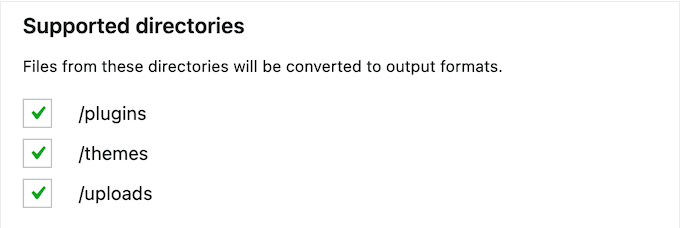
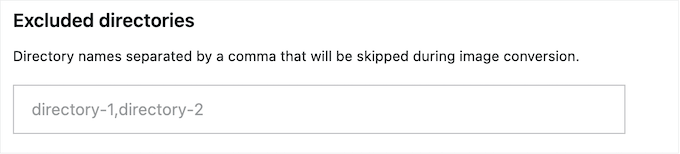
Alternatif olarak, belirli dizinleri hariç tutabilirsiniz.
Her dizini virgülle ayırmanız yeterlidir; Converter for Media bu klasörleri ve tüm içeriklerini yok sayacaktır.
6. Yönlendirmelerden Kaçının
Bir tarayıcı bir resmi indirmeye çalıştığında, Converter for Media AVIF veya WebP'yi destekleyip desteklemediğini kontrol eder. Ardından, resmin URL'sini değiştirmeden en iyi formata görünmez bir yönlendirme gerçekleştirir. Bu, WordPress önbellekleme eklentinizden kaynaklanan sorunlardan kaçınmanıza yardımcı olur.
Web tarayıcısı AVIF veya WebP'yi desteklemiyorsa, Converter for Media orijinal görüntüyü teslim edecektir. Bu şekilde, ziyaretçileriniz hiçbir fark edilebilir yönlendirme olmadan her zaman doğru dosyayı alacaktır.
7. Birden Fazla Dönüştürme Yöntemi
Media Dönüştürücü eklentisini kullanmak için sunucunuzda GD veya Imagick kütüphanesinden birinin yüklü olması gerekir. Ancak, bu kütüphanelerin her ikisine de erişiminiz varsa, eklentinin ayarlarında aralarından seçim yapabilirsiniz.
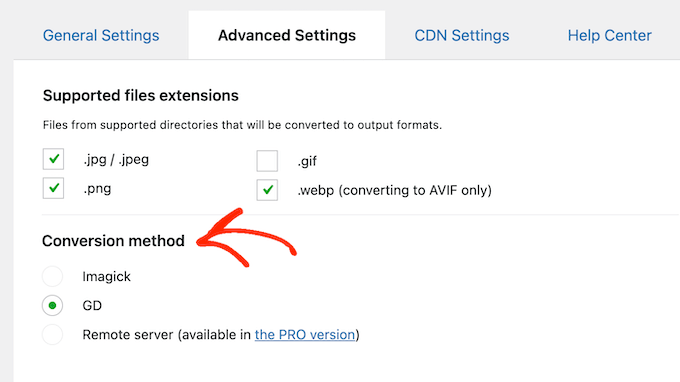
Ek bir bonus olarak, Imagick dönüştürme yöntemini seçerseniz, resim metadata'sını EXIF veya XMP formatlarında saklayabilirsiniz.
8. Toplu Optimizasyon Aracı
Zaten WordPress'e bazı resimler yüklediniz mi? O zaman Media Dönüştürücü, tüm WordPress medya kütüphanesini tek bir tıklamayla optimize edecek bir toplu optimizasyon aracına sahiptir.
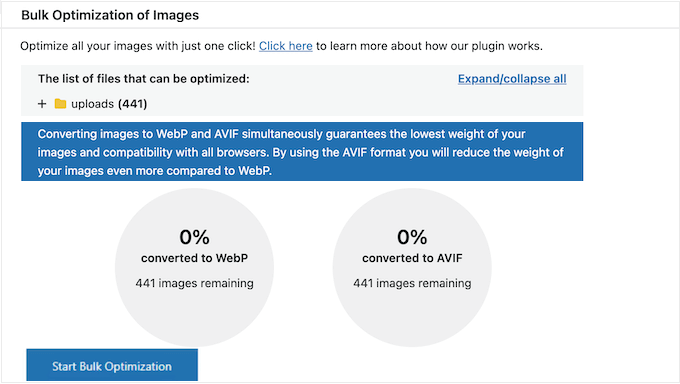
Bu aracı çalıştırmadan önce, Media Dönüştürücü, kaç dosyanın optimize edileceği ve bireysel dosya adları hakkında bazı bilgiler gösterecektir. Bu, toplu aracı çalıştırıp çalıştırmamaya karar vermenize yardımcı olabilir.
9. Bireysel Resimleri Optimize Etme
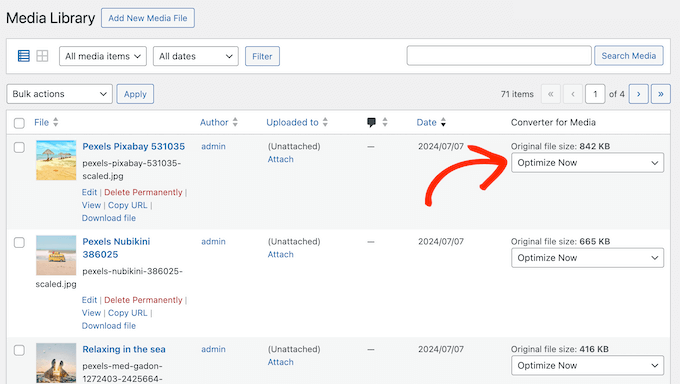
Bireysel görüntüleri, örneğin fotoğraf portföyünüzdeki özellikle büyük bir dosyayı optimize etmek ister misiniz? Alternatif olarak, her dosyaya farklı optimizasyon yöntemleri uygulayabilirsiniz, böylece bu görüntülerin web sitenizde nasıl görüneceği üzerinde tam kontrole sahip olursunuz.
Bu durumda, WordPress medya kütüphanesindeki bireysel dosyaları seçebilir ve ardından birkaç optimizasyon yöntemi arasından seçim yapabilirsiniz.
10. Dosyaları Otomatik Olarak Kaldır
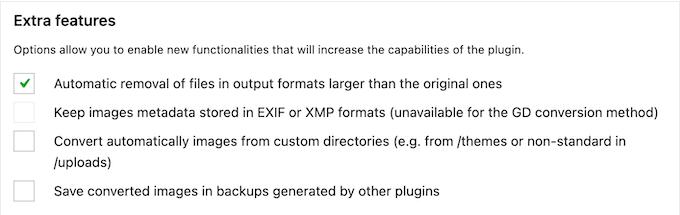
Dönüştürücü for Media, resimlerinizi optimize etmek için tasarlanmış olsa da, bazen bazı dosyaların boyutunu artırabilir.
Bu durumda, Converter for Media, çıktı formatları orijinal resimden daha büyük olduğunda dosyaları otomatik olarak kaldırabilir. Eklentinin ayarlarında bir kutuyu işaretlemeniz yeterlidir ve bu istenmeyen dosyaları otomatik olarak silecektir.
11. Resim Yükleme Modu
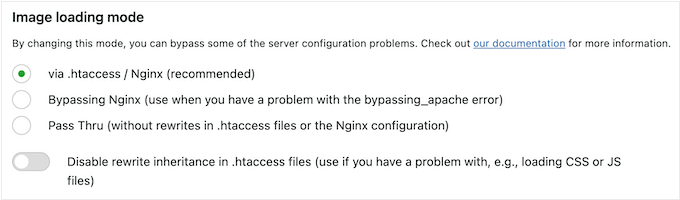
Media Dönüştürücü, bazı yaygın WordPress hatalarıyla karşılaşırsanız kullanışlı olabilecek birkaç resim yükleme modunu destekler.
Nginx yöntemi önerilse de, bir bypassing_apache hatası görüyorsanız, eklentinin ayarlarındaki bir kutuyu seçerek Nginx'i kolayca atlayabilirsiniz.
12. Maksimum Görüntü Boyutlarını Ayarlayın
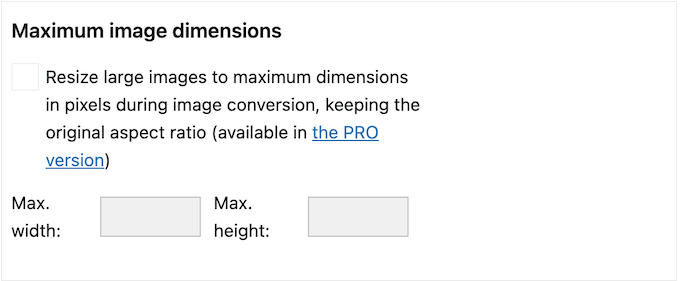
Görüntü dönüştürme işlemi sırasında, Converter for Media, orijinal en boy oranını koruyarak büyük görüntüleri yeniden boyutlandırabilir. Bu, özellikle WordPress temanızda kullanılan maksimum küçük resim boyutunu aşmaları durumunda medya dosyalarınızın ağırlığını daha da azaltabilir.
2048 x 2048 piksel kullanılması önerilir, ancak eklentinin ayarlarında herhangi bir maksimum resim boyutu tanımlayabilirsiniz.
13. Uzak Sunucudaki Görüntüleri Dönüştürün
Görüntüleri dönüştürmek sunucunuzu zorlayabilir ve web sitenizi yavaşlatabilir. web hosting sağlayıcınıza bağlı olarak, tüm bu ek işlemeyi gerçekleştirdiğiniz için ek ücretler de alınabilir.
Bu sorunları, Görsel Dönüştürücü sunucularını kullanarak görselleri dönüştürerek önleyebilirsiniz. Her şey arka planda ve kendi sunucularınızdan uzakta gerçekleştiği için sitenizin performansını etkilemez.
Hatta daha da iyisi, Converter for Media sunucuları medya dosyalarını optimize etmek için özel olarak yapılandırılmıştır. Bu, kendi web sunucularınızı kullanmaya kıyasla genellikle daha yüksek bir dönüşüm seviyesi elde edebileceğiniz anlamına gelir. Ek olarak, Converter for Media GD veya Imagick kütüphanesine erişim gerektirir.
Çoğu WordPress hosting sağlayıcısı bu gereksinimleri karşılasa da, sunucunuzda her iki kütüphane de eksikse bir hata mesajı alırsınız. Converter for Media'nın uzak sunucularını kullanarak, bu dönüştürmeleri gerçekleştirmek için ihtiyacınız olan her şeye erişebilirsiniz, bu nedenle GD veya Imagick'i kendi sunucularınıza kurmanız gerekmez.
14. Topluluk ve Profesyonel Destek
Converter for Media, kutudan çıktığı gibi çalışacak şekilde tasarlanmıştır. Ancak, görüntü optimizasyonunun kullanıcı deneyimi ve arama motorlarındaki konumunuz üzerinde büyük bir etkisi vardır.
Bunu akılda tutarak, en büyük performans artışını elde ettiğinizden emin olmak isteyeceksiniz. Başlangıç olarak, WebP formatına görüntüleri nasıl dönüştüreceğiniz ve en iyi görüntü boyutunu WordPress blogunuz için nasıl bulacağınız konusunda rehberler bulabileceğiniz bir Media Dönüştürücü blogu var.
Bire bir yardım tercih ederseniz, WordPress.org'daki Media Dönüştürücü forumuna gönderi yapabilir ve temel sorularınıza yanıt alabilirsiniz.
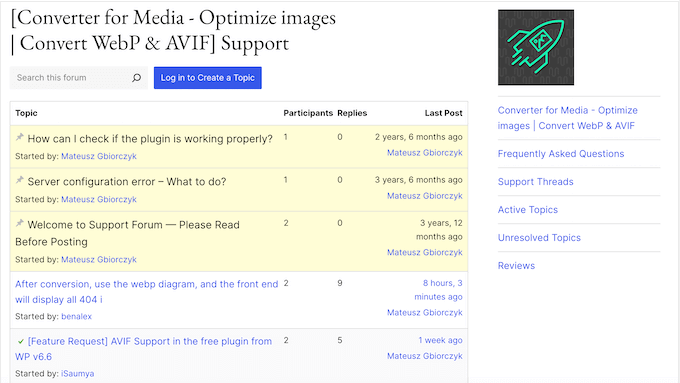
Genel destek forumlarına gönderim yaparken, uzmanların sorununuzu tam olarak anlamaları ve yardımcı bir yanıt yayınlamaları için mümkün olduğunca çok bilgi eklemek her zaman iyi bir fikirdir.
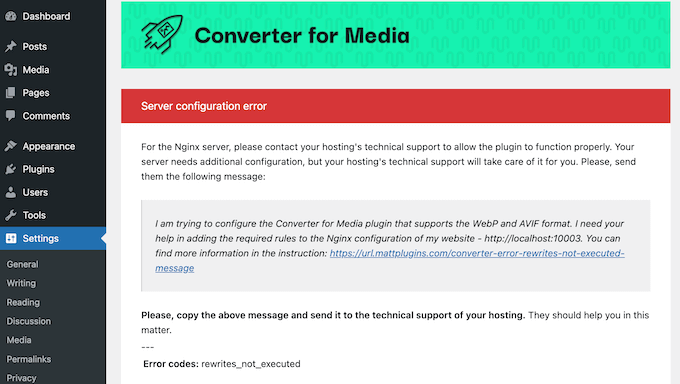
Bununla birlikte, Dönüştürücü for Media kontrol panelinde doğrudan bazı faydalı bilgiler alabilirsiniz. Bu, web sunucusu yapılandırmanızla ilgili sorunlar yaşıyorsanız, barındırma sağlayıcınıza gönderebileceğiniz örnek bir mesajı içerir.
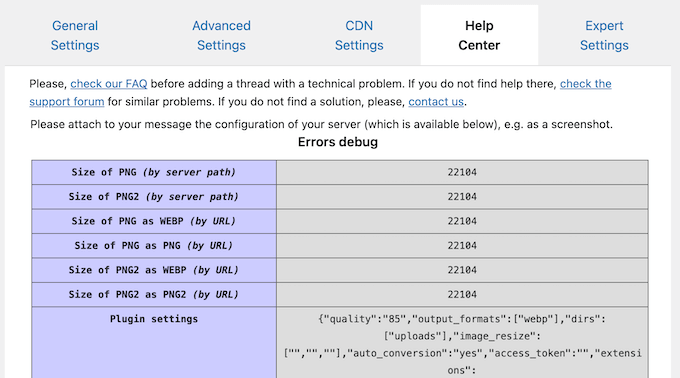
Media Dönüştürücü ayrıca sunucu kurulumunuzun bir kaydını da oluşturur.
Bu bilgiyi Converter for Media ekibiyle iletişime geçerken paylaşabilirsiniz, böylece ortamınızın tam olarak nasıl yapılandırıldığını görebilirler. Bu, ihtiyacınız olan yanıtları hızlı bir şekilde almanıza yardımcı olabilir.
Daha fazla faydalı ipucu için lütfen WordPress desteği için düzgün bir şekilde nasıl sorulacağına dair rehberimize bakın.
Media Dönüştürücü İncelemesi: Fiyatlandırma ve Planlar
Yeni başlıyorsanız veya bütçeniz kısıtlıysa, Converter for Media'yı WordPress.org'dan indirebilirsiniz. Bu ücretsiz eklenti, kayıplı ve kayıpsız dönüştürmeyi destekler ve tüm resimlerinizi otomatik olarak WebP formatına dönüştürür.
AVIF formatını kullanmak ister misiniz? O zaman premium eklentiye yükseltmeniz gerekecek. Bu planla, Converter for Media sunucularını kullanarak görüntüleri uzaktan da dönüştürebilirsiniz. Bu, kendi sunucularınızdaki yükü azaltır ve genellikle daha yüksek düzeyde bir dönüşüm sağlar.
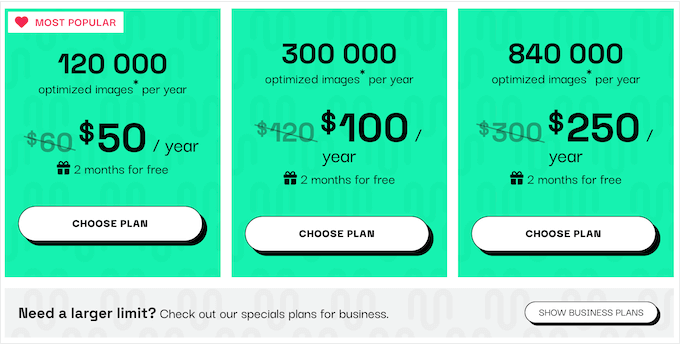
Tüm premium planlar AVIF ve WebP formatlarını destekler ve Media Dönüştürücü'nün uzak sunucularına erişim sağlar. Ek bir performans artışı için büyük görüntüleri otomatik olarak yeniden boyutlandırabilirler.
Hangi planı seçerseniz seçin, eklentiyi sınırsız sayıda site, blog veya online mağazada kullanabilirsiniz. Ancak, optimize edebileceğiniz görüntü sayısı planınıza göre değişiklik gösterecektir. Seçebileceğiniz 3 plan bulunmaktadır:
- 50 ABD Doları karşılığında yılda 120.000 resim optimize edebilirsiniz.
- 100 ABD Doları karşılığında yılda 300.000 görseli optimize edebilirsiniz.
- 250 $ fiyatla, bu plan yılda 840.000 görüntüyü optimize etmenize olanak tanır.
'Bir görüntü'nin bir dönüşüm süreci anlamına geldiğini ve WordPress medya kütüphanesindeki bir dosya anlamına gelmediğini unutmayın. Örneğin, tek bir görüntüyü WebP ve AVIF'ye dönüştürürseniz, bu iki dönüşüm süreci olarak sayılır.
Converter for Media İncelemesi: Sizin İçin Doğru Görüntü Optimizasyon Eklentisi mi?
Bu Media Dönüştürücü incelemesini özetlemek gerekirse, kullanıcı dostu bir resim optimizasyon eklentisi olduğundan ve sitenizin hızını ve performansını artırabileceğinden eminiz.
Görüntülerinizi otomatik olarak WebP ve AVIF formatlarına dönüştürebilir ve bu optimizasyonları uzaktan bile gerçekleştirebilir. Bu, paylaşımlı hosting gibi sınırlı hosting planlarına sahip web sitesi sahipleri için harika bir seçimdir.
Daha da ileri giderek, Media Dönüştürücü büyük görüntüleri otomatik olarak yeniden boyutlandırabilir, ek dizinlerdeki dosyaları optimize edebilir ve orijinal dosyalardan daha büyük olan görüntü çıktı formatlarını kaldırabilir.
Bu Medya Dönüştürücü incelemesinin sizin için doğru resim optimizasyon eklentisi olup olmadığına karar vermenize yardımcı olmasını umuyoruz. Ardından, en iyi web tasarım yazılımını nasıl seçeceğiniz hakkındaki rehberimize bakmak veya en iyi sürükle bırak sayfa oluşturucuları hakkındaki uzman seçimimizi kontrol etmek isteyebilirsiniz.
Bu makaleyi beğendiyseniz, lütfen WordPress video eğitimleri için YouTube Kanalımıza abone olun. Bizi ayrıca Twitter ve Facebook'ta da bulabilirsiniz.

Converter for Media Kullanıcı Yorumları
Lütfen topluluktaki diğer kişilere yardımcı olmak için Dönüştürücü for Media yorumunuzu paylaşın.