


Kişisel olarak web sitelerimizde Pinterest pinleri göstermiyor olsak da, okuyucularımızın bazılarının bu seçeneği aradığını biliyoruz.
Pinterest etkinliğinizi WordPress web sitenizde paylaşmak, onu daha ilgi çekici hale getirebilir ve sosyal medya takipçilerinizi artırmanıza da yardımcı olabilir.
Neyse ki, Pinterest pinlerini WordPress'te göstermenin oldukça kolay bir yolunu bulduk. Bunu ücretsiz bir eklenti veya varsayılan Pinterest bloğu ile yapabilirsiniz.
Bu makalede, en son Pinterest pinlerinizi adım adım WordPress kenar çubuğu widget'larınıza nasıl ekleyeceğinizi göstereceğiz.
En Son Pinterest Pinlerinizi WordPress Kenar Çubuğunuzda Neden Göstermelisiniz?
Pinterest, en popüler görsel sosyal medya platformlarından biridir. Pinterest panolarınızı büyütmek veya belirli bir pin'e dikkat çekmek istiyorsanız, bunları kendi web sitenizde sergilemek daha fazla görüntülenme ve paylaşım elde etmenize yardımcı olabilir.
Pinterest panonuz popülerlik kazandıkça, daha fazla kullanıcıyı web sitenize çekecek ve trafiğinizi daha da artıracaktır.
Bununla birlikte, en son Pinterest pinlerinizi WordPress kenar çubuğu widget alanlarınızda nasıl görüntüleyeceğinizi gösterelim. Kullanmak istediğiniz yönteme doğrudan gitmek için aşağıdaki hızlı bağlantıları kullanmanız yeterlidir:
Yöntem 1: En Son Pinterest Pinlerini WordPress Kenar Çubuğu Widget'larınızda Otomatik Olarak Gösterin
En son pinlerinizi WordPress kenar çubuğu widget alanlarınızda göstermenin en kolay yolu, GS Pinterest Portfolio eklentisini kullanmaktır.
Bu eklenti, Pinterest pinlerinizi WordPress web sitenizin herhangi bir widget alanına eklemenizi kolaylaştırır. Ayrıca, panolarınıza yeni Pinterest pinleri eklendikçe otomatik olarak gösterecektir.
Yapmanız gereken ilk şey, GS Pinterest Portfolio eklentisini kurmak ve etkinleştirmektir. Daha fazla ayrıntı için, bir WordPress eklentisinin nasıl kurulacağına ilişkin adım adım kılavuzumuza bakın.
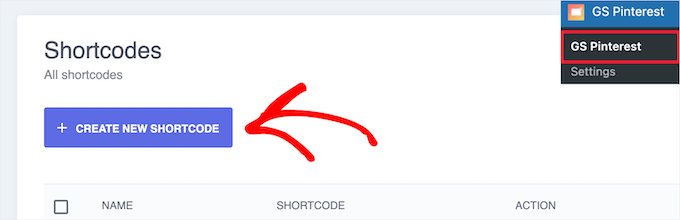
Etkinleştirdikten sonra, GS Pinterest » GS Pinterest bölümüne gitmeniz ve ardından ‘Yeni Kısa Kod Oluştur’ düğmesine tıklamanız gerekir.
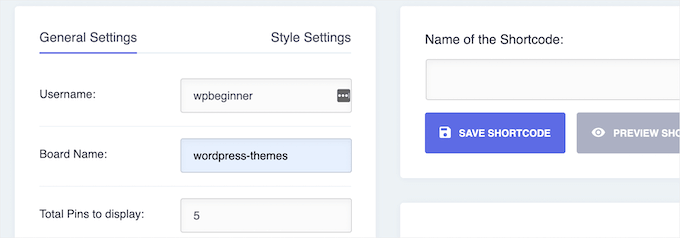
Ardından, ‘Kullanıcı Adı’ kutusuna Pinterest kullanıcı adınızı ve ‘Pano Adı’ kutusuna görüntülemek istediğiniz Pinterest panosunun adını girmeniz gerekir.
Ardından, göstermek istediğiniz pin sayısını seçin. En fazla 25 pin seçebilirsiniz.
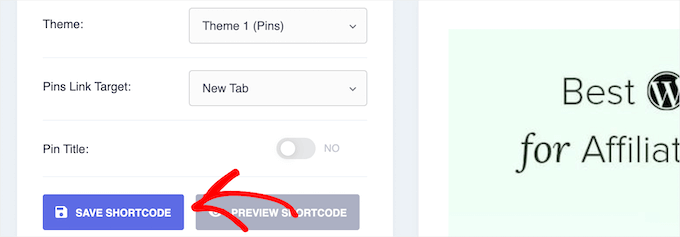
Bunun altında, ‘Pin Bağlantı Hedefi’ kutusunda tıklandığında bağlantıların yeni bir sekmede açılmasını isteyip istemediğinizi seçebilirsiniz. Pin başlığını gösterme seçeneğini de açabilirsiniz.
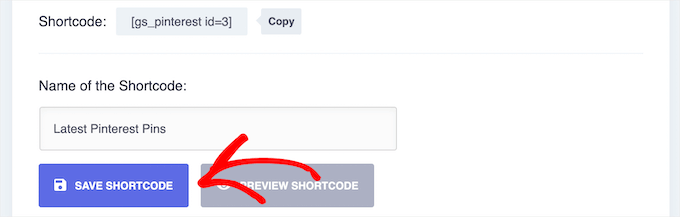
Ardından, 'Kısa Kod Kaydet' düğmesine tıklayın.
Ardından, sayfanın üst kısmındaki ‘Stil Ayarları’ menü seçeneğine tıklayın.
Bu size pin düzenleriniz için birkaç farklı seçenek sunar. Masaüstü, tablet, dikey mod ve mobil cihazlarda nasıl görüntüleneceklerini özelleştirebilirsiniz.
Her açılır menüden sütun sayısını seçmeniz yeterlidir.
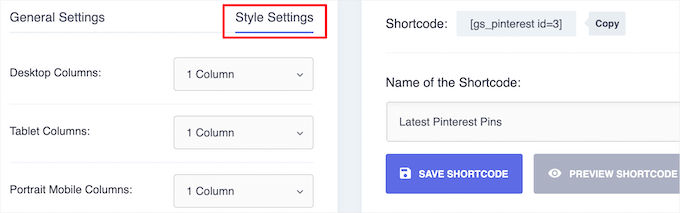
Ardından, kısa kodunuza ‘Kısa Kod Adı’ kutusunda bir ad verin ve ‘Kısa Kodu Kaydet’ düğmesine tıklayın.
Eklenti, ilerlemeden önce değişiklik yapabilmeniz için otomatik olarak bir önizleme oluşturacaktır.
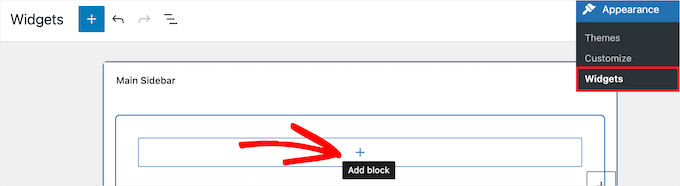
Pinterest pinlerinizi bir kenar çubuğu widget'ına eklemek için Görünüm » Widget'lar'a gidin ve ‘+’ ekleme bloğu simgesine tıklayın.
Kullanmakta olduğunuz WordPress temasına bağlı olarak mevcut widget alanlarınız farklılık gösterebilir.
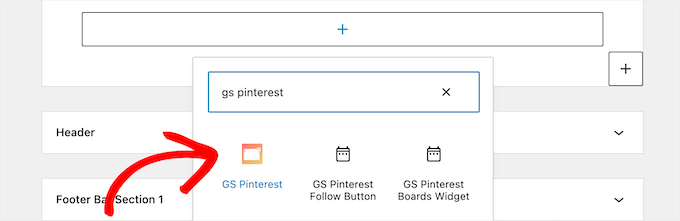
Ardından, 'GS Pinterest' diye arayın.
Ardından, GS Pinterest bloğuna tıklayın.
Bundan sonra, oluşturduğunuz kısa kod otomatik olarak listelenecektir.
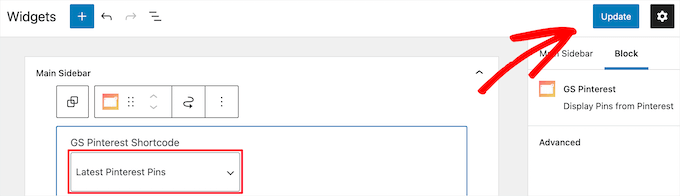
Birden fazla Pinterest pin kısa kodu oluşturduysanız, kullanmak istediğinizi ‘GS Pinterest Shortcode’ açılır menüsünden seçin.
Ardından, değişikliklerinizi kaydetmek için 'Güncelle' düğmesine tıklayın.
Widget'lar hakkında daha fazla bilgi edinmek için WordPress'te widget'ları nasıl ekleyeceğiniz ve kullanacağınız hakkındaki kılavuzumuza bakın.
Not: Eğer bir blok teması kullanıyorsanız, Görünüm » Düzenleyici'ye gitmeniz ve GS Pinterest bloğunu web sitenizin sayfa şablonlarının kenar çubuğuna eklemek için tam site düzenleyiciyi kullanmanız gerekecektir.
Daha fazla ayrıntı için lütfen WordPress tam site düzenleme hakkındaki eksiksiz kılavuzumuza bakın.
Şimdi, en son Pinterest pinlerinizi görmek için sitenizi ziyaret edebilirsiniz.

Yöntem 2: WordPress Kenar Çubuğu Widget'larında Tek Bir Pinterest Pinini Manuel Olarak Gösterme
Bu yöntem, sitenizde tek bir Pinterest pini göstermenizi sağlar. Göstermek ve daha fazla trafik göndermek istediğiniz popüler bir pininiz varsa, bu iyi bir seçenektir.
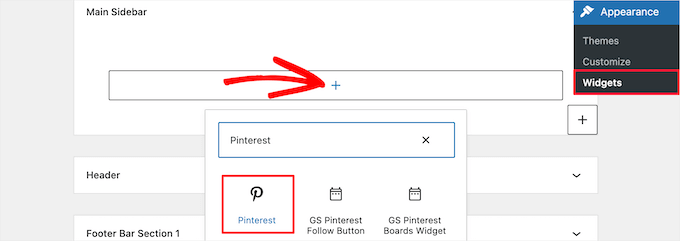
Bunu yapmak için, Görünüm » Widget'lar'a gidin ve 'ekle' blok simgesine tıklayın.
Not: Eğer bir blok teması kullanıyorsanız, bunun yerine Görünüm » Düzenleyici'ye gidip düzenlemek istediğiniz sayfa şablonunu seçebilirsiniz. Ardından, ona bloklar ekleyebilirsiniz. Ayrıntılar için WordPress tam site düzenleme kılavuzumuza bakın.
Şimdi, ‘Pinterest’i arayın ve bloğu ekleyin.
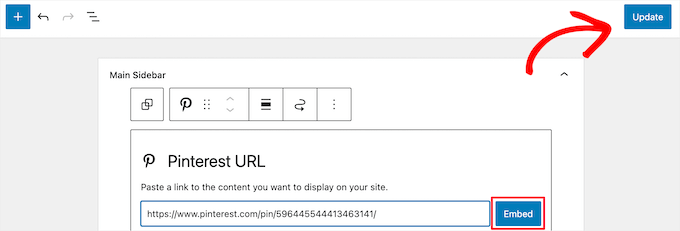
Ardından, görüntülemek istediğiniz Pinterest pininin veya kartının URL'sini girin ve 'Göm' düğmesine tıklayın.
Ardından, değişikliklerinizi kaydetmek için ‘Güncelle’ düğmesine tıklayın.
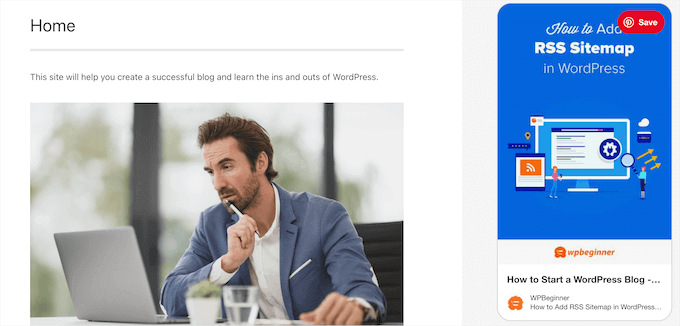
Artık Pinterest pininizi canlı olarak görmek için WordPress blogunuzu ziyaret edebilirsiniz.
Not: Bu Pinterest pini otomatik olarak güncellenmeyecektir. Yeni bir pin görüntülemek için yukarıdaki aynı işlemi tekrarlamanız gerekecektir.
Umarız bu makale, WordPress kenar çubuğu widget'larınızda en son Pinterest pinlerinizi nasıl göstereceğinizi öğrenmenize yardımcı olmuştur. Ayrıca WordPress sitenizi Pinterest'te nasıl doğrulayacağınıza veya WordPress'e bir Pinterest "Pin It" düğmesi nasıl ekleyeceğinize ilişkin kılavuzumuza da bakmak isteyebilirsiniz.
Bu makaleyi beğendiyseniz, lütfen WordPress video eğitimleri için YouTube Kanalımıza abone olun. Bizi ayrıca Twitter ve Facebook'ta da bulabilirsiniz.





Dennis Muthomi
GS Pinterest Portfolio eklentisi, yaşam tarzı ve yemek siteleri için harika. Müşterilerim için süper faydalı oldu!
Paylaşmak istediğim ÖNEMLİ bir şey ise, kenar çubuklarına Pinterest widget'ları eklerken, bunları e-posta formlarının ve ana harekete geçirici mesajların (CTA) altına yerleştirmektir. Bu, gerçekten önemli olan şeye odaklanmayı sağlar - ziyaretçileri dönüştürmek.
Ed Seid
Bu eklentiyi tanıttığınız için teşekkürler. Hawaii'de güzel kadınların fotoğrafçısı olarak ilham almak için Pinterest'i kullanıyorum. Fikirlerimi web sitemin kitlesiyle paylaşmak için widget'ı kullanıyorum. Hawaii'den Mahalo!
Yayın Kadrosu
Elbette. Sana gönderdim bile.
Yönetici
Bstar0306
Yükledim ama nedense her pinin yanında bir madde işareti var! Bunun bir sebebi var mı?
wpbeginner
@Bstar0306 Evet, yanındaki madde işaretinin olmasının nedeni stil sayfanızdır. Eklenti bunu listede çıkarır. Bazen stil sayfanızda, list-style-type: square vb. gibi genel bir #sidebar li veya benzeri bir şey olabilir.
bkmacdaddy
@Bstar0306 Sorunu blogumda sorduğunda cevapladım. Yazdığım şuydu:
Tema CSS'inizle ilgili bir sorun. Şu kodu temanızın style.css dosyasının sonuna eklemeniz yeterlidir (bunu WordPress yönetici panelinde Görünüm > Düzenleyici altında yapabilirsiniz):
.widget-area ul li.pins-feed-item {list-style-type:none;}
Bu konuda size yardımcı olup olmadığını bana bildirin.
bkmacdaddy
Eklentim hakkında paylaştığınız için teşekkürler! Umarım herkes kullanmaktan keyif alır. Eğer herhangi bir konuda yardıma ihtiyacı olursa, blogumdaki eklenti sayfası aracılığıyla benimle iletişime geçmekten çekinmeyin: http://www.bkmacdaddy.com/pinterest-rss-widget-a-wordpress-plugin-to-display-your-latest-pins/
Adam W. Warner
Geçen gün kullanışlı bir Pinterest widget'ı arıyordum, bu gönderi için @wpbeginner'a ve bu eklentiyi oluşturup kullanılabilir hale getirdiği için @bkmacdaddy'ye ÇOK teşekkürler. Pinterest momentumundan yararlanma konusunda iyi iş çıkarmışsınız;)