


İnsanlar genellikle Netflix şifrelerini arkadaşlarıyla paylaşırlar. Şifre paylaşımının kontrolden çıkmasını önlemek için çevrimiçi hizmetler artık tek bir hesabın aynı anda kullanabileceği cihaz sayısını sınırlamaya başladı.
Okuyucularımızın çoğu üyelik web siteleri işletiyor ve çevrimiçi kurslar sunuyor. Giriş bilgilerinin paylaşılmasından, işletmeleri için gelir kaybına yol açtığı için de aynı derecede endişe duyduklarını söylüyorlar. Bu yüzden benzer giriş kısıtlamaları kurmak istiyorlar.
Bu makalede, her kullanıcının WordPress web sitenizde oturum açmasını yalnızca tek bir cihazla nasıl sınırlayacağınızı açıklayacağız. Bu kılavuzun sonunda, içeriğinizi nasıl koruyacağınızı ve yalnızca ödeme yapan üyelerin erişebildiğinden emin olacağınızı, çevrimiçi işletmenizin adil ve karlı kalmasına yardımcı olacağınızı bileceksiniz.
WordPress'te Kullanıcı Oturumunu Neden Tek Cihaza Kısıtlamalı?
Yayın hizmetleri, kullanıcıların giriş bilgilerini paylaşması zorluğuyla karşı karşıyadır. 2023'te Netflix, dünya çapında yaklaşık 100 milyon hanenin şifre paylaştığını bildirdi. Bu çok büyük bir rakam!
Birçok WordPress web sitesi, özellikle üyelik ve e-öğrenme siteleri, aynı sorunu yaşıyor. Varsayılan olarak, WordPress kullanıcıları sınırsız sayıda cihaz ve tarayıcıdan aynı anda giriş yapabilir.
Bu uygulama o kullanıcılar için zararsız görünse de, bir web sitesinin gelirini ve kullanıcı deneyimini önemli ölçüde etkileyebilir. Örneğin:
- Üyelik siteleri, ödeme yapan kişilere özel içerikler sunar. Kullanıcılar giriş bilgilerini paylaştığında, daha az kişi üyelik satın alır. Bu, site sahibi için daha az para demektir.
- Öğrenciler çevrimiçi öğrenme giriş bilgilerini paylaştığında, diğer kullanıcıların kursu satın almasına gerek kalmaz. Ayrıca, kişiselleştirilmiş yardım sunmayı veya kimin kursu bitirdiğini bilmeyi zorlaştırır.
Kullanıcı girişlerini tek bir cihaza sınırladığınızda, kaç tane gerçek kullanıcınız olduğunu bilir, daha fazla para kazanır ve içeriğinizin veya hizmetlerinizin değerini koruyabilirsiniz. Bunun yanı sıra, tüm ödeme yapan kullanıcılara adil bir deneyim sunacak ve web sitenizi daha güvenli tutacaksınız.
Oturum açma işlemlerini sınırlamak, kullanıcılara güvenmemek anlamına gelmez. Web sitesini adil tutmak ve çalışmaya devam etmesini sağlamakla ilgilidir. Bu, hem web sitesi sahibine hem de dürüst kullanıcılara yardımcı olur.
WordPress'te Kullanıcı Girişini Tek Cihaza Kısıtlama (Kolay)
Yapmanız gereken ilk şey, ücretsiz Loggedin – Limit Active Logins eklentisini kurmak ve etkinleştirmektir. WordPress eklentisini nasıl kuracağınıza dair rehberimizde adım adım yardım bulabilirsiniz.
Etkinleştirmenin ardından eklenti otomatik olarak çalışmaya başlar ve her kullanıcıyı 3 aktif oturumla sınırlar.
Ayarlara bağlı olarak, bu sınıra ulaşıldığında kullanıcı, diğer cihazlarından birinden çıkış yapana kadar yeni bir cihazda oturum açamayabilir. Daha fazlası aşağıdadır.
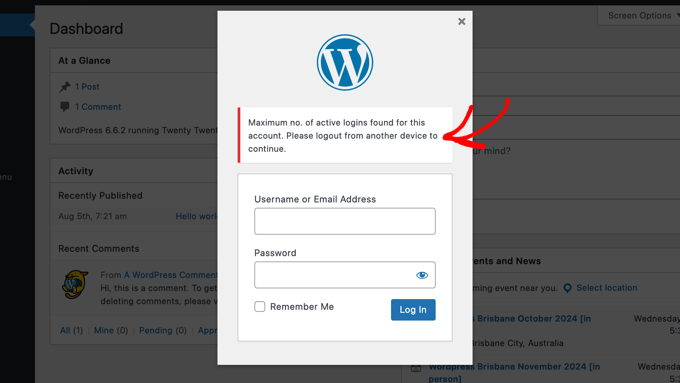
Not: WordPress'e giriş yaptıktan sonra, kullanıcı web tarayıcısını kapatsa bile genellikle oturum açık kalır. Ekranın sağ üst köşesindeki 'Nasılsın' menüsünü kullanarak manuel olarak çıkış yapmaları gerekir.
Eklentiyi WordPress kontrol panelinizde Ayarlar » Genel bölümünü ziyaret ederek ve ardından ‘Loggedin Ayarları’ bölümüne giderek yapılandırabilirsiniz.
Burada, farklı sayıda oturum açmaya izin vermek için 'Maksimum Aktif Oturumlar' alanındaki sayıyı değiştirebilirsiniz.
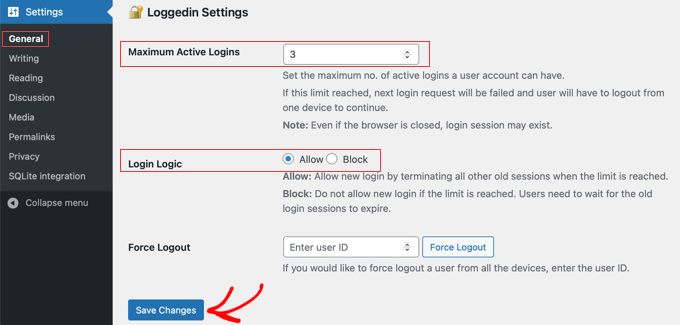
'Oturum Açma Mantığı' ayarı, kullanıcı maksimum aktif oturum açma sınırına ulaştığında ne olacağını belirler:
- İzin Ver: Yeni bir cihazda oturum açabilirler ancak diğer tüm cihazlardan otomatik olarak çıkış yaparlar.
- Engelle: Diğer oturum açma oturumları sona erene kadar yeni cihazda oturum açamayacaklar.
Bu nedenle, kullanıcı oturumunu yalnızca tek bir cihaza kısıtlamak istiyorsanız, ‘Maksimum Aktif Oturum Açma’yı 1 ve ‘Oturum Açma Mantığı’nı Engelle olarak ayarlamanız gerekir.
Veya, aynı anda yalnızca bir cihaza giriş yapmış olmaları koşuluyla hangi cihazı kullandıklarıyla ilgilenmiyorsanız, 'Maksimum Aktif Oturum'u 1 ve 'Oturum Mantığı'nı İzin Ver olarak ayarlamalısınız.
Ayarlarınızı kaydetmek için ‘Değişiklikleri Kaydet’ düğmesine tıklamayı unutmayın.
Eklenti ayrıca, tek bir kullanıcıyı tüm cihazlardan zorla çıkış yapmaya zorlamanıza olanak tanır. Kullanıcı kimliğini girmeniz ve ardından 'Zorla Çıkış Yap' düğmesine tıklamanız yeterlidir.
WordPress'te gönderi, kategori, etiket, yorum veya kullanıcı kimliğini nasıl bulacağınıza dair rehberimizde bir kullanıcı kimliğini nasıl bulacağınızı öğrenebilirsiniz.
Belirli Kullanıcılar veya Roller İçin Giriş Kısıtlamalarını Atlatma (Gelişmiş)
Bu oturum açma kısıtlamalarını belirli kullanıcılara veya kullanıcı rollerine göre atlayabilirsiniz.
Örneğin, site yöneticilerinizin ve editörlerinizin yanlışlıkla dışarıda kalmadığından emin olmak isteyebilirsiniz. Veya birden fazla konumdaki farklı bilgisayarlarda çalışan önemli bir ekip üyeniz olabilir.
Ancak bunu yapmak için WordPress temanızın functions.php dosyasına özel kod parçacıkları eklemeniz gerekecektir. En küçük bir hata bile WordPress sitenizi bozabilir ve erişilemez hale getirebilir, bu nedenle WordPress'e özel kodu kolayca nasıl ekleyeceğinize dair rehberimize göz atmalısınız.
WPCode kullanmanızı öneririz çünkü kod parçacıkları eklemenin en güvenli yoludur ve functions.php dosyasını manuel olarak düzenlemeniz gerekmez.
Belirli Kullanıcılar İçin Oturum Kısıtlamalarını Atlatma
WPCode'un ücretsiz sürümünü kurup etkinleştirmeniz ve ardından WordPress kontrol panelinizde Kod Parçacıkları » + Parçacık Ekle bölümüne gitmeniz yeterlidir.
Ardından, fare imlecini ‘Özel Kodunuzu Ekle (Yeni Kod Parçacığı)’ seçeneğinin üzerine getirin ve ardından görünen ‘Kod parçacığını kullan’ düğmesine tıklayın.

Ekranın alt kısmında bir açılır pencere, kod parçacığınız için kod türünü seçmenizi isteyecektir.
‘PHP Kod Parçacığı’ seçeneğine tıklamalısınız.

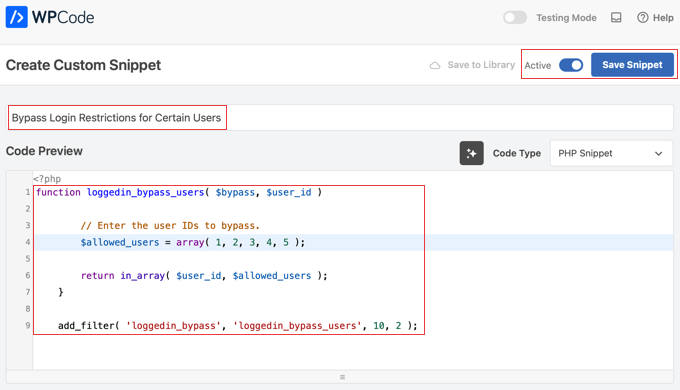
Bu, ihtiyacınız olan kodu ekleyebileceğiniz Özel Kod Parçacığı Oluştur sayfası'nı açacaktır. Başlangıç olarak, ‘Belirli Kullanıcılar İçin Oturum Kısıtlamalarını Atlat’ gibi bir başlık ekleyebilirsiniz.
Bundan sonra, aşağıdaki kod parçasını kopyalayıp ‘Kod Önizleme’ bölmesine yapıştırmalısınız:
function loggedin_bypass_users( $bypass, $user_id ) {

    // Enter the user IDs to bypass.
    $allowed_users = array( 1, 2, 3, 4, 5 );

    return in_array( $user_id, $allowed_users );
}

add_filter( 'loggedin_bypass', 'loggedin_bypass_users', 10, 2 );
Şimdi $allowed_users = array ile başlayan satıra bakın. Kısıtlamayı atlamasını istediğiniz belirli kullanıcıların kullanıcı kimlikleriyle ‘1, 2, 3, 4, 5’ yerine geçmeniz gerekir. İstediğiniz sayıda kullanıcı kimliği ekleyebilirsiniz ve bunlar virgülle ayrılmalıdır.
WordPress'te gönderi, kategori, etiket, yorum veya kullanıcı kimliğini nasıl bulacağınıza dair rehberimizde bir kullanıcı kimliğini nasıl bulacağınızı öğrenebilirsiniz.
Son olarak, kod parçasını 'Aktif' olarak değiştirmeli ve ayarlarınızı kaydetmek için 'Kod Parçasını Kaydet' düğmesine tıklamalısınız.
Belirli Roller İçin Oturum Açma Kısıtlamalarını Atlatma
Belirli roller için oturum açma kısıtlamalarını atlamak üzere bir kod parçacığı eklemek için aynı adımları izleyebilirsiniz.
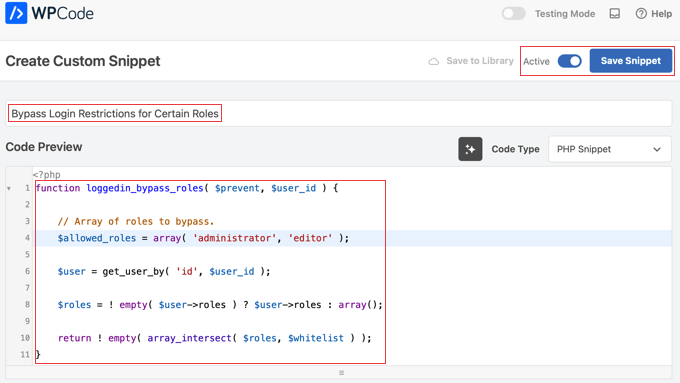
Yalnızca ‘Belirli Roller İçin Giriş Kısıtlamalarını Atla’ adında yeni bir kod parçacığı oluşturun ve ardından aşağıdaki kod parçasını ‘Kod Önizleme’ bölmesine yapıştırın:
function loggedin_bypass_roles( $prevent, $user_id ) {

    // Array of roles to bypass.
    $allowed_roles = array( 'administrator', 'editor' );

    $user = get_user_by( 'id', $user_id );

    $roles = ! empty( $user->roles ) ? $user->roles : array();

    return ! empty( array_intersect( $roles, $allowed_roles ) );
}

add_filter( 'loggedin_bypass', 'loggedin_bypass_roles', 10, 2 );
Bu kod parçacığı, ‘administrator’ ve ‘editor’ rolleri için kısıtlamayı atlar. ‘author’ gibi başka rolleri de tek tırnak içinde ve virgülle ayırarak ekleyebilirsiniz.
İşiniz bittiğinde kod parçasını 'Aktif' olarak değiştirdiğinizden ve 'Kod Parçasını Kaydet' düğmesine tıkladığınızdan emin olun.
Bu eğitimin, WordPress'te kullanıcı oturum açmayı tek bir cihaza nasıl kısıtlayacağınızı öğrenmenize yardımcı olduğunu umuyoruz. Ayrıca bir WordPress üyelik sitesi oluşturma konusundaki nihai rehberimize veya uzman seçimimiz olan en iyi WordPress LMS eklentilerine de bakmak isteyebilirsiniz.
Bu makaleyi beğendiyseniz, lütfen WordPress video eğitimleri için YouTube Kanalımıza abone olun. Bizi ayrıca Twitter ve Facebook'ta da bulabilirsiniz.


Justin
Sadece “Belirli Roller İçin Oturum Açma Kısıtlamalarını Atlatma” bölümü için örnek kodda bir hata olduğunu bildirmek istedim. Return satırı şöyle diyor:
return ! empty( array_intersect( $roles, $whitelist )
Buradaki $whitelist değişkeni, kodun daha önceki satırlarında tanımlanan $allowed_roles olmalıdır. Bu değişiklik yapılmadan kopyalayıp yapıştırmak, giriş yaparken bir site hatasına neden olur.
WPBeginner Desteği
Bunu fark ettiğiniz için teşekkür ederiz, makaleyi doğru kodla güncellediğimizden emin olacağız!
Yönetici
Moinuddin Waheed
Bu, üyelik tabanlı herhangi bir web sitesi için çok ihtiyaç duyulan bir özelliktir.
Birçok Netflix aboneliğinin kimlik bilgilerini başkalarıyla paylaştığını ve aynı anda veri tükettiğini gördüm.
ancak yakın zamanda yalnızca bir cihazın oturum açmasına izin vermek ve diğer tüm kullanıcıların oturumunu kapatmak için bu tekniği kullandılar.
Bu, işletmelerin büyümesi ve özellikle kurs web sitelerinin öğrencilerin performansını izlemesi ve öğrenme deneyimlerini geliştirmesi için en iyi uygulamadır.
Oturum açmış kullanıcılar için cihazları kısıtlamaya yönelik bu ayrıntılı kılavuz için teşekkürler.
Jiří Vaněk
MemberPress ve bir üyelik sitem var. Bu gerçekten harika bir özellik ve birinin üyeliği başkalarıyla paylaşarak kötüye kullanabileceği aklıma gelmemişti. Kesinlikle ele alınmaya değer, bu yüzden önce daha basit seçeneği deneyeceğim. Hızlı ve kolay görünüyor. Cihaz sayısının da ayarlanabilmesi harika. Bu gerçekten çok güzel. Bu harika ipucu için teşekkürler, bu kesinlikle işe yarayacaktır.