


Çok yazarlı bir web sitesi çalıştırmak büyük güven gerektirir, ancak mutfakta çok fazla aşçı olduğunda kazalar olur. Deneyimli yazarların bile taslağı kaldırmaya çalışırken yayınlanmış bir gönderiyi yanlışlıkla silebileceğini çabucak öğrendik.
Varsayılan olarak WordPress, yazarlara kendi içeriklerini silme konusunda tam kontrol verir, bu da sitenizin geçmişi için riskli olabilir. Bu ayar genellikle kurtarılması zor olan kazara içerik kaybına yol açar.
WPBeginner'da, bunu önlemek için kullanıcı izinlerini değiştiriyoruz, böylece yalnızca editörler ve yöneticiler canlı makaleleri kaldırabilir. Bu kurulum, içeriğimizi güvende tutar ve bize gönül rahatlığı sağlar.
Bu makalede, yazarların WordPress'te kendi gönderilerini silmelerini nasıl durduracağınızı göstereceğiz.
WordPress'te Yazarların Gönderilerini Silmesini Neden Engelleyelim?
WordPress, güçlü bir kullanıcı rolü yönetim sistemi ile birlikte gelir. Web sitenizdeki kayıtlı her kullanıcıya farklı izinlere sahip bir kullanıcı rolü atanır.
‘Yazar’ rolüne sahip kullanıcılar, web sitenizde gönderi yazabilir ve yayınlayabilir. Bu rol genellikle çok yazarlı WordPress blogları tarafından kullanılır.
Yazarlar kendi gönderilerini, yayınlanmış olanları da dahil olmak üzere silebilirler.
Ancak, bir web sitesi sahibi olarak, yanlışlıkla gönderi silinmesini önlemek veya WordPress blogunuzda yayınlanan veya kaldırılan içeriği kontrol etmek için yazarların bunu yapmasını önlemek isteyebilirsiniz.
Bunu yapmanın en kolay yolu, yazar kullanıcı rolünü değiştirmek ve WordPress'teki izinlerini değiştirmektir.
Yazarların kendi gönderilerini silmelerini kolayca nasıl önleyeceğimize bir göz atalım.
Bu makalede size iki yöntem göstereceğiz ve seçtiğiniz yönteme atlamak için aşağıdaki bağlantıları kullanabilirsiniz:
Yöntem 1: Eklenti Kullanarak Yazarların Gönderileri Silmesini Önleme
Yazarların gönderi silmelerini engellemek için kolay bir yol arıyorsanız, bu yöntem tam size göre.
Öncelikle, PublishPress Capabilities eklentisini yükleyip etkinleştirmeniz gerekir. Daha fazla ayrıntı için, bir WordPress eklentisinin nasıl kurulacağına dair adım adım kılavuzumuza bakın.
📒 Not: Eklentinin daha fazla izin ayarını kontrol etmesi için, PublishPress Pro paketindeki premium sürümü de kullanabilirsiniz. Ancak, ücretsiz plan bu eğitim için de işe yarayacaktır.
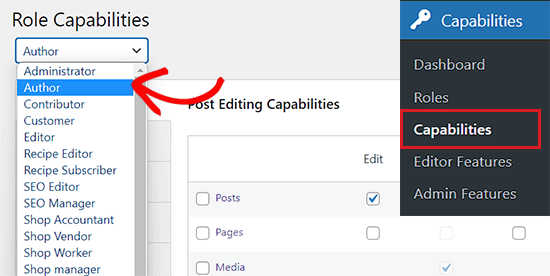
Etkinleştirmenin ardından, WordPress yönetim kenar çubuğundan Yetenekler » Yetenekler sayfasına gidin.
Oraya ulaştığınızda, ekranın sol köşesindeki rol yetenekleri açılır menüsünden 'Yazar' seçeneğini seçin.
Ardından, ekrandaki sol sütunda 'Silme' sekmesine geçmeniz gerekir.
Bundan sonra, 'Gönderiler' satırındaki 'Sil' ve 'Yayınlanmış Sil' seçeneklerinin işaretini kaldırın.
Son olarak, ayarlarınızı kaydetmek için 'Değişiklikleri Kaydet' düğmesine tıklayın.
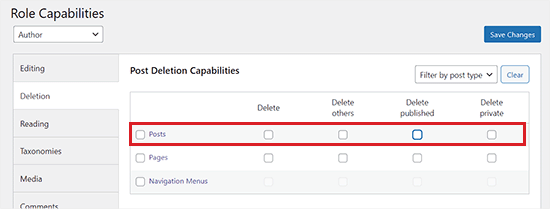
Artık WordPress sitenizdeki yazarlar, yayınlanmış olanlar dahil olmak üzere gönderilerini silemeyeceklerdir.
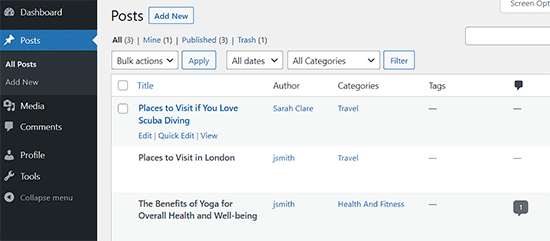
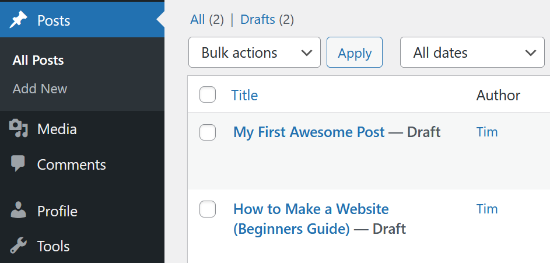
WordPress kontrol panelindeki Gönderiler sayfası yazarlarınız için şöyle görünecektir:
İzinleri Geri Verme
Kullanıcı rollerinde yaptığınız değişiklikler WordPress veritabanınıza kalıcı olarak kaydedilir. Bu, eklentiyi devre dışı bıraksanız veya kaldırsanız bile ayarların otomatik olarak varsayılana dönmeyeceği anlamına gelir. Değişiklikleri tersine çevirmek için izinleri manuel olarak geri vermeniz gerekir.
Yazarlara silme izni vermek istiyorsanız, işlemi tekrarlamanız ve silme ve yayınlanmış gönderileri sil seçeneklerinin yanındaki kutuları işaretlemeniz gerekir.
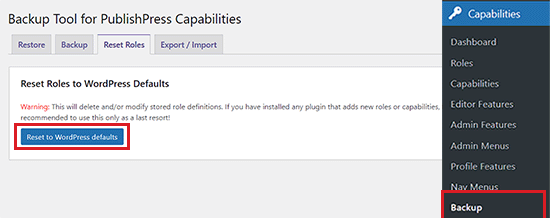
Eklentiyi kaldırmak ve varsayılan WordPress yeteneklerine geri dönmek istiyorsanız, öncelikle WordPress yönetici kontrol panelinden Yetenekler » Yedekle sayfasına gitmelisiniz.
Buradan 'Rolleri Sıfırla' sekmesine geçin ve ardından 'WordPress varsayılanlarına sıfırla' düğmesine tıklayın.
Artık değiştirilen tüm rol tanımları silinecek ve WordPress kullanıcı rolleriniz orijinal yeteneklerine geri dönecektir.
Not: Bu izinleri kaldırdığınızda, yazarlar için 'Çöp Kutusu' bağlantısı kaybolacaktır. Gönderileri artık çöp kutusuna taşıyamayacaklar.
Yöntem 2: WPCode Kullanarak Yazarların Kendi Gönderilerini Silmesini Önleme
Yazarların özel kod kullanarak gönderileri silmesini önlemek istiyorsanız, bu yöntem tam size göre.
Tema dosyanızın functions.php dosyasına kolayca özel kod ekleyebilirsiniz. Ancak, en küçük bir hatanın web sitenizi bozabileceğini unutmayın.
Bu nedenle, özel kodu WordPress sitenize eklemek için WPCode kullanmanızı öneririz.
Kapsamlı testlerden sonra, piyasadaki en iyi WordPress kod parçacığı eklentisi olduğuna karar verdik. Özel kod eklemeyi süper güvenli ve kolay hale getirir. Araçla ilgili deneyimimiz hakkında daha fazla bilgi edinmek için WPCode incelememize bakın.
Öncelikle, WPCode eklentisini yükleyip etkinleştirmeniz gerekir. Ayrıntılı talimatlar için lütfen bir WordPress eklentisinin nasıl kurulacağına dair başlangıç kılavuzumuza bakın.
📒 Not: WPCode, bu eğitim için kullanabileceğiniz ücretsiz bir sürüme sahiptir. Ancak, pro sürüme yükseltmek size kod parçacıkları bulut kitaplığı, koşullu mantık ve daha fazlası gibi özelliklere erişim sağlayacaktır.
Etkinleştirdikten sonra, WordPress yönetici kenar çubuğundan Kod Parçacıkları » + Parçacık Ekle sayfasına gidin.
Oraya ulaştığınızda, 'Özel Kodunuzu Ekle (Yeni Parçacık)' seçeneğinin altındaki '+ Özel Parçacık Ekle' düğmesine tıklayın.

Ardından, ekranda beliren seçenekler listesinden kod türü olarak ‘PHP Snippet’ seçmeniz gerekir.

Bu, 'Özel Kod Parçası Oluştur' sayfasını açacaktır; burada kod parçanız için bir ad yazarak başlayabilirsiniz.
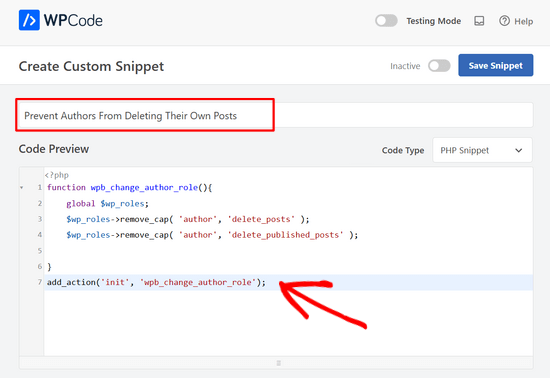
Ardından, aşağıdaki kodu 'Kod Önizleme' kutusuna yapıştırmanız yeterlidir:
function wpb_change_author_role(){
    global $wp_roles;
    $wp_roles->remove_cap( 'author', 'delete_posts' );
    $wp_roles->remove_cap( 'author', 'delete_published_posts' );

}
add_action('init', 'wpb_change_author_role');
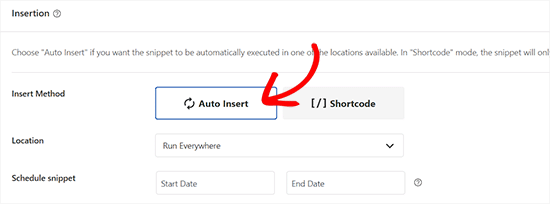
Bundan sonra, 'Ekleme' bölümüne aşağı kaydırın ve 'Otomatik Ekle' modunu seçin.
Kodunuz etkinleştirildikten sonra otomatik olarak çalıştırılacaktır.
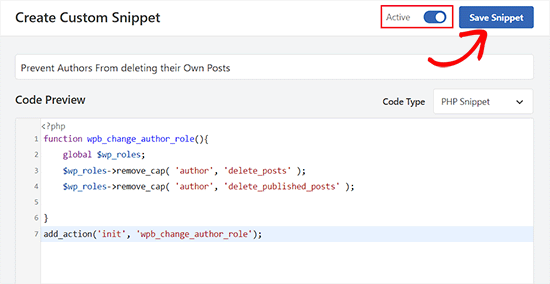
Ardından, sayfanın en üstüne geri kaydırın ve anahtarı ‘Aktif’ konumuna getirin.
Son olarak, kodunuzu WordPress sitenizde kaydetmek ve yürütmek için 'Kod Parçasını Kaydet' düğmesine tıklayın.
Bu kod, yazar kullanıcı rolünü değiştirir ve kendi gönderilerini silme yeteneklerini kaldırır.
WordPress kontrol panelindeki Gönderiler sayfası yazarlar için şöyle görünecektir:
WPCode ile İzinleri Geri Al
Eğer bir nedenle, yazarlara kendi gönderilerini tekrar silme yeteneği vermek isterseniz, bunu da WPCode ile yapabilirsiniz.
İlk olarak, WordPress kontrol panelinden Kod Parçaları sayfasını ziyaret etmeniz ve oluşturduğunuz kod parçacığının yanındaki anahtarı 'Etkin Değil' olarak değiştirmeniz gerekecektir.
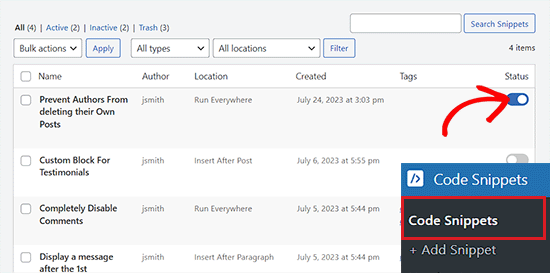
Ancak, kodu devre dışı bırakmak herhangi bir değişiklik yapmayacaktır çünkü ayarlar WordPress veritabanınıza kaydedilmiştir. Bu değişiklikleri geri almak için ayarları tekrar güncellemek üzere yeni bir kod parçacığı eklemeniz gerekir.
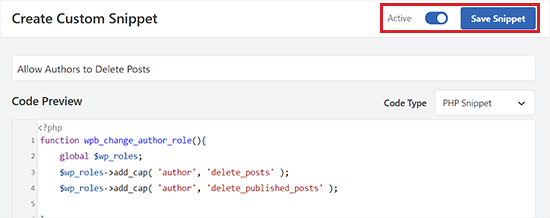
Bunu yapmak için WordPress kontrol panelinden Kod Parçacıkları » + Parçacık Ekle sayfasına gidin.
Ardından, ‘Özel Kodunuzu Ekleyin (Yeni Parçacık)’ seçeneğinin altındaki ‘+ Özel Parçacık Ekle’ düğmesine tıklayın.
Ardından, seçenekler listesinden kod türü olarak 'PHP Kod Parçacığı'nı seçin.
Şimdi sizi, kod parçacığına bir ad yazmanız gereken 'Özel Kod Parçacığı Oluştur' sayfasına yönlendirecektir.
Bundan sonra, aşağıdaki kodu 'Kod Önizleme' kutusuna yapıştırmanız yeterlidir:
function wpb_change_author_role(){
    global $wp_roles;
    $wp_roles->add_cap( 'author', 'delete_posts' );
    $wp_roles->add_cap( 'author', 'delete_published_posts' );

}
add_action('init', 'wpb_change_author_role');
Kodu yapıştırdıktan sonra, 'Ekleme' bölümüne gidin ve 'Otomatik Ekle' modunu seçin.
Kod, etkinleştirme üzerine yazarlar için silme yeteneklerini otomatik olarak ekleyecektir.
Son olarak, ekranın sağ üst köşesindeki anahtarı Aktif konumuna getirin ve 'Kod Parçacığını Kaydet' düğmesine tıklayın.
Yazarlarınız artık WordPress'te kendi gönderilerini daha önce olduğu gibi silebileceklerdir.
Bonus: Yazarların WordPress'teki Kendi Gönderileriyle Sınırlanması
Yazarların gönderileri silmesini engellemenin yanı sıra, onları WordPress'teki gönderileriyle de sınırlayabilirsiniz. Bu şekilde yazarlar yalnızca kendi yazdıkları gönderileri düzenleyebilir, önizleyebilir ve yayınlayabilirler.
Eğer çok yazarlı bir blog çalıştırıyorsanız veya misafir gönderilerine izin veriyorsanız, bu süper faydalı olabilir. Yazarları işlerine odaklanmaya teşvik eder ve organizasyonel netliği artırır.
Yazarları yalnızca kendi gönderileriyle sınırlamak için PublishPress Permissions kullanabilirsiniz.
Yapılandırıldıktan sonra, eklenti yazarları sınırlamanıza olanak tanır, böylece WordPress yönetici alanında yalnızca kendi gönderilerini görürler.
Ancak, editörlerin farklı yazarlardan gelen gönderileri incelemesine izin vermek istiyorsanız, PublishPress Capabilities'i kullanmanız gerekecektir.
Ayrıntılı talimatlar için, WordPress yöneticisinde yazarları kendi gönderileriyle sınırlama konusundaki eğitimimize bakın.
Gönderi Silmesini Önleme Hakkında Sıkça Sorulan Sorular
Birçok kullanıcı bize WordPress'te kullanıcı izinlerini değiştirmenin özel ayrıntıları hakkında sorular soruyor. İşte en yaygın sorulardan bazılarına cevaplar.
1. Gönderi silmesini önlemek, yazarların gönderilerini düzenlemelerini de durduracak mı?
Hayır, silme özelliğini kaldırmak, yazarların içeriği düzenlemesini engellemez. Yazarlar yayınlanan gönderilerini düzenleyip güncelleyebilecekler; yalnızca kaydedildikten veya yayınlandıktan sonra bu gönderileri çöp kutusuna taşıyamayacaklar.
2. Kullanıcıların gönderi silmesini önlemek için Katkıda Bulunan rolünü kullanabilir miyim?
Evet, bir kullanıcıyı Katkıda Bulunan rolüne geçirmek, yayınlanmış gönderileri silmelerini engeller, ancak iş akışlarını da değiştirir. Katkıda Bulunanlar kendi gönderilerini yayınlayamaz ve inceleme için göndermeleri gerekir. Kullanıcıların içeriği silme riski olmadan özgürce yayınlamasını istiyorsanız, onları Yazar olarak tutmalı ve belirli izinlerini değiştirmelisiniz.
3. Bu kısıtlamalar Yöneticiler veya Editörler için geçerli mi?
Hayır, bu değişiklikler yalnızca 'Yazar' kullanıcı rolünü etkiler. Yöneticiler ve Editörler, herhangi bir kullanıcının oluşturduğu gönderileri silme yeteneği de dahil olmak üzere site içeriği üzerinde tam kontrole sahip olmaya devam edeceklerdir.
4. İzin değişikliklerini daha sonra geri almak mümkün mü?
Evet, bu değişiklikleri kolayca geri alabilirsiniz. Bir eklenti kullandıysanız, silme izni kutularını yeniden işaretleyebilirsiniz. Kod parçacıkları kullandıysanız, kısıtlayıcı kodu devre dışı bırakıp varsayılan WordPress yeteneklerini geri yüklemek için bir kod parçacığı çalıştırabilirsiniz.
5. Bir yazarın gönderiyi silmeye çalıştığını izlemenin bir yolu var mı?
Standart WordPress ayarları engellenen eylemleri izlemez. Ancak, başarılı değişiklikleri izlemek ve sitenizdeki genel kullanıcı davranışını izlemek için WP Activity Log gibi bir etkinlik günlüğü eklentisi kullanabilirsiniz.
Ek Kaynaklar
Yazar izinlerinizi özelleştirdiğinize göre, WordPress ekibinizi ve site güvenliğini yönetme hakkında daha fazla bilgi edinmek isteyebilirsiniz. İşte önerdiğimiz diğer bazı kılavuzlar:
- WordPress Kullanıcı Rolleri ve İzinleri İçin Başlangıç Rehberi
- WordPress'te Kullanıcı Etkinliğini Güvenlik Denetim Kayıtlarıyla İzleme
- WordPress Yönetici Alanında Yazarların Yalnızca Kendi Gönderileriyle Sınırlandırılması
- WordPress'te Kullanıcı Rollerine Yetenek Ekleme veya Kaldırma Nasıl Yapılır
- Çok Yazarlı WordPress Bloglarında Yayın Akışınızı Nasıl İyileştirirsiniz
Umarız bu makale, yazarların kendi gönderilerini WordPress'te silmelerini nasıl engelleyeceğinizi öğrenmenize yardımcı olmuştur. Ayrıca, WordPress'te farklı kullanıcılara kişiselleştirilmiş içerik gösterme konusundaki nihai adım adım kılavuzumuzu ve en iyi WordPress kullanıcı yönetimi eklentileri hakkındaki uzman seçimlerimizi de görmek isteyebilirsiniz.
Bu makaleyi beğendiyseniz, lütfen WordPress video eğitimleri için YouTube Kanalımıza abone olun. Bizi ayrıca Twitter ve Facebook'ta da bulabilirsiniz.


kzain
Çok yazarlı blogumda yazarların yanlışlıkla gönderi silmesiyle ilgili sorunlar yaşadım ve bu hem benim hem de ekibim için baş ağrısına neden oldu. ‘delete_posts’ yeteneğinden haberim yoktu, bu bilgiyi paylaştığınız için teşekkür ederim. Rol Düzenleyici eklentisini kullanarak çözümü zaten uyguladım ve bu bana iç rahatlığı sağladı. Belki de yanlışlıkla silinirse bir gönderinin nasıl geri yükleneceği hakkında bir not eklemek faydalı olabilir, ne olur ne olmaz. Yardımcı öğretici için tekrar teşekkürler.
WPBeginner Desteği
Thank you for the suggestion!
Yönetici
Mohsin Uddin
Bu sitede oluşturduğunuz tüm içerikler için çok minnettarım, her zaman son derece faydalı buldum ve karşılaştığım her sorun için başvuracağım bir nokta oldu… şu anda WP sitemle biraz takıldım ve umarım bu konuda biraz ışık tutabilirsiniz.
Alıcıların ve satıcıların olduğu bir site oluşturmak istiyorum.
İlk olarak, alıcıların kaydolmasını ve ödeme yaptıktan sonra içeriği görmelerine izin verilmesini istedim.. ayrıca birkaç resim yükleyebilmeleri gerekiyor.
İkinci olarak, satıcıların kayıt olmasını ve ödeme yaptıktan sonra gönderi yayınlayabilmesini istedim. Ve kısıtlı içeriğe erişebilmelerini istedim.
Her iki kullanıcı için de ayrı sayfalarda veya bir açılır menüden bir kişinin satıcı veya alıcı olduğunu seçerek kaydolabilirler.
Alıcı olarak seçildikten sonra, alıcı ilgi alanına giren bir kategori seçebilmelidir.
Satıcıların hesabının otomatik olarak belirli bir kullanıcı rolüne sahip olmasını ve alıcılar için de aynı şeyi istedim.
Bu mümkün mü yoksa her kullanıcı rolünü manuel olarak mı ele almam gerekir.
Kullanıcıların satışa sunulacak öğeleri yükleyebilecekleri kendi panellerine sahip olmalarını istiyorum vb..
Umarım yardımcı olabilirsiniz, şimdiden teşekkürler.