


Doğru araçlar olmadan birden fazla WordPress sitesini yönetmek hızla bunaltıcı hale gelebilir.
InfiniteWP, birden çok WordPress sitesini tek bir kontrol panelinden yönetmenizi sağlayan güçlü bir çözüm sunar. Bu araçla düzenli eklenti veya tema güncellemeleri yapabilir, yedeklemeler oluşturabilir, gönderiler yazabilir ve tek bir ana girişle birden çok web sitesini denetleyebilirsiniz.
Bu verimlilik yalnızca zamandan tasarruf etmekle kalmaz, aynı zamanda tüm sitelerinizin sorunsuz ve güvenli bir şekilde çalışmasını sağlar. InfiniteWP'yi kapsamlı bir şekilde test ettikten sonra, kullanımının inanılmaz derecede kolay ve son derece güvenilir olduğunu, bu da onu birden çok WordPress sitesini yönetmek için olağanüstü bir araç haline getirdiğini gördük.
Bu makalede, InfiniteWP ile birden fazla WordPress sitesini nasıl kolayca yönetebileceğinizi göstereceğiz.
Neden Birden Çok WordPress Sitesini Yönetmek İçin InfiniteWP Kullanılır?
WordPress piyasadaki en iyi web sitesi oluşturucusudur ve platformla web sitesi oluşturmayı çok kolaylaştırır.
Ancak, birden fazla WordPress tabanlı web sitesini yönetiyorsanız, bu bir baş belası haline gelebilir. Bunun nedeni, tüm web sitelerinde WordPress eklentilerini ve temalarını sürdürmek çok zamanınızı alacaktır.
Örneğin, tüm sitelerinizde WPForms kullanıyorsanız, eklentiyi güncellemek için her web sitesine giriş yapmanız gerekecektir. Ayrıca, önemli ayrıntıları takip etmeyebilir veya bir WordPress çekirdek güncellemesini kaçırarak güvenlik sorunlarına yol açabilirsiniz.
Bu durumda, WordPress çekirdeğinizi, güncellemelerinizi ve yedeklemelerinizi tek bir kontrol panelinden yönetmenizi sağlayan ve verimliliğinizi artıran InfiniteWP gibi bir araç kullanmanızı öneririz.
Ücretsiz bir planı, kullanıcı dostu bir arayüzü vardır ve kendi kendine barındırılır, bu da uygulamayı sunucunuza kurmanız gerektiği anlamına gelir. Bu size verileriniz üzerinde daha fazla kontrol ve güvenlik sağlar.
Bunu söyledikten sonra, InfiniteWP'yi birden fazla WordPress sitesini yönetmek için nasıl kolayca kullanacağımızı görelim. İşte bu kılavuzda ele alacağımız konulara genel bir bakış:
- InfiniteWP Nasıl Kurulur
- InfiniteWP'yi Birden Fazla WordPress Sitesini Yönetmek İçin Kullanın
- Editorial Workflow'u Yönetmek İçin InfiniteWP Nasıl Kullanılır
- Bonus: WordPress Sitelerinizi Yönetmenize Yardımcı Olacak Multisite Eklentileri
InfiniteWP Nasıl Kurulur
InfiniteWP'nin kendisi bir eklenti değildir. WordPress gibi bir web uygulamasıdır ve ücretsiz olarak indirilebilir.
Bunu yapmak için InfiniteWP web sitesini ziyaret etmeniz ve 'Şimdi Ücretsiz Yükle' düğmesine tıklamanız gerekir.
Not: InfiniteWP ücretsiz olsa da, Uptime Monitor, Google Analytics, Malware Scanner ve yorum yönetimi gibi ücretli eklentiler sunar. Bunlar, tek bir ana girişle birden fazla WordPress web sitesini yönetmeyi daha da kolaylaştırır.

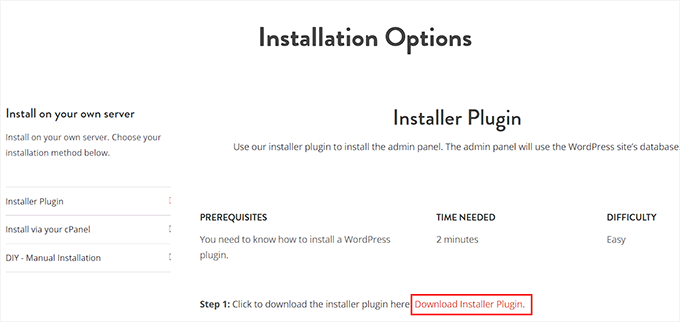
Bu sizi 'Kurulum Seçenekleri' sayfasına götürecektir.
Burada, 'Yükleyici Eklentisini İndir' bağlantısına tıklamanız gerekir.
Ardından, WordPress kontrol panelinizi açın ve eklentiyi WordPress sitenize kurun. Ayrıntılar için, WordPress eklentisinin nasıl kurulacağına dair başlangıç kılavuzumuza bakın.
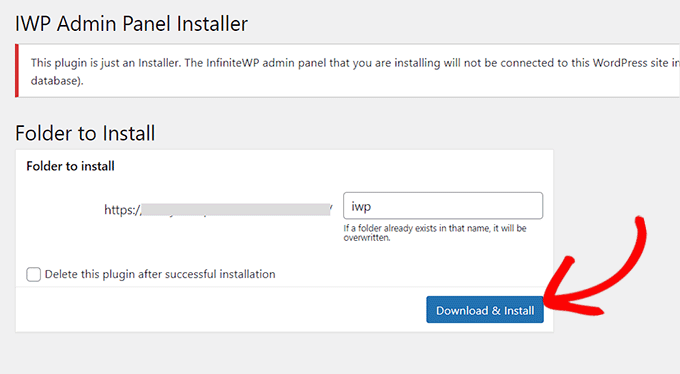
Etkinleştirdikten sonra, WordPress kontrol panelinden IWP Installer sayfasını ziyaret etmeniz gerekir. InfiniteWP'de bir hesap kurmanıza yardımcı olacak bir yükleyici eklentisi etkinleştirdiğinizi unutmayın.
Bu işleme başlamak için ‘İndir ve Yükle’ düğmesine tıklayın.
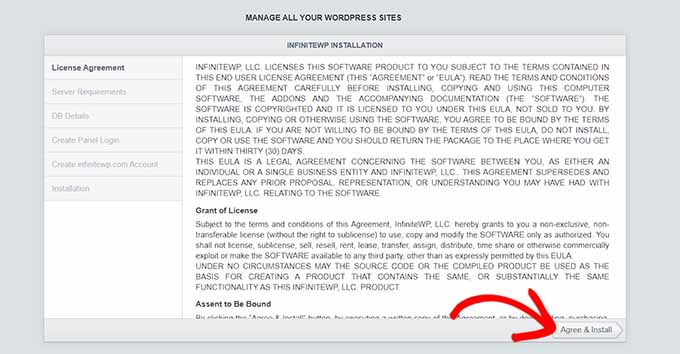
Bunu yaptıktan sonra, sayfada bir lisans sözleşmesi göreceksiniz.
Devam etmek için 'Kabul Et ve Yükle' düğmesine tıklamanız yeterlidir.
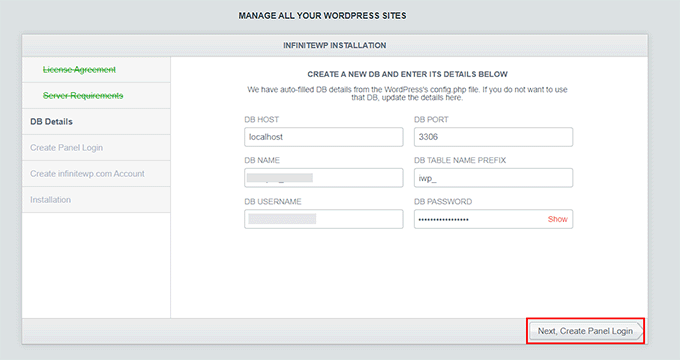
Sonraki ekranda veritabanı ana bilgisayarınızın, kullanıcı adınızın ve şifrenizin bilgilerini girmeniz gerekir.
Bu yapıldıktan sonra, 'Sonraki, Panel Girişi Oluştur' düğmesine tıklayın.
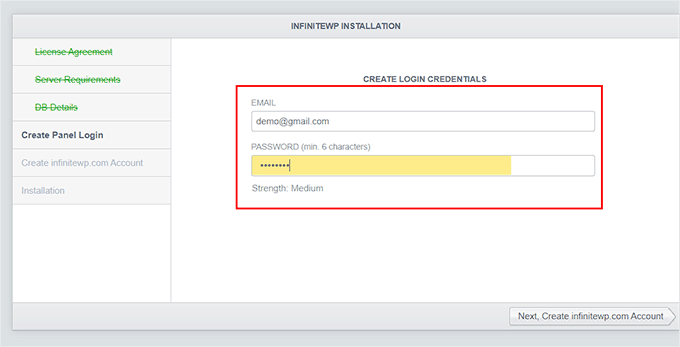
Bundan sonra, InfiniteWP kontrol panosuna giriş yapmak için kullanılacak oturum açma bilgilerini sağlamanız gerekir. Bunu yapmak için iş e-posta adresinizi ekleyin ve InfiniteWP hesabınız için bir şifre belirleyin.
Ardından, ‘Sonraki, infinitewp.com Hesabı Oluştur’ düğmesine tıklayın.
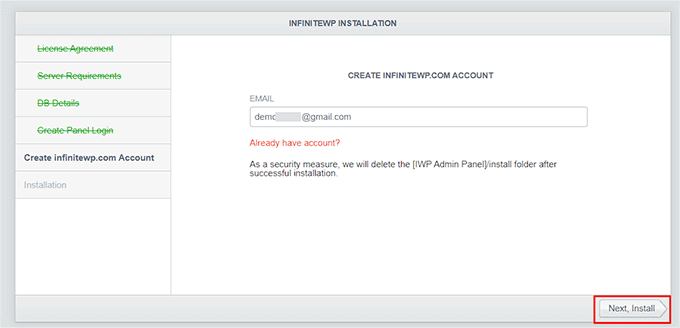
Bir sonraki ekranda, işletme e-posta adresinizi tekrar yazmanız gerekecektir. Bu, hesabınız için kullanılacaktır.
Bilgileri yazıp ‘Sonraki, Kur’ düğmesine tıklamanız yeterlidir.
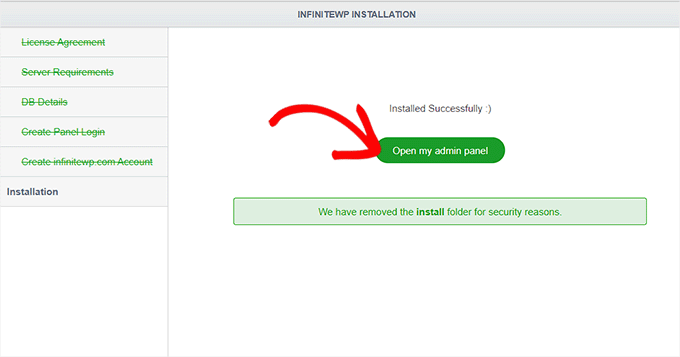
Şimdi, InfiniteWP veritabanında tablolar oluşturacak ve kurulum işlemini yürütecektir. Başarılı kurulumun ardından size bir başarı mesajı gösterecektir.
İpucu: Bir hata durumunda geri dönüp girdiğiniz veritabanı ayrıntılarını kontrol edebilirsiniz.
İşlem tamamlandıktan sonra, InfiniteWP kontrol panelini yeni bir sekmede başlatmak için 'Yönetici panelimi aç' düğmesine tıklamanız yeterlidir.
InfiniteWP'yi Birden Fazla WordPress Sitesini Yönetmek İçin Kullanın
Artık InfiniteWP kontrol panelindesiniz, arayüze aşina olmak için sayfayı biraz keşfetmenizi öneririz.
Bunu yaptıktan sonra, ilk WordPress sitenizi web uygulamasına eklemek için sol alt köşedeki 'Site Ekle' düğmesine tıklayın.
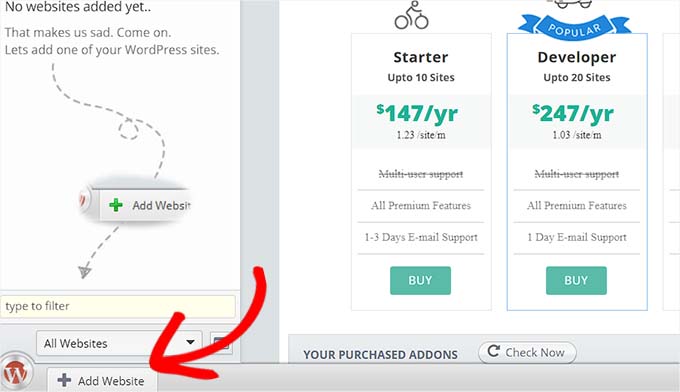
Eklemek istediğiniz web sitesine ücretsiz InfiniteWP Client eklentisini kurmanız ve etkinleştirmeniz gerektiğini unutmayın. Ayrıntılar için WordPress eklentisi nasıl kurulur hakkındaki eğitimimize bakın.
Not: Bu eklentiyi, InfiniteWP hesabınızı kurmak için kullandığınız site de dahil olmak üzere tüm WordPress sitelerinize yüklemeniz gerekecektir.
Etkinleştirdikten sonra, 'Eklentiler' sayfasında yönetici URL'si, kullanıcı adı, web sitesi URL'si ve etkinleştirme anahtarı gibi ayrıntıları içeren bir başlık göreceksiniz.
Buradan, ‘Ayrıntıları Kopyala’ düğmesine tıklayın veya bilgileri bir not defterine ekleyin.
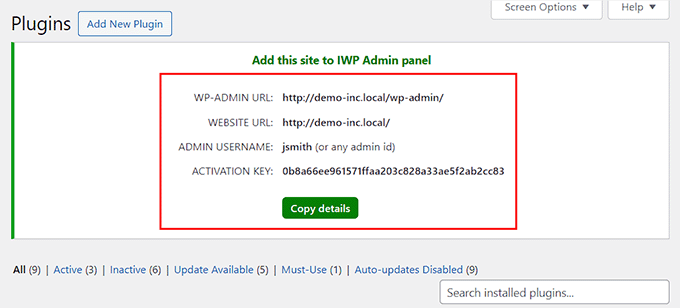
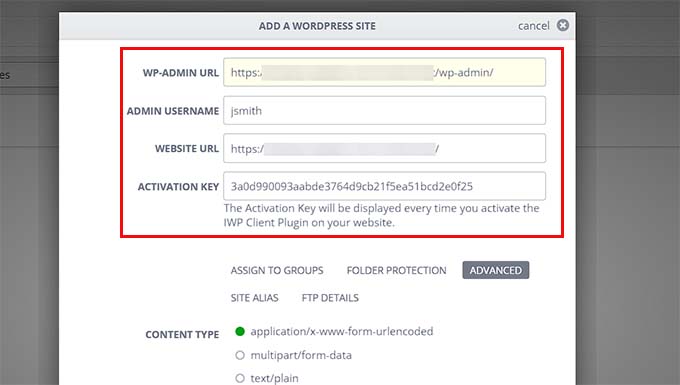
Bundan sonra, ekrana açılan istemde bu ayrıntıları eklemek için InfiniteWP kontrol paneline tekrar gidin.
Bu yapıldıktan sonra, geri kalan ayarları olduğu gibi bırakabilir ve 'Site Ekle' düğmesine tıklayabilirsiniz.
Bir web sitesi ekledikten sonra, onu doğrudan InfiniteWP kontrol panelinizden yönetebilirsiniz.
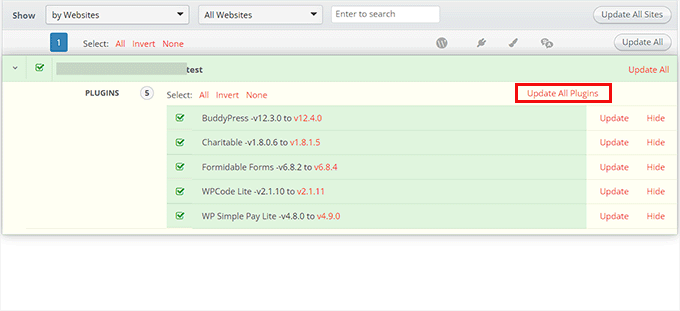
Sitenin satırı, WordPress çekirdeği, yüklü eklentiler ve temalar için herhangi bir güncelleme olup olmadığını size gösterecektir. Ardından sitenizi düzenli olarak yönetmek için 'Tümünü Güncelle' düğmesine tıklayabilirsiniz.
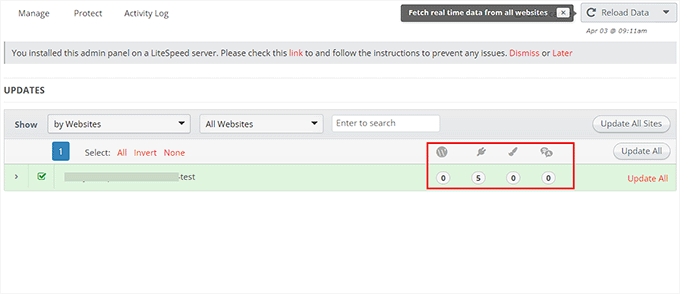
Ancak, güncelleme gerektiren tüm eklentilerin veya temaların ayrıntılarını görmek istiyorsanız, simgelerine tıklayarak sekmeyi genişletebilirsiniz.
Buradan, tek tek eklentileri veya temaları güncelleyebilir veya süreci kendiniz için kolaylaştırmak üzere ‘Tüm Eklentileri Güncelle’ bağlantısına tıklayabilirsiniz.
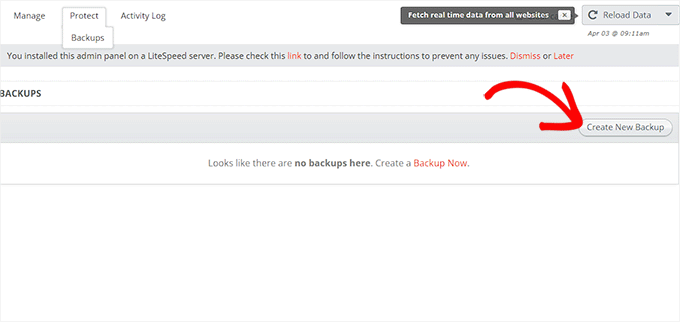
Ardından, üstteki Koruma » Yedekler sekmesine geçin.
Bu sizi, 'Yeni Yedek Oluştur' düğmesine tıklamanız gereken yeni bir ekrana getirecektir.
Bu, yedekleme oluşturmak istediğiniz web sitesini seçmenizi isteyen bir istemi ekranda açacaktır.
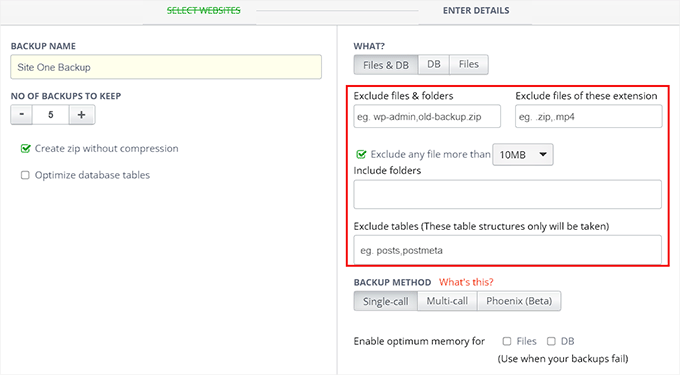
Bundan sonra, bir yedekleme adı ekleyebilir ve dosyalar ve veritabanları dahil olmak üzere tam yedeklemeler oluşturabilirsiniz. Dosyaları veya veritabanlarını seçerek de yedekleyebilirsiniz.
Yedeklemenizden hariç tutmak istediğiniz klasör adlarını bile yazabilirsiniz. Memnun kaldığınızda, 'Şimdi Yedekle' düğmesine tıklamanız yeterlidir.
Şimdi tüm süreci tekrar tekrarlayarak InfiniteWP kontrol paneline başka bir site ekleyebilirsiniz.
Editorial Workflow'u Yönetmek İçin InfiniteWP Nasıl Kullanılır
Yedeklemeler ve güncellemeler dışında, InfiniteWP'yi yayın akışını yönetmek için de kullanabilirsiniz, örneğin gönderi yazmak, yönetici panelini açmak, site bakımı ve daha fazlası.
Bunu yapmak için, sol kenar çubuğundaki sitenizin adının üzerine gelin. Bu, ekranda bir istem açacaktır; burada 'Yeni Yazı Yaz' düğmesine tıklayarak blok düzenleyiciyi yeni bir sekmede açabilirsiniz.
Sitenizin ön yüzünü açmak için de ‘Siteyi Görüntüle’ düğmesine tıklayabilirsiniz. Ancak, WordPress panosunu ziyaret etmek için ‘Yöneticiyi yeni sekmede aç’ seçeneğine tıklayın.
Benzer şekilde, sitenizi web uygulamasıyla artık yönetmek istemiyorsanız ‘Siteyi Kaldır’ düğmesine tıklamanız gerekir.
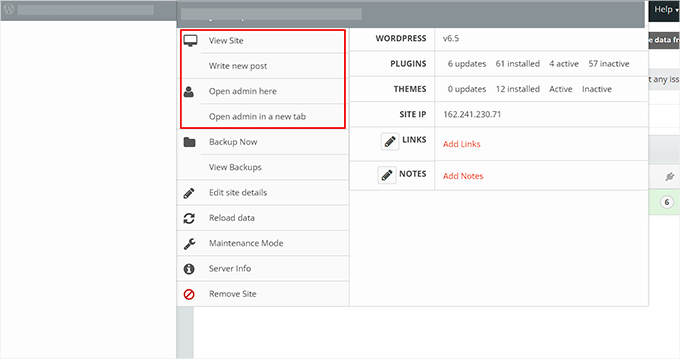
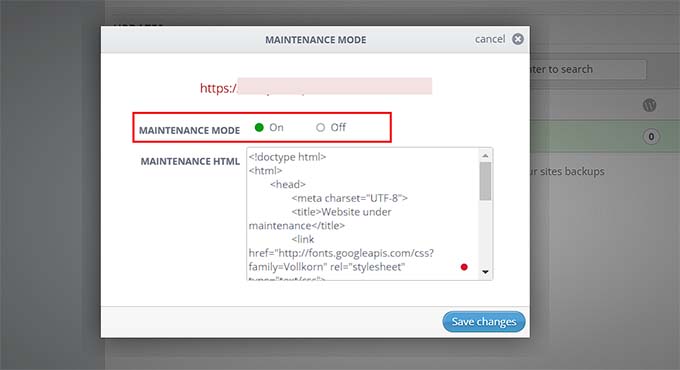
Ayrıca 'Bakım Modu' seçeneğine de tıklayabilirsiniz.
Bu, bakım modunu 'AÇIK' olarak değiştirebileceğiniz ve 'Değişiklikleri Kaydet' düğmesine tıklayabileceğiniz yeni bir açılır pencere açacaktır. Şimdi, InfiniteWP sitenizi sizin için otomatik olarak bakımını yapacaktır.
Bonus: WordPress Sitelerinizi Yönetmenize Yardımcı Olacak Multisite Eklentileri
InfiniteWP dışında, aynı anda birden fazla WordPress sitesini yönetmenize yardımcı olabilecek başka çözümler de bulunmaktadır.
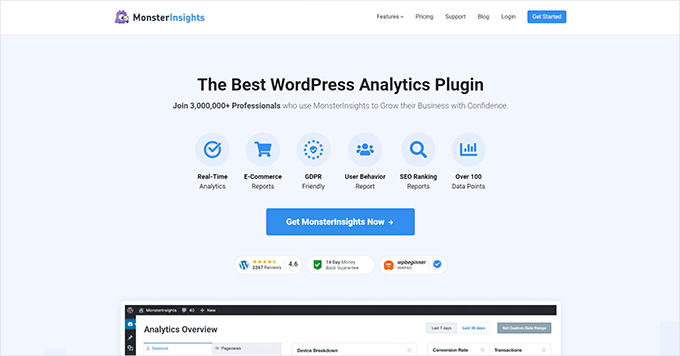
Örneğin, piyasadaki en iyi Google Analytics eklentisi olan MonsterInsights'i kullanabilirsiniz. Tüm siteleriniz için verileri tek bir kontrol panelinden izlemenizi sağlar, bu da onu uygun maliyetli bir çözüm haline getirir.
Benzer şekilde, WP Mail SMTP ile çoklu siteleriniz için e-posta teslim edilebilirliğini iyileştirebilirsiniz. Hatta her WordPress sitesi için farklı e-posta hesapları belirleyebilirsiniz.
Öte yandan, tüm WordPress sitelerinizde potansiyel müşteri oluşturmak istiyorsanız, OptinMonster'ı öneririz. Ağ etkinleştirme özelliği, ağınızdaki her site için farklı kampanyalar oluşturmanıza olanak tanır.
Yazılımı açılır pencereler, banner'lar, kayan çubuklar, kenar çubukları ve oyunlaştırılmış çevirmeli tekerlekler oluşturmak için kullanabilirsiniz, bu da onu piyasadaki en iyi potansiyel müşteri oluşturma aracı haline getirir.

Daha fazla öneri için, kullanmanız gereken en iyi WordPress multisite eklentileri konusundaki en iyi seçimlerimize bakabilirsiniz.
Bu makalenin, InfiniteWP kullanarak birden çok WordPress sitesini kolayca nasıl yöneteceğinizi öğrenmenize yardımcı olduğunu umuyoruz. Ayrıca, ücretsiz WordPress indirme ve tek bir kontrol panelinden birden fazla WordPress sitesini yönetme konusundaki en iyi araçlarımıza ilişkin başlangıç kılavuzumuzu da görmek isteyebilirsiniz.
Bu makaleyi beğendiyseniz, lütfen WordPress video eğitimleri için YouTube Kanalımıza abone olun. Bizi ayrıca Twitter ve Facebook'ta da bulabilirsiniz.




Peter
wp masaüstü sunucusu gibi localhost'ta kullanmak mümkün mü?
Kevin Marshall
InfiniteWP bir hayat kurtarıcıdan başka bir şey değil. O kadar çok zaman kazanabiliyorsunuz ki hayatınızla daha çok şey yapabiliyorsunuz, bu da aile gibi daha iyi şeyleri kurtarmak anlamına geliyor. Bana göre bu bir hayat kurtarıcı!
400'den fazla siteyi yönetiyoruz ve birden fazla başka sistemi denemiş olsak da, bu bizim için doğru olan. InfiniteWP'nin bana sınırsız siteye sahip olma ve yalnızca ihtiyacımız olan eklentileri seçme planı, özellikle çok sayıda siteniz varsa, en ucuz ve en etkili sistemin ötesindedir.
Klon siteleri ve otomatik yedeklemeyi en çok kullanıyoruz
Başlamayı çok kolaylaştırıyorlar. Eklentiler pahalı görünebilir, ancak diğer sistemlerin aylık maliyetlerini hesaba kattığınızda, bu hızla mantıklı bir seçim haline geliyor.
Platformları güçlü ve sağlam. Ona tamamen güveniyorum. Hepimiz hiçbir şeyin mükemmel olmadığını biliyoruz ama bu ona oldukça yakın. Bazı sorunlar yaşadım ve yanıt süreleri harika, genellikle 11 saatten az ve bazen çok daha hızlı. Bu ürünü şiddetle tavsiye ediyorum.
geo chris
Sadece tek bir kelime BU EKLENTİ HAYATIMI KURTARDI!
Chris
Backup Box hakkında herhangi bir deneyim veya düşünceniz var mı?
Colin Crawford
InfiniteWP gerçek bir zaman kazandırıcı ve eklentiler, temalar ve WordPress çekirdek dosyaları dahil her şeyi güncellemek için her zaman kullanıyorum ve bana daha fazla yardımcı olması için iki Eklenti satın aldım.
Günlük olarak orada olmadan tüm web sitelerimi yedekleyebildiğim için Zamanlanmış Yedekleme'yi satın aldım. Diğer Eklenti ise virüsleri kontrol etmek için Kötü Amaçlı Yazılım Tarayıcısı idi.
Malware tarayıcısının günlük veya haftalık olarak tarama yapacak bir zamanlama özelliğine sahip olması güzel olurdu.
Genel olarak, ücretsiz, zamandan tasarruf sağlar ve hayatı kolaylaştırır.
David
Merhaba,
InfiniteWP'nin kurucusuyum.
Harika yazı için teşekkürler.
Yarattığımız şeyleri takdir eden insanlar harika hissetmemizi sağlıyor ve iyi olduğumuz şeyi yapmaya devam etmemize yardımcı oluyor.
Thanks once again
Teşekkürler
David
Scott
David, Infinite WP harika! Tüm eklentilere sahibim ve özelliklerin geniş yelpazesinden etkilendim. En sevdiğim eklentiler zamanlanmış bulut yedeklemeleri, çalışma süresi izleme ve kötü amaçlı yazılım tarayıcısıdır. Mevcut tüm araçların sadece yüzeyini kazımaya başlıyorum. Teşekkürler ve iyi iş çıkarmaya devam edin.
Gary K.
WP konusunda tamamen acemiyim ve tek bir kontrol panelinden yerel olarak yönetebileceğim birden fazla bağlı e-ticaret niş blogu kurmanın kolay bir yolunu arıyorum. Hostgator'da bir hosting hesabım var ve onları çalıştırmak için sabırsızlanıyorum. Sisteminizle yerel iş istasyonumda çevrimdışı bloglar oluşturabilir miyim? İsteğe bağlı eklentiler tek seferlik bir harcama mı yoksa aylık bir harcama mı?
Frank
Merhaba David,
Henüz çevrimiçi bir varlığı olmayan küçük işletme sahipleri için çevrimiçi bir varlık oluşturmayı hedefleyen bir iş kurdum.
Infinite WP, tüm müşterilerimin web sitelerini yönetmeme izin verecek mi, ancak onlar yalnızca kendi sitelerine erişebilecek mi? Tamamen kendim yönetebilir miyim? İleride web sitesi 'bakımını' ele almanın en iyi yolunu bulmaya çalışıyorum.
Tüm web sitelerinin bireysel alan adları olacak, ancak bunları tek bir WP hesabı altında yönetmeyi planlıyorum.
Teşekkürler.
Kris
En iyi öğretici, şimdiye kadar.
Karl J. Gephart
Ücretsiz InfiniteWP'yi bir aydan fazla süredir kullanıyorum ve harika bir şey! Harika ekran görüntüleri sayesinde kurulumu inanılmaz derecede kolay (klasörlerini ana dizinime koydum), birden fazla WordPress sitesini çevrimiçi olarak yedekleyebilir (.zip) ve indirebilirsiniz, belirli eklentilerin ve yapmak istediğiniz sitelerin güncellemelerini tam olarak kontrol edebilirsiniz! Bir sorum vardı ve müşteri hizmetleri kibardı ve ertesi gün yanıt verdiler. Çok sezgisel, bayıldım!
Susan Marshall VA
1. Bunun ve ManageWP'nin işlevsel farklılıkları nelerdir?
2. Yedekler bulut depolama alanına gönderilebilir mi?
WPBeginner Desteği
ManageWP hakkındaki makalemize göz atın. Site dışı yedeklemelere gelince, evet bunun için bir eklenti mevcut.
Yönetici
Rao
Merhaba Susan,
Olduğunu biliyorum oldukça geç…. ama mesajınızı yeni gördüm ve IWP'nin Bulut yedekleme eklentisini denemeniz gerektiğini düşündüm. İşte bağlantı: http://infinitewp.com/addons/backup-to-repositories/
Saygılarımla
Rao
Zimbrul
Bir alt alan adına mı yoksa sahip olduğunuz bir alan adına mı kuruyorsunuz?
WPBeginner Desteği
kök klasörünüzdeki bir alt dizine kurabilirsiniz.
Yönetici
David
You can install it on a sub-directory and a subdomain. But we recommend subdomain
Chris
David,
Merak ediyorum da neden alt alan adını alt dizine tercih ediyorsunuz?
iwp.mysite.com vs. mysite.com/iwp (eğer doğru anladıysam).
Ayrıca, bir alt alan adını, bir alt dizini (klasörü) şifreyle koruyabildiğiniz gibi şifreyle koruyabilir misiniz?
Teşekkürler!
Jason Hartman
Tüm siteler ve veritabanları aynı barındırma hesabında mı olmalı?
GoDaddy'de çeşitli insanlar için birkaç sitem var ama hepsi ayrı hesaplarda.
Bunu aynı barındırma şirketinde ancak farklı hesaplarda birden fazla girişle kullanabilir misiniz?
Harika bir yazı.
WPBeginner Desteği
Aynı web sunucusunda olmaları gerekiyor
Yönetici
Jason
Makaleyi tekrar okuduktan sonra şimdi anladım. İlk seferde çok hızlı okuyor olmalıyım. Kesinlikle bunu kullanacağım. Nasıl gittiğini sana bildireceğim.
Teşekkürler WPB.
David
WP siteleri farklı sunucularda olabilir. InfiniteWP ile farklı barındırma / sunucularda istediğiniz sayıda siteyi yönetebilirsiniz.
Stephane
@RW: Multisite, aynı barındırma hesabında, aynı sunucuda birden fazla WP kurulumunu yönetmek için tasarlanmıştır.
Birden fazla WP blogunu farklı barındırmalarda (örneğin farklı müşteriler için) yönetmeniz gerekiyorsa, InfiniteWP veya ManageWP gibi bir şey kullanmanız gerekir.
Stephane
Ah, demek istediğim *düşünmüyorum*
Stephane
XML-RPC kullandığını sanmıyorum, bunun yerine bir istemci eklentisi kullanıyor.
RW
multisite çalıştırmaya göre bunu kullanmanın faydası nedir?
Daniel Strunk
Çoklu site kurulumlarının, ana siteyle ilgili olması durumunda en iyi şekilde çalıştığını düşünüyorum. Örneğin, tek bir şirket bünyesinde faaliyet gösteren niş siteler veya benzerleri. Eklentileri veya temaları doğrudan alt sitelere değil, yalnızca ana siteye yükleyemediğiniz için çoklu siteler, farklı ihtiyaçları olan müşteriler için harika değildir.
InfiniteWP, yükseltme döngülerini yönetmeniz gerekiyorsa daha çok müşterilerinizi yönetmek içindir.
M Asif Rahman
Aklıma gelen ilk iki soru şunlardı:
1) WordPress XML-RPC kullanıyor mu?
2) Yedeklemeyi nereye kaydediyor?
Ve birkaç başka endişe var
1) NGiNX'te çalışıyor mu?
2) Kendi sunucumuza kurulduğu için, nasıl güvence altına alabiliriz? Sunucumuz hacklenirse ve hacker "Aktivasyon anahtarını" ele geçirirse ne olur?
Ve aslında ManageWP.com'un doğrudan rakibi, değil mi? İyi yanı ücretsiz olması ve zaten birçok kişi tarafından güvenilip kullanılıyor olması.
James Mowery
Merhaba Asif,
Ben ManageWP'nin CEO'su James Mowery, ve size ManageWP'nin WordPress panellerinizle iletişim kurmak için son derece güvenli bir OpenSSL protokolü geliştirdiğini ve uyguladığını söyleyebilirim. Hacklenmedi ve güvenliği önemsiyoruz, çünkü altyapımızın herhangi bir şekilde hacklenmesi durumunda işimizin kalmayacağını biliyoruz, çünkü müşterilerimiz bize artık güvenmezdi.
ManageWP, yedeklerinizi nereye depolayacağınıza karar vermenizi sağlar — Dropbox, Amazon, FTP, E-posta, Google Drive, vb. Bu harika, çünkü yedeklerinizi tek bir yere depolamaya zorlamak kendi ciddi sorunlarını beraberinde getiriyor.
İş modelimiz aynı zamanda, altyapımızla sürekli geliştirme, iyileştirme ve yenilik yapmanın yanı sıra, destekle ilgili her türlü soruyu 7/24 yanıtlamaya hazır yaklaşık yirmi personelimiz olduğu anlamına geliyor. Bu yüzden, 5 web sitesini yöneten WordPress meraklılarından 10.000'lerce siteyi yöneten dünyanın en büyük üniversitelerinden bazılarına kadar herkes ManageWP'yi kullanıyor ve ona güveniyor.
WordPress yönetim pazarını ilk oluşturan biziz, bu yüzden işleri doğru yapmaktan ve öncelikle müşterilerimize özen göstermekten gurur duyuyoruz, bu yüzden değer verdiğiniz bir şeyse, lütfen bize katılın ve herhangi bir sorunuz veya yorumunuz olursa doğrudan bana e-posta gönderin.
Teşekkürler!
James Mowery
Joseph Dowdy
James, ürününüz hakkında burada yorum yapmanızın harika olduğunu düşünüyorum. 50'den fazla siteyi yönetiyorum ve giriş yapıp çıkış yaparak çok zaman kaybediyorum ve ben sizin aradığınız türden bir müşteriyim. Sitenizden geldim ve sonra bu makaleye geldim.
SEÇİM BEDAVA İKEN 100 $/ay+ ile kiminle giderim? Hizmetiniz için yılda 1.200$+ atmak için aptal olmam gerekir, ancak bu bana yılda 1.200$+ kazandırmayacaksa. Bunu kanıtlayabileceğinizden şüpheliyim.
Üzgünüm James, ancak müşterilerinden sonsuza dek ödeme yapmalarını isteyen şirketler (Gravity Forms gibi), ücretsiz ve tek seferlik/ömür boyu ücretli sağlayıcılara karşı sürekli olarak kaybedeceklerdir.
Fiyatlandırma modelinizi ciddi şekilde değiştirmek isteyebilirsiniz çünkü eksik olduğunuz tek hizmet bu gibi görünüyor.
Vladimir`
Ücretsiz bir şey elde etmenin kendi dezavantajları vardır. Özellikle web sitelerinizin zamanlanmış günlük yedeklemeleri gibi işiniz için kritik bir şeyse.
Ücretsiz bir şey elde etmek, şirkete hiçbir ücret ödemediğiniz anlamına gelir. Bu nedenle, şirketin tam zamanlı destek personeli, harika geliştiriciler işe almak ve uzun yıllar iş hayatında kalmak için kaynakları yoktur.
Destek bileti için sadece 5 gün bekliyorsanız şanslısınız… En kötü senaryo, şirketin geliştirmeye devam edecek parası olmaması ve bir sonraki küçük Wordpress güncellemesiyle hizmetlerinin sona ermesidir.
It’s like buying new vs used car – You get what you paid for
David
1) XML-RPC kullanmaz – Süper güvenli olan OpenSSL ile bir istemci eklentisi kullanır.
2) Ücretsiz sürümde yedeklemeyi WP sitesinde saklar. Ancak yedeklemeyi Dropbox, Amazon S3 ve herhangi bir FTP sunucusunda saklayacak bir eklenti vardır.
3) Nginx'te çalışır.
4) Güvenlik hakkında InfiniteWP tamamen güvenlidir çünkü kimse nereye kurduğunuzu bilemez. Kendi kendine barındırılan bir yazılımdır, bu nedenle bir klasöre kurabilir ve şifre ile koruyabilirsiniz. Daha da güvenli hale getirmek için özelliklerini açıkladığımız bu bağlantıya bakabilirsiniz.
http://infinitewp.com/docs/how-to-secure-the-infinitewp-admin-panel/
Başka endişeleriniz olursa bana bildirin.
Teşekkürler
David!